
Windows 11/10: Speicherort des Downloads-Ordners lässt sich über die Ordnereigenschaften oder die Registrierung anpassen – Anleitung für beide Systeme in diesem Beitrag.
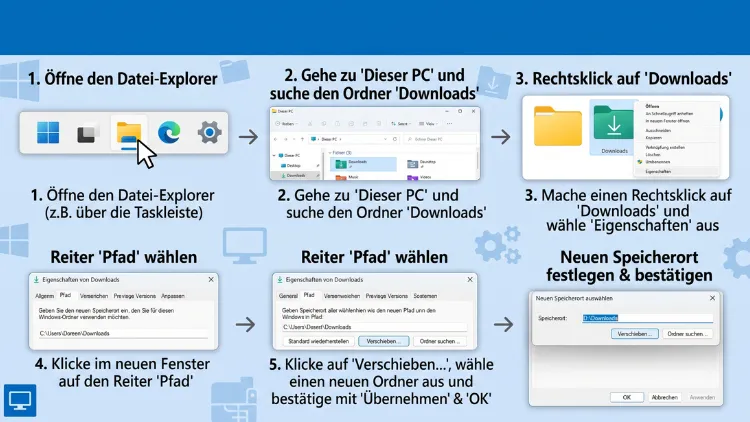
Der Downloads-Ordner liegt unter Windows 11 und Windows 10 standardmäßig auf Laufwerk C:, was bei knappem Speicherplatz schnell zum Problem wird.
Dieser Artikel zeigt Ihnen, wie Sie den Speicherort des Downloads-Ordners über die Ordner-Eigenschaften, den Registrierungseditor, Gruppenrichtlinien sowie direkt in Edge, Chrome und Firefox ändern.
Warum der Downloads-Ordner-Speicherort wichtig ist
Windows legt den Downloads-Ordner beim ersten Systemstart automatisch unter C:\Benutzer\[Ihr Benutzername]\Downloads an. Zudem landen dort standardmäßig alle Dateien, die Sie aus dem Internet herunterladen – egal ob Bilder, Dokumente oder Installationsprogramme. Deshalb wächst dieser Ordner bei vielen Nutzern mit der Zeit erheblich an.
Besonders bei Notebooks mit kleiner SSD wird der Speicherplatz auf Laufwerk C: dadurch oft knapp. Ein zweites Laufwerk oder eine externe Festplatte bietet sich dann als Alternative an. Außerdem profitieren Nutzer, die ihr System regelmäßig neu aufsetzen, von einem ausgelagerten Downloads-Ordner, da persönliche Dateien so nicht bei jeder Neuinstallation verloren gehen.
Ebenso sinnvoll ist die Verlagerung, wenn Sie mehrere Laufwerke im System verbaut haben und Daten sauber trennen möchten. Zusätzlich lässt sich durch eine Auslagerung die Lebensdauer der System-SSD verlängern, da weniger Schreibvorgänge auf dem Systemlaufwerk stattfinden. Im Folgenden erfahren Sie alle gängigen Methoden, mit denen sich der Downloads-Ordner unter Windows 11 und Windows 10 verschieben lässt.
Downloads-Ordner über die Ordner-Eigenschaften verschieben
Die einfachste und zugleich zuverlässigste Methode führt über die Ordner-Eigenschaften im Datei-Explorer. Diese Vorgehensweise funktioniert identisch unter Windows 11 und Windows 10 und erfordert keine Zusatzsoftware.
Bevor Sie beginnen, sollten Sie jedoch den Zielort vorbereiten. Legen Sie dazu auf dem gewünschten Laufwerk – zum Beispiel D: – idealerweise vorab einen Ordner mit dem Namen „Downloads“ an. So vermeiden Sie spätere Verwechslungen mit anderen Verzeichnissen.
Schritt-für-Schritt-Anleitung
- Datei-Explorer öffnen: Drücken Sie die Tastenkombination Windows-Taste + E, um den Explorer zu starten.
- Schnellzugriff ansteuern: Klicken Sie im linken Bereich auf „Schnellzugriff“ oder „Dieser PC“, um den Downloads-Ordner zu finden.
- Eigenschaften öffnen: Klicken Sie mit der rechten Maustaste auf den Ordner „Downloads“ und wählen Sie „Eigenschaften“ aus. Alternativ funktioniert auch die Tastenkombination Alt + Eingabe, nachdem Sie den Ordner markiert haben.
- Zum Tab „Pfad“ wechseln: Im sich öffnenden Fenster landen Sie zunächst auf der Registerkarte „Allgemein“. Wechseln Sie deshalb zur Registerkarte „Pfad“ (bei manchen Windows-Versionen auch „Speicherort“ genannt).
- Neuen Speicherort auswählen: Klicken Sie auf die Schaltfläche „Verschieben…“. Daraufhin öffnet sich ein Auswahlfenster, in dem Sie zum gewünschten Zielordner navigieren.
- Ordner bestätigen: Wählen Sie den vorbereiteten Zielordner aus und klicken Sie auf „Ordner auswählen“.
- Änderung übernehmen: Klicken Sie im Eigenschaften-Fenster abschließend auf „Übernehmen“ und dann auf „OK“.
Windows fragt Sie nun, ob die bereits vorhandenen Dateien aus dem alten Downloads-Ordner ebenfalls in den neuen Zielordner verschoben werden sollen. Bestätigen Sie diese Abfrage mit „Ja“, damit keine Dateien verloren gehen. Je nach Dateimenge kann dieser Vorgang einige Minuten dauern.
Was dabei im Hintergrund passiert
Windows verwendet für Standardordner wie Downloads, Dokumente, Bilder oder Videos sogenannte Shell-Bibliotheken. Diese verweisen nicht zwingend auf einen festen Pfad, sondern lediglich auf einen Verknüpfungspunkt, der im System hinterlegt ist. Durch das Verschieben über die Eigenschaften ändert Windows diesen Verknüpfungspunkt zentral, sodass sämtliche Programme – auch Browser und Office-Anwendungen – automatisch den neuen Pfad nutzen.
Downloads-Ordner per Registrierungseditor ändern
Wer den Speicherort lieber über den Registrierungseditor (regedit) anpassen möchte, findet dort einen direkten Eintrag für den Downloads-Ordner. Diese Methode eignet sich besonders für erfahrene Nutzer sowie für Szenarien, in denen die Ordner-Eigenschaften aus irgendeinem Grund nicht funktionieren.
Wichtiger Hinweis: Bevor Sie Änderungen an der Registrierung vornehmen, sollten Sie unbedingt einen Wiederherstellungspunkt erstellen. Fehlerhafte Einträge in der Registrierung können nämlich zu Systemproblemen führen.
Anleitung für den Registrierungseditor
- Drücken Sie Windows-Taste + R, geben Sie
regeditein und bestätigen Sie mit Enter. - Bestätigen Sie die Sicherheitsabfrage der Benutzerkontensteuerung mit „Ja“.
- Navigieren Sie zu folgendem Pfad:
HKEY_CURRENT_USER\Software\Microsoft\Windows\CurrentVersion\Explorer\User Shell Folders - Suchen Sie in der rechten Fensterhälfte den Eintrag mit dem Namen {374DE290-123F-4565-9164-39C4925E467B}. Dieser eindeutige Bezeichner steht speziell für den Downloads-Ordner.
- Doppelklicken Sie auf diesen Eintrag, um ihn zu bearbeiten.
- Tragen Sie im Feld „Wert“ den neuen Zielpfad ein, beispielsweise
D:\Downloads. - Bestätigen Sie mit „OK“ und starten Sie den Computer anschließend neu, damit die Änderung wirksam wird.
Zusätzlich sollten Sie den entsprechenden Ordner am Zielort vorab manuell anlegen, da der Registrierungseditor den Ordner nicht automatisch erstellt. Andernfalls funktioniert die Umleitung möglicherweise nicht zuverlässig.
Downloads-Ordner über Gruppenrichtlinien umleiten
Für Windows 11 Pro, Windows 11 Enterprise, Windows 10 Pro sowie Windows 10 Enterprise steht zudem der Gruppenrichtlinien-Editor zur Verfügung. Diese Methode eignet sich vor allem für Unternehmensumgebungen sowie für Nutzer, die mehrere Benutzerordner gleichzeitig zentral verwalten möchten. Unter Windows 11 Home und Windows 10 Home ist der Gruppenrichtlinien-Editor hingegen nicht standardmäßig enthalten.
So funktioniert die Ordnerumleitung
- Öffnen Sie das Ausführen-Fenster mit Windows-Taste + R, geben Sie
gpedit.mscein und bestätigen Sie. - Navigieren Sie zu „Benutzerkonfiguration“ → „Windows-Einstellungen“ → „Ordnerumleitung“.
- Klicken Sie mit der rechten Maustaste auf „Downloads“ und wählen Sie „Eigenschaften“.
- Stellen Sie im Dropdown-Menü „Einstellung“ die Option „Standard“ oder „Erweitert“ ein, je nachdem, ob alle Benutzer denselben Pfad erhalten sollen.
- Geben Sie den Zielpfad ein, zum Beispiel
D:\Benutzerordner\Downloads. - Bestätigen Sie mit „Übernehmen“ und „OK“.
Diese Methode bietet den Vorteil, dass sich Richtlinien zentral auf mehrere Benutzerkonten anwenden lassen. Allerdings ist der Aufwand für private Nutzer meist höher als bei den Ordner-Eigenschaften, weshalb sich diese Variante vor allem für IT-Administratoren eignet.
Speicherort für neue Inhalte über die Windows-Einstellungen anpassen
Neben dem klassischen Downloads-Ordner bietet Windows 11 zusätzlich eine Einstellung, mit der Sie festlegen, wo neue Apps, Dokumente, Musik, Fotos und Videos grundsätzlich gespeichert werden. Diese Option betrifft zwar nicht direkt den bestehenden Downloads-Ordner, ist jedoch sinnvoll, wenn Sie den Speicherort für künftig heruntergeladene Inhalte grundsätzlich anpassen möchten.
- Öffnen Sie die Einstellungen über Windows-Taste + I.
- Wechseln Sie zu „System“ und anschließend zu „Speicher“.
- Klicken Sie auf „Erweiterte Speichereinstellungen“ und danach auf „Wo neue Inhalte gespeichert werden“.
- Wählen Sie für die jeweilige Kategorie das gewünschte Laufwerk aus dem Dropdown-Menü aus.
- Bestätigen Sie die Änderung mit „Übernehmen“.
Diese Funktion arbeitet unabhängig von der klassischen Ordner-Verschiebung. Deshalb empfiehlt es sich, beide Methoden bei Bedarf zu kombinieren, um sowohl bestehende als auch zukünftige Dateien konsistent abzulegen.
Download-Speicherort direkt im Browser ändern
Da die meisten Downloads über einen Webbrowser erfolgen, lohnt sich zusätzlich ein Blick auf die browserinternen Einstellungen. Diese überschreiben den systemweiten Downloads-Ordner nämlich für den jeweiligen Browser individuell.
Microsoft Edge
- Öffnen Sie Edge und klicken Sie oben rechts auf die drei Punkte.
- Wählen Sie „Einstellungen“ und anschließend „Downloads“.
- Klicken Sie neben „Speicherort“ auf „Ändern“.
- Wählen Sie den gewünschten Zielordner aus und bestätigen Sie.
Zusätzlich lässt sich in Edge die Option „Vor dem Download nachfragen, wo jede Datei gespeichert werden soll“ aktivieren. Dadurch fragt der Browser bei jedem Download erneut nach dem Speicherort.
Google Chrome
- Öffnen Sie Chrome und klicken Sie auf die drei Punkte oben rechts.
- Wählen Sie „Einstellungen“ → „Downloads“.
- Klicken Sie auf „Ändern“ neben dem Feld „Speicherort“.
- Wählen Sie den neuen Ordner aus.
Mozilla Firefox
- Öffnen Sie das Menü über die drei Striche oben rechts.
- Wählen Sie „Einstellungen“ und scrollen Sie zum Bereich „Downloads“.
- Aktivieren Sie „Speichern unter“ und klicken Sie auf „Durchsuchen“.
- Wählen Sie den gewünschten Ordner aus.
Diese browserinternen Anpassungen sind besonders praktisch, wenn Sie unterschiedliche Speicherorte für verschiedene Browser nutzen möchten, ohne den systemweiten Downloads-Ordner zu verändern.
Downloads-Ordner auf eine externe Festplatte oder USB-Stick verschieben
Grundsätzlich funktioniert das Verschieben auf externe Datenträger genauso wie bei internen Laufwerken. Allerdings sollten Sie dabei einige Besonderheiten beachten, da externe Speichermedien nicht dauerhaft angeschlossen sind.
Zunächst sollten Sie sicherstellen, dass das externe Laufwerk mit dem Dateisystem NTFS formatiert ist, da FAT32 bei sehr großen Dateien an Grenzen stößt. Zudem sollten Sie das Laufwerk möglichst dauerhaft angeschlossen lassen, wenn Sie es als Downloads-Ordner nutzen. Andernfalls kann Windows beim Herunterladen von Dateien keinen gültigen Speicherpfad finden, was zu Fehlermeldungen führt.
Aus diesem Grund eignet sich diese Methode vor allem für Desktop-PCs mit dauerhaft angeschlossenen externen Festplatten oder für Nutzer, die eine zusätzliche interne SSD nachgerüstet haben.
Häufige Probleme beim Ändern des Downloads-Ordners lösen
Trotz der übersichtlichen Vorgehensweise treten gelegentlich Probleme auf. Im Folgenden finden Sie Lösungen für die häufigsten Fehlerquellen.
Fehlermeldung „Zugriff verweigert“
Diese Meldung erscheint häufig, wenn der Zielordner keine ausreichenden Berechtigungen besitzt. Klicken Sie in diesem Fall mit der rechten Maustaste auf den Zielordner, wählen Sie „Eigenschaften“ und wechseln Sie zum Tab „Sicherheit“. Überprüfen Sie dort, ob Ihr Benutzerkonto über Vollzugriff verfügt, und passen Sie die Berechtigungen bei Bedarf an.
Downloads landen weiterhin im alten Ordner
Wenn Downloads trotz Änderung weiterhin im ursprünglichen Ordner landen, liegt dies meist an einer browserinternen Einstellung, die den systemweiten Pfad überschreibt. Überprüfen Sie in diesem Fall zusätzlich die Downloadseinstellungen Ihres Browsers, wie im vorherigen Abschnitt beschrieben.
Externes Laufwerk nicht verfügbar
Ist das externe Laufwerk beim Systemstart nicht angeschlossen, kann Windows den Downloads-Ordner nicht finden. Dadurch werden Downloads häufig automatisch wieder im Standardpfad gespeichert. Schließen Sie deshalb das externe Laufwerk möglichst vor dem Hochfahren des Systems an.
Downloads-Ordner auf Standardpfad zurücksetzen
Möchten Sie die Änderung rückgängig machen, öffnen Sie erneut die Eigenschaften des Downloads-Ordners und wechseln Sie zum Tab „Pfad“. Klicken Sie dort auf „Standard wiederherstellen“. Windows setzt den Ordner anschließend wieder auf den ursprünglichen Pfad unter C:\Benutzer\[Name]\Downloads zurück.
Downloads-Ordner-Verschiebung mit einem Backup-Tool absichern
Bevor Sie größere Datenmengen verschieben, empfiehlt sich zusätzlich eine Datensicherung. Nutzen Sie hierfür beispielsweise die integrierte Windows-Funktion „Sichern und Wiederherstellen“ oder ein Drittanbieter-Tool wie EaseUS Todo Backup oder Macrium Reflect. Auf diese Weise lassen sich wichtige Downloads im Fall eines Übertragungsfehlers problemlos wiederherstellen.
Zudem sollten Sie nach dem Verschieben überprüfen, ob sämtliche Dateien korrekt im neuen Ordner angekommen sind. Vergleichen Sie dazu die Dateianzahl im alten sowie im neuen Verzeichnis, bevor Sie den ursprünglichen Ordner gegebenenfalls löschen.
Häufige Fragen zum Ändern des Downloads-Ordner-Speicherorts
Wo befindet sich der Downloads-Ordner standardmäßig unter Windows 11?
Der Downloads-Ordner liegt unter Windows 11 sowie Windows 10 standardmäßig unter C:\Benutzer\[Benutzername]\Downloads. Sie erreichen ihn schnell über den Schnellzugriff im Datei-Explorer oder durch Eingabe von %userprofile%\Downloads in die Adressleiste.
Werden bereits heruntergeladene Dateien beim Verschieben mitgenommen?
Ja, sofern Sie die Verschiebung über die Ordner-Eigenschaften vornehmen. Windows fragt Sie automatisch, ob vorhandene Dateien in den neuen Zielordner übertragen werden sollen. Bestätigen Sie diese Abfrage, damit keine Dateien verloren gehen.
Funktioniert die Methode auch bei Windows 10?
Ja, das Vorgehen über die Ordner-Eigenschaften funktioniert unter Windows 10 identisch zu Windows 11. Lediglich das Design der Fenster unterscheidet sich geringfügig, die Funktionsweise bleibt jedoch gleich.
Kann der Downloads-Ordner auf eine externe Festplatte verschoben werden?
Ja, grundsätzlich lässt sich der Downloads-Ordner auf jedes verbundene Laufwerk verschieben, einschließlich externer Festplatten und USB-Sticks. Allerdings muss das Laufwerk beim Herunterladen von Dateien angeschlossen sein, da Windows sonst keinen gültigen Pfad findet.
Was passiert, wenn ich den Zielordner später lösche?
Löschen Sie den Zielordner, ohne den Downloads-Ordner vorher zurückzusetzen, verliert Windows die Verknüpfung. In diesem Fall sollten Sie über die Ordner-Eigenschaften den Standardpfad wiederherstellen oder manuell einen neuen Zielordner festlegen.
Beeinflusst die Änderung auch andere Programme wie Office oder Adobe Reader?
Ja, da Windows den Downloads-Ordner zentral über die Shell-Bibliothek verwaltet, übernehmen die meisten Programme automatisch den neuen Pfad. Dazu zählen unter anderem Browser, Office-Anwendungen sowie viele weitere Programme, die auf Standardordner zugreifen.
Ist die Registrierungsmethode gefährlich für das System?
Die Registrierungsmethode ist bei korrekter Anwendung sicher, birgt jedoch bei fehlerhaften Einträgen ein gewisses Risiko. Erstellen Sie deshalb vor der Bearbeitung unbedingt einen Wiederherstellungspunkt, um Änderungen im Zweifel rückgängig machen zu können.
Warum landen manche Downloads trotzdem im OneDrive-Ordner?
Dies geschieht, wenn die OneDrive-Ordnersicherung aktiviert ist und den Downloads-Ordner mit der Cloud synchronisiert. Überprüfen Sie in diesem Fall die OneDrive-Einstellungen unter „Sicherung verwalten“ und deaktivieren Sie die Synchronisierung des Downloads-Ordners bei Bedarf.
Lässt sich die Änderung für mehrere Benutzerkonten gleichzeitig vornehmen?
Für mehrere Benutzerkonten eignet sich vor allem die Methode über Gruppenrichtlinien, da sich damit Einstellungen zentral auf verschiedene Konten anwenden lassen. Die Ordner-Eigenschaften hingegen wirken sich stets nur auf das aktuell angemeldete Benutzerkonto aus.
Fazit
Der Downloads-Ordner lässt sich unter Windows 11 und Windows 10 am einfachsten über die Ordner-Eigenschaften verschieben, während Registrierungseditor und Gruppenrichtlinien zusätzliche Kontrolle bieten. Zudem sollten Sie stets die Downloadseinstellungen Ihres Browsers prüfen.
Wählen Sie die Methode, die am besten zu Ihrem Nutzungsszenario passt, und sichern Sie wichtige Dateien vorab. So bleibt Ihr Downloads-Ordner auch 2026 übersichtlich organisiert.
