
Anleitung: Desktopsymbol „Weitere Informationen zu diesem Bild“ unter Windows 11 per Registrierung oder Gruppenrichtlinie hinzufügen oder entfernen.
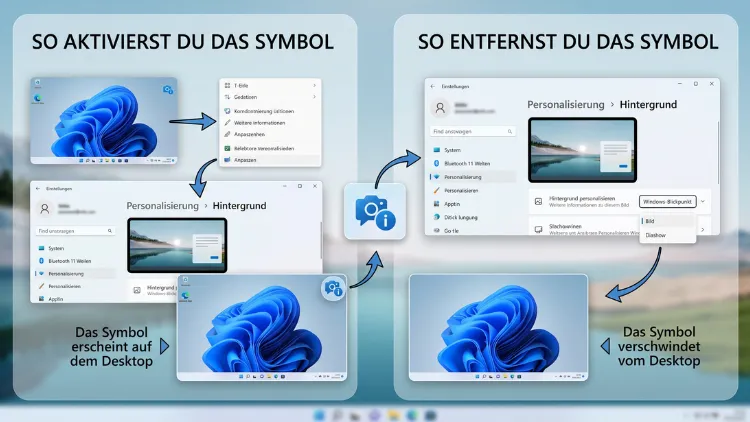
Wenn Windows Spotlight als Desktophintergrund aktiv ist, erscheint automatisch das Symbol „Weitere Informationen zu diesem Bild“ auf dem Desktop. Dieses Symbol lässt sich sowohl über die Registrierung als auch über die Gruppenrichtlinie hinzufügen oder entfernen.
Nachfolgend finden Sie alle Methoden für Windows 11 sowie Windows 10, Schritt für Schritt und mit exakten Registrierungspfaden erklärt.
Was ist das Desktopsymbol „Weitere Informationen zu diesem Bild“?
Das Symbol „Weitere Informationen zu diesem Bild“ ist ein spezieller Shell-Ordner, der ausschließlich dann auftaucht, wenn Sie als Desktophintergrund die Funktion Windows Spotlight ausgewählt haben. Es öffnet bei einem Doppelklick die Bing-Bildersuche zum aktuell angezeigten Spotlight-Hintergrundbild. Zudem lässt sich das Symbol per Drag-and-drop frei auf dem Desktop verschieben, sodass Sie es an eine beliebige Position ziehen können.
Über einen Rechtsklick auf das Symbol öffnet sich außerdem ein Kontextmenü mit zusätzlichen Optionen. Dort finden Sie unter anderem die Auswahlmöglichkeiten „Zum nächsten Bild wechseln“, „Dieses Bild gefällt mir“ sowie „Kein Fan dieses Bildes“. Somit können Sie direkt aus dem Kontextmenü heraus Feedback zum jeweiligen Spotlight-Bild geben oder zum nächsten Motiv wechseln, ohne die Personalisierungseinstellungen öffnen zu müssen.
Für viele Nutzer ist dieses Symbol praktisch, da es einen schnellen Zugriff auf Hintergrundinformationen bietet. Allerdings empfinden andere Nutzer es als überflüssiges Element, das den Desktop unnötig verunreinigt. Aus diesem Grund bietet Windows 11 mehrere Möglichkeiten, das Symbol gezielt zu deaktivieren oder bei Bedarf wieder zu reaktivieren.
Wann erscheint das Symbol auf dem Desktop?
Das Symbol wird ausschließlich unter einer bestimmten Voraussetzung sichtbar: Sie müssen in den Personalisierungseinstellungen Windows Spotlight als Hintergrundtyp gewählt haben. Sobald Sie stattdessen ein einzelnes Bild, eine Diashow oder eine Volltonfarbe als Hintergrund festlegen, verschwindet das Symbol automatisch – unabhängig davon, ob es zuvor über die Registrierung aktiviert wurde.
Deshalb sollten Sie, bevor Sie tiefergehende Registrierungsänderungen vornehmen, zunächst prüfen, ob tatsächlich Windows Spotlight als Hintergrund aktiv ist. Andernfalls bleibt das Symbol trotz korrekt gesetzter Registrierungswerte unsichtbar, da die zugrunde liegende Bedingung nicht erfüllt ist.
Wichtiger Hinweis zu neueren Windows-11-Builds
Microsoft verändert die Funktionsweise von Windows Spotlight in aktuellen Vorschau-Builds fortlaufend. Daher unterscheidet sich das Verhalten des Symbols je nach installierter Build-Version teils erheblich:
- Windows 11 Build 22635.3785 (Beta): Ein Rechtsklick startet die vollständige Spotlight-Erfahrung, während ein Doppelklick direkt die Bing-Landingpage zum jeweiligen Bild öffnet.
- Windows 11 Build 22631.4974 (23H2) und neuer: Das Symbol wanderte in den unteren rechten Bereich des Desktops, zudem änderten sich Farbe und Hintergrund des Symbols; seitdem genügt ein Hovern oder Klicken, um weitere Informationen zu sehen.
- Windows 11 Build 26120.6690 (Dev 25H2): Neue Optionen wurden dem Rechtsklickmenü hinzugefügt, sodass beim Rechtsklick auf den Desktop nun „Weitere Informationen zu diesem Hintergrund“ sowie „Nächster Desktophintergrund“ erscheinen.
Somit ist es möglich, dass die klassische Methode über die Registrierung je nach installiertem Build leicht abweichende Ergebnisse liefert. Trotzdem funktioniert der im Folgenden beschriebene Registrierungspfad auf allen gängigen Windows-11- sowie Windows-10-Versionen zuverlässig.
Voraussetzungen, bevor Sie das Symbol ändern
Bevor Sie mit den eigentlichen Schritten beginnen, sollten einige Punkte beachtet werden:
- Für Änderungen an der Registrierung benötigen Sie Administratorrechte auf Ihrem Windows-Konto.
- Erstellen Sie vorab eine Sicherung der Registrierung, da fehlerhafte Einträge die Systemstabilität beeinträchtigen können.
- Legen Sie zudem einen Systemwiederherstellungspunkt an, falls Sie unsicher sind.
- Stellen Sie sicher, dass Windows Spotlight tatsächlich als Hintergrundtyp aktiv ist, damit das Symbol überhaupt sichtbar werden kann.
Anschließend können Sie zwischen mehreren Methoden wählen: der direkten Personalisierungseinstellung, der manuellen Registrierungsbearbeitung, einer fertigen REG-Datei oder – in Unternehmensumgebungen – der Gruppenrichtlinie.
Methode 1: Über die Personalisierungseinstellungen
Die einfachste Möglichkeit, das Symbol grundsätzlich anzuzeigen oder zu deaktivieren, führt über die Windows-Einstellungen. Gehen Sie hierfür wie folgt vor:
- Öffnen Sie die Einstellungen über die Tastenkombination
Windows-Taste + I. - Wechseln Sie zum Bereich Personalisierung.
- Klicken Sie auf Hintergrund.
- Wählen Sie unter „Hintergrund personalisieren“ die Option Windows Spotlight aus.
- Sobald diese Einstellung aktiv ist, erscheint das Symbol „Weitere Informationen zu diesem Bild“ automatisch auf dem Desktop.
Möchten Sie das Symbol wieder entfernen, ohne die Registrierung zu bearbeiten, genügt es, unter demselben Menüpunkt einen anderen Hintergrundtyp – beispielsweise ein einzelnes Bild oder eine Volltonfarbe – auszuwählen. Das Symbol verschwindet daraufhin unmittelbar, da die Grundvoraussetzung für seine Anzeige entfällt. Allerdings deaktiviert diese Methode gleichzeitig die gesamte Windows-Spotlight-Funktion, weshalb sie sich weniger eignet, falls Sie Spotlight weiterhin nutzen, jedoch nur das Symbol ausblenden möchten.
Methode 2: Über den Registrierungs-Editor (regedit)
Wer das Symbol gezielt steuern möchte, ohne gleichzeitig Windows Spotlight zu deaktivieren, sollte die Registrierung bearbeiten. Der zuständige Schlüssel lautet: HKEY_CURRENT_USER\Software\Microsoft\Windows\CurrentVersion\Explorer\HideDesktopIcons\NewStartPanel, mit dem Wertnamen {2cc5ca98-6485-489a-920e-b3e88a6ccce3}.
Symbol über Registrierungsdatei hinzufügen
Die schnellste Variante besteht darin, eine vorbereitete REG-Datei zu erstellen und auszuführen. Gehen Sie dazu folgendermaßen vor:
- Öffnen Sie den Editor (Notepad).
- Fügen Sie folgenden Inhalt ein:
Windows Registry Editor Version 5.00

[HKEY_CURRENT_USER\Software\Microsoft\Windows\CurrentVersion\Explorer\Desktop\NameSpace\{2cc5ca98-6485-489a-920e-b3e88a6ccce3}]
@="Windows Spotlight"

[HKEY_CURRENT_USER\Software\Microsoft\Windows\CurrentVersion\Explorer\HideDesktopIcons\NewStartPanel]
"{2cc5ca98-6485-489a-920e-b3e88a6ccce3}"=dword:00000000
- Speichern Sie die Datei unter dem Namen
Symbol_hinzufuegen.reg. - Führen Sie die Datei per Doppelklick aus und bestätigen Sie die Sicherheitsabfrage mit Ja.
- Starten Sie den Windows-Explorer neu oder melden Sie sich ab und wieder an, damit die Änderung sichtbar wird.
Der Wert dword:00000000 sorgt dafür, dass das Symbol angezeigt wird, sofern Windows Spotlight aktiv ist.
Symbol über Registrierungsdatei entfernen
Um das Symbol wieder zu entfernen, erstellen Sie eine zweite REG-Datei mit folgendem Inhalt:
Windows Registry Editor Version 5.00

[-HKEY_CURRENT_USER\Software\Microsoft\Windows\CurrentVersion\Explorer\Desktop\NameSpace\{2cc5ca98-6485-489a-920e-b3e88a6ccce3}]
Speichern Sie die Datei als Symbol_entfernen.reg, führen Sie sie per Doppelklick aus und bestätigen Sie ebenfalls die Sicherheitsabfrage. Anschließend verschwindet das Symbol dauerhaft, selbst wenn Windows Spotlight weiterhin als Hintergrund aktiv bleibt.
Manuelle Schritte im Registrierungs-Editor
Bevorzugen Sie eine manuelle Vorgehensweise ohne REG-Datei, können Sie den Registrierungs-Editor direkt bearbeiten. Öffnen Sie dazu über die Tastenkombination Windows-Taste + R den Ausführen-Dialog, geben Sie regedit ein und bestätigen Sie mit OK.
Anschließend gehen Sie wie folgt vor:
- Navigieren Sie zum Pfad HKEY_CURRENT_USER\Software\Microsoft\Windows\CurrentVersion\Explorer\HideDesktopIcons\NewStartPanel oder fügen Sie diesen direkt in die Adressleiste des Registrierungs-Editors ein.
- Klicken Sie mit der rechten Maustaste in den rechten Bereich und wählen Sie „Neuer DWORD-Wert (32-Bit)“ aus.
- Benennen Sie den neuen Wert exakt {2cc5ca98-6485-489a-920e-b3e88a6ccce3}.
- Öffnen Sie den Wert und tragen Sie als Wertdaten 1 ein, um das Symbol auszublenden, oder 0, um es anzuzeigen.
- Schließen Sie den Registrierungs-Editor und starten Sie den Windows-Explorer über den Task-Manager neu, damit die Änderung wirksam wird.
Existiert der Registrierungsschlüssel NewStartPanel noch nicht auf Ihrem System, müssen Sie diesen zunächst manuell anlegen, bevor Sie den DWORD-Wert erstellen können.
Methode 3: Über die Gruppenrichtlinie (in Unternehmensumgebungen)
In Firmennetzwerken mit Active Directory lässt sich das Symbol zentral über eine Gruppenrichtlinie steuern, sodass die Einstellung automatisch auf alle betroffenen Rechner angewendet wird. Gehen Sie hierfür wie folgt vor:
- Öffnen Sie den Editor für die Verwaltung von Gruppenrichtlinien.
- Navigieren Sie zu Benutzerkonfiguration → Einstellungen → Windows-Einstellungen → Registrierung.
- Klicken Sie mit der rechten Maustaste, wählen Sie Neu und anschließend Registrierungselement aus, um die folgenden Werte zu konfigurieren.
- Stellen Sie als Aktion „Aktualisieren“ ein.
- Wählen Sie als Struktur
HKEY_CURRENT_USER. - Tragen Sie als Schlüsselpfad
Software\Microsoft\Windows\CurrentVersion\Explorer\HideDesktopIcons\NewStartPanelein. - Geben Sie als Wertname
{2cc5ca98-6485-489a-920e-b3e88a6ccce3}an. - Wählen Sie als Werttyp
REG_DWORD. - Tragen Sie als Wertdaten
1ein, um das Symbol zu verbergen, beziehungsweise0, um es zuzulassen. - Wenden Sie die Richtlinie auf die entsprechenden Benutzergruppen oder Organisationseinheiten an und erzwingen Sie die sofortige Übernahme mit dem Befehl gpupdate /force.
Diese Methode eignet sich besonders für Administratoren, die eine einheitliche Desktopkonfiguration in größeren Umgebungen sicherstellen möchten, ohne jeden einzelnen Rechner manuell anzupassen.
Methode 4: Über das Kontextmenü (nur in neueren Builds)
In manchen Windows-11-Builds lässt sich das Symbol direkt über einen Rechtsklick konfigurieren. Führen Sie dazu folgende Schritte aus:
- Klicken Sie mit der rechten Maustaste auf das Symbol „Weitere Informationen zu diesem Bild“.
- Wählen Sie im Kontextmenü die Option Löschen oder Vom Desktop entfernen aus.
Beachten Sie jedoch, dass diese Vorgehensweise das Symbol lediglich für das aktuell angemeldete Benutzerkonto ausblendet. Zudem steht diese Option nicht in allen Windows-11-Builds zur Verfügung, sodass sie als ergänzende, jedoch nicht als alleinige Methode betrachtet werden sollte.
Häufige Probleme und Lösungen
Der Registrierungsschlüssel existiert nicht
Wurde die betreffende Einstellung zuvor nie konfiguriert, fehlt der DWORD-Wert unter Umständen vollständig. In diesem Fall müssen Sie den Wert {2cc5ca98-6485-489a-920e-b3e88a6ccce3} manuell im Ordner NewStartPanel anlegen, bevor Sie ihn bearbeiten können.
Das Symbol erscheint trotz korrekter Einstellung nicht
Überprüfen Sie zunächst, ob tatsächlich Windows Spotlight als Hintergrund aktiv ist. Ist stattdessen ein Einzelbild oder eine Diashow eingestellt, bleibt das Symbol unabhängig von der Registrierung unsichtbar. Zusätzlich hilft in vielen Fällen ein Neustart des Windows-Explorers über den Task-Manager, damit der Desktop die Änderung neu lädt.
Windows Spotlight lässt sich gar nicht mehr aktivieren
Wird das Symbol über die Personalisierungseinstellungen entfernt, deaktiviert dies gleichzeitig die Windows-Spotlight-Hintergründe insgesamt. Möchten Sie Spotlight weiterhin nutzen, sollten Sie deshalb ausschließlich die Registrierungsmethode verwenden, da diese lediglich das Symbol, nicht jedoch die gesamte Funktion betrifft.
Häufige Fragen zum Desktopsymbol „Weitere Informationen zu diesem Bild“
Was passiert, wenn ich das Symbol einfach lösche?
Löschen Sie das Symbol direkt vom Desktop, wird es zunächst ausgeblendet. Allerdings kann es nach einem Neustart oder Wechsel des Spotlight-Bildes erneut erscheinen, sofern die Registrierung nicht entsprechend angepasst wurde.
Funktioniert die Methode auch unter Windows 10?
Ja, sowohl die Registrierungsschritte als auch die Gruppenrichtlinienmethode funktionieren identisch unter Windows 10, da beide Betriebssysteme dieselbe Explorer-Struktur verwenden.
Beeinflusst das Entfernen des Symbols die Leistung meines Systems?
Nein, das Ein- oder Ausblenden des Symbols wirkt sich nicht auf die Systemleistung aus, da es sich lediglich um eine visuelle Desktopeinstellung handelt.
Kann ich das Symbol nur für ein bestimmtes Benutzerkonto entfernen?
Ja, da der Registrierungspfad unter HKEY_CURRENT_USER liegt, gilt jede Änderung ausschließlich für das aktuell angemeldete Konto. Für andere Benutzerkonten müssen Sie die Schritte separat wiederholen.
Was bedeutet der Wert 0 im Vergleich zum Wert 1?
Der Wert 0 sorgt dafür, dass das Symbol angezeigt wird, während der Wert 1 das Symbol ausblendet. Diese Logik gilt sowohl für die manuelle Registrierungsbearbeitung als auch für die Gruppenrichtlinie.
Warum sieht das Symbol in meiner Windows-Version anders aus als beschrieben?
Da Microsoft das Erscheinungsbild und Verhalten von Windows Spotlight je nach Build fortlaufend verändert, kann sich Position, Farbe sowie das Kontextmenü des Symbols zwischen verschiedenen Versionen unterscheiden.
Muss ich meinen PC nach der Änderung neu starten?
Ein vollständiger Neustart ist meist nicht erforderlich. Es genügt in der Regel, den Windows-Explorer-Prozess über den Task-Manager neu zu starten, damit die Änderung sichtbar wird.
Ist das Bearbeiten der Registrierung sicher?
Grundsätzlich ja, sofern Sie ausschließlich den beschriebenen Schlüssel bearbeiten. Dennoch sollten Sie vorab eine Sicherung erstellen, da fehlerhafte Eingriffe an anderer Stelle der Registrierung Systemprobleme verursachen können.
Kann ich die REG-Dateien auch auf mehreren Rechnern verwenden?
Ja, die erstellten REG-Dateien lassen sich problemlos auf weiteren Rechnern ausführen. In größeren Umgebungen bietet sich jedoch die Gruppenrichtlinie an, da diese eine zentrale Verwaltung ermöglicht.
Verändert sich durch das Entfernen des Symbols auch die Bing-Suche?
Nein, das Entfernen des Symbols beeinflusst ausschließlich dessen Sichtbarkeit auf dem Desktop. Die Verknüpfung zur Bing-Bildersuche bleibt bei erneuter Aktivierung des Symbols unverändert bestehen.
Fazit
Das Desktopsymbol „Weitere Informationen zu diesem Bild“ lässt sich in Windows 11 flexibel über die Registrierung, die Personalisierungseinstellungen oder die Gruppenrichtlinie steuern. Somit können Sie selbst entscheiden, ob Sie den schnellen Zugriff auf Hintergrundinformationen nutzen oder einen aufgeräumten Desktop bevorzugen.
Beachten Sie außerdem, dass sich das Verhalten je nach installiertem Build leicht unterscheiden kann. Deshalb lohnt sich vor größeren Anpassungen stets ein Blick auf die aktuell verwendete Windows-11-Version.
