
Ändern Sie die Anzeigereihenfolge von Dateien und Ordnern im Explorer unter Windows 11/10 ganz einfach – mit dieser kurzen Schritt-für-Schritt-Anleitung.
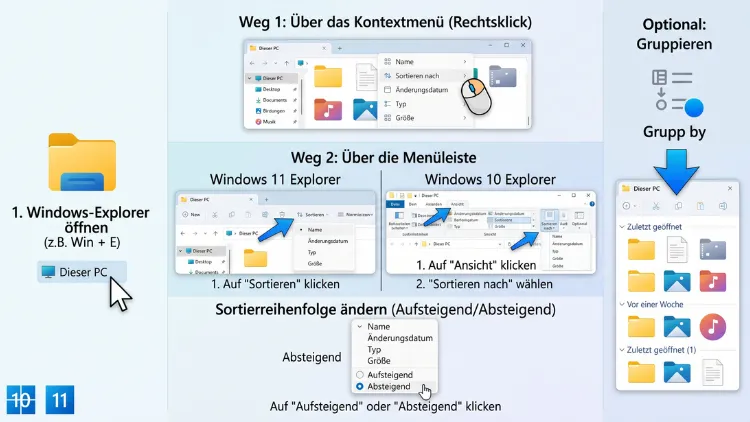
Um die Sortierreihenfolge im Windows Explorer zu ändern, klicken Sie einfach auf die gewünschte Spaltenüberschrift wie „Name“ oder „Änderungsdatum“. Zusätzlich können Sie per Rechtsklick auf eine leere Fläche im Ordner über „Sortieren nach“ weitere Kriterien wählen.
Diese Funktion steht sowohl unter Windows 11 als auch unter Windows 10 zur Verfügung und lässt sich individuell an Ihre Bedürfnisse anpassen.
Warum die Sortierreihenfolge im Explorer wichtig ist
Der Datei-Explorer ist das zentrale Werkzeug, um auf einem Windows-Rechner Ordner und Dateien zu verwalten. Deshalb wirkt sich eine unpassende Sortierung direkt auf die tägliche Arbeit aus. Wer beispielsweise regelmäßig mit vielen Dokumenten arbeitet, benötigt oft eine Sortierung nach Datum, während bei Bildersammlungen die Sortierung nach Dateigröße oder Aufnahmedatum sinnvoller ist.
Zudem sorgt eine durchdachte Sortierung dafür, dass Sie Dateien schneller wiederfinden. Ebenso lässt sich durch die richtige Reihenfolge vermeiden, dass wichtige Dokumente in einer unübersichtlichen Liste untergehen. Aus diesem Grund lohnt es sich, die verschiedenen Sortieroptionen im Explorer zu kennen und gezielt einzusetzen.
Sortierreihenfolge über die Spaltenüberschriften ändern
Die einfachste Methode, um die Reihenfolge im Explorer anzupassen, führt über die Spaltenüberschriften in der Detailansicht. Diese Vorgehensweise funktioniert unter Windows 11/10 identisch.
So gehen Sie dabei vor:
- Öffnen Sie den Datei-Explorer über die Tastenkombination Windows-Taste + E.
- Wechseln Sie, falls nötig, in die Detailansicht. Klicken Sie dazu oben auf „Ansicht“ und wählen Sie „Details“ aus.
- Klicken Sie auf die Spaltenüberschrift, nach der sortiert werden soll, zum Beispiel „Name“, „Änderungsdatum“, „Typ“ oder „Größe“.
- Ein kleiner Pfeil neben der Spaltenüberschrift zeigt an, ob aufsteigend (Pfeil nach oben) oder absteigend (Pfeil nach unten) sortiert wird.
- Klicken Sie erneut auf dieselbe Spaltenüberschrift, um zwischen aufsteigender und absteigender Reihenfolge zu wechseln.
Diese Methode eignet sich besonders gut, wenn schnell zwischen verschiedenen Sortierkriterien gewechselt werden soll. Allerdings zeigt die Detailansicht standardmäßig nur wenige Spalten an, weshalb sich ein Blick auf weitere Optionen lohnt.
Sortierung über das Kontextmenü anpassen
Wer keine Detailansicht nutzen möchte oder zusätzliche Sortierkriterien benötigt, kann alternativ das Kontextmenü verwenden. Diese Methode funktioniert in jeder Ansicht, also auch bei großen oder kleinen Symbolen.
Gehen Sie dazu wie folgt vor:
- Klicken Sie mit der rechten Maustaste auf eine freie Fläche im geöffneten Ordner.
- Wählen Sie im Kontextmenü den Punkt „Sortieren nach“ aus.
- Es öffnet sich ein Untermenü mit den gängigsten Sortierkriterien wie „Name“, „Änderungsdatum“, „Typ“ und „Größe“.
- Wählen Sie außerdem zwischen „Aufsteigend“ und „Absteigend“, um die Richtung der Sortierung festzulegen.
Da im Kontextmenü nicht alle verfügbaren Kriterien direkt sichtbar sind, bietet Windows zusätzlich die Option „Mehr…“. Diese führt zu einer erweiterten Auswahl an Sortiermöglichkeiten, worauf im nächsten Abschnitt näher eingegangen wird.
Weitere Sortierkriterien über „Mehr…“ auswählen
Neben den Standardkriterien wie Name oder Datum bietet der Explorer eine Vielzahl zusätzlicher Sortiermöglichkeiten. Dazu zählen unter anderem das Erstelldatum, der Autor, Tags oder auch spezifische Metadaten bei Mediendateien.
So finden Sie die erweiterten Optionen:
- Klicken Sie mit der rechten Maustaste auf eine leere Stelle im Ordner.
- Wählen Sie „Sortieren nach“ und anschließend „Mehr…“.
- Es öffnet sich das Fenster „Weitere Eigenschaften auswählen“ mit einer langen Liste an Kriterien.
- Setzen Sie ein Häkchen bei den gewünschten Eigenschaften, zum Beispiel „Kamerahersteller“ bei Fotoordnern oder „Interpret“ bei Musikordnern.
- Bestätigen Sie die Auswahl mit „OK“.
Die neu ausgewählten Kriterien erscheinen anschließend als zusätzliche Spalten in der Detailansicht und stehen auch im Sortiermenü zur Verfügung. Diese Funktion ist besonders praktisch, wenn spezialisierte Ordner wie Musiksammlungen oder Fotobibliotheken verwaltet werden sollen.
Unterschied zwischen Sortieren und Gruppieren
Neben dem reinen Sortieren bietet der Explorer zusätzlich die Möglichkeit, Dateien zu gruppieren. Beide Funktionen lassen sich zwar kombinieren, unterscheiden sich jedoch grundlegend in ihrer Wirkung.
Während die Sortierung lediglich die Reihenfolge der Elemente innerhalb der Liste bestimmt, fasst die Gruppierung Dateien und Ordner zusätzlich in optisch getrennte Kategorien zusammen. Wird beispielsweise nach „Größe“ gruppiert, entstehen Abschnitte wie „Klein“, „Mittel“ und „Groß“, innerhalb derer die Elemente wiederum sortiert sind.
So aktivieren Sie die Gruppierung:
- Klicken Sie mit der rechten Maustaste auf eine freie Fläche im Ordner.
- Wählen Sie „Gruppieren nach“ aus.
- Wählen Sie das gewünschte Kriterium, beispielsweise „Typ“ oder „Änderungsdatum“.
- Um die Gruppierung wieder zu deaktivieren, wählen Sie im selben Menü den Eintrag „(Keine)“.
Diese Kombination aus Sortierung und Gruppierung eignet sich besonders für sehr große Ordner, da sich dadurch die Übersichtlichkeit deutlich verbessert.
Sortierung für alle Ordner übernehmen
Häufig möchten Nutzer eine einmal festgelegte Sortierung nicht nur für einen einzelnen Ordner, sondern für alle Ordner desselben Typs übernehmen. Windows bietet dafür eine praktische Funktion in den Ordneroptionen.
Gehen Sie folgendermaßen vor, um die Ansicht global zu übernehmen:
- Öffnen Sie zunächst den Ordner, dessen Sortierung als Vorlage dienen soll, und stellen Sie die gewünschte Reihenfolge ein.
- Öffnen Sie den Datei-Explorer und klicken Sie oben auf die drei Punkte beziehungsweise auf „Ansicht“ (je nach Windows-Version).
- Wählen Sie „Optionen“ beziehungsweise „Ordner- und Suchoptionen ändern“ aus.
- Wechseln Sie im sich öffnenden Fenster zum Reiter „Ansicht“.
- Klicken Sie unter „Ordneransichten“ auf die Schaltfläche „Auf Ordner anwenden“.
- Bestätigen Sie die folgende Sicherheitsabfrage mit „Ja“.
Nach diesem Vorgang übernehmen alle Ordner desselben Typs, beispielsweise alle Ordner mit Bildern, dieselbe Sortierung und Ansicht. Falls das Ergebnis nicht zufriedenstellend ausfällt, lässt sich die Einstellung über „Ordneransichten zurücksetzen“ im selben Menü wieder rückgängig machen.
Sortierreihenfolge der Schnellzugriffe im linken Bereich anpassen
Neben der Sortierung innerhalb eines Ordners lässt sich zusätzlich die Reihenfolge der Schnellzugriffe in der linken Navigationsspalte anpassen. Diese Einträge, etwa „Desktop“, „Downloads“ oder „Dokumente“, lassen sich standardmäßig per Drag-and-Drop verschieben.
Sollte das Verschieben per Maus nicht funktionieren, liegt das häufig an der aktivierten Option „Alle Ordner anzeigen“. Gehen Sie in diesem Fall wie folgt vor:
- Klicken Sie mit der rechten Maustaste in einen leeren Bereich der linken Spalte.
- Deaktivieren Sie den Eintrag „Alle Ordner anzeigen“, indem Sie das Häkchen entfernen.
- Ziehen Sie nun die gewünschten Schnellzugriffe mit gedrückter linker Maustaste an die gewünschte Position.
- Aktivieren Sie anschließend, falls gewünscht, „Alle Ordner anzeigen“ wieder. Die zuvor vorgenommene Sortierung bleibt dabei erhalten.
Diese Methode funktioniert unter Windows 11 zuverlässig, sofern zuvor die Ansicht wie beschrieben umgeschaltet wird.
Sortierung, die sich nicht speichert: Ursachen und Lösungen
Ein häufiges Problem besteht darin, dass die eingestellte Sortierung nach dem Schließen und erneuten Öffnen eines Ordners nicht erhalten bleibt. Dieses Verhalten lässt sich in den meisten Fällen beheben.
Folgende Lösungsansätze haben sich bewährt:
- Explorer-Verlauf zurücksetzen: Öffnen Sie die Ordneroptionen über „Ansicht“ und „Optionen“. Klicken Sie im Reiter „Ansicht“ auf „Ordneransichten zurücksetzen“ und anschließend erneut auf „Auf Ordner anwenden“, nachdem die gewünschte Ansicht eingestellt wurde.
- Windows Explorer neu starten: Öffnen Sie den Task-Manager über Strg + Umschalt + Esc, suchen Sie den Eintrag „Windows-Explorer“ und klicken Sie auf „Neu starten“. Dadurch werden zwischengespeicherte Anzeigefehler häufig behoben.
- Registrierungsdatenbank bereinigen: Fortgeschrittene Nutzer können zudem über den Registrierungs-Editor (regedit) veraltete Bag-Einträge löschen, welche die Ansichtseinstellungen speichern. Da dieser Eingriff jedoch das System beeinflusst, sollte vorher eine Sicherung der Registrierung erstellt werden.
Sollte die Sortierung weiterhin nicht dauerhaft gespeichert werden, kann zudem ein ausstehendes Windows-Update die Ursache sein. Es empfiehlt sich daher, regelmäßig nach Updates zu suchen, um bekannte Fehler zu beheben.
Unterschiede zwischen Windows 10 und Windows 11 bei der Sortierung
Grundsätzlich funktioniert die Sortierung im Explorer unter Windows 11 und Windows 10 nach demselben Prinzip. Dennoch gibt es einige optische und funktionale Unterschiede, die beim Wechsel zwischen den Systemen auffallen.
Unter Windows 11 wurde das Kontextmenü überarbeitet und zeigt zunächst nur die wichtigsten Befehle an. Die Option „Sortieren nach“ befindet sich hier direkt im ersten Menü, während weitere Befehle über „Weitere Optionen anzeigen“ erreichbar sind. Unter Windows 10 hingegen erscheinen alle Befehle sofort im klassischen Kontextmenü, ohne einen zusätzlichen Klick zu benötigen.
Außerdem wurde bei Windows 11 die Ribbon-Leiste durch eine schlankere Symbolleiste ersetzt. Aus diesem Grund befinden sich Funktionen wie „Ansicht“ und „Sortieren“ an leicht veränderten Positionen im Vergleich zu Windows 10. Die grundlegende Funktionsweise sowie die verfügbaren Sortierkriterien bleiben jedoch bei beiden Versionen identisch.
Tastenkombinationen für die Ansicht und Sortierung
Um effizienter zu arbeiten, bietet Windows zudem praktische Tastenkombinationen, die den Wechsel zwischen verschiedenen Ansichten erleichtern.
Folgende Kombinationen sind besonders hilfreich:
- Strg + Umschalt + 1 bis 8: Wechselt zwischen den verschiedenen Ansichtsmodi wie „Große Symbole“, „Details“ oder „Liste“.
- Alt + P: Blendet den Vorschaubereich ein oder aus.
- F5: Aktualisiert die Ansicht des aktuellen Ordners.
Diese Kürzel ersetzen zwar nicht die eigentliche Sortierfunktion, erleichtern jedoch den schnellen Wechsel zwischen den Ansichten, in denen sich die Sortierung besonders übersichtlich darstellt.
Sortierung bei OneDrive und Cloud-Ordnern
Bei Ordnern, die mit OneDrive oder anderen Cloud-Diensten synchronisiert werden, funktioniert die Sortierung grundsätzlich genauso wie bei lokalen Ordnern. Allerdings kann es vorkommen, dass zusätzliche Symbole für den Synchronisationsstatus die übersichtliche Darstellung beeinträchtigen.
Um dennoch eine saubere Sortierung zu erhalten, empfiehlt es sich, in der Detailansicht zu arbeiten und gegebenenfalls die Spalte „Status“ auszublenden, sofern diese nicht benötigt wird. Zudem sollte beachtet werden, dass bei aktivierter Funktion „Dateien bei Bedarf“ gewisse Metadaten erst nach dem vollständigen Laden der Datei zur Verfügung stehen, was die Sortierung nach bestimmten Kriterien kurzzeitig verzögern kann.
Praktische Tipps für eine übersichtliche Ordnerstruktur
Neben der reinen Sortierfunktion tragen einige zusätzliche Maßnahmen dazu bei, den Explorer dauerhaft übersichtlich zu gestalten. Zunächst empfiehlt es sich, regelmäßig nicht mehr benötigte Dateien zu löschen oder zu archivieren, damit die Sortierung überhaupt ihren vollen Nutzen entfalten kann.
Des Weiteren lohnt es sich, häufig genutzte Ordner über die Funktion „An Schnellzugriff anheften“ direkt erreichbar zu machen. Dadurch entfällt das wiederholte Navigieren durch mehrere Verzeichnisebenen. Ebenso kann die konsequente Verwendung einheitlicher Dateinamen, beispielsweise mit vorangestelltem Datum im Format „JJJJ-MM-TT“, die Sortierung nach Namen zusätzlich verbessern.
Schließlich bietet sich für sehr umfangreiche Sammlungen, etwa bei Fotos oder Projektunterlagen, eine Kombination aus Sortierung und Gruppierung an. Dadurch lässt sich selbst bei mehreren tausend Dateien schnell der gewünschte Inhalt finden.
Häufige Fragen zur Sortierreihenfolge im Explorer
Wie sortiere ich den Explorer standardmäßig nach Datum?
Klicken Sie in der Detailansicht auf die Spaltenüberschrift „Änderungsdatum“. Alternativ wählen Sie per Rechtsklick „Sortieren nach“ und anschließend „Änderungsdatum“ aus. Über „Auf Ordner anwenden“ in den Ordneroptionen lässt sich diese Einstellung zudem auf alle Ordner desselben Typs übertragen.
Warum lässt sich die Sortierung im Explorer nicht ändern?
Häufig liegt die Ursache in einer fehlerhaften Ordneransicht oder einem veralteten Zwischenspeicher. Ein Neustart des Windows-Explorers über den Task-Manager sowie das Zurücksetzen der Ordneransichten beheben dieses Problem in den meisten Fällen.
Wie kann ich Dateien nach Größe sortieren?
Klicken Sie auf die Spaltenüberschrift „Größe“, sofern die Detailansicht aktiviert ist. Alternativ nutzen Sie das Kontextmenü über „Sortieren nach“ und wählen dort „Größe“ aus.
Wie sortiere ich Ordner immer vor Dateien?
Windows sortiert Ordner in der Standardeinstellung bereits automatisch vor den einzelnen Dateien, unabhängig vom gewählten Sortierkriterium. Diese Reihenfolge lässt sich in den Bordmitteln des Explorers nicht deaktivieren.
Wie stelle ich die ursprüngliche Sortierreihenfolge wieder her?
Öffnen Sie die Ordneroptionen über „Ansicht“ und „Optionen“. Klicken Sie im Reiter „Ansicht“ auf „Ordneransichten zurücksetzen“, um sämtliche Anpassungen rückgängig zu machen.
Warum werden meine Schnellzugriffe im Explorer nicht sortiert?
Diese Einschränkung tritt auf, wenn die Option „Alle Ordner anzeigen“ aktiviert ist. Deaktivieren Sie diese Einstellung per Rechtsklick in der linken Spalte, um die Schnellzugriffe wieder frei verschieben zu können.
Gibt es Unterschiede bei der Sortierung zwischen Windows 11 und Windows 10?
Die Sortierkriterien selbst sind identisch. Lediglich die Position der Menüpunkte im Kontextmenü unterscheidet sich, da Windows 11 ein überarbeitetes, schlankeres Kontextmenü verwendet.
Wie füge ich zusätzliche Sortierkriterien wie „Autor“ hinzu?
Öffnen Sie das Kontextmenü und wählen Sie „Sortieren nach“ sowie anschließend „Mehr…“. Im folgenden Fenster lassen sich zahlreiche zusätzliche Eigenschaften auswählen und als Sortierkriterium aktivieren.
Kann ich Dateien manuell per Drag-and-Drop anordnen?
Eine freie, manuelle Anordnung von Dateien innerhalb eines Ordners ist im Explorer nicht mehr vorgesehen. Lediglich die Schnellzugriffe in der linken Spalte lassen sich per Drag-and-Drop verschieben.
Fazit
Die Sortierreihenfolge im Explorer lässt sich unter Windows 11/10 über Spaltenüberschriften, das Kontextmenü sowie erweiterte Optionen individuell anpassen. Zudem sorgt die Funktion „Auf Ordner anwenden“ dafür, dass die gewünschte Ansicht dauerhaft für alle vergleichbaren Ordner erhalten bleibt.
