
Aktivieren oder deaktivieren Sie die Hardware-Virtualisierung in Windows 11 und Windows 10 über BIOS/UEFI oder Systemeinstellungen – Schritt-für-Schritt-Anleitung.
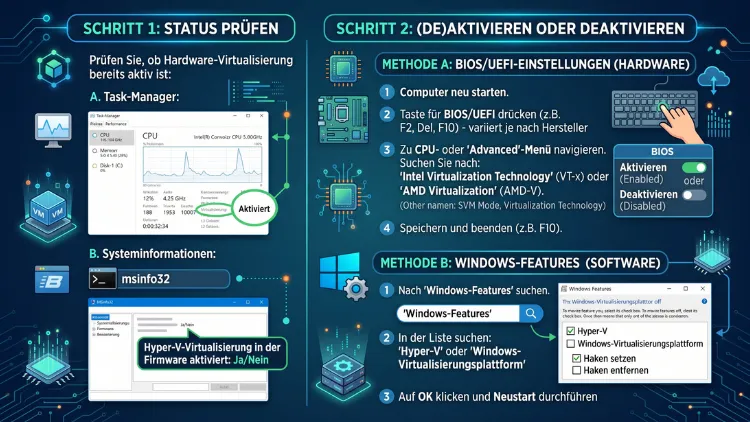
Die Hardware-Virtualisierung aktivieren oder deaktivieren Sie unter Windows 11/10 in zwei Ebenen. Zuerst schalten Sie im BIOS/UEFI die Prozessorfunktion Intel VT-x oder AMD-V (SVM Mode) ein oder aus. Anschließend steuern Sie in Windows die passenden Funktionen wie Hyper-V, WSL 2 oder die Windows-Sandbox.
Ob die Virtualisierung aktiv ist, zeigt Ihnen der Task-Manager unter „Leistung“ → „CPU“. Die folgende Anleitung erklärt jeden Schritt ausführlich.
Was ist Hardware-Virtualisierung überhaupt?
Die Hardware-Virtualisierung ist eine Funktion Ihres Prozessors. Sie erlaubt es, mehrere Betriebssysteme gleichzeitig auf einem PC laufen zu lassen. Dabei arbeitet jedes System in einer abgeschotteten Umgebung, also in einer sogenannten virtuellen Maschine (VM).
Früher mussten Programme die Virtualisierung rein per Software nachbilden. Das war jedoch langsam und fehleranfällig. Moderne Prozessoren bringen deshalb eigene Befehlssätze mit, die diese Arbeit direkt in der Hardware erledigen.
Die Bezeichnungen unterscheiden sich allerdings je nach Hersteller:
- Intel: Intel Virtualization Technology (Intel VT-x), früher auch „Vanderpool“ genannt
- AMD: AMD-V, im BIOS meist als SVM Mode (Secure Virtual Machine) bezeichnet
- Intel VT-d: Virtualisierung für direkten Gerätezugriff (Direct I/O)
- AMD IOMMU: das Gegenstück zu VT-d bei AMD-Systemen
Für die meisten Anwendungen genügt VT-x beziehungsweise AMD-V. Die Zusatzfunktionen VT-d und IOMMU benötigen Sie hingegen nur, wenn Sie Geräte wie Grafikkarten oder USB-Controller direkt an eine VM durchreichen möchten.
Wofür brauchen Sie die Virtualisierung?
Die Funktion ist heute für viele Programme und Windows-Dienste die Grundlage. Zum Beispiel setzen folgende Anwendungen eine aktive CPU-Virtualisierung voraus:
- Hyper-V, der Hypervisor von Microsoft
- WSL 2 (Windows-Subsystem für Linux)
- Windows-Sandbox für das sichere Testen von Programmen
- VirtualBox von Oracle
- VMware Workstation Pro (inzwischen für Privatnutzer kostenlos)
- Docker Desktop für Container
- Android-Emulatoren wie BlueStacks, LDPlayer oder der Android-Emulator in Android Studio
- Virtualisierungsbasierte Sicherheit (VBS) und Speicherintegrität in Windows
Außerdem profitieren Entwickler, Tester und Admins enorm von der Technik. Sie können so etwa Linux, ältere Windows-Versionen oder Testumgebungen parallel betreiben.
Wann ist das Deaktivieren sinnvoll?
Umgekehrt gibt es ebenso Gründe, die Virtualisierung zu deaktivieren. Das betrifft vor allem folgende Situationen:
- Ein Programm meldet einen Konflikt mit Hyper-V.
- Ältere Versionen von VirtualBox oder VMware laufen extrem langsam.
- Bestimmte Spiele oder Anti-Cheat-Programme verweigern den Start.
- Sie möchten in Spielen einige Prozent mehr Leistung herausholen.
- Ein Firmen-Admin gibt die Einstellung vor.
Wichtig ist dabei jedoch: Oft reicht es, nur den Windows-Hypervisor abzuschalten. Die Hardware-Funktion im BIOS kann dagegen meist aktiviert bleiben.
Voraussetzungen für die Hardware-Virtualisierung
Bevor Sie loslegen, sollten Sie einige Punkte prüfen. Andernfalls suchen Sie womöglich vergeblich nach der passenden Option.
Unterstützt Ihr Prozessor die Virtualisierung?
Nahezu alle Prozessoren der letzten zehn Jahre bieten VT-x oder AMD-V. Dazu zählen etwa alle Intel Core-Modelle ab der zweiten Generation sowie alle AMD Ryzen-CPUs. Sehr alte oder sehr günstige Modelle, zum Beispiel einige Atom-, Celeron- oder Sempron-Chips, bieten die Funktion hingegen teilweise nicht.
Zudem verlangt Windows 11 ohnehin einen relativ aktuellen Prozessor. Deshalb unterstützt praktisch jeder offiziell kompatible Windows-11-PC die Virtualisierung.
So prüfen Sie Ihren Prozessor genau:
- Drücken Sie Windows-Taste + R.
- Geben Sie msinfo32 ein und bestätigen Sie mit Enter.
- Notieren Sie den Eintrag bei Prozessor.
- Suchen Sie das Modell auf der Herstellerseite von Intel oder AMD.
- Achten Sie dort auf „Intel Virtualization Technology (VT-x)“ beziehungsweise „AMD Virtualization (AMD-V)“.
Alternativ können Sie das kostenlose Tool CPU-Z nutzen. Im Reiter „CPU“ finden Sie im Feld „Instructions“ die Einträge VT-x oder AMD-V.
Welche Windows-Edition brauchen Sie?
Die Hardware-Virtualisierung funktioniert grundsätzlich in allen Editionen. Allerdings unterscheiden sich die Windows-Funktionen:
| Funktion | Home | Pro | Enterprise/Education |
|---|---|---|---|
| Hyper-V | Nein | Ja | Ja |
| Windows-Sandbox | Nein | Ja | Ja |
| WSL 2 | Ja | Ja | Ja |
| Plattform für virtuelle Computer | Ja | Ja | Ja |
| VirtualBox/VMware | Ja | Ja | Ja |
Nutzer der Home-Edition greifen deshalb am besten zu VirtualBox oder VMware Workstation Pro.
Hinweis zu Windows 10 im Jahr 2026
Microsoft hat den regulären Support für Windows 10 am 14. Oktober 2025 beendet. Privatnutzer erhalten Sicherheitsupdates nur noch über das ESU-Programm (Extended Security Updates). Dieses läuft für Privatkunden bis Mitte Oktober 2026. Die Schritte in diesem Artikel funktionieren unter Windows 10 dennoch weiterhin. Trotzdem empfiehlt sich mittelfristig ein Umstieg auf Windows 11.
Prüfen, ob die Virtualisierung bereits aktiv ist
Bevor Sie ins BIOS gehen, sollten Sie zunächst den aktuellen Status prüfen. Häufig ist die Funktion nämlich schon eingeschaltet. Dafür gibt es mehrere Wege.
Methode 1: Über den Task-Manager
Der Task-Manager ist der schnellste Weg. So gehen Sie vor:
- Drücken Sie Strg + Umschalt + Esc.
- Klicken Sie links auf „Leistung“ (in Windows 10 oben auf den Reiter).
- Wählen Sie „CPU“ aus.
- Schauen Sie unten rechts auf den Eintrag „Virtualisierung“.
Steht dort „Aktiviert“, ist die Hardware-Virtualisierung eingeschaltet. Steht dort hingegen „Deaktiviert“, müssen Sie ins BIOS/UEFI. Fehlt der Eintrag komplett, läuft oft bereits ein Hypervisor. Dann erscheint stattdessen der Hinweis „Virtueller Computer: Ja“ oder ein ähnlicher Text.
Methode 2: Über die Eingabeaufforderung
Die Eingabeaufforderung liefert zusätzlich genauere Informationen:
- Drücken Sie die Windows-Taste.
- Tippen Sie cmd ein.
- Öffnen Sie die Eingabeaufforderung.
- Geben Sie systeminfo ein und drücken Sie Enter.
- Scrollen Sie ganz nach unten zum Abschnitt „Anforderungen für Hyper-V“.
Dort sehen Sie mehrere Zeilen. Wichtig ist vor allem „In Firmware aktivierte Virtualisierung: Ja“. Lautet der Eintrag stattdessen „Es wurde ein Hypervisor erkannt“, läuft bereits Hyper-V oder VBS. Folglich ist die Hardware-Virtualisierung in diesem Fall ebenfalls aktiv.
Methode 3: Über PowerShell
Ebenso eignet sich PowerShell für eine schnelle Abfrage:
- Klicken Sie mit der rechten Maustaste auf Start.
- Wählen Sie „Terminal“ (Windows 11) oder „Windows PowerShell“ (Windows 10).
- Geben Sie folgenden Befehl ein:
(Get-CimInstance Win32_Processor).VirtualizationFirmwareEnabled
Erscheint True, ist die Virtualisierung in der Firmware aktiv. Erscheint False, ist sie ausgeschaltet. Läuft jedoch bereits ein Hypervisor, kann ebenfalls False erscheinen. In diesem Fall hilft der Blick in den Task-Manager.
Methode 4: Über die Systeminformationen
Zusätzlich zeigt msinfo32 den Status der virtualisierungsbasierten Sicherheit:
- Drücken Sie Windows-Taste + R.
- Geben Sie msinfo32 ein.
- Bleiben Sie auf „Systemübersicht“.
- Suchen Sie den Eintrag „Virtualisierungsbasierte Sicherheit“.
Steht dort „Wird ausgeführt“, nutzt Windows die Virtualisierung bereits für Sicherheitsfunktionen.
Ins BIOS/UEFI gelangen – so klappt’s
Die eigentliche Hardware-Virtualisierung schalten Sie ausschließlich im BIOS/UEFI ein oder aus. Windows selbst kann diese Einstellung nicht ändern. Deshalb müssen Sie zunächst die Firmware aufrufen.
Weg 1: Über die Einstellungen in Windows 11
Dieser Weg funktioniert auch bei Rechnern mit sehr schnellem Start zuverlässig:
- Drücken Sie Windows-Taste + I.
- Klicken Sie auf „System“.
- Öffnen Sie „Wiederherstellung“.
- Klicken Sie bei „Erweiterter Start“ auf „Jetzt neu starten“.
- Bestätigen Sie mit „Jetzt neu starten“.
- Wählen Sie im blauen Menü „Problembehandlung“.
- Klicken Sie auf „Erweiterte Optionen“.
- Wählen Sie „UEFI-Firmwareeinstellungen“.
- Klicken Sie auf „Neu starten“.
Anschließend startet der PC direkt im BIOS/UEFI.
Weg 2: Über die Einstellungen in Windows 10
Unter Windows 10 unterscheidet sich lediglich der Anfang:
- Drücken Sie Windows-Taste + I.
- Klicken Sie auf „Update und Sicherheit“.
- Wählen Sie links „Wiederherstellung“.
- Klicken Sie unter „Erweiterter Start“ auf „Jetzt neu starten“.
- Folgen Sie danach den Schritten 6 bis 9 aus Weg 1.
Weg 3: Mit der Umschalttaste
Außerdem gibt es eine schnelle Abkürzung:
- Öffnen Sie das Startmenü.
- Klicken Sie auf das Ein/Aus-Symbol.
- Halten Sie die Umschalttaste gedrückt.
- Klicken Sie gleichzeitig auf „Neu starten“.
- Wählen Sie anschließend „Problembehandlung“ → „Erweiterte Optionen“ → „UEFI-Firmwareeinstellungen“.
Weg 4: Per Befehl direkt ins UEFI
Zudem können Sie per Befehl direkt in die Firmware starten:
- Öffnen Sie die Eingabeaufforderung als Administrator.
- Geben Sie folgenden Befehl ein:
shutdown /r /fw /t 0
Der PC startet daraufhin sofort neu und öffnet das UEFI. Speichern Sie deshalb vorher alle offenen Dateien.
Weg 5: Mit der BIOS-Taste beim Start
Klassisch drücken Sie direkt nach dem Einschalten mehrmals eine bestimmte Taste. Sobald das Windows-Logo erscheint, ist es jedoch zu spät. Die Taste hängt vom Hersteller ab:
| Hersteller | Typische BIOS-Taste |
|---|---|
| ASUS | Entf oder F2 |
| MSI | Entf |
| Gigabyte | Entf |
| ASRock | F2 oder Entf |
| Dell | F2 |
| HP | F10 (teils Esc, dann F10) |
| Lenovo | F1 oder F2 (teils Novo-Taste) |
| Acer | F2 oder Entf |
| Medion | F2 oder Entf |
| Microsoft Surface | Lauter-Taste gedrückt halten + Einschalten |
Bei Notebooks mit Fn-Taste müssen Sie außerdem eventuell Fn + F2 drücken.
Hardware-Virtualisierung im BIOS/UEFI aktivieren
Nun geht es an die eigentliche Einstellung. Da jedes BIOS anders aussieht, unterscheiden sich die Menüs leicht. Das Grundprinzip bleibt jedoch immer gleich.
Allgemeine Anleitung
- Öffnen Sie das BIOS/UEFI wie oben beschrieben.
- Wechseln Sie gegebenenfalls in den „Advanced Mode“ (häufig mit F7).
- Suchen Sie Menüs wie „Advanced“, „CPU Configuration“, „Security“ oder „Virtualization“.
- Suchen Sie die Option „Intel Virtualization Technology“, „VT-x“, „SVM Mode“ oder „AMD-V“.
- Stellen Sie die Option auf „Enabled“.
- Aktivieren Sie bei Bedarf zusätzlich „VT-d“ oder „IOMMU“.
- Drücken Sie F10, um zu speichern und zu beenden.
- Bestätigen Sie mit „Yes“ oder „OK“.
Der PC startet danach neu. Anschließend prüfen Sie im Task-Manager, ob die Virtualisierung nun als „Aktiviert“ erscheint.
Menüpfade nach Hersteller
Die folgenden Pfade helfen Ihnen, die Option schneller zu finden. Je nach Modell und BIOS-Version können sie jedoch etwas abweichen.
ASUS (Intel):
- Advanced → CPU Configuration → Intel (VMX) Virtualization Technology → Enabled
ASUS (AMD):
- Advanced → CPU Configuration → SVM Mode → Enabled
MSI (Intel):
- OC → CPU Features → Intel Virtualization Tech → Enabled
MSI (AMD):
- OC → Advanced CPU Configuration → SVM Mode → Enabled
Gigabyte (Intel):
- Tweaker → Advanced CPU Settings → Intel Virtualization Technology → Enabled
Gigabyte (AMD):
- Tweaker → Advanced CPU Settings → SVM Mode → Enabled
ASRock:
- Advanced → CPU Configuration → Intel Virtualization Technology oder SVM Mode → Enabled
Dell:
- Virtualization Support → Virtualization beziehungsweise Enable Intel Virtualization Technology → Haken setzen
- Zusätzlich VT for Direct I/O aktivieren, falls gewünscht
HP:
- Advanced → System Options → Virtualization Technology (VTx) → Haken setzen
- Bei älteren Modellen: System Configuration → Virtualization Technology → Enabled
Lenovo:
- Configuration → Intel Virtual Technology oder AMD V(TM) Technology → Enabled
- Bei ThinkPads: Security → Virtualization → Intel Virtualization Technology → On
Acer:
- Advanced → Intel Virtualization Technology → Enabled
- Bei manchen Modellen müssen Sie zuerst ein Supervisor-Passwort setzen, damit die Option sichtbar wird.
Tipp: Die Suchfunktion im UEFI nutzen
Moderne UEFI-Oberflächen von ASUS und MSI bieten zudem eine Suchfunktion. Bei ASUS drücken Sie dazu F9, bei MSI klicken Sie auf das Lupen-Symbol. Geben Sie anschließend einfach „SVM“ oder „Virtualization“ ein. So finden Sie die Einstellung in Sekunden.
Windows-Funktionen für die Virtualisierung einschalten
Die Hardware-Virtualisierung ist jetzt aktiv. Allerdings brauchen viele Programme zusätzlich bestimmte Windows-Features. Diese aktivieren Sie direkt in Windows.
Welche Funktion brauchen Sie wofür?
| Windows-Feature | Wofür Sie es brauchen |
|---|---|
| Hyper-V | Virtuelle Maschinen mit Microsofts Hypervisor |
| Plattform für virtuelle Computer | WSL 2, Android-Emulatoren, Docker |
| Windows-Hypervisor-Plattform | VirtualBox und VMware parallel zu Hyper-V |
| Windows-Sandbox | Programme sicher und isoliert testen |
| Windows-Subsystem für Linux | Linux-Distributionen unter Windows |
Über „Windows-Features aktivieren oder deaktivieren“
Dieser Weg ist am einfachsten und funktioniert in Windows 11 und 10 gleich:
- Drücken Sie Windows-Taste + R.
- Geben Sie optionalfeatures ein und bestätigen Sie.
- Setzen Sie einen Haken bei den gewünschten Funktionen, zum Beispiel „Hyper-V“ oder „Plattform für virtuelle Computer“.
- Klicken Sie auf „OK“.
- Warten Sie, bis Windows die Dateien installiert hat.
- Starten Sie den PC neu.
Ist Hyper-V ausgegraut, fehlt meist die Hardware-Virtualisierung im BIOS. Alternativ nutzen Sie die Home-Edition, in der Hyper-V nicht enthalten ist.
Per PowerShell aktivieren
Admins bevorzugen häufig die Kommandozeile. Öffnen Sie dazu PowerShell als Administrator und geben Sie die passenden Befehle ein.
Enable-WindowsOptionalFeature -Online -FeatureName Microsoft-Hyper-V -All
Plattform für virtuelle Computer aktivieren:
Enable-WindowsOptionalFeature -Online -FeatureName VirtualMachinePlatform
Windows-Hypervisor-Plattform aktivieren:
Enable-WindowsOptionalFeature -Online -FeatureName HypervisorPlatform
Windows-Sandbox aktivieren:
Enable-WindowsOptionalFeature -Online -FeatureName Containers-DisposableClientVM -All
Bestätigen Sie anschließend den Neustart mit „Y“ beziehungsweise „J“.
Per DISM aktivieren
Ebenso funktioniert DISM in der Eingabeaufforderung mit Administratorrechten:
DISM /Online /Enable-Feature /All /FeatureName:Microsoft-Hyper-V
Danach starten Sie den Rechner neu.
WSL 2 mit einem Befehl einrichten
Für WSL 2 gibt es inzwischen einen besonders einfachen Befehl. Er aktiviert alle nötigen Komponenten automatisch:
wsl --install
Führen Sie ihn in einer PowerShell mit Administratorrechten aus. Anschließend installiert Windows standardmäßig Ubuntu.
Hardware-Virtualisierung deaktivieren – so geht’s
Das Deaktivieren funktioniert ebenfalls auf mehreren Ebenen. Deshalb sollten Sie zunächst überlegen, was Sie genau erreichen wollen.
Möglichkeit 1: Virtualisierung im BIOS/UEFI ausschalten
Diese Methode schaltet die Funktion vollständig ab. Danach kann kein Programm mehr die CPU-Virtualisierung nutzen.
- Öffnen Sie das BIOS/UEFI wie oben beschrieben.
- Navigieren Sie zur Option „Intel Virtualization Technology“ oder „SVM Mode“.
- Stellen Sie die Option auf „Disabled“.
- Drücken Sie F10 und bestätigen Sie mit „Yes“.
- Prüfen Sie nach dem Neustart den Status im Task-Manager.
Beachten Sie jedoch: Danach funktionieren WSL 2, Hyper-V, Docker, Android-Emulatoren und die Speicherintegrität nicht mehr. Zudem kann Windows 11 dann Sicherheitsfunktionen wie VBS nicht mehr nutzen.
Möglichkeit 2: Nur den Windows-Hypervisor deaktivieren
Oft stört nicht die Hardware-Virtualisierung selbst, sondern der laufende Windows-Hypervisor. Das betrifft zum Beispiel ältere Versionen von VirtualBox oder VMware. In diesem Fall genügt es, den Hypervisor-Start zu unterbinden:
- Öffnen Sie die Eingabeaufforderung als Administrator.
- Geben Sie folgenden Befehl ein:
bcdedit /set hypervisorlaunchtype off
- Starten Sie den PC neu.
Um den Hypervisor später wieder einzuschalten, nutzen Sie diesen Befehl:
bcdedit /set hypervisorlaunchtype auto
Auch hier ist anschließend ein Neustart nötig.
Möglichkeit 3: Windows-Features entfernen
Alternativ deaktivieren Sie die einzelnen Funktionen direkt:
- Drücken Sie Windows-Taste + R.
- Geben Sie optionalfeatures ein.
- Entfernen Sie die Haken bei „Hyper-V“, „Plattform für virtuelle Computer“, „Windows-Hypervisor-Plattform“ und „Windows-Sandbox“.
- Klicken Sie auf „OK“ und starten Sie neu.
Per PowerShell klappt das ebenso:
Disable-WindowsOptionalFeature -Online -FeatureName Microsoft-Hyper-V-All
Disable-WindowsOptionalFeature -Online -FeatureName VirtualMachinePlatform
Möglichkeit 4: Speicherintegrität und VBS abschalten
Selbst ohne Hyper-V kann Windows im Hintergrund einen Hypervisor starten. Der Grund dafür ist die virtualisierungsbasierte Sicherheit (VBS). Sie steckt unter anderem hinter der Speicherintegrität (auch HVCI genannt). Auf vielen neuen Windows-11-PCs ist diese Funktion ab Werk aktiv.
So deaktivieren Sie die Speicherintegrität:
- Öffnen Sie die App „Windows-Sicherheit“.
- Klicken Sie auf „Gerätesicherheit“.
- Wählen Sie unter „Kernisolation“ den Link „Details zur Kernisolation“.
- Stellen Sie den Schalter „Speicherintegrität“ auf „Aus“.
- Starten Sie den PC neu.
Zusätzlich können Sie in Windows 11/10 Pro die VBS per Gruppenrichtlinie abschalten:
- Drücken Sie Windows-Taste + R.
- Geben Sie gpedit.msc ein.
- Navigieren Sie zu Computerkonfiguration → Administrative Vorlagen → System → Device Guard.
- Öffnen Sie „Virtualisierungsbasierte Sicherheit aktivieren“.
- Wählen Sie „Deaktiviert“ und klicken Sie auf „OK“.
- Starten Sie neu.
Bedenken Sie jedoch: Die Speicherintegrität schützt Windows vor Schadcode auf Kernel-Ebene. Schalten Sie sie deshalb nur ab, wenn es wirklich nötig ist.
Virtualisierung und Gaming: Was Sie wissen sollten
Viele Spieler fragen sich, ob die Virtualisierung die Leistung bremst. Die Antwort lautet: Die reine Hardware-Funktion im BIOS kostet praktisch keine Leistung. Sie bleibt nämlich passiv, solange kein Programm sie nutzt.
Anders sieht es jedoch mit VBS und der Speicherintegrität aus. Messungen zeigten in einigen Spielen spürbare Leistungseinbußen. Diese fallen bei aktuellen Prozessoren allerdings meist gering aus. Bei älteren CPUs ohne passende Hardware-Unterstützung wirken sie sich hingegen stärker aus.
Deshalb gilt für Gamer folgende Faustregel:
- VT-x/AMD-V im BIOS: ruhig aktiviert lassen
- Speicherintegrität/VBS: nur bei deutlichen Leistungsproblemen deaktivieren
- Hyper-V: abschalten, wenn Sie es nicht brauchen
Außerdem reagieren manche Anti-Cheat-Systeme unterschiedlich. Einige verlangen sicherheitsrelevante Funktionen, andere blockieren laufende Hypervisoren. Prüfen Sie deshalb im Zweifel die Hinweise des jeweiligen Spieleherstellers.
VirtualBox und VMware neben Hyper-V nutzen
Früher liefen VirtualBox und VMware nicht gleichzeitig mit Hyper-V. Inzwischen hat sich das jedoch geändert. Beide Programme nutzen in aktuellen Versionen die Windows-Hypervisor-Plattform.
Damit das reibungslos klappt, sollten Sie Folgendes beachten:
- Installieren Sie die aktuellste Version von VirtualBox oder VMware Workstation Pro.
- Aktivieren Sie in den Windows-Features die „Windows-Hypervisor-Plattform“.
- Starten Sie den PC neu.
Trotzdem laufen VMs in diesem Modus manchmal langsamer. Zudem funktioniert verschachtelte Virtualisierung (Nested Virtualization) dann oft nicht. Brauchen Sie maximale Geschwindigkeit, deaktivieren Sie deshalb den Windows-Hypervisor mit dem bcdedit-Befehl von oben.
Ein typisches Warnsignal ist übrigens das grüne Schildkröten-Symbol in VirtualBox. Es zeigt an, dass die VM über den Windows-Hypervisor läuft statt direkt auf der Hardware.
Android-Emulatoren unter Windows 11/10
Microsoft hat das Windows-Subsystem für Android (WSA) im März 2025 eingestellt. Deshalb weichen viele Nutzer auf Emulatoren aus. Programme wie BlueStacks, LDPlayer, MEmu oder Google Play Games für PC benötigen jedoch ebenfalls die Hardware-Virtualisierung.
So bereiten Sie Ihren PC richtig vor:
- Aktivieren Sie VT-x oder AMD-V im BIOS/UEFI.
- Aktivieren Sie in Windows die „Plattform für virtuelle Computer“.
- Installieren Sie den Emulator in der aktuellsten Version.
- Wählen Sie bei BlueStacks gegebenenfalls die Hyper-V-kompatible Variante.
Meldet der Emulator trotzdem Probleme, liegt meist ein Konflikt mit Hyper-V vor. Folgen Sie dann den Hinweisen des jeweiligen Herstellers.
Typische Probleme und Lösungen
Nicht immer klappt alles auf Anhieb. Die folgenden Probleme treten besonders häufig auf.
Die Virtualisierungsoption fehlt im BIOS
Findet sich keine passende Einstellung, hat das verschiedene Ursachen:
- Der Prozessor unterstützt die Funktion nicht.
- Der Hersteller hat die Option versteckt.
- Ein BIOS-Update ist nötig.
- Die Option liegt in einem ungewohnten Menü, etwa unter „Overclocking“ oder „Security“.
In diesem Fall aktualisieren Sie am besten das BIOS. Laden Sie dazu die neueste Version von der Support-Seite Ihres PC- oder Mainboard-Herstellers herunter. Befolgen Sie anschließend genau die Anleitung des Herstellers. Unterbrechen Sie das Update keinesfalls, da sonst das Mainboard beschädigt werden kann.
Die Option ist ausgegraut
Ausgegraute Optionen deuten oft auf fehlende Rechte hin. Bei manchen Notebooks, etwa von Acer oder HP, müssen Sie zuerst ein Supervisor-Passwort im BIOS festlegen. Danach lassen sich die Optionen ändern. Anschließend können Sie das Passwort wieder entfernen.
Bei Firmen-Laptops sperrt dagegen oft die IT-Abteilung das BIOS. Wenden Sie sich dann an Ihren Administrator.
Die Virtualisierung bleibt trotz BIOS-Änderung deaktiviert
Zeigt der Task-Manager weiterhin „Deaktiviert“, prüfen Sie Folgendes:
- Haben Sie die Änderung mit F10 wirklich gespeichert?
- Haben Sie einen vollständigen Neustart durchgeführt?
- Ist Schnellstart in Windows aktiv? Dann fahren Sie den PC komplett herunter und schalten ihn wieder ein.
Den Schnellstart deaktivieren Sie so:
- Drücken Sie Windows-Taste + R.
- Geben Sie powercfg.cpl ein.
- Klicken Sie links auf „Auswählen, was beim Drücken von Netzschaltern geschehen soll“.
- Klicken Sie auf „Einige Einstellungen sind momentan nicht verfügbar“.
- Entfernen Sie den Haken bei „Schnellstart aktivieren“.
- Klicken Sie auf „Änderungen speichern“.
Fehlermeldung „VT-x is not available“
Diese Meldung zeigen vor allem VirtualBox und VMware. Meist belegt ein anderer Hypervisor die Funktion. Deaktivieren Sie deshalb nacheinander:
- Hyper-V in den Windows-Features
- Die Speicherintegrität in der Windows-Sicherheit
- Den Hypervisor-Start mit bcdedit /set hypervisorlaunchtype off
Starten Sie anschließend neu und testen Sie erneut.
Hyper-V fehlt in den Windows-Features
Fehlt Hyper-V komplett, nutzen Sie sehr wahrscheinlich Windows 11/10 Home. In diesem Fall haben Sie zwei Möglichkeiten:
- Upgrade auf Windows 11 Pro über Einstellungen → System → Aktivierung
- Nutzung von VirtualBox oder VMware Workstation Pro als kostenlose Alternative
Windows startet nach der BIOS-Änderung nicht mehr
Das passiert selten, kommt aber vor. Meist wurde versehentlich eine andere Einstellung verändert. Öffnen Sie dann erneut das BIOS und laden Sie mit „Load Optimized Defaults“ oder „Load Setup Defaults“ die Standardwerte. Häufig geht das mit F5 oder F9. Danach aktivieren Sie nur die Virtualisierung neu.
Nutzen Sie BitLocker, kann Windows nach BIOS-Änderungen außerdem den Wiederherstellungsschlüssel verlangen. Diesen finden Sie in Ihrem Microsoft-Konto unter den Geräteinformationen. Notieren Sie ihn deshalb am besten vor jeder Änderung.
Sicherheit: Ist aktivierte Virtualisierung ein Risiko?
Manche Nutzer befürchten, dass aktive Virtualisierung Angriffe erleichtert. Tatsächlich gab es früher theoretische Konzepte für Schadsoftware, die sich als Hypervisor tarnt. In der Praxis spielen diese Angriffe für Privatnutzer jedoch kaum eine Rolle.
Im Gegenteil: Windows 11 nutzt die Virtualisierung gezielt für mehr Sicherheit. Dazu gehören:
- Speicherintegrität (HVCI): schützt den Windows-Kernel vor manipulierten Treibern
- Credential Guard: schützt Anmeldedaten vor Diebstahl
- Windows-Sandbox: isoliert verdächtige Programme
- Microsoft Defender Application Guard: trennt unsichere Inhalte ab (in neueren Versionen teilweise ausgelaufen)
Deshalb empfiehlt sich für die meisten Nutzer: Lassen Sie die Hardware-Virtualisierung aktiviert. Deaktivieren Sie sie nur bei konkreten Problemen.
Kurzübersicht: Aktivieren und Deaktivieren auf einen Blick
Hardware-Virtualisierung aktivieren:
- Status im Task-Manager prüfen
- Über Einstellungen → Wiederherstellung → Erweiterter Start ins UEFI wechseln
- Intel VT-x oder SVM Mode auf „Enabled“ stellen
- Mit F10 speichern
- Gewünschte Windows-Features über optionalfeatures einschalten
- Neu starten und Status erneut prüfen
Hardware-Virtualisierung deaktivieren:
- Überlegen, ob nur der Windows-Hypervisor stört
- Falls ja: bcdedit /set hypervisorlaunchtype off ausführen
- Gegebenenfalls Hyper-V und Speicherintegrität abschalten
- Nur bei Bedarf im BIOS/UEFI die Option auf „Disabled“ stellen
- Mit F10 speichern und neu starten
Häufige Fragen zur Hardware-Virtualisierung
Kann ich die Virtualisierung ohne BIOS aktivieren?
Nein, die Hardware-Virtualisierung selbst schalten Sie ausschließlich im BIOS/UEFI ein. Windows kann diese Einstellung nicht verändern. Allerdings erreichen Sie das UEFI bequem über Windows, etwa über Einstellungen → System → Wiederherstellung → Erweiterter Start. Funktionen wie Hyper-V oder WSL 2 aktivieren Sie hingegen direkt in Windows.
Verlangsamt die Virtualisierung meinen PC?
Die reine Aktivierung im BIOS kostet praktisch keine Leistung. Die Funktion arbeitet nämlich nur, wenn ein Programm sie nutzt. Allerdings kann die virtualisierungsbasierte Sicherheit in Spielen etwas Leistung kosten. Bei modernen Prozessoren fällt der Unterschied jedoch meist klein aus.
Ist VT-d dasselbe wie VT-x?
Nein, beide Funktionen haben unterschiedliche Aufgaben. VT-x virtualisiert den Prozessor und ist für normale VMs nötig. VT-d erlaubt dagegen den direkten Zugriff von VMs auf Hardware wie Grafikkarten. Für die meisten Anwendungen reicht deshalb VT-x völlig aus.
Was ist der Unterschied zwischen AMD-V und SVM Mode?
Beide Begriffe meinen dieselbe Funktion. AMD-V ist der offizielle Name der Technologie. SVM Mode ist hingegen die übliche Bezeichnung des Schalters im BIOS. Aktivieren Sie also einfach den SVM Mode, wenn Sie einen AMD-Prozessor nutzen.
Warum zeigt der Task-Manager keine Virtualisierung an?
Fehlt der Eintrag, läuft meist bereits ein Hypervisor. Das ist etwa bei aktivem Hyper-V, WSL 2 oder der Speicherintegrität der Fall. Windows selbst läuft dann gewissermaßen virtualisiert. Prüfen Sie deshalb mit systeminfo, ob der Hinweis „Es wurde ein Hypervisor erkannt“ erscheint.
Brauche ich die Virtualisierung für Windows 11?
Für die Installation von Windows 11 ist die Virtualisierung nicht zwingend nötig. Allerdings nutzt Windows 11 sie für wichtige Sicherheitsfunktionen wie VBS und die Speicherintegrität. Zudem benötigen WSL 2, Docker und Android-Emulatoren die Funktion. Deshalb lohnt sich die Aktivierung in fast jedem Fall.
Funktioniert Hyper-V unter Windows 11/10 Home?
Offiziell nein, denn Hyper-V ist nur in Pro, Enterprise und Education enthalten. Trotzdem können Home-Nutzer virtuelle Maschinen betreiben. Dafür eignen sich VirtualBox und VMware Workstation Pro hervorragend. Zudem funktioniert WSL 2 auch in der Home-Edition.
Warum läuft VirtualBox trotz aktivierter Virtualisierung langsam?
Meist läuft im Hintergrund der Windows-Hypervisor. VirtualBox arbeitet dann über die Windows-Hypervisor-Plattform und zeigt ein grünes Schildkröten-Symbol. Deaktivieren Sie deshalb Hyper-V, die Speicherintegrität und den Hypervisor-Start mit bcdedit /set hypervisorlaunchtype off. Danach läuft VirtualBox wieder direkt auf der Hardware.
Kann das Aktivieren der Virtualisierung meinem PC schaden?
Nein, die Aktivierung ist völlig ungefährlich. Es handelt sich um eine normale Prozessorfunktion. Allerdings sollten Sie im BIOS keine anderen Einstellungen versehentlich verändern. Falls doch, laden Sie einfach die Standardwerte mit „Load Optimized Defaults“.
Muss ich die Virtualisierung nach einem BIOS-Update neu aktivieren?
Ja, das kann durchaus passieren. Viele BIOS-Updates setzen die Einstellungen auf Werkszustand zurück. Prüfen Sie deshalb nach jedem Update im Task-Manager, ob die Virtualisierung noch aktiv ist. Falls nicht, schalten Sie sie einfach erneut im BIOS/UEFI ein.
Fazit
Die Hardware-Virtualisierung schalten Sie unter Windows 11/10 im BIOS/UEFI über Intel VT-x oder AMD-V (SVM Mode) ein oder aus. Anschließend steuern Sie in Windows zusätzlich Funktionen wie Hyper-V, WSL 2 oder die Sandbox.
Für die meisten Nutzer lohnt es sich, die Funktion aktiviert zu lassen. Bei Konflikten genügt außerdem oft, nur den Windows-Hypervisor oder die Speicherintegrität abzuschalten.
