
Center Stage auf dem iPad lässt sich in den Einstellungen oder direkt in Apps wie FaceTime deaktivieren – hier die genaue Vorgehensweise.
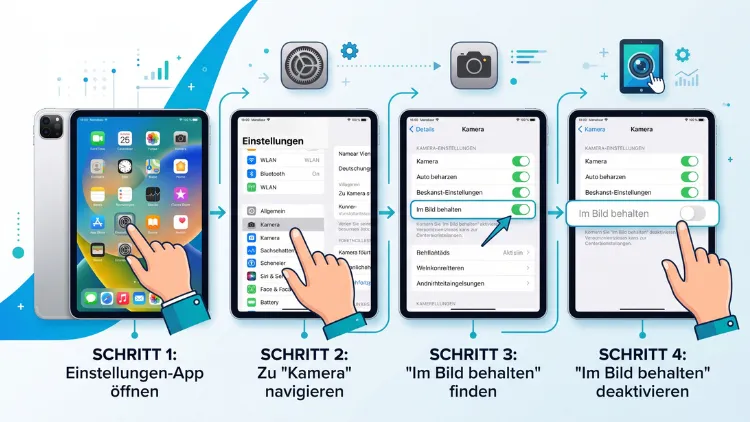
Um auf dem iPad Center Stage zu deaktivieren, öffnen Sie während eines Videoanrufs das Kontrollzentrum, tippen oben auf die Steuerungen der App und anschließend auf „Folgemodus“. In FaceTime genügt zudem ein Tipp auf die eigene Videokachel. Die Funktion heißt im deutschen System nämlich „Folgemodus“.
Außerdem gilt die Einstellung jeweils pro App. Im Folgenden finden Sie deshalb alle Wege für FaceTime, Zoom, Teams, WhatsApp und weitere Apps sowie Lösungen bei Problemen.
Das Wichtigste in Kürze
Zunächst erhalten Sie hier die Kurzfassung. Dadurch finden Sie sofort den passenden Weg.
- Name der Funktion: Im deutschen iPadOS heißt Center Stage „Folgemodus“. In sehr alten Versionen lautete die Bezeichnung zudem „Im Bild behalten“.
- Schnellster Weg in FaceTime: Tippen Sie im Anruf auf Ihre eigene Videokachel und danach auf die Folgemodus-Taste.
- Weg für alle anderen Apps: Öffnen Sie das Kontrollzentrum, tippen Sie auf „[App-Name]-Steuerungen“ und anschließend auf „Folgemodus“.
- Voraussetzung: Die Frontkamera muss aktiv sein. Andernfalls erscheint die Taste nicht.
- Geltungsbereich: Die Einstellung gilt in der Regel pro App. Deshalb müssen Sie den Folgemodus in jeder Videoanruf-App einzeln ausschalten.
- Kein globaler Schalter: In aktuellen iPadOS-Versionen gibt es keinen zentralen Schalter in den Einstellungen.
Was ist Center Stage auf dem iPad?
Center Stage ist eine Kamerafunktion von Apple. Im Deutschen heißt sie Folgemodus. Sie nutzt die Ultraweitwinkel-Frontkamera des iPads sowie maschinelles Lernen. Dadurch bleiben Sie bei Videoanrufen automatisch in der Bildmitte.
Bewegen Sie sich im Raum, so schwenkt der Bildausschnitt mit. Kommt außerdem eine zweite Person hinzu, zoomt das iPad heraus. Verlässt jemand das Bild, zoomt es anschließend wieder heran.
Die Kamera bewegt sich dabei jedoch nicht mechanisch. Stattdessen schneidet das System einen Teil aus dem sehr breiten Kamerabild aus. Dieser Ausschnitt wandert dann digital mit Ihnen mit.
Das klingt zunächst praktisch. Dennoch empfinden viele Nutzer den Effekt als störend. Deshalb möchten sie den Folgemodus am iPad ausschalten.
Center Stage, Folgemodus oder „Im Bild behalten“?
Die unterschiedlichen Namen sorgen oft für Verwirrung. Deshalb hier eine kurze Einordnung:
- Center Stage: Das ist der englische Originalname. Apple verwendet ihn zudem häufig in der Werbung.
- Folgemodus: So heißt die Funktion im deutschen iPadOS. Diese Bezeichnung sehen Sie folglich im Kontrollzentrum und in FaceTime.
- Im Bild behalten: Diese Bezeichnung stand früher in den Einstellungen von iPadOS 14.5. Heute spielt sie allerdings kaum noch eine Rolle.
Suchen Sie also auf Ihrem iPad nach „Center Stage“, finden Sie meist nichts. Achten Sie stattdessen auf den Begriff „Folgemodus“.
Warum Center Stage ausschalten? Typische Gründe
Es gibt viele gute Gründe, die automatische Kameraverfolgung abzuschalten. Zum Beispiel diese:
- Unruhiges Bild: Der Ausschnitt schwenkt und zoomt ständig. Dadurch wirkt das Video auf Ihr Gegenüber oft nervös.
- Ungewollte Einblicke: Beim Herauszoomen wird mehr vom Raum sichtbar. Somit sehen andere eventuell Dinge, die privat bleiben sollen.
- Weitere Personen im Bild: Läuft jemand hinter Ihnen vorbei, zoomt die Kamera heraus. Folglich steht plötzlich eine fremde Person im Mittelpunkt.
- Präsentationen und Unterricht: Zeigen Sie zum Beispiel ein Whiteboard, ein Instrument oder ein Produkt, so stört das Nachführen. Ein fester Bildausschnitt ist dann besser.
- Sport und Bewegung: Bei Fitnesskursen per Video soll oft der ganze Raum sichtbar bleiben. Der Folgemodus zoomt jedoch immer wieder auf das Gesicht.
- Bildqualität: Der Ausschnitt ist ein digitaler Zoom. Deshalb kann das Bild bei wenig Licht etwas weicher wirken.
- Aufnahmen und Streams: Für Videoaufnahmen wünschen sich viele zudem einen ruhigen, festen Rahmen.
Kurz gesagt: Der Folgemodus hilft bei lockeren Familiengesprächen. Bei beruflichen Terminen ist ein fester Ausschnitt dagegen oft die bessere Wahl.
Welche iPad-Modelle haben Center Stage?
Nicht jedes iPad besitzt den Folgemodus. Die Funktion setzt nämlich eine Ultraweitwinkel-Frontkamera voraus. Laut Apple sind folgende Modelle kompatibel:
- iPad Pro 11“ ab der 3. Generation sowie iPad Pro 12,9“ ab der 5. Generation
- iPad Air ab der 5. Generation
- iPad ab der 9. Generation
- iPad mini ab der 6. Generation
Somit zählen auch alle neueren Geräte mit M-Chip dazu. Dazu gehören zum Beispiel die aktuellen iPad-Pro- und iPad-Air-Modelle.
Besitzen Sie dagegen ein älteres iPad, fehlt die Taste komplett. In diesem Fall müssen Sie daher auch nichts deaktivieren.
So finden Sie Ihr iPad-Modell heraus
Sind Sie unsicher, welches Modell Sie besitzen? Dann gehen Sie wie folgt vor:
- Öffnen Sie zuerst die App „Einstellungen“.
- Tippen Sie anschließend auf „Allgemein“.
- Wählen Sie danach „Info“.
- Lesen Sie schließlich den Eintrag „Modellname“ ab.
Dort sehen Sie außerdem die installierte iPadOS-Version. Diese Angabe ist wichtig, denn die Wege unterscheiden sich je nach Version leicht.
Center Stage in FaceTime deaktivieren
In FaceTime geht das Ausschalten am schnellsten. Apple bietet hier nämlich eine eigene Taste direkt im Anruf an. Der Folgemodus ist dabei standardmäßig aktiviert. Deshalb müssen Sie ihn bewusst abschalten.
Weg 1: Über die eigene Videokachel
Dieser Weg funktioniert während eines laufenden FaceTime-Videoanrufs:
- Starten Sie zunächst einen FaceTime-Videoanruf.
- Tippen Sie danach auf Ihre eigene Kachel. Das ist das kleine Vorschaubild mit Ihrem Gesicht.
- Die Kachel vergrößert sich daraufhin und zeigt mehrere Tasten.
- Tippen Sie nun auf die Folgemodus-Taste. Das Symbol zeigt eine Person in einem Rahmen.
- Die Taste ist anschließend nicht mehr hervorgehoben. Somit ist Center Stage aus.
Möchten Sie die Funktion später wieder nutzen, tippen Sie einfach erneut auf dieselbe Taste.
Weg 2: Über das Kontrollzentrum
Alternativ nutzen Sie das Kontrollzentrum. Dieser Weg funktioniert außerdem schon vor dem eigentlichen Anruf, sobald FaceTime die Kamera verwendet.
- Öffnen Sie zuerst FaceTime.
- Streichen Sie danach von der oberen rechten Bildschirmecke nach unten.
- Tippen Sie oben im Kontrollzentrum auf „FaceTime-Steuerungen“.
- Tippen Sie anschließend auf „Folgemodus“.
- Schließen Sie zuletzt das Kontrollzentrum durch Streichen nach oben.
Auf iPadOS 17 oder älter heißt die Taste stattdessen „Effekte“. Auf iPadOS 15 und 16 finden Sie sie zudem unter dem Namen „Videoeffekte“.
Center Stage über das Kontrollzentrum ausschalten (alle Apps)
Das Kontrollzentrum ist der zentrale Ort für den Folgemodus. Hier schalten Sie die Funktion deshalb für jede Videoanruf-App ab. Der Ablauf ist dabei fast immer gleich.
Anleitung für iPadOS 18, iPadOS 26 und neuer
- Öffnen Sie zuerst die gewünschte Video-App, zum Beispiel Zoom oder Teams.
- Aktivieren Sie danach die Frontkamera. Starten Sie dazu am besten ein Meeting oder die Kameravorschau.
- Streichen Sie anschließend von oben rechts nach unten.
- Tippen Sie ganz oben auf die Taste „[App-Name]-Steuerungen“. Bei Zoom steht dort folglich „Zoom-Steuerungen“.
- Es erscheinen nun zusätzliche Steuerelemente für Video und Mikrofon.
- Tippen Sie schließlich auf „Folgemodus“, um die Funktion zu deaktivieren.
Das Bild springt danach sofort auf einen festen Ausschnitt. Außerdem merkt sich das iPad diese Wahl für die jeweilige App.
Anleitung für iPadOS 17
Unter iPadOS 17 sieht das Kontrollzentrum etwas anders aus. Gehen Sie deshalb so vor:
- Öffnen Sie zunächst die Video-App und schalten Sie die Kamera ein.
- Öffnen Sie danach das Kontrollzentrum.
- Tippen Sie oben auf die Taste „Effekte“.
- Tippen Sie anschließend auf „Folgemodus“.
Anleitung für iPadOS 15 und iPadOS 16
Auf älteren Geräten heißt die Taste nochmals anders:
- Starten Sie zuerst die App mit aktiver Kamera.
- Öffnen Sie dann das Kontrollzentrum.
- Tippen Sie oben links auf „Videoeffekte“.
- Tippen Sie danach auf „Folgemodus“, bis die Taste nicht mehr hervorgehoben ist.
Sonderfall iPadOS 14.5 bis 14.8
Ganz alte Systeme haben die Funktion noch in den Einstellungen. Dort gehen Sie daher wie folgt vor:
- Öffnen Sie die „Einstellungen“.
- Tippen Sie anschließend auf „FaceTime“.
- Schalten Sie danach den Schalter „Im Bild behalten“ aus.
Für andere Apps fanden Sie damals zudem einen eigenen Schalter im jeweiligen App-Eintrag der Einstellungen. Allerdings empfiehlt sich ohnehin ein Update auf eine aktuelle Version. Dadurch erhalten Sie außerdem wichtige Sicherheitskorrekturen.
Übersicht: Der richtige Weg je nach iPadOS-Version
| iPadOS-Version | Ort | Taste |
|---|---|---|
| iPadOS 18, iPadOS 26 und neuer | Kontrollzentrum | „[App-Name]-Steuerungen“ → „Folgemodus“ |
| iPadOS 17 | Kontrollzentrum | „Effekte“ → „Folgemodus“ |
| iPadOS 15/16 | Kontrollzentrum | „Videoeffekte“ → „Folgemodus“ |
| iPadOS 14.5 bis 14.8 | Einstellungen → FaceTime | „Im Bild behalten“ |
Center Stage in Zoom, Teams, WhatsApp und weiteren Apps deaktivieren
Der Folgemodus arbeitet nicht nur in FaceTime. Auch Apps anderer Anbieter können ihn nutzen. Bei Videokonferenz-Apps von Drittanbietern öffnen Sie dazu das Kontrollzentrum und tippen auf den Namen der App.
Wichtig ist jedoch: Die Einstellung gilt jeweils nur für die gerade aktive App. Schalten Sie den Folgemodus also in FaceTime aus, bleibt er in Zoom dennoch aktiv. Gehen Sie deshalb jede App einzeln durch.
Zoom
Zoom unterstützt Center Stage schon lange. So schalten Sie die Funktion ab:
- Treten Sie zunächst einem Zoom-Meeting bei und starten Sie Ihr Video.
- Öffnen Sie danach das Kontrollzentrum.
- Tippen Sie auf „Zoom-Steuerungen“.
- Tippen Sie anschließend auf „Folgemodus“.
Zusätzlich zeigt Zoom je nach App-Version eine eigene Center-Stage-Taste im Meeting-Fenster. Tippen Sie in diesem Fall einfach darauf. Beide Wege führen somit zum selben Ergebnis.
Microsoft Teams
Auch in Teams läuft die Steuerung über das System:
- Starten Sie zuerst eine Teams-Besprechung und schalten Sie die Kamera ein.
- Streichen Sie danach von oben rechts nach unten.
- Tippen Sie auf „Teams-Steuerungen“.
- Deaktivieren Sie anschließend den „Folgemodus“.
Tipp: Prüfen Sie die Einstellung bereits im Vorschaufenster vor dem Beitritt. Dadurch sehen die anderen Teilnehmer von Anfang an ein ruhiges Bild.
WhatsApp bietet inzwischen ebenfalls eine eigene iPad-App. Bei Videoanrufen gehen Sie deshalb so vor:
- Starten Sie zunächst einen WhatsApp-Videoanruf.
- Öffnen Sie danach das Kontrollzentrum.
- Tippen Sie auf „WhatsApp-Steuerungen“.
- Tippen Sie schließlich auf „Folgemodus“, sofern die Taste angezeigt wird.
Google Meet, Webex, Signal und andere
Für alle weiteren Apps gilt dasselbe Prinzip. Dazu zählen zum Beispiel Google Meet, Webex, Signal, Telegram oder Discord.
- Starten Sie zuerst einen Videoanruf mit der Frontkamera.
- Öffnen Sie anschließend das Kontrollzentrum.
- Tippen Sie oben auf die Steuerungen der jeweiligen App.
- Schalten Sie danach den „Folgemodus“ aus.
Erscheint die Taste nicht, unterstützt die App die Funktion vermutlich nicht. In diesem Fall ist Center Stage dort ohnehin nicht aktiv.
Videokonferenzen im Browser
Nutzen Sie ein Meeting direkt in Safari oder Chrome? Dann gilt der Browser als aktive App. Folglich heißt die Taste im Kontrollzentrum zum Beispiel „Safari-Steuerungen“. Der weitere Ablauf bleibt jedoch gleich.
Center Stage dauerhaft deaktivieren: Geht das?
Viele Nutzer suchen einen Schalter, der den Folgemodus für immer abschaltet. Einen solchen globalen Schalter gibt es in aktuellen iPadOS-Versionen allerdings nicht.
Trotzdem müssen Sie die Funktion nicht vor jedem Anruf neu ausschalten. Das iPad merkt sich die Einstellung nämlich pro App. Haben Sie den Folgemodus in Zoom einmal deaktiviert, bleibt er dort in der Regel aus.
So richten Sie Ihr iPad deshalb einmalig richtig ein:
- Notieren Sie zunächst alle Apps, mit denen Sie Videoanrufe führen.
- Öffnen Sie danach die erste App und aktivieren Sie die Kamera.
- Schalten Sie anschließend den Folgemodus im Kontrollzentrum aus.
- Wiederholen Sie diese Schritte schließlich für jede weitere App.
Nach einem großen iPadOS-Update oder einer Neuinstallation der App kann die Funktion jedoch wieder aktiv sein. Prüfen Sie die Einstellung in diesem Fall daher kurz erneut.
Folgemodus-Taste fehlt oder lässt sich nicht ausschalten
Manchmal erscheint die Taste nicht. In anderen Fällen reagiert sie zudem nicht wie erwartet. Die folgenden Ursachen sind besonders häufig.
Ursache 1: Die Kamera ist nicht aktiv
Die Videosteuerungen erscheinen nur, wenn eine App gerade die Kamera nutzt. Öffnen Sie das Kontrollzentrum dagegen vom Home-Bildschirm aus, fehlt die Taste.
Lösung: Starten Sie zuerst die Video-App und schalten Sie die Kamera ein. Öffnen Sie erst danach das Kontrollzentrum.
Ursache 2: Die Rückkamera ist ausgewählt
Der Folgemodus arbeitet auf dem iPad nur mit der Frontkamera. Haben Sie auf die Rückkamera gewechselt, wird die Option deshalb nicht angeboten.
Lösung: Tippen Sie in der App auf die Taste zum Kamerawechsel. Anschließend erscheint die Folgemodus-Taste wieder.
Ursache 3: Das iPad-Modell wird nicht unterstützt
Ältere iPads besitzen keine Ultraweitwinkel-Frontkamera. Folglich gibt es dort keinen Folgemodus.
Lösung: Vergleichen Sie Ihr Modell mit der Liste weiter oben. Fehlt Ihr Gerät, müssen Sie außerdem nichts weiter tun.
Ursache 4: Die App unterstützt die Funktion nicht
Nicht jede App bindet Center Stage ein. Einige Apps verwenden zudem eine eigene Kamerasteuerung.
Lösung: Aktualisieren Sie die App über den App Store. Tippen Sie dazu oben rechts auf Ihr Profilbild und ziehen Sie die Liste nach unten. Tippen Sie anschließend auf „Alle aktualisieren“.
Ursache 5: Eine externe Kamera ist verbunden
Neuere iPads mit USB-C können externe Kameras nutzen. Dann hängt die Verfügbarkeit des Folgemodus jedoch von dieser Kamera ab.
Lösung: Trennen Sie die externe Kamera testweise. Danach verwendet das iPad wieder die eingebaute Frontkamera.
Ursache 6: Ein vorübergehender Softwarefehler
Gelegentlich hängt das Kontrollzentrum oder die App. Dann hilft meist ein Neustart.
So starten Sie das iPad neu:
- Halten Sie die obere Taste und eine Lautstärketaste gleichzeitig gedrückt. Bei iPads mit Home-Taste halten Sie stattdessen nur die obere Taste.
- Ziehen Sie anschließend den Regler „Ausschalten“ nach rechts.
- Warten Sie danach etwa 30 Sekunden.
- Halten Sie schließlich die obere Taste gedrückt, bis das Apple-Logo erscheint.
So schließen Sie die App vollständig:
- Streichen Sie zunächst vom unteren Rand nach oben und halten Sie kurz inne.
- Schieben Sie danach die Vorschau der App nach oben aus dem Bild.
- Öffnen Sie die App anschließend erneut.
Ursache 7: Veraltetes iPadOS
Ältere Versionen enthalten manchmal Fehler bei den Videoeffekten. Ein Update behebt diese daher oft.
So aktualisieren Sie iPadOS:
- Öffnen Sie die „Einstellungen“.
- Tippen Sie danach auf „Allgemein“.
- Wählen Sie anschließend „Softwareupdate“.
- Tippen Sie schließlich auf „Jetzt aktualisieren“, falls ein Update bereitsteht.
Verbinden Sie das iPad vorher zudem mit dem WLAN und dem Ladegerät.
Ursache 8: Der Folgemodus schaltet sich wieder ein
Springt die Funktion immer wieder an? Dann nutzen Sie vermutlich eine andere App als zuvor. Die Einstellung gilt schließlich pro App.
Lösung: Deaktivieren Sie den Folgemodus in jeder App einzeln. Prüfen Sie außerdem, ob die App selbst eine eigene Center-Stage-Taste besitzt.
Weitere Videoeffekte im Kontrollzentrum ausschalten
Im selben Menü finden Sie zudem weitere Effekte. Diese stören manche Nutzer ebenfalls. Daher lohnt sich ein kurzer Blick darauf.
- Porträt: Dieser Effekt zeichnet den Hintergrund automatisch unscharf. Tippen Sie auf „Porträt“, um ihn abzuschalten.
- Studiolicht: Dieser Effekt dunkelt den Hintergrund ab und hellt das Gesicht auf. Tippen Sie auf „Studiolicht“, um ihn zu deaktivieren.
- Reaktionen: Hierbei lösen Handgesten Effekte wie Herzen oder Feuerwerk aus. Das wirkt in beruflichen Meetings allerdings oft unpassend. Tippen Sie deshalb auf „Reaktionen“, um die Gesten abzuschalten.
So gelangen Sie zu diesen Optionen:
- Starten Sie zuerst einen Videoanruf.
- Öffnen Sie danach das Kontrollzentrum.
- Tippen Sie auf „[App-Name]-Steuerungen“.
- Tippen Sie anschließend auf den jeweiligen Effekt.
Auch diese Einstellungen gelten in der Regel pro App. Somit sollten Sie sie für jede Anwendung einzeln prüfen.
Center Stage wieder aktivieren
Vielleicht möchten Sie den Folgemodus später doch wieder nutzen. Das gelingt ebenso schnell.
In FaceTime:
- Tippen Sie im Anruf auf Ihre eigene Kachel.
- Tippen Sie danach auf die Folgemodus-Taste.
In allen anderen Apps:
- Öffnen Sie bei aktiver Kamera das Kontrollzentrum.
- Tippen Sie anschließend auf „[App-Name]-Steuerungen“.
- Tippen Sie schließlich auf „Folgemodus“, bis die Taste hervorgehoben ist.
Der Folgemodus eignet sich zum Beispiel gut beim Kochen mit der Familie. Ebenso hilft er, wenn mehrere Personen vor einem iPad sitzen.
Tipps für ein ruhiges Bild ohne Folgemodus
Ohne Center Stage bleibt der Bildausschnitt fest. Deshalb sollten Sie das iPad einmal sorgfältig ausrichten. Die folgenden Hinweise helfen dabei.
- iPad stabil aufstellen: Nutzen Sie eine Hülle mit Ständer, zum Beispiel das Apple Smart Folio oder das Magic Keyboard. Dadurch wackelt das Bild nicht.
- Kamera auf Augenhöhe bringen: Stellen Sie das iPad zusätzlich auf einen Stapel Bücher oder einen Tablet-Ständer. Somit wirkt der Blickwinkel natürlicher.
- Kameraposition beachten: Bei vielen neueren iPads sitzt die Frontkamera an der langen Seite. Bei älteren Modellen befindet sie sich dagegen an der kurzen Seite. Richten Sie das Gerät daher passend im Querformat oder Hochformat aus.
- Für gutes Licht sorgen: Setzen Sie sich mit dem Gesicht zum Fenster. Eine Lampe hinter dem iPad hilft außerdem am Abend.
- Hintergrund prüfen: Räumen Sie den sichtbaren Bereich auf. Alternativ nutzen Sie den Effekt „Porträt“ im Kontrollzentrum.
- Abstand halten: Sitzen Sie etwa eine Armlänge entfernt. Dadurch sind Kopf und Schultern gut im Bild.
- Vorschau nutzen: Kontrollieren Sie Ihr Bild vor dem Beitritt. Zoom und Teams zeigen dafür nämlich ein Vorschaufenster.
Center Stage auf iPhone und Mac: kurzer Vergleich
Der Folgemodus existiert inzwischen auch auf anderen Apple-Geräten. Daher kommt es leicht zu Verwechslungen. Die Wege unterscheiden sich allerdings.
- iPhone: Die Modelle iPhone 17, iPhone Air und iPhone 17 Pro besitzen eine Center-Stage-Frontkamera. In FaceTime tippen Sie dort auf Ihre Videominiatur, danach auf „Kameraeffekte“ und anschließend auf „Folgemodus“.
- Mac: Ab macOS Sonoma 14 wählen Sie in der Menüleiste das Menü „Video“ und dort „Folgemodus“. Die Funktion steht zum Beispiel bei neueren MacBooks sowie mit dem Apple Studio Display bereit.
- iPad: Hier führt der Weg dagegen stets über das Kontrollzentrum oder die eigene Kachel in FaceTime.
Die Einstellungen sind zudem nicht miteinander verknüpft. Schalten Sie den Folgemodus auf dem iPad aus, bleibt er auf Mac und iPhone folglich unverändert.
Häufige Fragen zu Center Stage am iPad
Wie deaktiviere ich Center Stage auf dem iPad am schnellsten?
Am schnellsten geht es in FaceTime. Tippen Sie dort im Anruf auf Ihre eigene Kachel und danach auf die Folgemodus-Taste. In allen anderen Apps öffnen Sie stattdessen das Kontrollzentrum. Tippen Sie anschließend oben auf die Steuerungen der App und dann auf „Folgemodus“.
Warum finde ich „Center Stage“ nicht auf meinem iPad?
Im deutschen iPadOS heißt die Funktion „Folgemodus“. Suchen Sie deshalb nach diesem Begriff. Außerdem erscheint die Taste nur, wenn eine App gerade die Frontkamera verwendet. Fehlt sie dennoch, unterstützt Ihr iPad-Modell die Funktion möglicherweise nicht.
Kann ich Center Stage am iPad dauerhaft für alle Apps ausschalten?
Einen globalen Schalter gibt es in aktuellen Versionen nicht. Das iPad merkt sich die Einstellung jedoch pro App. Deaktivieren Sie den Folgemodus daher einmal in jeder Video-App. Danach bleibt er dort in der Regel ausgeschaltet.
Gibt es Center Stage in der Kamera-App des iPads?
Der Folgemodus ist auf dem iPad für Videoanrufe und kompatible Video-Apps gedacht. In der normalen Kamera-App für Fotos finden Sie die Taste dagegen üblicherweise nicht. Folglich müssen Sie dort auch nichts deaktivieren.
Warum schaltet sich der Folgemodus immer wieder ein?
Meist liegt es daran, dass Sie eine andere App nutzen. Die Einstellung gilt schließlich nur für die jeweilige Anwendung. Zusätzlich können große Updates oder eine Neuinstallation die Auswahl zurücksetzen. Prüfen Sie die Taste deshalb nach solchen Änderungen erneut.
Funktioniert Center Stage auch mit der Rückkamera?
Nein, auf dem iPad arbeitet der Folgemodus nur mit der Frontkamera. Wechseln Sie also auf die Rückkamera, steht die Funktion nicht zur Verfügung. Deshalb verschwindet die Taste in diesem Moment aus dem Menü.
Verschlechtert Center Stage die Bildqualität?
Der Folgemodus schneidet einen Teil aus dem Ultraweitwinkelbild aus. Dadurch entsteht ein digitaler Zoom. Bei gutem Licht fällt das jedoch kaum auf. Bei schwachem Licht kann das Bild dagegen etwas weicher wirken.
Sehen andere Teilnehmer, ob mein Folgemodus aktiv ist?
Es gibt keinen Hinweis für die anderen Teilnehmer. Sie bemerken allerdings das Schwenken und Zoomen des Bildes. Ist der Folgemodus ausgeschaltet, sehen sie stattdessen einen festen Ausschnitt.
Wo finde ich die Taste unter iPadOS 17 oder älter?
Unter iPadOS 17 tippen Sie im Kontrollzentrum auf „Effekte“. Unter iPadOS 15 und 16 heißt die Taste dagegen „Videoeffekte“. In beiden Fällen tippen Sie anschließend auf „Folgemodus“.
Muss ich den Folgemodus auch auf dem iPhone oder Mac ausschalten?
Ja, falls Sie die Funktion dort ebenfalls nicht wünschen. Die Geräte teilen die Einstellung nämlich nicht miteinander. Schalten Sie den Folgemodus deshalb auf jedem Gerät getrennt aus.
Fazit
Center Stage lässt sich auf dem iPad schnell abschalten. In FaceTime tippen Sie dazu auf Ihre Kachel und anschließend auf die Folgemodus-Taste. In allen anderen Apps führt der Weg dagegen über das Kontrollzentrum.
Da die Einstellung pro App gilt, sollten Sie jede Videoanruf-App einmal prüfen. Danach bleibt der Bildausschnitt ruhig und fest. Fehlt die Taste, hilft außerdem meist ein Blick auf Kamera, Modell und iPadOS-Version.
