
Sticky Notes unter Windows 11/10 transparent machen: So passen Sie die Deckkraft der Notizen in wenigen Schritten einfach und dauerhaft an.
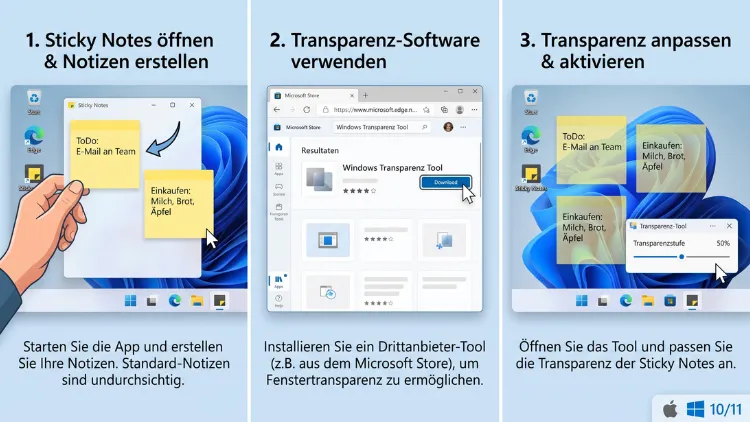
Die Kurznotizen (Sticky Notes) von Windows 11/10 bieten keine eigene Funktion für Transparenz. Dennoch lassen sich Sticky Notes transparent machen: entweder mit einem Zusatztool wie WindowTop oder AutoHotkey, das die Deckkraft des Notizfensters senkt, oder mit einer alternativen Notiz-App wie Stickies oder Notezilla, die durchsichtige Notizen von Haus aus beherrscht.
Die folgenden Anleitungen zeigen Schritt für Schritt, welche Methode sich für welchen Zweck eignet und worauf Sie dabei achten sollten.
Können Sticky Notes von Haus aus transparent sein?
Die kurze Antwort lautet: nein. Die Sticky-Notes-App unterstützt unter Windows 11 bislang keine eingebaute Option für Transparenz. Dasselbe gilt außerdem für Windows 10.
In den Einstellungen der Kurznotizen finden Sie deshalb nur wenige Optionen für das Aussehen. Dazu gehören zum Beispiel die Notizfarbe und der Farbmodus (hell oder dunkel). Einen Regler für Deckkraft oder Durchsichtigkeit gibt es jedoch nicht.
Das bedeutet allerdings nicht, dass durchsichtige Notizen unmöglich sind. Windows erlaubt es nämlich, die Deckkraft beliebiger Fenster von außen zu verändern. Genau hier setzen die Zusatztools an.
Grundsätzlich stehen Ihnen daher zwei Wege offen:
- Weg 1: Sie behalten die Microsoft-Kurznotizen und machen deren Fenster mit einem Hilfsprogramm durchsichtig.
- Weg 2: Sie wechseln zu einer Notiz-App, die eine Transparenz-Einstellung bereits mitbringt.
Beide Wege funktionieren sowohl unter Windows 11 als auch unter Windows 10. Welcher besser passt, hängt jedoch davon ab, wie wichtig Ihnen die Synchronisierung über das Microsoft-Konto ist.
Klassische Kurznotizen und neue Sticky Notes: die Unterschiede
Bevor Sie loslegen, sollten Sie wissen, welche Version Sie überhaupt nutzen. Inzwischen gibt es nämlich zwei Varianten, und beide verhalten sich etwas anders.
Die klassische App „Kurznotizen“
Die klassische App heißt in der deutschen Oberfläche „Kurznotizen“. Sie zeigt jede Notiz als eigenes kleines Fenster auf dem Desktop. Zudem gibt es eine Notizenliste, über die Sie alle Zettel verwalten.
Für Transparenz-Tools ist diese Variante besonders praktisch. Jede Notiz ist nämlich ein eigenes Fenster, sodass Sie jede einzeln durchsichtig stellen können.
Die neuen Sticky Notes aus OneNote
Zusätzlich liefert Microsoft eine neue Variante aus. Dabei handelt es sich um eine Funktion der OneNote-App für Windows, die deshalb auch über OneNote aktualisiert wird. Sie starten diese Version über die Schaltfläche „Sticky Notes“ in OneNote oder jederzeit mit der Tastenkombination Windows + Alt + S.
Außerdem lässt sich die neue App an den Desktop andocken, sodass sie neben anderen Programmen sichtbar bleibt. Einen eigenen Transparenz-Regler bringt jedoch auch diese Variante bislang nicht mit.
Die bisherige App bleibt laut Microsoft weiterhin verfügbar, neue Funktionen landen allerdings in der OneNote-Variante. Beide Versionen können daher parallel im Startmenü auftauchen.
Was das für die Transparenz bedeutet
Für das Durchsichtig-Machen gilt in beiden Fällen dasselbe Prinzip. Ein externes Tool senkt die Deckkraft des jeweils aktiven Fensters. Dabei spielt es keine Rolle, ob es sich um die klassische oder die neue App handelt.
Dennoch gibt es einen praktischen Unterschied. Bei den klassischen Kurznotizen behandeln Sie jede Notiz einzeln. Bei der neuen Variante wird hingegen meist das gesamte App-Fenster durchsichtig.
Was die Windows-Transparenzeffekte wirklich bewirken
Viele Nutzer suchen zuerst in den Windows-Einstellungen. Dort gibt es tatsächlich einen Schalter namens „Transparenzeffekte“. Dieser hilft bei den Sticky Notes jedoch nicht weiter.
Der Schalter wirkt nämlich nur auf Elemente der Windows-Oberfläche. Dazu zählen zum Beispiel die Taskleiste, das Startmenü und einige Fensterrahmen. Der Inhalt einer Notiz bleibt dagegen vollständig deckend.
Falls Sie die Einstellung trotzdem prüfen möchten, gehen Sie so vor:
Unter Windows 11:
- Drücken Sie Windows + I, um die Einstellungen zu öffnen.
- Wechseln Sie anschließend zu „Personalisierung“.
- Klicken Sie danach auf „Farben“.
- Schalten Sie schließlich „Transparenzeffekte“ ein oder aus.
Unter Windows 10:
- Öffnen Sie ebenfalls die Einstellungen mit Windows + I.
- Wählen Sie danach „Personalisierung“ und „Farben“.
- Aktivieren Sie zuletzt den Schalter „Transparenzeffekte“.
Die Notizen selbst bleiben danach allerdings unverändert. Für echte Durchsichtigkeit benötigen Sie deshalb eine der folgenden Methoden.
Alle Methoden im Überblick
Die folgende Tabelle zeigt, welche Lösung sich für welchen Zweck eignet. So finden Sie schneller den passenden Abschnitt.
| Methode | Kosten | Aufwand | Besonders geeignet für |
|---|---|---|---|
| WindowTop | kostenlose Basisversion | gering | Einsteiger, die die Microsoft-Kurznotizen behalten möchten |
| AutoHotkey | kostenlos | mittel | Nutzer, die eigene Tastenkürzel wünschen |
| NirCmd | kostenlos | mittel | Verknüpfungen und Batch-Dateien |
| Stickies | kostenlos | gering | Umsteiger, die eine schlanke Alternative suchen |
| Simple Sticky Notes | kostenlos | gering | Nutzer, die viele Gestaltungsoptionen möchten |
| Notezilla | kostenpflichtig, Testversion | gering | komplett unsichtbare Hintergründe |
| Transparent Sticky Notes | Microsoft Store | sehr gering | schnelle Lösung ohne Einrichtung |
Die ersten drei Methoden verändern also das Fenster der Original-App. Die übrigen vier ersetzen hingegen die Kurznotizen durch ein anderes Programm.
Methode 1: Sticky Notes mit WindowTop transparent machen
WindowTop ist ein kleines Hilfsprogramm, das jedem Fenster zusätzliche Funktionen spendiert. Dazu gehören vor allem eine einstellbare Deckkraft, das Anheften im Vordergrund und ein Durchklick-Modus. Deshalb eignet es sich besonders gut für die Kurznotizen.
WindowTop installieren
- Öffnen Sie zunächst den Microsoft Store über das Startmenü.
- Suchen Sie anschließend nach „WindowTop“.
- Klicken Sie danach auf „Herunterladen“ beziehungsweise „Installieren“.
- Starten Sie das Programm schließlich über das Startmenü.
Alternativ finden Sie das Installationspaket auf der GitHub-Seite des Projekts. Nach dem Start erscheint zudem ein Symbol im Infobereich der Taskleiste.
Deckkraft der Notiz einstellen
- Öffnen Sie zuerst die Kurznotizen und klicken Sie die gewünschte Notiz an.
- Bewegen Sie danach den Mauszeiger an den oberen Rand des Notizfensters.
- Dort erscheint nun ein kleiner Pfeil. Klicken Sie darauf, um die Werkzeugleiste auszuklappen.
- Wählen Sie anschließend die Schaltfläche „Opacity“.
- Ziehen Sie den Schieberegler auf den gewünschten Wert, zum Beispiel 70 Prozent.
Die Notiz wird daraufhin sofort durchsichtig. Dahinterliegende Fenster scheinen somit durch den Zettel hindurch.
Falls der Pfeil nicht erscheint, hilft meist das Tastenkürzel. Standardmäßig schaltet Alt + A die Transparenz für das aktive Fenster um. Die Kürzel lassen sich außerdem über das Symbol im Infobereich anpassen.
Notiz im Vordergrund halten
Transparenz entfaltet ihren Nutzen vor allem dann, wenn die Notiz über anderen Fenstern liegt. Deshalb sollten Sie zusätzlich die Funktion „Set Top“ aktivieren.
- Klappen Sie dazu erneut die WindowTop-Leiste am oberen Fensterrand aus.
- Klicken Sie anschließend auf „Set Top“.
- Alternativ drücken Sie standardmäßig Alt + Z.
Die Notiz bleibt danach immer sichtbar. Dennoch stört sie dank der geringeren Deckkraft kaum.
Durchklicken aktivieren
Zusätzlich bietet WindowTop einen Durchklick-Modus. Dabei gehen Mausklicks durch die Notiz hindurch auf das Fenster dahinter.
- Öffnen Sie dazu die Einstellung „Opacity“ in der WindowTop-Leiste.
- Setzen Sie anschließend den Haken bei „Enable click-through“.
Die Notiz wirkt danach wie ein Wasserzeichen auf dem Bildschirm. Zum Bearbeiten müssen Sie den Modus allerdings vorher wieder ausschalten.
Methode 2: Transparenz per AutoHotkey-Skript
AutoHotkey ist ein kostenloses Skript-Werkzeug für Windows. Damit legen Sie eigene Tastenkürzel an, die zum Beispiel die Deckkraft eines Fensters ändern. Diese Methode ist daher sehr flexibel und benötigt kaum Ressourcen.
AutoHotkey installieren
- Laden Sie zunächst AutoHotkey v2 von der offiziellen Projektseite herunter.
- Führen Sie anschließend die Installationsdatei aus.
- Bestätigen Sie danach die Standardeinstellungen.
Das Skript anlegen
- Klicken Sie mit der rechten Maustaste auf eine freie Stelle des Desktops.
- Wählen Sie anschließend „Neu“ und danach „AutoHotkey Script“.
- Geben Sie der Datei einen Namen, zum Beispiel „Notiz-Transparenz.ahk“.
- Klicken Sie die Datei danach mit der rechten Maustaste an und wählen Sie „Edit Script“ beziehungsweise „Skript bearbeiten“.
- Fügen Sie schließlich den folgenden Code ein und speichern Sie die Datei.
#Requires AutoHotkey v2.0

; Strg+Alt+T: aktives Fenster auf ca. 70 % Deckkraft setzen
^!t::WinSetTransparent 180, "A"

; Strg+Alt+O: Transparenz wieder ausschalten
^!o::WinSetTransparent "Off", "A"

; Strg+Alt+A: aktives Fenster im Vordergrund halten (ein/aus)
^!a::WinSetAlwaysOnTop -1, "A"

; Strg+Alt+Pfeil nach unten: durchsichtiger
^!Down::
{
    wert := WinGetTransparent("A")
    if (wert = "")
        wert := 255
    WinSetTransparent Max(wert - 25, 50), "A"
}

; Strg+Alt+Pfeil nach oben: deckender
^!Up::
{
    wert := WinGetTransparent("A")
    if (wert = "")
        wert := 255
    WinSetTransparent Min(wert + 25, 255), "A"
}
Das Skript verwenden
- Starten Sie das Skript zuerst per Doppelklick. Im Infobereich erscheint daraufhin ein grünes „H“.
- Klicken Sie anschließend die gewünschte Notiz an.
- Drücken Sie danach Strg + Alt + T. Die Notiz wird dadurch auf etwa 70 Prozent Deckkraft gesetzt.
- Mit Strg + Alt + Pfeil nach unten wird die Notiz zusätzlich schrittweise durchsichtiger.
- Mit Strg + Alt + Pfeil nach oben wird sie hingegen wieder deckender.
- Strg + Alt + O stellt schließlich den Normalzustand wieder her.
Das Skript wirkt immer auf das aktive Fenster. Deshalb funktioniert es nicht nur bei Kurznotizen, sondern ebenso bei jedem anderen Programm.
Der untere Grenzwert liegt im Skript bewusst bei 50. Dadurch verschwindet die Notiz nie vollständig, sodass Sie sie jederzeit wiederfinden.
Auf manchen Rechnern belegt der Grafiktreiber die Kombination aus Strg, Alt und Pfeiltasten bereits für die Bildschirmdrehung. In diesem Fall ersetzen Sie im Skript einfach Down und Up durch andere Tasten, zum Beispiel PgDn und PgUp.
Welcher Wert entspricht welcher Deckkraft?
AutoHotkey arbeitet mit Werten von 0 bis 255. Die folgende Tabelle hilft deshalb bei der Umrechnung.
| Wert | Deckkraft | Eindruck |
|---|---|---|
| 255 | 100 % | vollständig deckend |
| 230 | ca. 90 % | kaum sichtbare Transparenz |
| 204 | ca. 80 % | dezent, Text sehr gut lesbar |
| 180 | ca. 70 % | guter Kompromiss |
| 153 | ca. 60 % | deutlich durchsichtig |
| 128 | ca. 50 % | Text nur noch auf ruhigem Hintergrund lesbar |
Für den Alltag haben sich daher Werte zwischen 180 und 204 bewährt. Darunter leidet nämlich meist die Lesbarkeit.
Skript automatisch mit Windows starten
Damit die Tastenkürzel nach jedem Neustart bereitstehen, legen Sie das Skript in den Autostart-Ordner.
- Drücken Sie zunächst Windows + R.
- Geben Sie anschließend shell:startup ein und bestätigen Sie mit der Eingabetaste.
- Kopieren Sie danach eine Verknüpfung der Skript-Datei in den geöffneten Ordner.
Das Skript startet somit bei jeder Anmeldung automatisch. Die Transparenz selbst müssen Sie allerdings weiterhin per Tastenkürzel einschalten.
Methode 3: Transparenz per NirCmd-Befehl
NirCmd von NirSoft ist ein winziges Kommandozeilen-Werkzeug. Es kommt ohne Installation aus und eignet sich deshalb gut für Verknüpfungen oder Batch-Dateien.
NirCmd einrichten
- Laden Sie zuerst NirCmd von der NirSoft-Webseite herunter.
- Entpacken Sie das Archiv anschließend in einen Ordner, zum Beispiel C:\Tools\NirCmd.
- Öffnen Sie danach die Eingabeaufforderung in diesem Ordner.
Befehl ausführen
Geben Sie nun den folgenden Befehl ein:
nircmd.exe win trans ititle "Kurznotizen" 180
Der Befehl sucht alle Fenster, deren Titel „Kurznotizen“ enthält. Anschließend setzt er deren Deckkraft auf den Wert 180, also auf rund 70 Prozent.
Bei einer englischen Windows-Oberfläche lautet der Fenstertitel hingegen „Sticky Notes“. Passen Sie den Befehl in diesem Fall entsprechend an.
Um die Transparenz wieder aufzuheben, verwenden Sie denselben Befehl mit dem Wert 255:
nircmd.exe win trans ititle "Kurznotizen" 255
Verknüpfung auf dem Desktop anlegen
Mit einer Verknüpfung sparen Sie sich zudem das Tippen.
- Klicken Sie mit der rechten Maustaste auf den Desktop.
- Wählen Sie anschließend „Neu“ und danach „Verknüpfung“.
- Tragen Sie als Ziel den vollständigen Befehl samt Pfad ein, zum Beispiel C:\Tools\NirCmd\nircmd.exe win trans ititle „Kurznotizen“ 180.
- Vergeben Sie danach einen Namen wie „Notizen transparent“.
Ein Doppelklick genügt nun, um alle geöffneten Notizen durchsichtig zu machen. Ebenso können Sie eine zweite Verknüpfung mit dem Wert 255 anlegen.
Methode 4: Notiz-Apps mit eingebauter Transparenz
Wer keine Zusatztools dauerhaft im Hintergrund laufen lassen möchte, greift besser zu einer anderen Notiz-App. Mehrere Programme bieten nämlich eine Transparenz-Einstellung direkt im Menü.
Der Nachteil liegt jedoch auf der Hand: Die Synchronisierung über das Microsoft-Konto entfällt. Bestehende Notizen müssen Sie außerdem von Hand übertragen.
Stickies von Zhorn Software
Stickies ist ein kostenloser Klassiker, der sehr wenig Speicher benötigt. Das Programm läuft unter Windows 11/10 und bietet zudem viele Komfortfunktionen.
So stellen Sie die Transparenz ein:
- Installieren Sie zunächst Stickies von der Webseite des Herstellers Zhorn Software.
- Erstellen Sie anschließend eine neue Notiz per Doppelklick auf das Symbol im Infobereich.
- Klicken Sie danach mit der rechten Maustaste auf die Titelleiste der Notiz.
- Wählen Sie im Kontextmenü den Eintrag „Opacity“.
- Entscheiden Sie sich schließlich für einen Prozentwert, zum Beispiel 70 %.
Im selben Menü finden Sie zusätzlich die Option „On top“. Damit bleibt die Notiz über allen anderen Fenstern sichtbar.
Simple Sticky Notes
Simple Sticky Notes ist ebenfalls kostenlos und optisch nah am Original. Darüber hinaus bietet das Programm Farben, Schriftarten und Erinnerungen.
So aktivieren Sie die Durchsichtigkeit:
- Installieren Sie zuerst Simple Sticky Notes von der Herstellerseite.
- Legen Sie danach eine neue Notiz an.
- Öffnen Sie anschließend das Menü in der Titelleiste der Notiz.
- Wählen Sie dort den Eintrag „Opacity“.
- Legen Sie zuletzt den gewünschten Prozentwert fest.
Die Einstellung gilt jeweils für die einzelne Notiz. Somit können wichtige Zettel deckend bleiben, während Nebensächliches dezent im Hintergrund liegt.
Notezilla
Notezilla von Conceptworld ist ein kostenpflichtiges Programm mit Testversion. Dafür bietet es die umfangreichsten Möglichkeiten. Die Notizen lassen sich in mehreren Stufen von durchscheinend bis vollständig transparent einstellen.
So gehen Sie vor:
- Installieren Sie zunächst Notezilla und erstellen Sie eine Desktop-Notiz.
- Öffnen Sie anschließend das Notizmenü über die Schaltfläche oben links an der Notiz.
- Wählen Sie danach „Appearance“ und „Transparency“.
- Entscheiden Sie sich für eine Stufe. Mit der Option „Full“ verschwindet der Hintergrund komplett.
Bei vollständiger Transparenz zeigt die Notiz nur noch Text oder Bild, jedoch keine Hintergrundfarbe mehr. Dieser Effekt ist mit den Microsoft-Kurznotizen nicht erreichbar.
Beachten Sie allerdings, dass nur Desktop-Notizen durchsichtig sein können. Notizen in den sogenannten Memoboards bleiben hingegen immer deckend.
Transparent Sticky Notes aus dem Microsoft Store
Im Microsoft Store finden Sie außerdem die App „Transparent Sticky Notes“. Sie unterstützt mehrere Fenster, mehrere Farben und eine einstellbare Transparenz.
So nutzen Sie die App:
- Öffnen Sie zuerst den Microsoft Store.
- Suchen Sie anschließend nach „Transparent Sticky Notes“ und installieren Sie die App.
- Erstellen Sie danach eine neue Notiz.
- Bewegen Sie schließlich den Schieberegler am unteren Rand, um die Hintergrundtransparenz in Echtzeit anzupassen.
Zusätzlich hält eine Anheft-Funktion die aktuelle Notiz immer im Vordergrund. Die Daten werden zudem lokal gespeichert, eine Anmeldung ist daher nicht nötig.
Notizen zusätzlich im Vordergrund halten
Eine transparente Notiz nützt wenig, wenn sie hinter anderen Fenstern verschwindet. Deshalb lohnt sich die Kombination mit einer Vordergrund-Funktion.
Mit Microsoft PowerToys
Die kostenlosen Microsoft PowerToys enthalten das Modul „Immer im Vordergrund“. Dieses heftet jedes beliebige Fenster an.
- Installieren Sie zunächst Microsoft PowerToys aus dem Microsoft Store.
- Öffnen Sie anschließend die PowerToys-Einstellungen.
- Aktivieren Sie danach das Modul „Immer im Vordergrund“.
- Klicken Sie nun die gewünschte Notiz an.
- Drücken Sie schließlich Windows + Strg + T.
Ein farbiger Rahmen zeigt daraufhin an, dass das Fenster angeheftet ist. Dieselbe Tastenkombination löst die Notiz außerdem wieder.
Mit den neuen Sticky Notes
Die neue OneNote-Variante bringt hingegen eine eigene Lösung mit. Dort können Sie das Fenster an den Desktop andocken. Dadurch bleibt es neben anderen Programmen sichtbar, ohne diese zu überdecken.
Für diesen Fall ist Transparenz oft gar nicht mehr nötig. Schließlich verdeckt eine angedockte Notiz keine anderen Inhalte.
Lesbarkeit: Welche Deckkraft ist sinnvoll?
Je durchsichtiger eine Notiz ist, desto schwerer lässt sich der Text lesen. Deshalb sollten Sie die Deckkraft bewusst wählen.
Die folgenden Richtwerte haben sich im Alltag bewährt:
- 85 bis 90 Prozent: Die Notiz wirkt nur leicht durchscheinend. Der Text bleibt daher stets gut lesbar.
- 70 bis 80 Prozent: Dahinterliegende Fenster sind erkennbar. Dennoch lässt sich der Notiztext problemlos erfassen.
- 50 bis 60 Prozent: Der Hintergrund dominiert bereits. Diese Stufe eignet sich deshalb nur für kurze Stichworte.
- Unter 50 Prozent: Der Text verschwimmt meist mit dem Hintergrund. Sinnvoll ist das folglich nur im Durchklick-Modus als Wasserzeichen.
Zusätzlich beeinflusst die Notizfarbe die Lesbarkeit. Helle Farben wie Gelb wirken bei Transparenz oft milchig. Dunkle Notizen mit heller Schrift bleiben hingegen meist besser lesbar.
Notizfarbe in den Kurznotizen ändern
- Klicken Sie zunächst in die gewünschte Notiz.
- Öffnen Sie anschließend das Menü mit den drei Punkten oben rechts.
- Wählen Sie danach eine der angebotenen Farben aus.
Dunklen Modus aktivieren
- Öffnen Sie zuerst die Notizenliste der Kurznotizen.
- Klicken Sie anschließend auf das Zahnrad für die Einstellungen.
- Wählen Sie danach unter „Farbe“ die Option „Dunkel“.
Der dunkle Modus sorgt zusammen mit 70 bis 80 Prozent Deckkraft für ein besonders ruhiges Bild. Außerdem blendet er auf hellen Hintergründen weniger.
Häufige Probleme und Lösungen
Nicht immer klappt die Transparenz auf Anhieb. Die folgenden Tipps helfen daher bei den typischen Stolpersteinen.
Die Transparenz ist nach dem Neustart verschwunden
Dieses Verhalten ist normal. Externe Tools verändern nämlich nur das aktuell geöffnete Fenster. Nach einem Neustart oder dem erneuten Öffnen der Notiz gilt deshalb wieder die volle Deckkraft.
Abhilfe schafft der Autostart. Legen Sie WindowTop oder Ihr AutoHotkey-Skript wie oben beschrieben in den Ordner shell:startup. Anschließend genügt ein Tastendruck, um die Transparenz erneut zu setzen.
Wer eine dauerhafte Einstellung wünscht, fährt hingegen mit Stickies, Simple Sticky Notes oder Notezilla besser. Diese Programme speichern die Deckkraft nämlich pro Notiz.
Das Tool reagiert nicht auf das Notizfenster
Manchmal greift ein Tastenkürzel nicht. Meist ist dann schlicht das falsche Fenster aktiv.
- Klicken Sie deshalb zuerst direkt in die Notiz, bevor Sie das Kürzel drücken.
- Prüfen Sie außerdem, ob das Tool tatsächlich läuft. Das Symbol im Infobereich gibt darüber Auskunft.
- Aktualisieren Sie zudem die Kurznotizen über den Microsoft Store unter „Bibliothek“ beziehungsweise „Downloads“.
- Starten Sie das Tool anschließend neu.
Da die Kurznotizen eine moderne Store-App sind, kann das Verhalten je nach App-Version leicht abweichen. Im Zweifel hilft daher der Wechsel auf eine andere der vorgestellten Methoden.
Der Text ist kaum noch lesbar
In diesem Fall ist die Deckkraft zu niedrig gewählt. Erhöhen Sie den Wert deshalb auf mindestens 70 Prozent. Zusätzlich hilft ein ruhiger Desktop-Hintergrund ohne starke Kontraste.
Die Notiz lässt sich nicht mehr anklicken
Dieses Problem tritt auf, wenn der Durchklick-Modus aktiv ist. Klicks landen dann nämlich im Fenster dahinter.
Öffnen Sie daher das WindowTop-Symbol im Infobereich und deaktivieren Sie dort den Durchklick-Modus. Alternativ beenden Sie das Tool kurzzeitig. Die Notiz reagiert danach wieder normal.
Die Notiz ist komplett unsichtbar geworden
Bei sehr niedrigen Werten verschwindet ein Fenster optisch vollständig. Dennoch ist es weiterhin vorhanden.
- Öffnen Sie zuerst die Notizenliste der Kurznotizen.
- Schließen Sie anschließend die betroffene Notiz über die Liste und öffnen Sie sie erneut.
- Alternativ wechseln Sie mit Alt + Tab zum Fenster und drücken danach Ihr Kürzel zum Zurücksetzen.
Beim erneuten Öffnen erscheint die Notiz außerdem wieder mit voller Deckkraft.
Die Kurznotizen starten nicht mehr richtig
Gelegentlich hakt die App selbst. Dann hilft meist das Zurücksetzen.
- Öffnen Sie zunächst die Einstellungen mit Windows + I.
- Wechseln Sie anschließend zu „Apps“ und „Installierte Apps“ (Windows 11) beziehungsweise „Apps & Features“ (Windows 10).
- Suchen Sie danach den Eintrag „Kurznotizen“ und öffnen Sie die „Erweiterten Optionen“.
- Klicken Sie zuerst auf „Reparieren“ und nur bei Bedarf auf „Zurücksetzen“.
Beachten Sie jedoch: Beim Zurücksetzen können lokale Notizen verloren gehen. Melden Sie sich deshalb vorher mit Ihrem Microsoft-Konto an, damit die Notizen synchronisiert sind.
Sicherheit und Datenschutz bei Zusatztools
Zusatzprogramme greifen in die Darstellung von Fenstern ein. Deshalb sollten Sie bei der Auswahl einige Punkte beachten.
- Quelle prüfen: Laden Sie Tools ausschließlich aus dem Microsoft Store oder von der offiziellen Herstellerseite.
- Aktualität beachten: Bevorzugen Sie zudem Programme, die regelmäßig gepflegt werden.
- Berechtigungen prüfen: Ein Transparenz-Tool benötigt weder Administratorrechte noch Internetzugriff für seine Kernfunktion.
- Firmenrechner: Klären Sie außerdem mit der IT-Abteilung, ob Zusatzsoftware erlaubt ist.
- Datensicherung: Sichern Sie wichtige Notizen zusätzlich, bevor Sie die App wechseln.
Besonders unter Windows 10 lohnt sich ein genauer Blick. Der reguläre Support für dieses System endete nämlich im Oktober 2025. Die vorgestellten Tools funktionieren dort zwar weiterhin, Sicherheitsupdates für das System selbst gibt es jedoch nur noch über das erweiterte Update-Programm.
Notizen vor dem Umstieg sichern
Wer auf eine andere App wechselt, sollte die bisherigen Inhalte mitnehmen. Der einfachste Weg führt über das Microsoft-Konto.
- Öffnen Sie zunächst die Notizenliste der Kurznotizen.
- Klicken Sie anschließend auf das Zahnrad.
- Melden Sie sich danach mit Ihrem Microsoft-Konto an.
- Warten Sie schließlich, bis die Synchronisierung abgeschlossen ist.
Die Notizen stehen danach auch in OneNote und in Outlook im Web zur Verfügung. Von dort lassen sie sich zudem bequem kopieren und in die neue App einfügen.
Häufige Fragen zu transparenten Sticky Notes
Haben die Kurznotizen eine eingebaute Transparenz-Funktion?
Nein, weder unter Windows 11 noch unter Windows 10 gibt es eine solche Option. Die App erlaubt lediglich das Ändern der Notizfarbe und des Farbmodus. Für Durchsichtigkeit benötigen Sie deshalb ein Zusatztool wie WindowTop oder AutoHotkey. Alternativ verwenden Sie eine Notiz-App mit eingebauter Deckkraft-Einstellung, zum Beispiel Stickies.
Machen die Windows-Transparenzeffekte auch Notizen durchsichtig?
Nein, dieser Schalter betrifft nur Oberflächenelemente wie Taskleiste und Startmenü. Der Inhalt der Kurznotizen bleibt dagegen vollständig deckend. Die Einstellung finden Sie unter „Personalisierung“ und „Farben“. Für die Notizen selbst bringt sie jedoch keinen sichtbaren Effekt.
Funktioniert TranslucentTB für Sticky Notes?
Nein, obwohl das gelegentlich behauptet wird. TranslucentTB macht ausschließlich die Taskleiste durchsichtig. Auf Notizfenster hat das Programm hingegen keinen Einfluss. Verwenden Sie stattdessen WindowTop, AutoHotkey oder NirCmd, denn diese Tools wirken auf beliebige Fenster.
Bleibt die Transparenz nach einem Neustart erhalten?
Bei externen Tools in der Regel nicht. Die Deckkraft gilt nämlich nur für das aktuell geöffnete Fenster. Nach dem Neustart müssen Sie das Tastenkürzel daher erneut drücken. Programme wie Stickies, Simple Sticky Notes oder Notezilla speichern die Einstellung hingegen dauerhaft pro Notiz.
Lässt sich nur der Hintergrund transparent machen, der Text aber nicht?
Mit den Microsoft-Kurznotizen ist das nicht möglich. Externe Tools senken nämlich immer die Deckkraft des gesamten Fensters samt Text. Notezilla bietet dagegen eine vollständige Hintergrund-Transparenz, bei der nur der Text sichtbar bleibt. Dafür wählen Sie im Notizmenü „Appearance“, „Transparency“ und anschließend „Full“.
Kann jede Notiz eine andere Deckkraft erhalten?
Ja, bei den klassischen Kurznotizen ist jede Notiz ein eigenes Fenster. Deshalb können Sie mit WindowTop oder AutoHotkey jede einzeln einstellen. Ebenso erlauben Stickies und Simple Sticky Notes eine eigene Deckkraft pro Notiz. Bei der neuen OneNote-Variante wird hingegen meist das gesamte App-Fenster verändert.
Verlangsamt ein Transparenz-Tool den Rechner?
Im Normalfall nicht spürbar. AutoHotkey und NirCmd benötigen nur sehr wenig Arbeitsspeicher. WindowTop braucht etwas mehr, bleibt jedoch ebenfalls sparsam. Auf sehr alten Geräten kann die Darstellung durchsichtiger Fenster allerdings minimal träger wirken.
Funktionieren die Methoden auch mit den neuen Sticky Notes aus OneNote?
Grundsätzlich ja, denn die Tools wirken auf das jeweils aktive Fenster. Klicken Sie deshalb zuerst in das Sticky-Notes-Fenster und drücken Sie anschließend das Kürzel. Da es sich um ein einzelnes App-Fenster handelt, wird jedoch alles gemeinsam durchsichtig. Alternativ docken Sie die neue App einfach an den Desktop an.
Wie setze ich die Transparenz wieder zurück?
Das hängt von der Methode ab. Im AutoHotkey-Skript drücken Sie Strg + Alt + O. Bei WindowTop schieben Sie den Regler dagegen auf 100 Prozent oder drücken erneut Alt + A. Mit NirCmd verwenden Sie den Wert 255. Zudem genügt es meist, die Notiz zu schließen und neu zu öffnen.
Fazit
Die Kurznotizen von Windows 11/10 besitzen keine eigene Transparenz-Funktion. Mit WindowTop oder einem AutoHotkey-Skript machen Sie die Notizfenster dennoch in wenigen Minuten durchsichtig und behalten zudem die gewohnte Synchronisierung.
Wer hingegen eine dauerhafte Einstellung pro Notiz wünscht, wechselt besser zu Stickies, Simple Sticky Notes oder Notezilla. Eine Deckkraft von 70 bis 80 Prozent bietet dabei meist die beste Lesbarkeit.
