
Cricut Design Space unter Windows 11 oder 10 herunterladen: Schritt-für-Schritt-Anleitung für Download, Installation und die erste Nutzung.
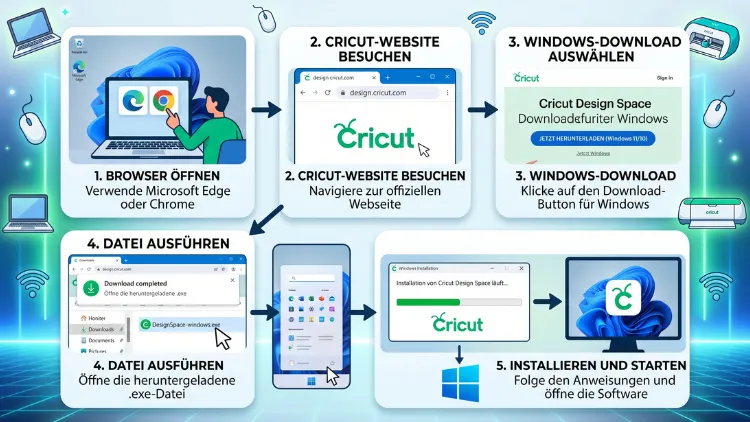
Sie möchten Cricut Design Space herunterladen und unter Windows 11/10 nutzen? Dann benötigen Sie lediglich einen Browser, ein kostenloses Cricut-Konto und wenige Minuten Zeit. Zuerst öffnen Sie die offizielle Seite design.cricut.com, danach wählen Sie Ihr Gerät aus und starten anschließend den Download.
Zudem lesen Sie hier, welche Systemanforderungen gelten, wie die Installation Schritt für Schritt abläuft und wie Sie typische Fehler beim Einrichten schnell beheben. So gelingt der Start sofort.
Was ist Cricut Design Space überhaupt?
Cricut Design Space ist die kostenlose Software für alle smarten Schneidemaschinen von Cricut. Damit erstellen Sie Designs, laden eigene Bilder hoch und senden anschließend den Schneideauftrag an Ihren Plotter. Ohne diese App lässt sich ein Cricut-Gerät deshalb nicht sinnvoll betreiben.
Die Software ist für Windows, Mac, iOS und Android verfügbar. Außerdem arbeitet sie cloudbasiert. Deshalb können Sie ein Projekt auf dem Smartphone beginnen und später am Computer fertigstellen.
Unterstützt werden zudem alle aktuellen Geräteserien. Dazu gehören laut Hersteller die Cricut-Joy-Serie, die Explore-Serie, die Maker-Serie sowie Cricut Venture.
Wichtig ist außerdem: Die frühere Browser-Version gibt es nicht mehr. Stattdessen installieren Sie unter Windows 11/10 die Anwendung „Design Space for Desktop“. Diese läuft als eigenständiges Programm und bietet zusätzlich einen Offline-Modus.
Systemanforderungen für Windows 11/10 im Überblick
Bevor Sie den Download starten, sollten Sie zunächst Ihren PC prüfen. Denn nur so vermeiden Sie spätere Fehlermeldungen. Die folgenden Mindestwerte nennt Cricut aktuell für Windows:
| Bereich | Mindestanforderung |
|---|---|
| Betriebssystem | Windows 10 oder neuer |
| Prozessor | Intel Dual-Core oder vergleichbarer AMD-Prozessor |
| Arbeitsspeicher | 4 GB RAM |
| Speicherplatz | 2 GB frei |
| Verbindung | freier USB-Anschluss oder Bluetooth |
| Bildschirm | mindestens 1024 x 768 Pixel |
| Internet | Breitband, 2–3 Mbit/s Download, 1–2 Mbit/s Upload |
Diese Angaben stammen aus den offiziellen Mindestanforderungen von Cricut. Allerdings weist der Hersteller darauf hin, dass sich die Anforderungen im Laufe der Zeit ändern können.
Was die Mindestwerte in der Praxis bedeuten
Die Mindestwerte reichen zwar für den Start aus. Jedoch laufen damit nicht alle Funktionen. Cricut erklärt nämlich, dass einige Funktionen höhere Spezifikationen wie Windows 10 in der 64-Bit-Version voraussetzen.
Zudem berichten Nutzer, dass 4 GB RAM nach den jüngsten Updates kaum noch ausreichen. Deshalb empfiehlt sich für flüssiges Arbeiten Folgendes:
- 8 GB RAM oder mehr, insbesondere bei großen Projekten
- eine SSD statt einer klassischen Festplatte
- ein 64-Bit-System, was bei Windows 11 ohnehin Standard ist
- ein Bildschirm mit Full HD, damit die Arbeitsfläche übersichtlich bleibt
Windows 10 im Jahr 2026: Das sollten Sie wissen
Cricut nennt „Windows 10 oder neuer“ als Voraussetzung. Allerdings steht dort ein wichtiger Zusatz: Die Unterstützung richtet sich nach dem Support von Microsoft.
Microsoft hat den regulären Support für Windows 10 jedoch bereits im Oktober 2025 beendet. Zudem läuft das Programm für erweiterte Sicherheitsupdates für Privatnutzer im Oktober 2026 aus. Deshalb kann Cricut die Unterstützung künftig einschränken.
Aktuell funktioniert Design Space unter Windows 10 weiterhin. Dennoch ist ein Umstieg auf Windows 11 langfristig die sicherere Wahl. Prüfen Sie daher mit der Microsoft-App „PC-Integritätsprüfung“, ob Ihr Rechner für Windows 11 geeignet ist.
Diese Systeme werden nicht unterstützt
Einige Geräte scheiden leider komplett aus. Dazu zählen laut Cricut folgende Systeme:
- Chromebooks sowie Unix- und Linux-Computer
- Windows 7 und Windows 8, da diese Systeme veraltet sind
- Windows im S Modus, weil dort nur Store-Apps erlaubt sind
So prüfen Sie Ihren PC vor dem Download
Zunächst sollten Sie kontrollieren, welche Windows-Version und welche Hardware vorhanden sind. Das dauert nur eine Minute. Außerdem erkennen Sie so sofort, ob der S Modus aktiv ist.
Unter Windows 11 gehen Sie so vor:
- Drücken Sie zuerst die Tastenkombination Windows + I.
- Klicken Sie anschließend auf „System“.
- Scrollen Sie danach nach unten und wählen Sie „Info“.
- Unter „Gerätespezifikationen“ sehen Sie nun Prozessor, RAM und Systemtyp.
- Unter „Windows-Spezifikationen“ steht zudem die Edition, zum Beispiel „Windows 11 Home“.
Unter Windows 10 gehen Sie so vor:
- Öffnen Sie ebenfalls die Einstellungen mit Windows + I.
- Wählen Sie dann „System“.
- Klicken Sie anschließend links unten auf „Info“.
- Prüfen Sie nun den Eintrag „Systemtyp“. Dort sollte „64-Bit-Betriebssystem“ stehen.
Zusätzlich sollten Sie den freien Speicher kontrollieren. Öffnen Sie dafür den Explorer und klicken Sie auf „Dieser PC“. Unter dem Laufwerk C: sehen Sie sofort, wie viel Platz noch frei ist.
S Modus beenden – so funktioniert es
Steht in den Windows-Spezifikationen der Zusatz „im S Modus“, lässt sich Design Space nicht installieren. Deshalb müssen Sie den Modus zuerst verlassen. Beachten Sie jedoch: Der Wechsel ist kostenlos, aber nicht umkehrbar.
Windows 11:
- Öffnen Sie Einstellungen > System > Aktivierung.
- Suchen Sie anschließend den Bereich „S Modus“ beziehungsweise „Zu Windows 11 Home wechseln“.
- Klicken Sie dort auf „Store öffnen“.
- Wählen Sie im Microsoft Store danach „Abrufen“.
- Nach der Bestätigung dürfen Sie schließlich Programme von außerhalb des Stores installieren.
Windows 10:
- Öffnen Sie Einstellungen > Update und Sicherheit > Aktivierung.
- Klicken Sie dann unter „Zu Windows 10 Home wechseln“ auf „Zum Store wechseln“.
- Bestätigen Sie anschließend mit „Abrufen“.
Cricut Design Space herunterladen: Schritt-für-Schritt-Anleitung
Jetzt folgt der eigentliche Download. Dafür benötigen Sie eine stabile Internetverbindung. Denn laut Cricut ist eine Internetverbindung für den Download und die Anmeldung zwingend erforderlich.
Der Ablauf ist unter Windows 11 und Windows 10 identisch. Lediglich das Aussehen der Fenster unterscheidet sich leicht.
- Browser öffnen: Starten Sie zuerst einen aktuellen Browser, zum Beispiel Microsoft Edge, Google Chrome oder Mozilla Firefox.
- Offizielle Seite aufrufen: Geben Sie anschließend in die Adresszeile design.cricut.com ein und drücken Sie die Eingabetaste.
- Maschine auswählen: Wählen Sie danach Ihr Gerätemodell aus, zum Beispiel „Cricut Maker“ oder „Cricut Joy“. Diese Abfrage erscheint inzwischen vor dem eigentlichen Download.
- Bedingungen akzeptieren: Setzen Sie nun das Häkchen bei den Nutzungsbedingungen und der Datenschutzrichtlinie.
- Download starten: Klicken Sie dann auf „Herunterladen“. Je nach Browser sieht die Anzeige dabei etwas anders aus.
- Datei finden: Nach Abschluss liegt die Installationsdatei schließlich im Ordner „Downloads“. Ihr Name beginnt mit „Cricut Design Space Install“ und endet auf .exe.
Der Download dauert meist nur wenige Minuten. Bei einer langsamen Leitung kann es jedoch länger dauern. Schließen Sie den Browser deshalb erst, wenn die Datei vollständig geladen ist.
Darauf sollten Sie beim Download achten
Laden Sie die Software ausschließlich von der offiziellen Cricut-Seite. Denn im Netz kursieren zahlreiche Drittanbieter-Portale mit veralteten oder veränderten Installern. Diese können zusätzlich Adware oder Schadsoftware enthalten.
Außerdem sollten Sie auf folgende Punkte achten:
- Die Adresse beginnt mit https und zeigt ein Schloss-Symbol.
- Die Domain lautet exakt cricut.com, ohne Zusätze oder Bindestriche.
- Die Datei ist kostenlos. Zahlungsdaten werden beim Download daher nie abgefragt.
- Warnt Windows vor einem „unbekannten Herausgeber“, brechen Sie besser ab und laden Sie die Datei erneut.
Cricut Design Space unter Windows 11/10 installieren
Nach dem Download folgt die Installation. Diese läuft weitgehend automatisch ab. Dennoch lohnt sich ein Blick auf die einzelnen Schritte.
- Installer starten: Öffnen Sie zuerst den Ordner „Downloads“ und klicken Sie doppelt auf die heruntergeladene Datei.
- Sicherheitsabfrage bestätigen: Erscheint ein Fenster mit der Frage, ob Sie der Anwendung vertrauen, bestätigen Sie dies. Bei der Benutzerkontensteuerung klicken Sie entsprechend auf „Ja“.
- Fortschritt abwarten: Anschließend zeigt ein Setup-Fenster den Installationsfortschritt. Sie müssen hier nichts weiter auswählen.
- Anmelden: Danach öffnet sich Design Space automatisch. Melden Sie sich nun mit Ihrer Cricut-ID und Ihrem Passwort an.
- Verknüpfung nutzen: Zusätzlich landet automatisch ein Symbol auf dem Desktop.
- An Taskleiste anheften: Klicken Sie schließlich mit der rechten Maustaste auf das Symbol und wählen Sie „An Taskleiste anheften“. Unter Windows 11 finden Sie diesen Punkt gegebenenfalls unter „Weitere Optionen anzeigen“.
Die Installation benötigt in der Regel weniger als zwei Minuten. Zudem ist kein Neustart erforderlich. Trotzdem schadet ein Neustart nicht, falls die App beim ersten Start hängt.
Wo wird Design Space gespeichert?
Das Programm installiert sich im Benutzerprofil und nicht im klassischen Programme-Ordner. Deshalb benötigen Sie meist keine Administratorrechte. Die lokalen Daten liegen außerdem im versteckten Ordner „.cricut-design-space“ unter C:\Benutzer\IhrName.
Dieser Ordner ist später wichtig. Denn bei Problemen löschen Sie dort den Zwischenspeicher. Mehr dazu lesen Sie weiter unten im Abschnitt zur Fehlerbehebung.
Cricut-ID erstellen und erstmals anmelden
Ohne Konto lässt sich Design Space nicht nutzen. Falls Sie noch keine Cricut-ID besitzen, erstellen Sie diese daher direkt im Anmeldefenster. Das Konto ist kostenlos.
- Klicken Sie im Startfenster zunächst auf „Cricut-ID erstellen“.
- Geben Sie anschließend Ihre E-Mail-Adresse ein.
- Vergeben Sie danach ein sicheres Passwort.
- Tragen Sie zusätzlich Vorname, Nachname und Land ein.
- Akzeptieren Sie schließlich die Nutzungsbedingungen und bestätigen Sie die Eingabe.
Praktisch ist außerdem: Die App merkt sich Ihre Anmeldung. Sie müssen sich also nicht bei jedem Start neu einloggen. Das gilt jedoch nur, solange Sie sich nicht aktiv abmelden.
Beachten Sie zudem einen wichtigen Hinweis des Herstellers: Die App speichert nicht automatisch. Sichern Sie Ihre Projekte deshalb regelmäßig über die Schaltfläche „Speichern“ oben rechts.
Cricut-Maschine mit dem Windows-PC verbinden
Nach der Anmeldung führt Sie die Software durch die Einrichtung der Maschine. Dafür stehen grundsätzlich zwei Wege bereit: USB oder Bluetooth. Einige Modelle, etwa Cricut Joy, arbeiten allerdings ausschließlich per Bluetooth.
Verbindung per USB
Die Kabelverbindung ist besonders stabil. Deshalb eignet sie sich gut für die Ersteinrichtung und für Firmware-Updates.
- Schalten Sie zuerst die Maschine ein.
- Verbinden Sie anschließend das USB-Kabel mit dem Plotter und dem PC.
- Warten Sie danach, bis Windows den Treiber automatisch eingerichtet hat.
- Öffnen Sie nun Design Space und wählen Sie im Menü „Einrichtung neuer Produkte“.
- Folgen Sie schließlich den Anweisungen auf dem Bildschirm.
Nutzen Sie möglichst einen Anschluss direkt am PC. Denn USB-Hubs verursachen häufig Verbindungsabbrüche.
Verbindung per Bluetooth unter Windows 11
- Schalten Sie die Maschine ein und stellen Sie sie höchstens drei bis vier Meter vom PC entfernt auf.
- Öffnen Sie dann Einstellungen > Bluetooth und Geräte.
- Aktivieren Sie zunächst den Schalter „Bluetooth“.
- Klicken Sie anschließend auf „Gerät hinzufügen“ und wählen Sie „Bluetooth“.
- Wählen Sie danach Ihre Maschine in der Liste aus.
- Wird ein Code verlangt, geben Sie 0000 ein und bestätigen Sie.
Verbindung per Bluetooth unter Windows 10
- Öffnen Sie Einstellungen > Geräte > Bluetooth- und andere Geräte.
- Schalten Sie Bluetooth ebenfalls ein.
- Klicken Sie dann auf „Bluetooth- oder anderes Gerät hinzufügen“.
- Wählen Sie anschließend „Bluetooth“ und danach Ihre Maschine.
- Geben Sie bei Bedarf auch hier den Code 0000 ein.
Anschließend kehren Sie zu Design Space zurück. Dort erscheint die Maschine nun in der Geräteauswahl. Fehlt Ihrem PC Bluetooth, hilft außerdem ein USB-Bluetooth-Adapter.
Erste Schritte nach der Installation
Sobald die Maschine verbunden ist, können Sie loslegen. Zunächst lohnt sich jedoch ein kurzer Rundgang durch die Oberfläche. So finden Sie sich später schneller zurecht.
- Startseite: Hier sehen Sie Projektideen, eigene Projekte und Neuigkeiten.
- Leinwand: Dies ist die Arbeitsfläche. Dort platzieren Sie Formen, Texte und Bilder.
- Hochladen: Über diese Schaltfläche importieren Sie eigene Dateien, zum Beispiel SVG, PNG, JPG oder DXF.
- Herstellen: Damit senden Sie das fertige Design schließlich an den Plotter.
Zusätzlich empfiehlt sich der Testschnitt, den die Einrichtung anbietet. Dadurch prüfen Sie sofort, ob Messer, Matte und Verbindung korrekt arbeiten.
Sprache auf Deutsch umstellen
Manchmal startet die App auf Englisch. Das lässt sich jedoch schnell ändern.
- Klicken Sie zuerst oben auf Ihr Profil beziehungsweise auf das Menü.
- Wählen Sie anschließend „Settings“ (Einstellungen).
- Öffnen Sie danach den Bereich „General“ (Allgemein).
- Stellen Sie nun unter „Language“ die Option „Deutsch“ ein.
- Die Oberfläche lädt daraufhin neu.
Design Space aktualisieren: So bleibt die App aktuell
Cricut veröffentlicht regelmäßig neue Versionen. Meist lädt die App Updates beim Start automatisch. Trotzdem können Sie die Suche auch manuell anstoßen.
- Öffnen Sie zuerst das Menü oben rechts.
- Wählen Sie anschließend Einstellungen > Allgemein > Über Design Space. Dort steht laut Cricut die aktuell genutzte Versionsnummer.
- Klicken Sie danach im selben Bereich auf „Nach Updates suchen“.
- Ist eine neue Version vorhanden, wird sie schließlich heruntergeladen und installiert.
Der Hersteller empfiehlt ausdrücklich, stets die neueste Version zu verwenden. Das gilt insbesondere für neue Geräte. So weist Cricut zum Beispiel darauf hin, dass sich Cricut Maker 5 nur mit der aktuellsten Version einrichten lässt.
Zusätzlich sollten Sie die Firmware der Maschine aktuell halten. Öffnen Sie dafür das Menü, wählen Sie „Einstellungen“ und dann den Bereich „Maschinen“. Dort starten Sie anschließend die Firmware-Aktualisierung.
Cricut Design Space offline nutzen
Ein großer Vorteil der Desktop-Version ist der Offline-Modus. Dieser ist laut Cricut für Design Space for Desktop verfügbar. Allerdings müssen Sie die Inhalte vorher herunterladen.
So speichern Sie ein Projekt für die Offline-Nutzung:
- Öffnen Sie zuerst das gewünschte Projekt auf der Leinwand, solange Sie online sind.
- Klicken Sie anschließend oben rechts auf „Speichern“.
- Aktivieren Sie danach die Option „Für Offline-Nutzung speichern“.
- Bestätigen Sie schließlich die Eingabe.
Ebenso lassen sich einzelne Bilder und Schriftarten für die Offline-Nutzung herunterladen. Dafür setzen Sie im Bild- oder Schriftmenü den entsprechenden Download-Haken.
Beachten Sie jedoch die Grenzen. Für Download, Installation, Anmeldung und einige Suchfunktionen bleibt eine Internetverbindung nötig. Zudem benötigen Offline-Inhalte zusätzlichen Speicherplatz auf dem Laufwerk.
Häufige Probleme beim Download und der Installation lösen
Trotz des einfachen Ablaufs treten gelegentlich Fehler auf. Die meisten lassen sich jedoch in wenigen Minuten beheben. Arbeiten Sie die folgenden Lösungen daher der Reihe nach durch.
Der Download startet nicht oder bricht ab
Oft liegt die Ursache beim Browser oder bei der Verbindung. Probieren Sie deshalb Folgendes:
- Anderen Browser verwenden: Wechseln Sie zum Beispiel von Edge zu Chrome oder Firefox.
- Erweiterungen deaktivieren: Werbeblocker verhindern mitunter den Download. Schalten Sie diese daher testweise ab.
- Cache leeren: Drücken Sie Strg + Umschalt + Entf, wählen Sie „Bilder und Dateien im Cache“ und bestätigen Sie anschließend.
- VPN ausschalten: Ein aktives VPN blockiert manchmal die Verbindung zum Server.
- Router neu starten: Trennen Sie das Gerät zudem für 30 Sekunden vom Strom.
Windows blockiert die Installationsdatei
Manchmal meldet sich Microsoft Defender SmartScreen. Stammt die Datei von der offiziellen Seite, klicken Sie deshalb auf „Weitere Informationen“ und danach auf „Trotzdem ausführen“.
Blockiert stattdessen ein Antivirenprogramm die Datei, hilft eine Ausnahme. Unter Windows-Sicherheit gehen Sie dafür so vor:
- Öffnen Sie zuerst Windows-Sicherheit über das Startmenü.
- Wählen Sie anschließend „Viren- und Bedrohungsschutz“.
- Klicken Sie danach unter „Einstellungen für Viren- und Bedrohungsschutz“ auf „Einstellungen verwalten“.
- Scrollen Sie nun zu „Ausschlüsse“ und wählen Sie „Ausschlüsse hinzufügen oder entfernen“.
- Fügen Sie schließlich die Installationsdatei als Ausschluss hinzu.
Entfernen Sie den Ausschluss nach der Installation jedoch wieder. So bleibt Ihr System geschützt.
Die Installation schlägt fehl
Bricht das Setup ab, steckt häufig eine alte Version dahinter. Gehen Sie deshalb folgendermaßen vor:
- PC neu starten und anschließend alle anderen Programme schließen.
- Alte Version deinstallieren, falls vorhanden (Anleitung weiter unten).
- Installer neu herunterladen, denn die Datei könnte beschädigt sein.
- Als Administrator ausführen: Klicken Sie dafür mit der rechten Maustaste auf die Datei und wählen Sie „Als Administrator ausführen“.
- Speicherplatz prüfen: Es sollten mindestens 2 GB frei sein.
Meldung „Nicht unterstütztes Betriebssystem“
Diese Warnung erscheint manchmal, obwohl Ihr PC alle Anforderungen erfüllt. Laut Cricut läuft die App dann möglicherweise im Kompatibilitätsmodus für Windows 8 oder älter. Gelegentlich erscheint stattdessen auch ein Hinweis auf eine widersprüchliche Konfiguration.
So beheben Sie den Fehler:
- Klicken Sie zuerst mit der rechten Maustaste auf das Design-Space-Symbol auf dem Desktop.
- Wählen Sie anschließend „Eigenschaften“.
- Öffnen Sie danach die Registerkarte „Kompatibilität“.
- Entfernen Sie nun das Häkchen bei „Programm im Kompatibilitätsmodus ausführen für:“.
- Klicken Sie dann auf „Übernehmen“ und auf „OK“.
- Schließen Sie Design Space schließlich und starten Sie es erneut.
Design Space startet nicht oder zeigt einen leeren Bildschirm
Bleibt das Fenster weiß oder schwarz, ist meist der Zwischenspeicher beschädigt. Deshalb hilft es, die lokalen Daten zu löschen. Sichern Sie vorher jedoch offline gespeicherte Projekte in der Cloud.
- Schließen Sie zuerst Design Space vollständig. Prüfen Sie zusätzlich im Task-Manager (Strg + Umschalt + Esc), ob der Prozess beendet ist.
- Öffnen Sie anschließend den Explorer und navigieren Sie zu C:\Benutzer\IhrName.
- Öffnen Sie danach den Ordner „.cricut-design-space“.
- Löschen Sie nun den Unterordner „LocalData“.
- Leeren Sie zudem den Papierkorb.
- Starten Sie Design Space schließlich neu und melden Sie sich an.
Hilft das nicht, aktualisieren Sie außerdem den Grafiktreiber. Öffnen Sie dafür den Geräte-Manager, klappen Sie „Grafikkarten“ auf, klicken Sie mit der rechten Maustaste auf den Eintrag und wählen Sie „Treiber aktualisieren“.
Die Anmeldung funktioniert nicht
Scheitert der Login, prüfen Sie zunächst die Zugangsdaten. Zudem helfen diese Schritte:
- Passwort zurücksetzen: Klicken Sie im Anmeldefenster auf „Passwort vergessen?“ und folgen Sie anschließend der E-Mail.
- Datum und Uhrzeit prüfen: Öffnen Sie Einstellungen > Zeit und Sprache > Datum und Uhrzeit und aktivieren Sie „Uhrzeit automatisch festlegen“.
- Firewall kontrollieren: Erlauben Sie Design Space außerdem den Zugriff auf private Netzwerke.
- Netzwerk wechseln: Testen Sie zum Beispiel einen mobilen Hotspot, falls das WLAN streikt.
Die Maschine wird nicht gefunden
Erkennt Design Space den Plotter nicht, liegt es oft an Bluetooth. Probieren Sie daher Folgendes:
- Entfernen Sie die Maschine zunächst unter Einstellungen > Bluetooth und Geräte und koppeln Sie sie danach neu.
- Schalten Sie den Plotter zudem aus und wieder ein.
- Verbinden Sie die Maschine testweise per USB-Kabel.
- Trennen Sie außerdem andere Bluetooth-Geräte, die stören könnten.
- Aktualisieren Sie schließlich den Bluetooth-Treiber über den Geräte-Manager.
Cricut Design Space deinstallieren und neu installieren
Bei hartnäckigen Fehlern hilft oft nur eine saubere Neuinstallation. Ihre Cloud-Projekte bleiben dabei erhalten. Lediglich offline gespeicherte Inhalte gehen verloren.
Deinstallation unter Windows 11:
- Öffnen Sie zuerst Einstellungen > Apps > Installierte Apps.
- Suchen Sie anschließend nach „Cricut Design Space“.
- Klicken Sie danach auf die drei Punkte rechts neben dem Eintrag.
- Wählen Sie schließlich „Deinstallieren“ und bestätigen Sie.
Deinstallation unter Windows 10:
- Öffnen Sie Einstellungen > Apps > Apps & Features.
- Klicken Sie anschließend auf „Cricut Design Space“.
- Wählen Sie dann „Deinstallieren“ und bestätigen Sie erneut.
Danach entfernen Sie die Restdateien:
- Öffnen Sie den Explorer und wechseln Sie zu C:\Benutzer\IhrName.
- Löschen Sie anschließend den Ordner „.cricut-design-space“ komplett.
- Leeren Sie zudem den Papierkorb und starten Sie den PC neu.
- Laden Sie den Installer schließlich erneut von der offiziellen Seite und installieren Sie die App wie oben beschrieben.
Sehen Sie den Ordner nicht, sind versteckte Elemente ausgeblendet. Klicken Sie deshalb im Explorer unter Windows 11 auf „Anzeigen > Einblenden > Ausgeblendete Elemente“. Unter Windows 10 setzen Sie dagegen im Reiter „Ansicht“ den Haken bei „Ausgeblendete Elemente“.
Ist Cricut Design Space kostenlos?
Die Software selbst ist kostenlos. Sie zahlen also weder für den Download noch für die Installation. Ebenso bleiben eigene Uploads und das Schneiden eigener Designs gratis.
Zusätzlich gibt es jedoch das optionale Abo „Cricut Access“. Dieses schaltet eine große Bibliothek mit Bildern, Schriftarten und fertigen Projekten frei. Außerdem erhalten Abonnenten einige erweiterte Funktionen.
Für den Einstieg ist das Abo allerdings nicht nötig. Denn Sie können auch so:
- eigene SVG- und PNG-Dateien hochladen,
- Systemschriften Ihres Windows-PCs verwenden,
- kostenlose Bilder und Projekte aus der Bibliothek nutzen,
- einzelne Premium-Inhalte bei Bedarf separat kaufen.
Testen Sie die App daher zunächst ohne Abo. Danach entscheiden Sie in Ruhe, ob sich Cricut Access für Ihre Projekte lohnt.
Design Space auf weiteren Geräten nutzen
Neben Windows 11/10 läuft die Software auch auf anderen Plattformen. Das ist praktisch, weil Ihre Projekte dank Cloud überall verfügbar sind. Die Anforderungen unterscheiden sich jedoch.
- Mac: Cricut nennt derzeit macOS 12 oder neuer. Der Download erfolgt ebenfalls über die offizielle Seite.
- iPhone und iPad: Hier wird iOS 17 oder neuer vorausgesetzt. Die App laden Sie entsprechend im App Store.
- Android: Erforderlich ist Android 11.0 oder höher, und zwar nur auf Smartphones und Tablets. Die App finden Sie im Google Play Store.
Beachten Sie zudem einen Unterschied: Der Offline-Modus steht für Android laut Hersteller derzeit nicht zur Verfügung. Für umfangreiche Projekte bleibt der Windows-PC deshalb die komfortabelste Lösung.
Tipps für flüssiges Arbeiten unter Windows 11/10
Läuft Design Space träge, hilft oft schon eine kleine Anpassung. Die folgenden Maßnahmen verbessern die Leistung spürbar. Zudem kosten sie nichts.
- Autostart aufräumen: Öffnen Sie den Task-Manager, wechseln Sie zu „Autostart-Apps“ und deaktivieren Sie anschließend unnötige Programme.
- Speicher freigeben: Öffnen Sie Einstellungen > System > Speicher und starten Sie danach die „Bereinigungsempfehlungen“ (Windows 11) beziehungsweise die „Speicheroptimierung“ (Windows 10).
- Windows aktualisieren: Öffnen Sie Einstellungen > Windows Update und klicken Sie auf „Nach Updates suchen“.
- Projekte schlank halten: Verwenden Sie zudem möglichst wenige Ebenen und verschmelzen Sie fertige Elemente.
- Bilder verkleinern: Große Fotos bremsen die Leinwand. Reduzieren Sie die Auflösung deshalb vor dem Hochladen.
- Andere Programme schließen: Insbesondere Browser mit vielen Tabs belegen viel Arbeitsspeicher.
- Regelmäßig speichern: Da kein automatisches Speichern existiert, sichern Sie Ihre Arbeit außerdem alle paar Minuten.
Häufige Fragen zum Cricut-Design-Space-Download
Ist der Download von Cricut Design Space für Windows 11/10 kostenlos?
Ja, der Download ist kostenlos. Sie benötigen lediglich eine Cricut-ID, die ebenfalls nichts kostet. Kostenpflichtig ist dagegen nur das optionale Abo Cricut Access sowie einzelne Premium-Inhalte.
Wo kann ich Cricut Design Space sicher herunterladen?
Laden Sie die Software ausschließlich über die offizielle Seite design.cricut.com. Dort wählen Sie zuerst Ihre Maschine und starten anschließend den Download. Meiden Sie dagegen Drittanbieter-Portale, da deren Dateien veraltet oder manipuliert sein können.
Funktioniert Cricut Design Space noch unter Windows 10?
Ja, aktuell nennt Cricut weiterhin Windows 10 oder neuer als Voraussetzung. Allerdings richtet sich die Unterstützung nach dem Support von Microsoft, der bereits beendet wurde. Deshalb ist ein Wechsel auf Windows 11 langfristig empfehlenswert.
Kann ich Design Space auch ohne Internet verwenden?
Ja, die Desktop-Version bietet einen Offline-Modus. Dafür speichern Sie Projekte, Bilder und Schriften jedoch vorher für die Offline-Nutzung. Für Download, Installation und Anmeldung benötigen Sie dagegen zwingend eine Internetverbindung.
Warum lässt sich Design Space auf meinem Laptop nicht installieren?
Häufig ist der S Modus aktiv, der nur Store-Apps erlaubt. Außerdem kommen zu wenig Speicherplatz, ein blockierendes Antivirenprogramm oder eine beschädigte Installationsdatei infrage. Prüfen Sie diese Punkte daher nacheinander und laden Sie den Installer anschließend neu.
Läuft Cricut Design Space auf einem Chromebook oder unter Linux?
Nein, beide Systeme werden nicht unterstützt. Die Software benötigt stattdessen Windows oder macOS. Alternativ nutzen Sie die App auf einem kompatiblen iPhone, iPad oder Android-Gerät.
Kann ich Design Space auf mehreren Computern installieren?
Ja, das ist problemlos möglich. Da die Software cloudbasiert arbeitet, melden Sie sich einfach auf jedem Gerät mit derselben Cricut-ID an. Ihre gespeicherten Projekte stehen anschließend überall bereit.
Wie viel Speicherplatz benötigt Cricut Design Space?
Cricut nennt 2 GB freien Speicher als Minimum. Zusätzlich wächst der Bedarf jedoch, sobald Sie Projekte, Bilder und Schriften offline speichern. Planen Sie deshalb besser einige Gigabyte Reserve ein.
Wie aktualisiere ich Design Space unter Windows?
Meist aktualisiert sich die App beim Start automatisch. Andernfalls öffnen Sie das Menü, wählen Einstellungen > Allgemein > Über Design Space und klicken anschließend auf „Nach Updates suchen“. Danach installiert sich die neue Version von selbst.
Gehen meine Projekte bei einer Neuinstallation verloren?
Nein, in der Cloud gespeicherte Projekte bleiben erhalten. Verloren gehen dagegen nur Inhalte, die ausschließlich offline auf dem PC lagen. Speichern Sie wichtige Projekte daher vor der Deinstallation zusätzlich in der Cloud.
Fazit
Cricut Design Space herunterladen gelingt unter Windows 11/10 in wenigen Minuten. Zuerst prüfen Sie die Systemanforderungen, danach laden Sie den Installer von der offiziellen Seite und melden sich anschließend mit Ihrer Cricut-ID an.
Treten Fehler auf, helfen meist ein gelöschter Cache, der deaktivierte Kompatibilitätsmodus oder eine saubere Neuinstallation. Halten Sie die App zudem stets aktuell. So arbeitet Ihr Plotter dauerhaft zuverlässig.
