
So erweitern Sie unter Windows 11/10 ein Volume oder eine Partition ohne Datenverlust – per Datenträgerverwaltung, DiskPart oder PowerShell.
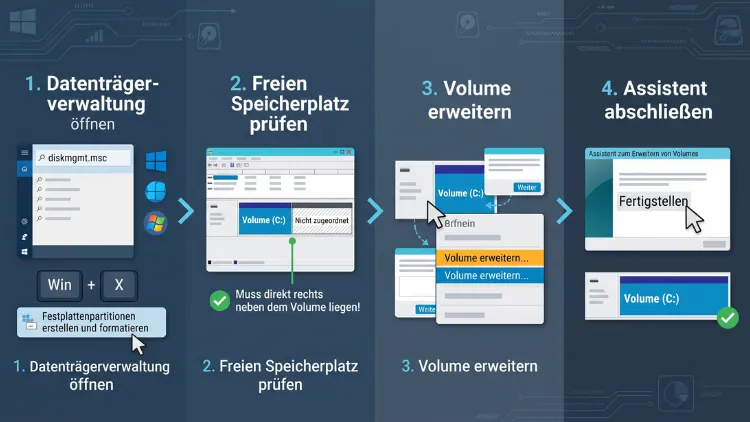
Um unter Windows 11/10 ein Volume oder eine Partition zu erweitern, öffnen Sie die Datenträgerverwaltung, klicken mit der rechten Maustaste auf das Laufwerk und wählen „Volume erweitern“. Dafür muss jedoch nicht zugeordneter Speicherplatz direkt hinter der Partition liegen. Alternativ gelingt die Vergrößerung über die Windows-11-Einstellungen, Diskpart, PowerShell oder ein Partitionsprogramm.
Dieser Ratgeber erklärt alle Wege Schritt für Schritt und zeigt außerdem Lösungen, falls die Option ausgegraut ist.
Das Wichtigste in Kürze
- Schnellster Weg: Datenträgerverwaltung öffnen, Rechtsklick auf das Laufwerk, „Volume erweitern“ wählen.
- Voraussetzung: Der freie Bereich muss nicht zugeordnet sein und zudem direkt rechts neben der Partition liegen.
- Dateisystem: Windows erweitert nur NTFS, ReFS und unformatierte (RAW) Volumes, jedoch kein FAT32 oder exFAT.
- Windows 11: Zusätzlich gibt es die Funktion „Größe ändern“ in den Einstellungen.
- Profi-Wege: Außerdem stehen Diskpart und PowerShell bereit.
- Sonderfälle: Liegt eine andere Partition im Weg, hilft entweder das Löschen dieser Partition oder ein Programm, das Partitionen verschieben kann.
- Sicherheit: Erstellen Sie deshalb vorher immer eine Datensicherung.
Volume, Partition, Laufwerk: Wo liegt der Unterschied?
Im Alltag werden die drei Begriffe meist gleich verwendet. Dennoch gibt es feine Unterschiede, die beim Erweitern wichtig sind.
- Partition: Ein fest abgegrenzter Bereich auf einer Festplatte oder SSD. Die Grenzen stehen dabei in der Partitionstabelle (MBR oder GPT).
- Volume: Ein formatierter Speicherbereich mit Dateisystem. Meist entspricht ein Volume genau einer Partition. Bei dynamischen Datenträgern kann es jedoch mehrere Platten umfassen.
- Laufwerk: Ein Volume mit Laufwerksbuchstaben, zum Beispiel C: oder D:.
- Nicht zugeordneter Speicherplatz: Ein Bereich ohne Partition. In der Datenträgerverwaltung erscheint er deshalb mit schwarzem Balken.
Windows spricht in den Menüs durchgehend von „Volume“. Daher heißt der Befehl auch „Volume erweitern“ und nicht „Partition vergrößern“. Gemeint ist im Normalfall jedoch dasselbe.
Voraussetzungen: Das muss vor dem Erweitern stimmen
Bevor Sie eine Partition vergrößern, sollten Sie zunächst einige Punkte prüfen. Dadurch vermeiden Sie Fehlermeldungen und außerdem unnötige Risiken.
Technische Bedingungen im Überblick
- Freier Bereich vorhanden: Auf demselben Datenträger muss nicht zugeordneter Speicherplatz existieren.
- Richtige Position: Dieser Bereich muss zudem unmittelbar hinter dem Volume liegen, also rechts daneben.
- Passendes Dateisystem: Das Volume muss mit NTFS oder ReFS formatiert sein. Alternativ darf es unformatiert sein.
- Administratorrechte: Ohne Adminkonto lässt sich die Größe nämlich nicht ändern.
- Partitionsstil: Bei MBR-Datenträgern endet der nutzbare Bereich bei 2 TB. Größere Volumes erfordern deshalb GPT.
Datensicherung vor jeder Änderung
Das Erweitern mit Windows-Bordmitteln gilt als sicher. Trotzdem kann ein Stromausfall oder ein defekter Sektor zu Datenverlust führen. Sichern Sie deshalb wichtige Dateien vorher.
Dafür eignen sich zum Beispiel diese Wege:
- Externe Festplatte: Kopieren Sie zunächst Ihre persönlichen Ordner im Explorer auf ein USB-Laufwerk.
- Dateiversionsverlauf: Öffnen Sie alternativ die Systemsteuerung, danach „Dateiversionsverlauf“, und aktivieren Sie die Sicherung auf ein externes Laufwerk.
- Systemabbild: Öffnen Sie außerdem bei Bedarf die Systemsteuerung, dann „Sichern und Wiederherstellen (Windows 7)“ und klicken Sie links auf „Systemabbild erstellen“. Dadurch sichern Sie das komplette Laufwerk C:.
BitLocker und Geräteverschlüsselung beachten
Viele neuere Geräte sind ab Werk verschlüsselt. Die Windows-Bordmittel erweitern verschlüsselte NTFS-Volumes in der Regel problemlos. Externe Partitionsprogramme scheitern dagegen häufig daran.
Halten Sie den Schutz deshalb vor dem Einsatz solcher Programme an:
- Öffnen Sie zuerst das Terminal oder die Eingabeaufforderung als Administrator.
- Geben Sie anschließend
manage-bde -statusein, um den Zustand zu prüfen. - Pausieren Sie danach den Schutz mit
manage-bde -protectors -disable C:. - Aktivieren Sie ihn später wieder mit
manage-bde -protectors -enable C:.
Notieren Sie außerdem Ihren BitLocker-Wiederherstellungsschlüssel. Diesen finden Sie in Ihrem Microsoft-Konto unter den Geräteinformationen.
Methode 1: Volume erweitern mit der Datenträgerverwaltung
Die Datenträgerverwaltung ist in Windows 11 und Windows 10 identisch aufgebaut. Deshalb gilt die folgende Anleitung für beide Systeme.
Datenträgerverwaltung öffnen
- Drücken Sie Windows-Taste + X und wählen Sie anschließend „Datenträgerverwaltung“.
- Alternativ drücken Sie Windows-Taste + R, tippen
diskmgmt.mscein und bestätigen mit Enter.
Schritt für Schritt zum größeren Laufwerk
- Suchen Sie zunächst im unteren Fensterbereich den richtigen Datenträger.
- Prüfen Sie danach, ob rechts neben dem Volume ein Bereich mit der Bezeichnung „Nicht zugeordnet“ liegt.
- Klicken Sie anschließend mit der rechten Maustaste auf das Volume.
- Wählen Sie dann „Volume erweitern…“.
- Klicken Sie im Assistenten zuerst auf „Weiter“.
- Tragen Sie danach bei „Speicherplatz in MB“ die gewünschte Menge ein. Standardmäßig ist bereits der gesamte freie Bereich ausgewählt.
- Bestätigen Sie schließlich mit „Weiter“ und „Fertig stellen“.
Die Änderung erfolgt sofort und zudem ohne Neustart. Ihre Daten bleiben dabei erhalten. Auch das Systemlaufwerk C: lässt sich so im laufenden Betrieb vergrößern.
Hinweis zur Umrechnung: 1 GB entspricht 1.024 MB. Für 50 GB tragen Sie deshalb 51.200 MB ein.
Kein freier Speicher vorhanden? Erst Platz schaffen
Fehlt der nicht zugeordnete Bereich, müssen Sie ihn zunächst erzeugen. Dafür gibt es zwei Wege:
- Benachbartes Volume löschen: Sichern Sie zuerst dessen Daten. Klicken Sie danach mit rechts darauf und wählen Sie „Volume löschen“. Dadurch entsteht direkt nutzbarer Platz.
- Volume verkleinern: Ein Rechtsklick und „Volume verkleinern“ gibt ebenfalls Platz frei. Der freie Bereich entsteht jedoch hinter dem verkleinerten Volume. Er hilft also nur der Partition, die links davon liegt.
Das zweite Verfahren führt häufig zu Verwirrung. Wer zum Beispiel D: verkleinert, kann damit C: nicht erweitern, denn der freie Bereich liegt dann hinter D:.
Methode 2: Partition vergrößern über die Windows-11-Einstellungen
In Windows 11 lässt sich die Partitionsgröße auch direkt in der Einstellungen-App ändern, während die klassische Datenträgerverwaltung weiterhin vorhanden bleibt. Diese Oberfläche wirkt moderner und ist zudem für Einsteiger übersichtlicher.
So gehen Sie vor:
- Öffnen Sie zuerst die Einstellungen mit Windows-Taste + I.
- Wechseln Sie danach zu „System“ und anschließend zu „Speicher“.
- Klappen Sie dann „Erweiterte Speichereinstellungen“ auf.
- Klicken Sie nun auf „Datenträger und Volumes“.
- Wählen Sie beim gewünschten Volume die Schaltfläche „Eigenschaften“.
- Klicken Sie anschließend im Abschnitt „Größe“ auf „Größe ändern“.
- Tragen Sie danach die neue Gesamtgröße in MB ein. Das Fenster zeigt dabei den minimalen und maximalen Wert an.
- Bestätigen Sie zuletzt mit „OK“.
Auch hier gilt dieselbe Regel wie in der Datenträgerverwaltung. Der maximale Wert steigt folglich nur, wenn direkt hinter dem Volume freier Platz liegt.
Wichtig für Windows 10: Dort fehlt diese Seite in den Einstellungen. Nutzen Sie deshalb die Datenträgerverwaltung, Diskpart oder PowerShell.
Methode 3: Volume erweitern mit Diskpart
Diskpart ist das Kommandozeilenwerkzeug für Datenträger. Es eignet sich besonders für Fernwartung, Skripte oder die Wiederherstellungsumgebung. Arbeiten Sie hier jedoch sorgfältig, denn Diskpart fragt nicht nach.
- Klicken Sie zuerst mit rechts auf den Startknopf und wählen Sie „Terminal (Administrator)“. Unter Windows 10 heißt der Eintrag dagegen „Windows PowerShell (Administrator)“.
- Starten Sie danach das Werkzeug mit
diskpart. - Lassen Sie sich anschließend alle Volumes anzeigen:
list volume. - Wählen Sie dann das gewünschte Volume, zum Beispiel:
select volume 3. - Erweitern Sie es nun um den gesamten angrenzenden Bereich:
extend. - Alternativ erweitern Sie um eine feste Menge, etwa 20 GB:
extend size=20480. - Kontrollieren Sie das Ergebnis zum Schluss mit
list volumeund beenden Sie mitexit.
Prüfen Sie vor Schritt 4 unbedingt Größe und Buchstaben. Dadurch verhindern Sie, dass Sie das falsche Volume auswählen.
Tipp: Zeigt der Explorer danach weiterhin die alte Größe an, hilft außerdem der Befehl extend filesystem. Er passt das Dateisystem an die bereits vergrößerte Partition an.
Methode 4: Partition erweitern mit PowerShell
PowerShell bietet moderne Befehle für die Datenträgerverwaltung. Sie sind zudem gut lesbar und lassen sich leicht automatisieren.
- Öffnen Sie zunächst das Terminal als Administrator.
- Zeigen Sie danach die aktuelle Partition an:
Get-Partition -DriveLetter D. - Ermitteln Sie anschließend die mögliche Maximalgröße:
$groesse = Get-PartitionSupportedSize -DriveLetter D. - Erweitern Sie dann auf das Maximum:
Resize-Partition -DriveLetter D -Size $groesse.SizeMax.
Möchten Sie dagegen eine feste Größe setzen, lautet der Befehl zum Beispiel Resize-Partition -DriveLetter D -Size 200GB. Der Wert beschreibt dabei die neue Gesamtgröße, nicht den Zuwachs.
Laufwerk C: erweitern – typische Szenarien und Lösungen
Am häufigsten wird das Systemlaufwerk C: zu klein. Gerade hier liegt jedoch oft eine andere Partition im Weg. Die folgenden Fälle treten besonders oft auf.
Szenario 1: Laufwerk D: liegt direkt hinter C:
Viele PCs besitzen eine Aufteilung in C: und D: auf derselben SSD. Mit Bordmitteln gelingt die Erweiterung dann nur über einen Umweg:
- Sichern Sie zuerst alle Daten von D: auf ein externes Laufwerk.
- Öffnen Sie danach die Datenträgerverwaltung.
- Klicken Sie anschließend mit rechts auf D: und wählen Sie „Volume löschen“.
- Klicken Sie nun mit rechts auf C: und wählen Sie „Volume erweitern“.
- Geben Sie dann nur den Teil an, den C: erhalten soll.
- Erstellen Sie schließlich im restlichen Bereich per Rechtsklick und „Neues einfaches Volume“ wieder ein Laufwerk D:.
- Kopieren Sie zuletzt die gesicherten Daten zurück.
Wer D: nicht löschen möchte, benötigt stattdessen ein Partitionsprogramm. Dazu finden Sie weiter unten eine genaue Anleitung.
Szenario 2: Die Wiederherstellungspartition blockiert C:
Hinter C: liegt bei den meisten Installationen eine kleine Wiederherstellungspartition. Sie ist meist zwischen 500 MB und 1 GB groß. Liegt der freie Bereich erst dahinter, bleibt „Volume erweitern“ deshalb ausgegraut.
Sie können diese Partition jedoch löschen und am Ende des Datenträgers neu anlegen. Erstellen Sie vorher unbedingt ein Systemabbild. Die folgenden Schritte gelten für GPT-Datenträger, also für nahezu alle Windows-11-PCs.
- Öffnen Sie zuerst das Terminal als Administrator.
- Prüfen Sie danach den Speicherort mit
reagentc /info. Notieren Sie dabei die Nummer hinter „partition“. - Deaktivieren Sie anschließend die Wiederherstellungsumgebung:
reagentc /disable. Windows kopiert die nötige Datei dadurch auf Laufwerk C:. - Starten Sie nun
diskpart. - Geben Sie dann nacheinander ein:
list disk,select disk 0,list partition. - Wählen Sie danach die Wiederherstellungspartition, zum Beispiel:
select partition 4. - Löschen Sie diese anschließend mit
delete partition override. - Wählen Sie nun die Windows-Partition, zum Beispiel
select partition 3, und geben Sieextendein. - Geben Sie danach wieder 1 GB frei:
shrink desired=1024 minimum=1024. - Legen Sie dann die neue Partition an:
create partition primary id=de94bba4-06d1-4d40-a16a-bfd50179d6ac. - Setzen Sie außerdem die Attribute:
gpt attributes=0x8000000000000001. - Formatieren Sie anschließend:
format quick fs=ntfs label="Windows RE tools". - Verlassen Sie Diskpart mit
exit. - Aktivieren Sie zuletzt die Umgebung wieder:
reagentc /enable. - Kontrollieren Sie das Ergebnis abschließend mit
reagentc /info.
Bei MBR-Datenträgern lauten die Schritte 10 und 11 anders. Verwenden Sie dort stattdessen create partition primary id=27.
Dieser Weg erfordert Konzentration. Wer sich unsicher fühlt, verschiebt die Wiederherstellungspartition daher besser mit einem Partitionsprogramm ans Ende.
Szenario 3: Nach dem Klonen auf eine größere SSD
Nach dem Umzug auf eine größere SSD bleibt der zusätzliche Platz oft ungenutzt. Er erscheint dann als nicht zugeordneter Bereich am Ende des Datenträgers.
- Liegt der Bereich direkt hinter C:, genügt folglich Methode 1.
- Liegt dagegen die Wiederherstellungspartition dazwischen, hilft Szenario 2.
- Beim nächsten Klonen aktivieren Sie außerdem im Klonprogramm die Option zum automatischen Anpassen der Partitionsgrößen.
Szenario 4: Virtuelle Festplatte wurde vergrößert
In Hyper-V, VMware oder VirtualBox lässt sich die virtuelle Festplatte nachträglich vergrößern. Das Gastsystem erkennt den Zuwachs jedoch nicht von selbst als Teil von C:.
Öffnen Sie deshalb in der virtuellen Maschine die Datenträgerverwaltung. Klicken Sie danach im Menü „Aktion“ auf „Datenträger neu einlesen“. Anschließend erweitern Sie das Volume wie gewohnt.
„Volume erweitern“ ausgegraut: Ursachen und Lösungen
Ist der Menüpunkt grau, liegt fast immer eine der folgenden Ursachen vor. Die Tabelle zeigt zudem die passende Lösung.
| Ursache | Lösung |
|---|---|
| Kein nicht zugeordneter Speicherplatz vorhanden | Zuerst ein benachbartes Volume löschen oder Platz mit einem Partitionsprogramm umverteilen |
| Freier Bereich liegt links vom Volume | Partition mit einem Partitionsprogramm verschieben |
| Andere Partition liegt dazwischen | Diese Partition löschen, neu anlegen oder verschieben |
| Dateisystem ist FAT32 | Mit convert D: /fs:ntfs ohne Datenverlust in NTFS umwandeln |
| Dateisystem ist exFAT | Daten sichern, danach als NTFS formatieren |
| MBR-Datenträger über 2 TB | Datenträger in GPT konvertieren |
| Logisches Laufwerk in erweiterter Partition | Nur „freier Speicherplatz“ (grün) innerhalb der erweiterten Partition ist nutzbar |
| Freier Platz auf anderem Datenträger | Daten verlagern oder Speicherplätze verwenden |
FAT32 in NTFS umwandeln
Die Umwandlung gelingt mit einem einzigen Befehl. Öffnen Sie dazu das Terminal als Administrator und geben Sie zum Beispiel convert D: /fs:ntfs ein. Ihre Dateien bleiben dabei erhalten. Eine Sicherung ist jedoch trotzdem sinnvoll.
MBR in GPT konvertieren
Bei Datenträgern über 2 TB bleibt der Rest unter MBR dauerhaft unerreichbar. Deshalb ist der Wechsel zu GPT nötig.
- Leerer Datenträger: Löschen Sie zuerst alle Volumes. Klicken Sie danach in der Datenträgerverwaltung mit rechts auf den Datenträger und wählen Sie „Zu GPT-Datenträger konvertieren“.
- Systemdatenträger: Prüfen Sie zunächst mit
mbr2gpt /validate /allowFullOS. Konvertieren Sie anschließend mitmbr2gpt /convert /allowFullOS. Stellen Sie danach im BIOS/UEFI den Startmodus auf UEFI um, sonst startet Windows nicht mehr. - Datenplatte mit Inhalt: Hierfür benötigen Sie dagegen ein Partitionsprogramm, das ohne Löschen konvertiert.
Fehlermeldung „Nicht genügend Speicherplatz auf dem Datenträger“
Diese Meldung erscheint trotz freiem Platz häufig auf MBR-Datenträgern. Oft will Windows dann den Datenträger in einen dynamischen Datenträger umwandeln, kann es jedoch nicht. Prüfen Sie daher, ob der freie Bereich wirklich direkt angrenzt. Brechen Sie den Vorgang außerdem ab, sobald Windows eine Umwandlung in „dynamisch“ ankündigt.
Partition ohne Datenverlust erweitern mit Zusatzprogrammen
Die Windows-Bordmittel können Partitionen nicht verschieben. Genau das ist jedoch oft nötig. Partitionsprogramme schließen diese Lücke und verteilen zudem Speicher direkt von einem Laufwerk auf das andere.
Der Funktionsumfang kostenloser Ausgaben ändert sich allerdings gelegentlich. Prüfen Sie deshalb vor der Installation, ob die gewünschte Funktion noch frei verfügbar ist.
MiniTool Partition Wizard Free: Speicher von D: auf C: übertragen
Das Programm MiniTool Partition Wizard Free bietet eine deutsche Oberfläche. Es eignet sich daher gut für Einsteiger.
- Sichern Sie zuerst Ihre Daten und pausieren Sie außerdem BitLocker.
- Laden Sie danach das Programm von der Herstellerseite und installieren Sie es. Lehnen Sie dabei angebotene Zusatzsoftware ab.
- Starten Sie anschließend das Programm.
- Klicken Sie nun mit rechts auf C: und wählen Sie „Erweitern“.
- Wählen Sie dann bei „Freien Speicherplatz nehmen von“ das Laufwerk D: oder einen nicht zugeordneten Bereich.
- Legen Sie danach mit dem Schieberegler die Menge fest.
- Bestätigen Sie anschließend mit „OK“.
- Klicken Sie zuletzt unten links auf „Übernehmen“.
Bei Änderungen am Systemlaufwerk verlangt das Programm meist einen Neustart. Schalten Sie den PC währenddessen keinesfalls aus.
Möchten Sie stattdessen nur eine Partition verschieben, wählen Sie per Rechtsklick „Verschieben/Größe ändern“. Ziehen Sie danach den Balken an die gewünschte Position. Dadurch wandert der freie Bereich neben das Ziel-Volume.
GParted Live: kostenlos und unabhängig von Windows
GParted Live ist ein freies Open-Source-Werkzeug. Es startet von einem USB-Stick und arbeitet deshalb außerhalb von Windows. Dadurch sind auch Systempartitionen frei verschiebbar.
- Laden Sie zunächst die ISO-Datei von GParted Live herunter.
- Schreiben Sie diese danach mit dem Programm Rufus auf einen leeren USB-Stick.
- Deaktivieren Sie außerdem den Schnellstart: Systemsteuerung, „Energieoptionen“, „Auswählen, was beim Drücken von Netzschaltern geschehen soll“, dann den Haken bei „Schnellstart aktivieren“ entfernen.
- Fahren Sie anschließend den PC vollständig herunter.
- Starten Sie nun vom USB-Stick über das Bootmenü (je nach Hersteller F12, F11, F8 oder Esc).
- Klicken Sie dann mit rechts auf die störende Partition und wählen Sie „Größe ändern/Verschieben“.
- Ziehen Sie danach die Partition ans Ende des Datenträgers.
- Vergrößern Sie anschließend die Windows-Partition auf dieselbe Weise.
- Klicken Sie zuletzt auf das grüne Häkchen, um alle Schritte auszuführen.
Wichtig: GParted kann BitLocker-verschlüsselte Partitionen nicht verändern. Entschlüsseln Sie das Laufwerk daher vorher oder nutzen Sie stattdessen die Windows-Bordmittel.
Weitere bekannte Programme
- AOMEI Partition Assistant Standard: Rechtsklick auf die Partition, danach „Partition verschieben/Größe ändern“. Einige Komfortfunktionen sind jedoch der Kaufversion vorbehalten.
- EaseUS Partition Master Free: Rechtsklick auf die Partition, anschließend „Größe ändern/Verschieben“. Die kostenlose Ausgabe ist allerdings ebenfalls eingeschränkt.
Speicherplatz von einer zweiten Festplatte nutzen
Oft ist C: voll, während eine zweite Festplatte viel freien Platz hat. Ein einfaches Volume lässt sich jedoch nicht über zwei Datenträger hinweg erweitern. Dafür gibt es dennoch gute Alternativen.
Benutzerordner verschieben
- Öffnen Sie zuerst den Explorer.
- Klicken Sie danach mit rechts auf einen Ordner wie „Dokumente“, „Bilder“ oder „Downloads“.
- Wählen Sie anschließend „Eigenschaften“ und den Reiter „Pfad“.
- Klicken Sie dann auf „Verschieben“ und wählen Sie einen Ordner auf dem zweiten Laufwerk.
- Bestätigen Sie zuletzt mit „OK“.
Speicherort für neue Inhalte ändern
- Windows 11: Einstellungen, „System“, „Speicher“, „Erweiterte Speichereinstellungen“, danach „Speicherort für neuen Inhalt“.
- Windows 10: Einstellungen, „System“, „Speicher“, anschließend „Speicherort für neuen Inhalt ändern“.
Dort legen Sie zum Beispiel fest, dass neue Apps, Dokumente und Videos künftig auf D: landen.
Speicherplätze und dynamische Datenträger
Mit der Funktion „Speicherplätze“ fassen Sie mehrere Datenlaufwerke zu einem Pool zusammen. Diese Lösung eignet sich jedoch nur für Datenplatten, nicht für C:.
Dynamische Datenträger erlauben zwar übergreifende Volumes. Fällt jedoch eine Platte aus, sind alle Daten verloren. Zudem gilt diese Technik als veraltet. Verzichten Sie deshalb darauf, vor allem beim Systemlaufwerk.
Alle Methoden im Vergleich
| Methode | Windows 11 | Windows 10 | Verschieben möglich | Geeignet für |
|---|---|---|---|---|
| Datenträgerverwaltung | Ja | Ja | Nein | Standardfälle |
| Einstellungen („Größe ändern“) | Ja | Nein | Nein | Einsteiger |
| Diskpart | Ja | Ja | Nein | Fortgeschrittene, Skripte |
| PowerShell | Ja | Ja | Nein | Automatisierung |
| MiniTool Partition Wizard Free | Ja | Ja | Ja | Platz von D: auf C: |
| GParted Live | Ja | Ja | Ja | Blockierende Partitionen |
Für die meisten Fälle genügt folglich die Datenträgerverwaltung. Erst wenn eine Partition im Weg liegt, lohnt sich dagegen ein Zusatzprogramm.
Windows 10 und Windows 11: Stand 2026
Die Werkzeuge zum Erweitern von Volumes funktionieren in beiden Systemen weiterhin gleich. Dennoch lohnt 2026 ein Blick auf den Support.
- Windows 10: Der reguläre Support endete am 14. Oktober 2025. Die erweiterten Sicherheitsupdates (ESU) für Privatgeräte laufen inzwischen jedoch bis Oktober 2027 statt bis Oktober 2026.
- Windows 11: Version 24H2 erreicht für Home und Pro am 13. Oktober 2026 das Supportende, weshalb ein Wechsel auf Version 25H2 oder neuer ansteht.
Planen Sie also ein großes Funktionsupdate, sollte C: außerdem genügend Reserve haben. Rechnen Sie dafür mit mindestens 20 bis 30 GB freiem Speicher. Ein rechtzeitig erweitertes Systemlaufwerk verhindert somit abgebrochene Updates.
Tipps für einen reibungslosen Ablauf
- Stromversorgung sichern: Schließen Sie Notebooks deshalb immer ans Netzteil an.
- Dateisystem prüfen: Führen Sie vorher
chkdsk C: /scanaus. Dadurch erkennen Sie Fehler frühzeitig. - Datenträger identifizieren: Vergleichen Sie zudem Größe und Bezeichnung, bevor Sie etwas löschen.
- Externe Laufwerke abziehen: Dadurch sinkt die Verwechslungsgefahr deutlich.
- Nichts erzwingen: Brechen Sie ab, sobald eine Umwandlung in „dynamisch“ angeboten wird.
- Erst aufräumen: Manchmal genügt bereits die Datenträgerbereinigung oder die Speicheroptimierung, sodass keine Erweiterung nötig ist.
Häufige Fragen zum Erweitern von Volumes
Kann ich ein Volume erweitern, ohne Daten zu verlieren?
Ja, das Erweitern selbst löscht keine Daten. Die vorhandenen Dateien bleiben daher unverändert erhalten. Datenverlust droht jedoch, wenn Sie vorher ein Nachbar-Volume löschen. Sichern Sie dessen Inhalt deshalb unbedingt.
Warum ist „Volume erweitern“ bei Laufwerk C: ausgegraut?
Meist liegt kein nicht zugeordneter Speicher direkt hinter C:. Häufig blockiert zudem die Wiederherstellungspartition oder Laufwerk D:. Löschen oder verschieben Sie also die störende Partition. Danach wird der Menüpunkt wieder aktiv.
Kann ich C: mit freiem Speicher von D: vergrößern?
Ja, allerdings nicht direkt mit Bordmitteln. Sie müssen D: entweder sichern, löschen und danach neu anlegen. Alternativ überträgt MiniTool Partition Wizard Free den Platz über die Funktion „Erweitern“ ohne Löschen.
Muss ich den PC nach dem Erweitern neu starten?
Mit der Datenträgerverwaltung, Diskpart oder PowerShell ist kein Neustart nötig. Die neue Größe steht folglich sofort bereit. Partitionsprogramme verlangen dagegen beim Systemlaufwerk meist einen Neustart.
Lässt sich eine Partition auch nach links erweitern?
Mit Windows-Bordmitteln ist das auf Basisdatenträgern nicht sinnvoll möglich. Der freie Bereich muss nämlich rechts liegen. Programme wie GParted Live oder MiniTool Partition Wizard können eine Partition jedoch auch nach links vergrößern.
Funktioniert das Erweitern auch bei externen Festplatten und USB-Sticks?
Ja, bei externen Festplatten und SSDs mit NTFS funktioniert es genauso. USB-Sticks und SD-Karten nutzen jedoch oft FAT32 oder exFAT. Diese müssen Sie deshalb zuerst in NTFS umwandeln oder neu formatieren.
Wie lange dauert es, eine Partition zu vergrößern?
Das reine Erweitern dauert meist nur wenige Sekunden. Muss ein Programm dagegen Daten verschieben, kann es je nach Datenmenge mehrere Stunden dauern. Planen Sie daher bei großen Festplatten ausreichend Zeit ein.
Kann ich die Erweiterung wieder rückgängig machen?
Ja, über „Volume verkleinern“ in der Datenträgerverwaltung. Das gelingt allerdings nur bis zu der Stelle, an der nicht verschiebbare Dateien liegen. Dazu zählen zum Beispiel die Auslagerungsdatei und der Ruhezustand.
Ist die Datenträgerverwaltung besser als Diskpart?
Beide Werkzeuge leisten beim Erweitern dasselbe. Die Datenträgerverwaltung ist jedoch übersichtlicher und daher für die meisten Anwender die bessere Wahl. Diskpart lohnt sich dagegen für Skripte oder die Wiederherstellungsumgebung.
Fazit
Ein Volume oder eine Partition unter Windows 11/10 zu erweitern, gelingt meist in wenigen Minuten. Entscheidend ist jedoch, dass nicht zugeordneter Speicher direkt hinter dem Laufwerk liegt. Dann genügt die Datenträgerverwaltung.
Blockiert dagegen eine andere Partition den Weg, helfen Diskpart-Befehle oder ein Partitionsprogramm. Sichern Sie außerdem vorher immer Ihre Daten. So bleibt die Vergrößerung sicher und stressfrei.
