
Partition vergrößern oder verkleinern: So passen Sie unter Windows 11/10 die Größe Ihrer Laufwerke mit der Datenträgerverwaltung schnell an.
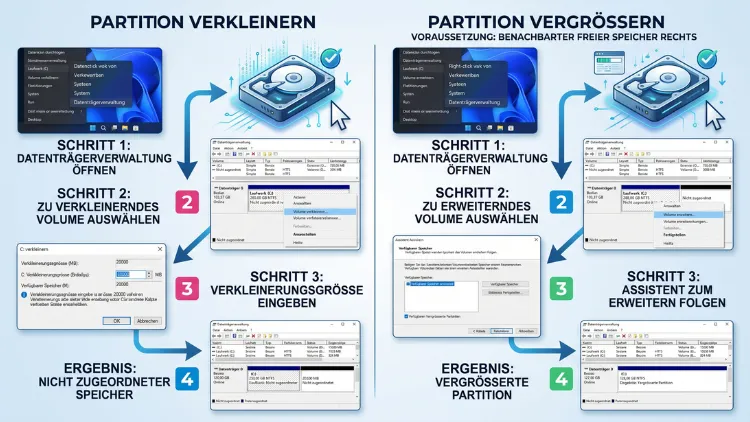
Um unter Windows 11/10 eine Partition zu vergrößern oder zu verkleinern, öffnen Sie die Datenträgerverwaltung mit Windows-Taste + X. Klicken Sie anschließend mit der rechten Maustaste auf das Laufwerk und wählen Sie „Volume verkleinern“ oder „Volume erweitern“. Zum Vergrößern muss jedoch nicht zugeordneter Speicher direkt rechts neben der Partition liegen.
Alternativ helfen die Einstellungen, DiskPart, PowerShell oder ein Partitionsprogramm. Ihre Daten bleiben dabei normalerweise erhalten. Ein Backup bleibt dennoch ratsam.
Das Wichtigste in Kürze
- Verkleinern klappt fast immer direkt mit Bordmitteln, allerdings nur bei NTFS-Laufwerken.
- Vergrößern funktioniert nur, wenn freier, nicht zugeordneter Speicher unmittelbar hinter der Partition liegt.
- Häufig blockiert jedoch die Wiederherstellungspartition das Erweitern von Laufwerk C:.
- In Windows 11 lässt sich die Größe zusätzlich über die Einstellungen ändern.
- Außerdem stehen DiskPart und PowerShell für Profis bereit.
- Für das Verschieben von Partitionen benötigen Sie dagegen ein Zusatzprogramm, zum Beispiel GParted Live oder MiniTool Partition Wizard.
- Sichern Sie deshalb vor jedem Eingriff Ihre wichtigen Daten.
Grundlagen: Partition, Volume und nicht zugeordneter Speicher
Bevor Sie die Partitionsgröße ändern, lohnt sich ein kurzer Blick auf die Begriffe. Dadurch verstehen Sie später besser, warum Windows manche Optionen ausgraut.
- Datenträger: Das ist die physische Festplatte oder SSD, zum Beispiel „Datenträger 0“.
- Partition: Dabei handelt es sich um einen abgegrenzten Bereich auf dem Datenträger.
- Volume: So nennt Windows eine formatierte Partition mit Laufwerksbuchstaben, etwa C: oder D:.
- Nicht zugeordneter Speicher: Dieser Bereich gehört zu keiner Partition und erscheint deshalb schwarz markiert.
- Freier Speicher: Damit ist hingegen ungenutzter Platz innerhalb einer erweiterten Partition auf MBR-Datenträgern gemeint.
Im Alltag verwendet Windows die Begriffe „Partition“ und „Volume“ nahezu gleichbedeutend. Folglich steht in den Menüs stets „Volume verkleinern“ und „Volume erweitern“.
MBR oder GPT: Warum der Partitionsstil wichtig ist
Zusätzlich spielt der Partitionsstil eine Rolle. Moderne PCs mit UEFI nutzen GPT, ältere Geräte hingegen oft noch MBR.
- MBR erlaubt höchstens vier primäre Partitionen und verwaltet zudem maximal 2 TB pro Datenträger.
- GPT unterstützt dagegen bis zu 128 Partitionen und praktisch beliebig große Laufwerke.
- Windows 11 setzt außerdem für den Systemdatenträger GPT voraus.
So prüfen Sie den Partitionsstil:
- Drücken Sie Windows-Taste + X und wählen Sie „Datenträgerverwaltung“.
- Klicken Sie danach mit der rechten Maustaste links auf „Datenträger 0“.
- Wählen Sie anschließend „Eigenschaften“ und öffnen Sie den Reiter „Volumes“.
- Dort steht schließlich unter „Partitionsstil“ entweder MBR oder GPT.
Vorbereitung: Das sollten Sie vor dem Ändern der Partitionsgröße tun
Das Anpassen einer Partition verläuft in der Regel ohne Datenverlust. Trotzdem kann ein Stromausfall oder ein Absturz während des Vorgangs Schaden anrichten. Deshalb lohnt sich eine kurze Vorbereitung.
Daten sichern
Erstellen Sie zunächst ein Systemabbild mit dem Windows-Bordmittel:
- Öffnen Sie die Systemsteuerung über die Suche im Startmenü.
- Klicken Sie danach auf „Sichern und Wiederherstellen (Windows 7)“.
- Wählen Sie anschließend links „Systemabbild erstellen“.
- Geben Sie zudem eine externe Festplatte als Ziel an.
- Bestätigen Sie zuletzt mit „Sicherung starten“.
Alternativ kopieren Sie zumindest Ihre wichtigsten Ordner auf einen externen Datenträger. Dadurch sind Dokumente, Fotos und Projekte in jedem Fall geschützt.
BitLocker und Geräteverschlüsselung prüfen
Viele aktuelle Geräte mit Windows 11 sind ab Werk verschlüsselt. Deshalb sollten Sie den BitLocker-Wiederherstellungsschlüssel bereithalten.
- Öffnen Sie Einstellungen → Datenschutz und Sicherheit → Geräteverschlüsselung (Windows 11) beziehungsweise Einstellungen → Update und Sicherheit → Geräteverschlüsselung (Windows 10).
- Prüfen Sie dort, ob die Verschlüsselung aktiv ist.
- Notieren Sie außerdem den Wiederherstellungsschlüssel aus Ihrem Microsoft-Konto unter „Geräte“.
Die Datenträgerverwaltung kann verschlüsselte Volumes zwar direkt bearbeiten. Bei Zusatzprogrammen oder Linux-Livesystemen empfiehlt es sich jedoch, den Schutz vorher anzuhalten. Dazu öffnen Sie Systemsteuerung → BitLocker-Laufwerkverschlüsselung und klicken auf „Schutz anhalten“.
Weitere Checkliste
- Notebook ans Netzteil anschließen, damit der Akku nicht mittendrin leer wird.
- Alle Programme schließen, insbesondere solche, die auf das betroffene Laufwerk zugreifen.
- Fehlerprüfung ausführen: Öffnen Sie dazu das Terminal als Administrator und geben Sie
chkdsk C: /scanein. - Mit einem Administratorkonto anmelden, denn ohne Adminrechte sind die Funktionen gesperrt.
Datenträgerverwaltung öffnen: Alle Wege in Windows 11/10
Die Datenträgerverwaltung ist das zentrale Werkzeug zum Partitionieren. Erfreulicherweise funktioniert sie in beiden Windows-Versionen identisch.
- Schnellster Weg: Drücken Sie Windows-Taste + X und wählen Sie „Datenträgerverwaltung“.
- Per Ausführen-Dialog: Drücken Sie alternativ Windows-Taste + R, tippen Sie
diskmgmt.mscund bestätigen Sie mit Enter. - Per Suche: Geben Sie außerdem im Startmenü „Festplattenpartitionen erstellen und formatieren“ ein.
- Über die Computerverwaltung: Klicken Sie zudem mit der rechten Maustaste auf „Dieser PC“, wählen Sie „Verwalten“ und danach „Datenträgerverwaltung“.
Im unteren Bereich sehen Sie anschließend jeden Datenträger als Balken. Blaue Abschnitte stehen dabei für Partitionen, schwarze hingegen für nicht zugeordneten Speicher.
Partition verkleinern in Windows 11/10
Sie möchten Laufwerk C: verkleinern, um beispielsweise ein neues Datenlaufwerk anzulegen? Dann genügen wenige Klicks.
Schritt-für-Schritt-Anleitung: Volume verkleinern
- Öffnen Sie die Datenträgerverwaltung mit Windows-Taste + X.
- Klicken Sie danach mit der rechten Maustaste auf die gewünschte Partition, zum Beispiel C:.
- Wählen Sie anschließend „Volume verkleinern…“.
- Windows ermittelt nun den verfügbaren Platz. Das dauert allerdings oft einige Sekunden.
- Tragen Sie dann bei „Zu verkleinernder Speicherplatz in MB“ den gewünschten Wert ein.
- Kontrollieren Sie außerdem die Zeile „Gesamtgröße nach Verkleinerung in MB“.
- Klicken Sie schließlich auf „Verkleinern“.
Danach erscheint rechts neben der Partition ein schwarzer Bereich mit der Bezeichnung „Nicht zugeordnet“. Ein Neustart ist dafür normalerweise nicht nötig.
Die richtige Größe in MB berechnen
Windows erwartet die Angabe in Megabyte. Dabei entspricht 1 GB genau 1024 MB. Die folgende Übersicht hilft deshalb beim Umrechnen:
| Gewünschter Platz | Eingabe in MB |
|---|---|
| 20 GB | 20480 |
| 50 GB | 51200 |
| 100 GB | 102400 |
| 250 GB | 256000 |
| 500 GB | 512000 |
Lassen Sie außerdem auf Laufwerk C: genügend Reserve. Für Windows 11 sollten mindestens 100 GB verbleiben, denn Updates, Programme und die Auslagerungsdatei benötigen dauerhaft Platz.
Aus dem freien Speicher eine neue Partition erstellen
Der frei gewordene Bereich ist zunächst unbrauchbar. Deshalb legen Sie darauf ein neues Laufwerk an:
- Klicken Sie mit der rechten Maustaste auf den Bereich „Nicht zugeordnet“.
- Wählen Sie danach „Neues einfaches Volume…“.
- Bestätigen Sie anschließend die vorgeschlagene Größe mit „Weiter“.
- Weisen Sie zudem einen Laufwerksbuchstaben zu, etwa D: oder E:.
- Wählen Sie als Dateisystem NTFS und vergeben Sie außerdem eine Bezeichnung.
- Lassen Sie „Schnellformatierung durchführen“ aktiviert und klicken Sie zuletzt auf „Fertig stellen“.
Das neue Laufwerk erscheint daraufhin sofort im Explorer.
Problem: Windows bietet zu wenig Platz zum Verkleinern an
Manchmal zeigt Windows nur wenige Gigabyte an, obwohl deutlich mehr frei ist. Der Grund sind nicht verschiebbare Dateien. Windows kann nämlich nur bis zu der Stelle verkleinern, an der die letzte dieser Dateien liegt.
Typische Blockierer sind:
- die Auslagerungsdatei (pagefile.sys)
- die Ruhezustandsdatei (hiberfil.sys)
- Wiederherstellungspunkte des Computerschutzes
- die Master File Table (MFT) von NTFS
Mit den folgenden Schritten schaffen Sie jedoch Abhilfe.
1. Ruhezustand deaktivieren
- Klicken Sie mit der rechten Maustaste auf den Startknopf.
- Wählen Sie danach „Terminal (Administrator)“ beziehungsweise in Windows 10 „Windows PowerShell (Administrator)“.
- Geben Sie anschließend
powercfg /h offein und drücken Sie Enter.
2. Auslagerungsdatei vorübergehend abschalten
- Drücken Sie Windows-Taste + R und geben Sie
sysdm.cplein. - Öffnen Sie danach den Reiter „Erweitert“ und klicken Sie unter „Leistung“ auf „Einstellungen“.
- Wechseln Sie anschließend erneut zu „Erweitert“ und klicken Sie auf „Ändern…“.
- Entfernen Sie den Haken bei „Auslagerungsdateigröße für alle Laufwerke automatisch verwalten“.
- Wählen Sie dann „Keine Auslagerungsdatei“, klicken Sie auf „Festlegen“ und starten Sie den PC neu.
3. Computerschutz kurz deaktivieren
- Öffnen Sie wieder
sysdm.cplund wechseln Sie zum Reiter „Computerschutz“. - Markieren Sie Laufwerk C: und klicken Sie danach auf „Konfigurieren…“.
- Wählen Sie schließlich „Computerschutz deaktivieren“.
4. Laufwerk bereinigen und optimieren
- Drücken Sie Windows-Taste + R und geben Sie
cleanmgrein. - Klicken Sie anschließend auf „Systemdateien bereinigen“ und löschen Sie alte Updatereste.
- Bei einer klassischen HDD starten Sie zusätzlich
dfrguiund klicken auf „Optimieren“. Bei einer SSD ist dieser Schritt hingegen überflüssig.
Starten Sie danach den PC neu und wiederholen Sie das Verkleinern. Aktivieren Sie anschließend unbedingt Auslagerungsdatei, Computerschutz und bei Bedarf den Ruhezustand (powercfg /h on) wieder.
Tipp: Die Ereignisanzeige verrät übrigens, welche Datei blockiert. Öffnen Sie dazu eventvwr.msc, wechseln Sie zu Windows-Protokolle → Anwendung und filtern Sie nach der Ereignis-ID 259.
Partition vergrößern in Windows 11/10
Das Erweitern einer Partition ist ebenfalls schnell erledigt. Allerdings gelten hier strengere Bedingungen als beim Verkleinern.
Voraussetzungen für „Volume erweitern“
- Der nicht zugeordnete Speicher muss sich auf demselben Datenträger befinden.
- Er muss außerdem direkt rechts, also unmittelbar hinter der Partition liegen.
- Das Volume muss zudem mit NTFS formatiert oder unformatiert (RAW) sein.
- FAT32- und exFAT-Laufwerke lassen sich dagegen mit Bordmitteln nicht erweitern.
- Bei MBR-Datenträgern endet die Erweiterung darüber hinaus bei 2 TB.
Schritt-für-Schritt-Anleitung: Volume erweitern
- Öffnen Sie die Datenträgerverwaltung mit Windows-Taste + X.
- Klicken Sie danach mit der rechten Maustaste auf die Partition, die größer werden soll.
- Wählen Sie anschließend „Volume erweitern…“.
- Klicken Sie im Assistenten zunächst auf „Weiter“.
- Tragen Sie dann bei „Speicherplatz in MB auswählen“ die gewünschte Menge ein. Standardmäßig ist bereits der gesamte freie Bereich vorausgewählt.
- Bestätigen Sie schließlich mit „Weiter“ und „Fertig stellen“.
Die Partition wächst daraufhin innerhalb weniger Sekunden. Ihre Dateien bleiben dabei unangetastet.
Kein freier Speicher vorhanden? So schaffen Sie Platz
Häufig liegt neben C: gar kein freier Bereich, sondern direkt Laufwerk D:. In diesem Fall hilft es leider nicht, D: zu verkleinern. Der frei werdende Platz entsteht nämlich hinter D: und somit nicht neben C:.
Mit Bordmitteln bleibt deshalb nur dieser Weg:
- Sichern Sie alle Daten von Laufwerk D: auf einen externen Datenträger.
- Klicken Sie danach in der Datenträgerverwaltung mit der rechten Maustaste auf D:.
- Wählen Sie anschließend „Volume löschen…“ und bestätigen Sie die Warnung.
- Klicken Sie nun mit der rechten Maustaste auf C: und wählen Sie „Volume erweitern…“.
- Geben Sie dann an, wie viel Speicher C: erhalten soll.
- Erstellen Sie zuletzt aus dem Rest über „Neues einfaches Volume…“ wieder ein Laufwerk D:.
- Kopieren Sie schließlich Ihre Daten zurück.
Achtung: Beim Löschen gehen sämtliche Inhalte von D: verloren. Möchten Sie das vermeiden, nutzen Sie stattdessen ein Partitionsprogramm, das Partitionen verschieben kann. Die Anleitung dazu finden Sie weiter unten.
Laufwerk C: vergrößern, obwohl die Wiederherstellungspartition im Weg ist
Dieses Problem tritt besonders häufig auf. Typischerweise haben Sie eine SSD geklont oder eine virtuelle Festplatte vergrößert. Der neue Platz liegt dann zwar am Ende des Datenträgers. Zwischen C: und dem freien Bereich sitzt jedoch die kleine Wiederherstellungspartition. Deshalb bleibt „Volume erweitern“ ausgegraut.
Dafür gibt es zwei Lösungen.
Lösung 1: Wiederherstellungspartition mit einem Tool verschieben (empfohlen)
Am sichersten verschieben Sie die Wiederherstellungspartition ans Ende des Datenträgers. Dazu eignet sich beispielsweise GParted Live. Die genaue Anleitung steht im Abschnitt zu den Partitionsprogrammen.
Lösung 2: Wiederherstellungspartition entfernen und neu anlegen
Alternativ lösen Sie das Problem mit Bordmitteln. Dieser Weg erfordert allerdings Sorgfalt, denn ein falsch gewähltes Volume führt zu Datenverlust.
- Öffnen Sie das Terminal als Administrator.
- Geben Sie zunächst
reagentc /disableein. Dadurch wandert die Wiederherstellungsumgebung als Datei auf Laufwerk C:. - Starten Sie danach
diskpart. - Geben Sie anschließend
list diskein und wählen Sie mitselect disk 0den Systemdatenträger. - Lassen Sie sich mit
list partitionalle Partitionen anzeigen. - Wählen Sie nun die Wiederherstellungspartition hinter C:, zum Beispiel mit
select partition 4. Kontrollieren Sie dabei unbedingt Typ und Größe. - Löschen Sie sie mit
delete partition override. - Verlassen Sie DiskPart mit
exitund erweitern Sie C: anschließend in der Datenträgerverwaltung. Lassen Sie dabei jedoch etwa 1 GB (1024 MB) am Ende frei.
Danach legen Sie die Wiederherstellungspartition neu an:
- Starten Sie erneut
diskpartund geben Sieselect disk 0ein. - Erstellen Sie die Partition mit
create partition primary. - Formatieren Sie sie anschließend mit
format quick fs=ntfs label="Recovery". - Bei GPT-Datenträgern folgen zudem diese Befehle:
set id="de94bba4-06d1-4d40-a16a-bfd50179d6ac"undgpt attributes=0x8000000000000001. - Bei MBR-Datenträgern genügt hingegen
set id=27. - Beenden Sie DiskPart mit
exit. - Aktivieren Sie zuletzt die Wiederherstellungsumgebung mit
reagentc /enable. - Prüfen Sie das Ergebnis schließlich mit
reagentc /info. Dort sollte „Enabled“ beziehungsweise „Aktiviert“ stehen.
Partitionsgröße über die Einstellungen ändern (Windows 11)
Windows 11 bietet zusätzlich einen moderneren Weg, denn Microsoft hat Teile der Datenträgerverwaltung in die Einstellungs-App übernommen. Dieser Weg eignet sich besonders für Einsteiger.
- Öffnen Sie die Einstellungen mit Windows-Taste + I.
- Klicken Sie danach auf „System“ und anschließend auf „Speicher“.
- Klappen Sie dann „Erweiterte Speichereinstellungen“ auf.
- Wählen Sie nun „Datenträger und Volumes“.
- Klicken Sie neben dem gewünschten Volume auf „Eigenschaften“.
- Wählen Sie anschließend im Bereich „Größe“ die Schaltfläche „Größe ändern“.
- Tragen Sie zuletzt die neue Gesamtgröße in MB ein und bestätigen Sie mit „OK“.
Das Fenster zeigt Ihnen dabei den minimalen und maximalen Wert an. Tragen Sie eine kleinere Zahl ein, verkleinert Windows die Partition. Bei einer größeren Zahl wird sie dagegen erweitert.
Es gelten allerdings dieselben Regeln wie in der Datenträgerverwaltung. Ohne angrenzenden freien Speicher lässt sich also auch hier nichts vergrößern.
Hinweis zu Windows 10: Dort fehlt dieser Bereich in der Regel. Nutzen Sie deshalb unter Windows 10 die Datenträgerverwaltung, DiskPart oder PowerShell.
Partition per DiskPart vergrößern und verkleinern
Das Kommandozeilenwerkzeug DiskPart arbeitet in Windows 11/10 identisch. Es eignet sich vor allem dann, wenn die grafische Oberfläche streikt oder Sie Abläufe automatisieren möchten.
DiskPart starten
- Klicken Sie mit der rechten Maustaste auf den Startknopf.
- Wählen Sie danach „Terminal (Administrator)“ oder „Windows PowerShell (Administrator)“.
- Geben Sie anschließend
diskpartein und drücken Sie Enter.
Volume mit DiskPart verkleinern
- Geben Sie zunächst
list volumeein. - Wählen Sie danach das Volume, zum Beispiel mit
select volume 2. Alternativ funktioniert auchselect volume C. - Prüfen Sie anschließend mit
shrink querymax, wie viel Platz maximal frei werden kann. - Verkleinern Sie dann mit
shrink desired=51200. Dieser Wert entspricht beispielsweise 50 GB. - Beenden Sie das Programm zuletzt mit
exit.
Volume mit DiskPart erweitern
- Geben Sie wiederum
list volumeein. - Wählen Sie danach das Volume mit
select volume C. - Erweitern Sie es anschließend mit
extend size=20480um 20 GB. - Möchten Sie stattdessen den gesamten angrenzenden Speicher nutzen, genügt der Befehl
extend. - Schließen Sie DiskPart schließlich mit
exit.
Wichtig: DiskPart fragt nicht nach. Prüfen Sie deshalb vor jedem Befehl, ob wirklich das richtige Volume ausgewählt ist. Ein Sternchen in der Liste markiert dabei die aktuelle Auswahl.
Partitionsgröße mit PowerShell ändern
Ebenso komfortabel arbeitet die PowerShell. Hier geben Sie allerdings nicht die Differenz an, sondern die neue Gesamtgröße der Partition.
- Öffnen Sie das Terminal als Administrator.
- Verschaffen Sie sich zunächst mit
Get-Partitioneinen Überblick. - Ermitteln Sie danach die möglichen Grenzen:
Get-PartitionSupportedSize -DriveLetter C - Die Ausgabe zeigt anschließend SizeMin und SizeMax in Byte.
Partition verkleinern oder vergrößern auf einen festen Wert:
Resize-Partition -DriveLetter C -Size 200GB
Partition auf das Maximum erweitern:
$max = (Get-PartitionSupportedSize -DriveLetter C).SizeMaxResize-Partition -DriveLetter C -Size $max
PowerShell versteht dabei Kürzel wie MB, GB und TB. Dadurch entfällt das lästige Umrechnen.
Partitionen verschieben und anpassen mit Zusatzprogrammen
Die Windows-Bordmittel haben klare Grenzen. Sie können nämlich keine Partition verschieben und außerdem kein Volume nach links erweitern. Genau hier helfen spezialisierte Partitionsmanager.
Solche Programme benötigen Sie insbesondere in diesen Fällen:
- Der freie Speicher liegt links von der Partition.
- Eine Wiederherstellungspartition liegt zwischen C: und dem freien Bereich.
- Sie möchten Platz von D: nach C: übertragen, ohne D: zu löschen.
- Sie wollen ein FAT32-Laufwerk vergrößern.
- Windows bietet beim Verkleinern trotz aller Tricks zu wenig Platz an.
GParted Live (kostenlos, Open Source)
GParted Live ist vollständig kostenlos und startet unabhängig von Windows von einem USB-Stick. Dadurch lassen sich auch Systempartitionen ohne Einschränkungen bearbeiten.
So richten Sie den Stick ein:
- Laden Sie die ISO-Datei von GParted Live von der offiziellen Projektseite herunter.
- Laden Sie außerdem das kostenlose Programm Rufus herunter.
- Stecken Sie danach einen leeren USB-Stick mit mindestens 1 GB an.
- Starten Sie Rufus, wählen Sie den Stick sowie die ISO-Datei und klicken Sie anschließend auf „Start“.
- Halten Sie den BitLocker-Schutz an und fahren Sie Windows vollständig herunter. Halten Sie dazu beim Klick auf „Herunterfahren“ die Umschalt-Taste gedrückt.
So ändern Sie die Partitionen:
- Starten Sie den PC vom USB-Stick. Das Bootmenü erreichen Sie dabei je nach Hersteller mit F12, F11, F8 oder Esc.
- Bestätigen Sie die Startoptionen mit Enter und wählen Sie zudem die deutsche Sprache.
- Klicken Sie in GParted mit der rechten Maustaste auf die Partition, die im Weg liegt.
- Wählen Sie danach „Größe ändern/Verschieben“.
- Ziehen Sie den Balken anschließend mit der Maus ganz nach rechts. Dadurch wandert der freie Speicher nach links.
- Klicken Sie nun mit der rechten Maustaste auf C: und wählen Sie erneut „Größe ändern/Verschieben“.
- Ziehen Sie dann den rechten Rand bis zum Ende des freien Bereichs.
- Klicken Sie schließlich oben auf den grünen Haken, um alle Vorgänge anzuwenden.
- Starten Sie den PC nach Abschluss ohne Stick neu.
Beim ersten Start prüft Windows eventuell das Dateisystem. Das ist jedoch normal.
MiniTool Partition Wizard
Wer lieber direkt unter Windows arbeitet, greift zum MiniTool Partition Wizard. Die kostenlose Variante deckt die grundlegenden Aufgaben ab. Prüfen Sie allerdings vor der Installation den aktuellen Funktionsumfang, da Hersteller die Gratis-Versionen regelmäßig anpassen.
- Installieren und starten Sie MiniTool Partition Wizard.
- Klicken Sie danach mit der rechten Maustaste auf die Partition und wählen Sie „Verschieben/Größe ändern“.
- Ziehen Sie anschließend die Ränder des Balkens auf die gewünschte Größe. Alternativ tragen Sie die Werte ein.
- Bestätigen Sie mit „OK“.
- Um C: zu vergrößern, klicken Sie zudem mit der rechten Maustaste auf C: und wählen „Erweitern“. Bestimmen Sie dann, von welchem Laufwerk der Platz stammen soll.
- Klicken Sie zuletzt unten links auf „Übernehmen“.
Bei der Systempartition verlangt das Programm meist einen Neustart. Lassen Sie den PC währenddessen unbedingt eingeschaltet.
AOMEI Partition Assistant
Eine weitere bekannte Alternative ist AOMEI Partition Assistant. Die Bedienung ähnelt dabei stark dem MiniTool-Programm.
- Starten Sie AOMEI Partition Assistant.
- Klicken Sie danach mit der rechten Maustaste auf die Partition und wählen Sie „Partitionsgröße ändern/verschieben“.
- Passen Sie anschließend die Größe über den Schieberegler an.
- Bestätigen Sie mit „OK“ und klicken Sie schließlich oben links auf „Ausführen“.
Achten Sie bei beiden Programmen außerdem auf die Installation. Lehnen Sie dort zusätzliche Software-Angebote einfach ab.
Typische Fehler und ihre Lösungen
Trotz guter Vorbereitung treten manchmal Hindernisse auf. Die folgenden Probleme begegnen Nutzern jedoch am häufigsten.
„Volume erweitern“ ist ausgegraut
Dafür kommen mehrere Ursachen infrage:
- Kein angrenzender freier Speicher: Der nicht zugeordnete Bereich liegt links oder ist durch eine andere Partition getrennt. Verschieben Sie deshalb die störende Partition mit GParted Live.
- Falsches Dateisystem: Das Laufwerk nutzt FAT32 oder exFAT. Wandeln Sie FAT32 daher mit
convert D: /fs:ntfsim Administrator-Terminal in NTFS um. Die Daten bleiben dabei erhalten. - MBR-Grenze erreicht: Der Datenträger ist größer als 2 TB. Wandeln Sie ihn folglich in GPT um.
- Logisches Laufwerk: Auf MBR-Datenträgern benötigen logische Laufwerke „freien Speicher“ innerhalb der erweiterten Partition.
„Volume verkleinern“ ist ausgegraut
Hier liegt meist ein Laufwerk mit FAT32 oder exFAT vor. Windows verkleinert nämlich nur NTFS-Volumes. Zudem lassen sich viele USB-Sticks nicht verkleinern. Nutzen Sie in solchen Fällen stattdessen ein Partitionsprogramm.
Der verfügbare Platz zum Verkleinern beträgt 0 MB
In diesem Fall blockieren nicht verschiebbare Dateien den Vorgang. Deaktivieren Sie deshalb wie oben beschrieben Ruhezustand, Auslagerungsdatei und Computerschutz. Starten Sie danach neu und versuchen Sie es erneut.
„Es ist nicht genügend Speicherplatz auf dem Datenträger vorhanden“
Diese Meldung erscheint häufig auf MBR-Datenträgern mit bereits vier primären Partitionen. Außerdem tritt sie auf, wenn Windows den Datenträger in einen dynamischen umwandeln müsste. Lösen Sie das Problem daher durch die Umwandlung in GPT.
MBR in GPT umwandeln ohne Datenverlust
Für den Systemdatenträger bringt Windows das Werkzeug MBR2GPT mit:
- Öffnen Sie das Terminal als Administrator.
- Prüfen Sie zunächst mit
mbr2gpt /validate /disk:0 /allowFullOS, ob die Umwandlung möglich ist. - Starten Sie danach die Umwandlung mit
mbr2gpt /convert /disk:0 /allowFullOS. - Stellen Sie anschließend im UEFI/BIOS den Startmodus von „Legacy/CSM“ auf „UEFI“ um.
Ohne diese Umstellung startet Windows danach nicht mehr. Erstellen Sie deshalb vorher unbedingt ein Backup.
Windows möchte in einen dynamischen Datenträger umwandeln
Diese Warnung erscheint, wenn Sie ein Volume über zwei verschiedene Datenträger erweitern wollen. Brechen Sie den Vorgang in diesem Fall besser ab. Dynamische Datenträger gelten nämlich als veraltet und erschweren zudem spätere Änderungen.
Sonderfälle: SSD, externe Laufwerke und Dual-Boot
SSD und NVMe
Das Ändern der Partitionsgröße funktioniert bei SSDs genauso wie bei Festplatten. Die Vorgänge laufen dort sogar deutlich schneller ab. Verzichten Sie allerdings auf klassisches Defragmentieren, denn Windows optimiert SSDs automatisch per TRIM.
Externe Festplatten und USB-Sticks
Externe Festplatten mit NTFS lassen sich ebenfalls problemlos anpassen. Bei USB-Sticks und SD-Karten mit exFAT oder FAT32 bleiben die Optionen hingegen gesperrt. Verwenden Sie dafür daher GParted Live oder ein anderes Partitionsprogramm.
Platz für Linux oder ein zweites Windows schaffen
Für ein Dual-Boot-System verkleinern Sie zunächst C: mit der Datenträgerverwaltung. Lassen Sie den Bereich danach als „Nicht zugeordnet“ stehen. Das Installationsprogramm des zweiten Systems richtet dort anschließend selbst die passenden Partitionen ein.
Deaktivieren Sie außerdem vorher den Schnellstart:
- Öffnen Sie Systemsteuerung → Energieoptionen.
- Klicken Sie danach auf „Auswählen, was beim Drücken von Netzschaltern geschehen soll“.
- Wählen Sie anschließend „Einige Einstellungen sind momentan nicht verfügbar“.
- Entfernen Sie schließlich den Haken bei „Schnellstart aktivieren (empfohlen)“.
Neue, größere SSD nach dem Klonen
Nach dem Klonen auf ein größeres Laufwerk bleibt der zusätzliche Platz oft ungenutzt. Erweitern Sie C: dann einfach über „Volume erweitern…“. Liegt jedoch die Wiederherstellungspartition dazwischen, gehen Sie wie im entsprechenden Abschnitt beschrieben vor.
Gilt das alles noch für Windows 10?
Ja, sämtliche Anleitungen zur Datenträgerverwaltung, zu DiskPart und zu PowerShell funktionieren unter Windows 10 unverändert. Lediglich die Seite „Datenträger und Volumes“ in den Einstellungen bleibt Windows 11 vorbehalten.
Beachten Sie allerdings den Supportstatus. Der reguläre Support für Windows 10 endete bereits am 14. Oktober 2025. Sicherheitsupdates gibt es seither nur noch über das ESU-Programm, das Microsoft inzwischen bis zum 12. Oktober 2027 verlängert hat.
Planen Sie deshalb den Umstieg auf Windows 11? Dann prüfen Sie zusätzlich den Platz auf Laufwerk C:. Windows 11 verlangt nämlich mindestens 64 GB Speicher, in der Praxis sind jedoch 100 GB oder mehr sinnvoll.
Häufige Fragen zum Vergrößern und Verkleinern von Partitionen
Gehen beim Verkleinern oder Vergrößern einer Partition Daten verloren?
Normalerweise nicht. Windows verschiebt beim Verkleinern lediglich Dateien und passt danach die Grenzen an. Beim Erweitern wird zudem nur leerer Platz angehängt. Ein Stromausfall oder ein defekter Datenträger kann jedoch Schaden verursachen. Sichern Sie deshalb vorher Ihre wichtigen Dateien.
Kann ich Laufwerk C: vergrößern, ohne Windows neu zu installieren?
Ja, das klappt im laufenden Betrieb. Voraussetzung ist allerdings nicht zugeordneter Speicher direkt hinter C:. Öffnen Sie dann die Datenträgerverwaltung, klicken Sie mit der rechten Maustaste auf C: und wählen Sie „Volume erweitern…“. Fehlt der angrenzende Platz, hilft stattdessen GParted Live.
Warum kann ich meine Partition nicht um den gesamten freien Platz verkleinern?
Schuld sind nicht verschiebbare Systemdateien wie die Auslagerungsdatei, die Ruhezustandsdatei oder Wiederherstellungspunkte. Windows verkleinert nämlich nur bis zu deren Position. Deaktivieren Sie diese Funktionen daher vorübergehend, starten Sie neu und versuchen Sie es anschließend erneut.
Wie lange dauert es, eine Partition zu vergrößern oder zu verkleinern?
Das Erweitern dauert meist nur wenige Sekunden. Beim Verkleinern hängt die Dauer hingegen davon ab, wie viele Daten Windows verschieben muss. Auf einer SSD vergehen dabei selten mehr als ein paar Minuten. Das Verschieben ganzer Partitionen mit Zusatzprogrammen kann jedoch deutlich länger dauern.
Kann ich Platz von Laufwerk D: auf Laufwerk C: übertragen?
Mit Bordmitteln geht das nur, indem Sie D: löschen und C: anschließend erweitern. Ohne Löschen benötigen Sie dagegen ein Partitionsprogramm. Mit GParted Live verkleinern Sie zum Beispiel D: von links und erweitern danach C: in den frei gewordenen Bereich.
Ist das Ändern der Partitionsgröße in Windows 11 anders als in Windows 10?
Die Datenträgerverwaltung, DiskPart und PowerShell arbeiten in beiden Systemen gleich. Windows 11 bietet jedoch zusätzlich die Seite „Datenträger und Volumes“ in den Einstellungen. Dort ändern Sie die Größe über „Eigenschaften“ und „Größe ändern“.
Muss ich BitLocker vor dem Ändern der Partition deaktivieren?
Für die Datenträgerverwaltung ist das in der Regel nicht nötig. Bei Zusatzprogrammen und Linux-Livesystemen sollten Sie den Schutz jedoch vorher anhalten. Halten Sie außerdem stets den Wiederherstellungsschlüssel bereit, denn Windows fragt nach größeren Änderungen gelegentlich danach.
Kann ich die Wiederherstellungspartition einfach löschen?
Technisch ja, allerdings verlieren Sie dadurch die integrierte Reparaturumgebung. Führen Sie deshalb zuvor reagentc /disable aus und legen Sie die Partition anschließend neu an. Alternativ verschieben Sie die Partition einfach mit GParted Live ans Ende des Datenträgers.
Lässt sich eine Partition auf einen zweiten Datenträger erweitern?
Windows bietet das zwar an, wandelt dafür jedoch beide Laufwerke in dynamische Datenträger um. Fällt später ein Laufwerk aus, sind folglich alle Daten des Volumes betroffen. Besser eignen sich deshalb die „Speicherplätze“ von Windows oder schlicht ein größeres Laufwerk.
Fazit
Mit der Datenträgerverwaltung lässt sich unter Windows 11/10 nahezu jede Partition schnell vergrößern oder verkleinern. Außerdem stehen Einstellungen, DiskPart und PowerShell als gleichwertige Alternativen bereit.
Liegt der freie Speicher jedoch nicht direkt hinter der Partition, hilft ein Werkzeug wie GParted Live. Sichern Sie zudem vorher Ihre Daten, dann gelingt die Anpassung in wenigen Minuten und ohne Risiko.
