
Bildschirm unter Android aufnehmen: So nutzen Sie die integrierte Funktion in den Schnelleinstellungen und speichern Videos mit oder ohne Ton.
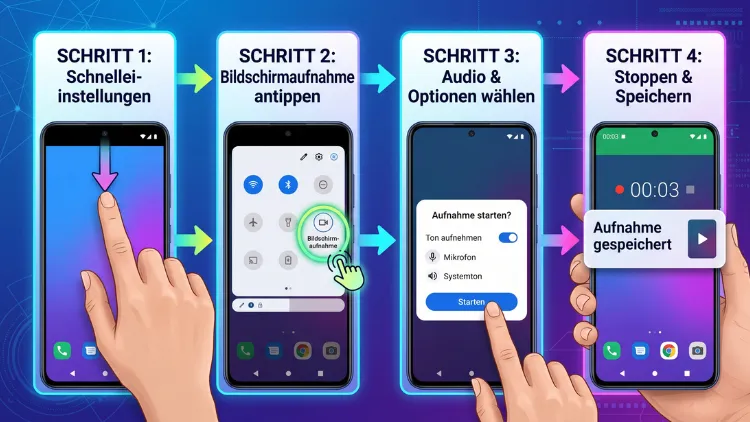
Sie möchten auf Ihrem Android-Smartphone den Bildschirm aufnehmen? Seit Android 11 ist dafür eine integrierte Bildschirmaufnahme an Bord, die Sie direkt über die Schnelleinstellungen starten. Ziehen Sie dazu einfach die Statusleiste nach unten, tippen Sie auf „Bildschirmaufzeichnung“ und bestätigen Sie den Start.
Außerdem erfahren Sie hier, wie die Aufnahme bei Samsung, Xiaomi, OnePlus, Motorola und älteren Geräten funktioniert und wie Sie Ton mit aufzeichnen.
Was Sie vor der Bildschirmaufnahme wissen sollten
Bevor Sie loslegen, lohnt sich ein kurzer Blick auf die Grundlagen. Denn wie Sie den Bildschirm aufzeichnen, hängt vor allem von zwei Faktoren ab: Ihrer Android-Version und der Benutzeroberfläche des Herstellers.
Google liefert Android zwar als Basis aus. Allerdings passen Hersteller wie Samsung, Xiaomi oder OnePlus das System stark an. Deshalb heißen Menüpunkte unterschiedlich, und zudem stehen nicht überall dieselben Funktionen zur Verfügung.
Welche Android-Version brauchen Sie?
Grundsätzlich gilt folgende Faustregel:
- Android 11 und neuer: Die Bildschirmaufnahme ist fest im System integriert. Sie benötigen keine zusätzliche App.
- Android 10: Einige Hersteller (zum Beispiel Samsung, Xiaomi, LG) hatten bereits eine eigene Funktion. Bei Pixel-Geräten war sie dagegen noch versteckt.
- Android 9 und älter: Hier brauchen Sie in der Regel eine Drittanbieter-App aus dem Google Play Store.
Ihre Version prüfen Sie so:
- Öffnen Sie die Einstellungen.
- Tippen Sie auf „Über das Telefon“ (bei Samsung: „Telefoninfo“).
- Wählen Sie „Android-Version“ bzw. „Softwareinformationen“.
Der aktuelle Stand 2026
Mittlerweile ist die Funktion deutlich ausgereifter als noch vor wenigen Jahren. Android 17 wird seit dem 16. Juni 2026 auf unterstützte Pixel-Geräte verteilt, während andere Hersteller im Laufe des Jahres nachziehen. Zudem ist Android 16 weiterhin sehr verbreitet.
Besonders praktisch: Seit einigen Versionen können Sie nicht nur den gesamten Bildschirm, sondern auch nur eine einzelne App aufnehmen. Diese Teilaufnahme kam zunächst mit Android 14 QPR2 auf Pixel-Geräte und ist seit Android 15 auf allen Android-Geräten verfügbar. Dadurch landen Benachrichtigungen oder private Nachrichten nicht mehr versehentlich im Video.
Android-Bildschirm aufnehmen mit der integrierten Funktion (Pixel und Stock-Android)
Auf Google Pixel sowie auf Geräten mit nahezu unverändertem Android (zum Beispiel Nokia, Motorola, Fairphone) funktioniert die Aufnahme besonders einfach. Außerdem sind die Schritte bei vielen anderen Herstellern sehr ähnlich.
Schritt-für-Schritt-Anleitung
- Wischen Sie zweimal vom oberen Bildschirmrand nach unten, um die Schnelleinstellungen vollständig zu öffnen.
- Suchen Sie die Kachel „Bildschirmaufzeichnung“. Gegebenenfalls müssen Sie dafür nach links wischen.
- Tippen Sie auf die Kachel.
- Wählen Sie im Dropdown-Menü, ob Sie „Gesamten Bildschirm aufnehmen“ oder „Eine App aufnehmen“ möchten.
- Aktivieren Sie bei Bedarf „Audio aufnehmen“ und „Berührungen auf dem Bildschirm anzeigen“.
- Tippen Sie auf „Starten“ bzw. „Aufnehmen“.
- Nach einem kurzen Countdown von drei Sekunden beginnt die Aufzeichnung.
Während der Aufnahme sehen Sie oben in der Statusleiste einen roten Punkt oder einen roten Zeit-Chip. Dieser zeigt Ihnen die bisherige Aufnahmedauer an.
Die Aufnahme beenden
Um die Bildschirmaufnahme zu stoppen, haben Sie zwei Möglichkeiten:
- Tippen Sie auf den roten Chip in der Statusleiste und anschließend auf „Beenden“.
- Alternativ ziehen Sie die Benachrichtigungsleiste herunter und tippen in der Aufnahme-Benachrichtigung auf „Beenden“.
Das fertige Video speichert Android automatisch. Zudem erscheint eine Benachrichtigung, über die Sie das Video direkt ansehen, teilen oder löschen können.
Kachel fehlt? So fügen Sie sie hinzu
Falls die Kachel „Bildschirmaufzeichnung“ nicht sichtbar ist, ist sie lediglich ausgeblendet. So holen Sie sie zurück:
- Öffnen Sie die Schnelleinstellungen vollständig.
- Tippen Sie auf das Stift-Symbol (Bearbeiten).
- Scrollen Sie zu den verfügbaren Kacheln.
- Halten Sie die Kachel „Bildschirmaufzeichnung“ gedrückt und ziehen Sie sie nach oben in den aktiven Bereich.
- Tippen Sie auf Zurück, um die Änderung zu speichern.
Danach steht Ihnen die Funktion jederzeit mit zwei Wischgesten zur Verfügung.
Nur eine App aufnehmen
Die Option „Eine App aufnehmen“ ist ideal, wenn Sie zum Beispiel eine Anleitung erstellen oder ein Problem in einer bestimmten App zeigen möchten.
So gehen Sie vor:
- Starten Sie die Bildschirmaufzeichnung wie oben beschrieben.
- Wählen Sie im Dropdown „Eine App aufnehmen“.
- Tippen Sie auf „Weiter“.
- Wählen Sie die gewünschte App aus der Liste.
Wichtig dabei: Wechseln Sie während der Aufnahme in eine andere App, wird das Video pausiert bzw. bleibt schwarz. Dadurch sind Ihre übrigen Inhalte geschützt. Ebenso werden Statusleiste und Benachrichtigungen nicht mitgefilmt.
Samsung Galaxy: Bildschirm aufnehmen mit One UI
Samsung bietet bereits seit One UI 2 (Android 10) eine eigene Bildschirmaufnahme an. Allerdings unterscheidet sie sich in einigen Punkten von der Google-Variante.
Anleitung für Samsung-Smartphones und -Tablets
- Wischen Sie mit zwei Fingern vom oberen Rand nach unten, um das Schnelleinstellungsfeld zu öffnen.
- Tippen Sie auf „Bildschirmaufnahme“.
- Wählen Sie die gewünschte Toneinstellung:
- Keine Töne
- Medientöne (nur interner Ton des Geräts)
- Medientöne und Mikrofon
- Tippen Sie auf „Aufnahme starten“.
- Nach dem Countdown läuft die Aufnahme.
Während der Aufzeichnung erscheint eine schwebende Werkzeugleiste. Darüber können Sie zusätzlich:
- mit dem Stift-Symbol auf dem Bildschirm zeichnen,
- die Frontkamera zuschalten und sich selbst als kleines Bild einblenden,
- die Aufnahme pausieren oder mit dem Stopp-Symbol beenden.
Neu ab One UI 8.5: Nur einen Bildschirmbereich aufnehmen
Mit dem aktuellen Update hat Samsung die Funktion deutlich erweitert. One UI 8.5 bringt einen überarbeiteten Bildschirmrekorder, der neben der Vollbildaufnahme nun auch eine Teilaufnahme des Bildschirms erlaubt. Sie wählen also beim Start, ob der ganze Bildschirm oder nur ein bestimmter Ausschnitt im Video landen soll.
Das spart Ihnen deshalb das spätere Zuschneiden in einer Videobearbeitungs-App. Allerdings gibt es einen Haken: Eine Aufnahme nur einer bestimmten App, wie sie Android standardmäßig anbietet, unterstützt One UI bislang nicht.
Qualität und Optionen bei Samsung anpassen
Zusätzlich lassen sich auf Galaxy-Geräten einige Details einstellen:
- Öffnen Sie die Einstellungen.
- Tippen Sie auf „Erweiterte Funktionen“.
- Wählen Sie „Bildschirmfotos und Bildschirmaufnahme“.
Hier finden Sie unter anderem:
- Videoqualität: 1080p, 720p oder 480p
- Größe des Selfie-Videos für die eingeblendete Frontkamera
- Berührungen und Tippen anzeigen
- Toneinstellung als Standard
Alternativ erreichen Sie die Einstellungen auch, indem Sie die Kachel „Bildschirmaufnahme“ in den Schnelleinstellungen gedrückt halten.
Xiaomi, Redmi und Poco: Bildschirmaufnahme mit HyperOS
Xiaomi nutzt auf aktuellen Geräten HyperOS (früher MIUI). Die Bildschirmaufnahme heißt dort „Bildschirmrekorder“ bzw. „Bildschirmaufnahme“.
So nehmen Sie den Bildschirm bei Xiaomi auf
- Wischen Sie oben rechts nach unten, um das Kontrollzentrum zu öffnen.
- Tippen Sie auf „Bildschirmaufnahme“.
- Daraufhin erscheint ein schwebender roter Button.
- Tippen Sie auf den Button, um die Aufnahme zu starten.
- Tippen Sie erneut darauf, um sie zu beenden.
Fehlt die Kachel, finden Sie die App „Bildschirmrekorder“ häufig auch im Ordner „Tools“ bzw. „Weitere Apps“ auf dem Startbildschirm.
Einstellungen in HyperOS
Xiaomi bietet überdurchschnittlich viele Optionen. Öffnen Sie dazu die App „Bildschirmrekorder“ und tippen Sie auf das Zahnrad-Symbol. Dort lassen sich zum Beispiel einstellen:
- Auflösung (bis zur nativen Auflösung des Displays)
- Videoqualität (Bitrate)
- Bildrate (zum Beispiel 30, 60 oder 90 fps)
- Tonquelle: stumm, Systemton oder Mikrofon
- Gesten bzw. Berührungen anzeigen
- Aufnahme mit Sperrbildschirm beenden
Besonders die höhere Bildrate ist interessant, wenn Sie zum Beispiel Spiele aufnehmen möchten.
OnePlus und Oppo: Bildschirmaufnahme mit OxygenOS und ColorOS
Bei OnePlus (OxygenOS) und Oppo (ColorOS) funktioniert die Aufnahme fast identisch, da beide Systeme mittlerweile auf derselben Basis laufen.
Anleitung
- Wischen Sie von oben nach unten, um die Schnelleinstellungen zu öffnen.
- Tippen Sie auf „Bildschirmaufzeichnung“.
- Eine schwebende Steuerleiste erscheint.
- Tippen Sie auf den roten Aufnahme-Button.
- Zum Beenden tippen Sie auf das Stopp-Symbol.
Außerdem bietet OnePlus bereits seit einiger Zeit die Möglichkeit, nur einen Teil des Bildschirms aufzunehmen. Ebenso lässt sich die Frontkamera einblenden.
Die Einstellungen finden Sie, indem Sie die Kachel gedrückt halten. Dort wählen Sie unter anderem die Tonquelle, die Auflösung und die Bildrate.
Motorola, Huawei, Honor und weitere Hersteller
Auch andere Hersteller bieten eine eingebaute Lösung. Allerdings unterscheiden sich Bezeichnungen und Zusatzfunktionen.
Motorola
Motorola nutzt ein nahezu unverändertes Android. Deshalb gehen Sie genauso vor wie bei Google Pixel:
- Schnelleinstellungen öffnen.
- Auf „Bildschirmaufzeichnung“ tippen.
- Optionen wählen und „Starten“ antippen.
Huawei und Honor
Bei Huawei (EMUI bzw. HarmonyOS) und Honor (MagicOS) gibt es zusätzlich praktische Kurzbefehle:
- Schnelleinstellungen: Tippen Sie auf „Bildschirmaufnahme“.
- Tastenkombination: Drücken Sie je nach Modell gleichzeitig Lauter-Taste und Ein-/Aus-Taste.
- Fingerknöchel-Geste: Klopfen Sie bei unterstützten Modellen mit zwei Fingerknöcheln zweimal auf den Bildschirm.
Die Fingerknöchel-Geste aktivieren Sie zuvor unter Einstellungen → Bedienungshilfen → Bewegungssteuerung. Der genaue Pfad kann je nach Modell jedoch abweichen.
Sony, Nothing und Fairphone
Diese Hersteller orientieren sich ebenfalls stark an Stock-Android. Deshalb finden Sie die Kachel „Bildschirmaufzeichnung“ in den Schnelleinstellungen und können die Pixel-Anleitung oben direkt übernehmen.
Bildschirm mit Ton aufnehmen: Internen Ton und Mikrofon richtig einstellen
Eine der häufigsten Fragen betrifft den Ton. Denn oft ist das Video zwar vorhanden, jedoch stumm. Das liegt meist an der falschen Einstellung.
Die drei Tonoptionen im Überblick
Bei fast allen Herstellern stehen Ihnen diese Varianten zur Auswahl:
- Geräteaudio / Medientöne / Systemton: Zeichnet den internen Ton auf, also zum Beispiel Spielgeräusche, Musik oder Videos. Umgebungsgeräusche bleiben außen vor.
- Mikrofon: Nimmt nur auf, was das Mikrofon hört. Das eignet sich etwa für kommentierte Anleitungen.
- Geräteaudio und Mikrofon: Kombiniert beides. So können Sie ein Spiel aufnehmen und gleichzeitig kommentieren.
Warum der Ton manchmal fehlt
Allerdings gibt es Fälle, in denen der interne Ton trotz richtiger Einstellung fehlt. Die Ursachen sind meist folgende:
- Die App blockiert die Aufnahme: Viele Apps erlauben aus Urheberrechts- oder Datenschutzgründen keine Audioaufzeichnung.
- Telefonate und Videoanrufe: Der Ton von Gesprächen wird aus rechtlichen Gründen in der Regel nicht mitgeschnitten.
- Bluetooth-Kopfhörer: Bei manchen Geräten verhindert eine aktive Bluetooth-Verbindung die Aufnahme des Mikrofons.
- Android 9 oder älter: Hier ist interner Ton systembedingt grundsätzlich nicht möglich.
Tipp: Wenn Sie das Mikrofon nutzen, schalten Sie zusätzlich den „Bitte nicht stören“-Modus ein. Dadurch vermeiden Sie störende Benachrichtigungstöne in Ihrem Video.
Bildschirmaufnahme mit einer App (für ältere Android-Versionen oder mehr Funktionen)
Haben Sie ein älteres Smartphone oder benötigen Sie mehr Funktionen, lohnt sich eine Bildschirmrekorder-App. Zudem bieten solche Apps häufig einen integrierten Videoeditor.
Empfehlung: AZ Screen Recorder
Die bewährteste kostenlose Lösung ist AZ Screen Recorder. Die App läuft bereits ab älteren Android-Versionen, setzt kein Root voraus und hinterlässt in der Gratisversion kein Wasserzeichen.
So nutzen Sie AZ Screen Recorder:
- Öffnen Sie den Google Play Store.
- Suchen Sie nach „AZ Screen Recorder“ und tippen Sie auf „Installieren“.
- Öffnen Sie die App und erteilen Sie die Berechtigung „Über anderen Apps einblenden“.
- Am Bildschirmrand erscheint nun eine schwebende Kamera-Blase.
- Tippen Sie auf die Blase und dann auf das rote Aufnahme-Symbol.
- Bestätigen Sie den Systemdialog mit „Jetzt starten“.
- Zum Beenden ziehen Sie die Benachrichtigungsleiste herunter und tippen auf „Stopp“.
In den Einstellungen der App (Zahnrad in der Blase) legen Sie zusätzlich Auflösung, Bildrate, Bitrate und Audioquelle fest.
Weitere empfehlenswerte Apps
- XRecorder (von InShot): Sehr einfache Bedienung, eingebauter Editor zum Schneiden und Zuschneiden. Ideal für Einsteiger.
- ADV Screen Recorder: Schlank und ressourcenschonend. Außerdem lassen sich direkt Text und Logos einblenden.
- Mobizen Screen Recorder: Bietet eine Facecam-Funktion und eignet sich zum Beispiel für Gaming-Videos.
Achten Sie jedoch bei allen Apps auf die angeforderten Berechtigungen. Eine Bildschirmrekorder-App benötigt grundsätzlich Zugriff auf den Bildschirminhalt, das Mikrofon und den Speicher. Weitere Rechte, etwa auf Kontakte oder Standort, sind dagegen unnötig.
Integrierte Funktion oder App – was ist besser?
Für die meisten Nutzer reicht die integrierte Bildschirmaufnahme völlig aus. Sie ist sicher, werbefrei und schnell erreichbar.
Eine App lohnt sich hingegen, wenn Sie:
- ein Gerät mit Android 9 oder älter besitzen,
- höhere Bitraten oder Bildraten benötigen,
- Videos direkt auf dem Smartphone bearbeiten möchten,
- eine Facecam oder Zeichenwerkzeuge brauchen, die Ihr Hersteller nicht anbietet.
Android-Bildschirm über den PC aufnehmen
Möchten Sie den Bildschirm Ihres Android-Smartphones am Computer aufzeichnen, gibt es zwei bewährte Wege. Diese eignen sich besonders für Tutorials, Präsentationen oder App-Tests. Ebenso funktionieren sie unter Windows, macOS und Linux.
Vorbereitung: USB-Debugging aktivieren
Für beide Methoden müssen Sie zuerst das USB-Debugging einschalten:
- Öffnen Sie Einstellungen → Über das Telefon.
- Tippen Sie siebenmal auf „Build-Nummer“. Dadurch schalten Sie die Entwickleroptionen frei.
- Gehen Sie zurück und öffnen Sie System → Entwickleroptionen.
- Aktivieren Sie „USB-Debugging“.
- Verbinden Sie das Smartphone per USB-Kabel mit dem Computer und bestätigen Sie die Anfrage auf dem Handy.
Methode 1: scrcpy (empfohlen)
scrcpy ist ein kostenloses Open-Source-Programm. Es spiegelt den Android-Bildschirm auf den Computer und kann ihn zudem direkt aufnehmen.
So gehen Sie vor:
- Laden Sie scrcpy für Ihr Betriebssystem herunter und entpacken Sie das Archiv.
- Öffnen Sie im Programmordner die Eingabeaufforderung bzw. das Terminal.
- Geben Sie folgenden Befehl ein:
scrcpy --record=aufnahme.mp4 - Das Smartphone-Bild erscheint auf dem Computer, und die Aufnahme läuft.
- Schließen Sie das Fenster, um die Aufnahme zu beenden.
Das Video liegt anschließend im selben Ordner. Außerdem überträgt scrcpy bei Android 11 und neuer auch den Ton.
Methode 2: ADB-Befehl screenrecord
Alternativ nutzen Sie die Android Debug Bridge (ADB) aus den Android-Plattform-Tools:
- Installieren Sie die Android SDK Platform-Tools.
- Öffnen Sie im Ordner das Terminal und geben Sie ein:
adb shell screenrecord /sdcard/aufnahme.mp4 - Beenden Sie die Aufnahme mit Strg + C.
- Übertragen Sie das Video auf den Computer:
adb pull /sdcard/aufnahme.mp4
Beachten Sie jedoch: Diese Methode zeichnet keinen Ton auf. Zudem ist eine einzelne Aufnahme standardmäßig auf drei Minuten begrenzt.
Wo werden Bildschirmaufnahmen gespeichert?
Nach der Aufnahme fragen sich viele: Wo ist das Video eigentlich? Grundsätzlich finden Sie es in Ihrer Galerie bzw. in Google Fotos. Der genaue Speicherort hängt jedoch vom Hersteller ab:
- Google Pixel und Stock-Android: Ordner „Movies“ bzw. „Filme“, sichtbar in Google Fotos unter Sammlungen → Filme.
- Samsung: DCIM/Screen recordings, sichtbar in der Galerie im Album „Bildschirmaufnahmen“.
- Xiaomi: DCIM/ScreenRecorder, zudem direkt in der App „Bildschirmrekorder“ einsehbar.
- OnePlus/Oppo: Meist DCIM/Screen Recordings oder Movies.
- Drittanbieter-Apps: Ein eigener Ordner mit dem App-Namen, etwa „AzRecorderFree“.
Finden Sie ein Video trotzdem nicht, öffnen Sie die App „Dateien“ (Files by Google) oder „Eigene Dateien“ bei Samsung. Tippen Sie dort auf „Videos“ und sortieren Sie nach Datum.
Bildschirmaufnahme bearbeiten, kürzen und teilen
Häufig enthält das Video am Anfang oder Ende überflüssige Sekunden. Deshalb ist ein schneller Schnitt sinnvoll.
Mit Google Fotos kürzen
- Öffnen Sie das Video in Google Fotos.
- Tippen Sie auf „Bearbeiten“.
- Ziehen Sie die Regler am Anfang und Ende der Zeitleiste an die gewünschte Stelle.
- Tippen Sie auf „Kopie speichern“.
Zusätzlich können Sie hier das Video zuschneiden, drehen oder den Ton stummschalten.
Mit der Samsung-Galerie kürzen
- Öffnen Sie das Video in der Galerie.
- Tippen Sie auf das Stift-Symbol.
- Passen Sie die Länge über die Zeitleiste an.
- Tippen Sie auf „Speichern“ oder „Als Kopie speichern“.
Video teilen
Zum Teilen tippen Sie in der Galerie oder in Google Fotos auf „Teilen“. Anschließend wählen Sie zum Beispiel WhatsApp, E-Mail, Quick Share oder Google Drive.
Beachten Sie dabei: Messenger wie WhatsApp komprimieren Videos stark. Für eine höhere Qualität nutzen Sie deshalb lieber Quick Share, einen Cloud-Link oder die Option „Als Dokument senden“.
Probleme bei der Bildschirmaufnahme lösen
Funktioniert die Aufnahme nicht wie gewünscht, liegt das meist an wenigen typischen Ursachen. Die folgenden Lösungen helfen in den meisten Fällen.
Das Video ist schwarz
Ein schwarzes Bild entsteht vor allem bei Streaming-Diensten wie Netflix, Disney+ oder Amazon Prime Video. Diese Apps nutzen einen Kopierschutz (DRM), der Aufnahmen gezielt verhindert. Ebenso blockieren viele Banking-Apps und Passwort-Manager die Aufnahme aus Sicherheitsgründen.
Dieses Verhalten ist gewollt und lässt sich nicht umgehen. Zudem wäre das Aufnehmen geschützter Inhalte rechtlich problematisch.
Die Kachel „Bildschirmaufzeichnung“ fehlt
- Fügen Sie die Kachel über das Stift-Symbol in den Schnelleinstellungen hinzu.
- Prüfen Sie Ihre Android-Version. Unter Android 10 fehlt die Funktion bei manchen Herstellern.
- Bei Firmen-Smartphones kann die IT-Abteilung die Funktion per Geräteverwaltung deaktiviert haben.
Die Aufnahme bricht ab
- Speicherplatz prüfen: Unter Einstellungen → Speicher sehen Sie, wie viel Platz frei ist. Videos in hoher Qualität belegen schnell mehrere hundert Megabyte.
- Akku-Optimierung: Bei Drittanbieter-Apps kann der Energiesparmodus die Aufnahme beenden. Nehmen Sie die App deshalb unter Einstellungen → Apps → [App] → Akku von der Optimierung aus.
- Überhitzung: Lange Aufnahmen, etwa bei Spielen, belasten das Gerät. Senken Sie in diesem Fall die Auflösung oder Bildrate.
Das Video ruckelt
- Schließen Sie Hintergrund-Apps.
- Reduzieren Sie die Auflösung auf 720p.
- Wählen Sie eine niedrigere Bildrate, etwa 30 fps.
- Schalten Sie zusätzlich den Energiesparmodus aus, da dieser die Leistung drosselt.
Kein Ton im Video
- Prüfen Sie die gewählte Tonquelle vor dem Start.
- Kontrollieren Sie unter Einstellungen → Apps → [Rekorder-App] → Berechtigungen, ob das Mikrofon erlaubt ist.
- Beachten Sie, dass einige Apps die Audioaufnahme blockieren.
Datenschutz und rechtliche Hinweise
Bildschirmaufnahmen sind praktisch, jedoch sollten Sie einige Punkte beachten.
Persönliche Daten schützen: Benachrichtigungen, Namen, Telefonnummern oder Kontostände können versehentlich im Video landen. Nutzen Sie daher die Option „Eine App aufnehmen“ oder aktivieren Sie vorher „Bitte nicht stören“.
Gespräche anderer Personen: In Deutschland ist das heimliche Aufzeichnen des nichtöffentlich gesprochenen Wortes strafbar. Deshalb dürfen Sie Videoanrufe oder Sprachnachrichten anderer nur mit deren ausdrücklicher Zustimmung aufnehmen.
Urheberrecht: Filme, Serien und kostenpflichtige Inhalte dürfen Sie nicht aufnehmen und weitergeben. Bei eigenen Spielen sollten Sie zudem die Nutzungsbedingungen des Herstellers prüfen, bevor Sie Videos veröffentlichen.
Praktische Tipps für bessere Bildschirmaufnahmen
Mit ein paar Kniffen wirken Ihre Videos deutlich professioneller. Zum Beispiel:
- Bildschirm aufräumen: Schließen Sie unnötige Apps und blenden Sie private Inhalte aus.
- Berührungen anzeigen: Für Anleitungen ist diese Option sehr hilfreich, da Zuschauer jeden Tipp nachvollziehen können.
- Helligkeit erhöhen: Ein heller Bildschirm wirkt im Video klarer.
- Querformat nutzen: Für Spiele oder Videos auf YouTube eignet sich das Querformat besser.
- Erst testen: Machen Sie eine kurze Probeaufnahme, um Ton und Bild zu prüfen.
- Ruhige Umgebung: Wenn Sie das Mikrofon verwenden, nehmen Sie in einem leisen Raum auf.
- Kurz halten: Kürzere Videos sind leichter zu teilen und zudem verständlicher.
Häufige Fragen zur Android-Bildschirmaufnahme
Ist die Bildschirmaufnahme auf Android kostenlos?
Ja. Die integrierte Funktion ist ab Android 11 bei allen gängigen Herstellern kostenlos und werbefrei. Außerdem gibt es kostenlose Apps wie AZ Screen Recorder ohne Wasserzeichen.
Wie lange darf eine Bildschirmaufnahme dauern?
Die integrierte Funktion hat in der Regel kein festes Zeitlimit. Die Länge hängt vielmehr vom freien Speicherplatz und vom Akku ab. Lediglich der ADB-Befehl ist standardmäßig auf drei Minuten begrenzt.
Bemerkt jemand, wenn ich seinen Chat aufnehme?
Nein, die meisten Apps benachrichtigen andere Personen nicht. Ausnahmen gibt es jedoch, etwa bei einmal ansehbaren Medien. Rechtlich sollten Sie private Inhalte anderer ohnehin nur mit Zustimmung aufnehmen und weitergeben.
Kann ich WhatsApp-Videoanrufe mit Ton aufnehmen?
Das Bild lässt sich meist aufnehmen. Der Ton des Anrufs wird jedoch aus Datenschutzgründen häufig blockiert. Zudem ist eine Aufnahme ohne Einwilligung der anderen Person in Deutschland strafbar.
Warum ist meine Bildschirmaufnahme bei Netflix schwarz?
Netflix und andere Streaming-Dienste nutzen einen DRM-Kopierschutz. Dieser verhindert Aufnahmen gezielt. Das Problem lässt sich daher nicht beheben und ist kein Fehler Ihres Geräts.
Wie nehme ich nur einen Teil des Bildschirms auf?
Auf Stock-Android und Pixel wählen Sie „Eine App aufnehmen“. Bei Samsung ab One UI 8.5 sowie bei OnePlus können Sie zusätzlich einen Bildschirmbereich auswählen. Alternativ schneiden Sie das Video nachträglich in Google Fotos zu.
Wie nehme ich den Bildschirm auf einem Android-Tablet auf?
Auf Tablets funktioniert es genauso wie auf dem Smartphone. Öffnen Sie die Schnelleinstellungen und tippen Sie auf „Bildschirmaufzeichnung“. Bei Samsung Galaxy Tab heißt die Kachel ebenso „Bildschirmaufnahme“.
Verbraucht die Bildschirmaufnahme viel Akku und Speicher?
Ja, besonders bei hoher Auflösung und 60 fps. Eine Minute in Full HD belegt je nach Gerät grob zwischen 50 und 150 MB. Deshalb lohnt es sich, längere Aufnahmen in 720p zu machen.
Kann ich die Aufnahme pausieren?
Bei Samsung, Xiaomi und OnePlus gibt es eine Pause-Taste in der schwebenden Steuerleiste. Die Google-Variante auf Pixel-Geräten bietet dagegen bisher nur Starten und Beenden. Apps wie AZ Screen Recorder unterstützen jedoch ebenfalls eine Pause.
Fazit
Den Android-Bildschirm aufnehmen Sie ab Android 11 ganz einfach über die Schnelleinstellungen, egal ob auf Pixel, Samsung, Xiaomi oder OnePlus. Zudem lässt sich der Ton flexibel wählen und bei vielen Geräten sogar nur eine App oder ein Bereich aufzeichnen.
Für ältere Geräte empfiehlt sich hingegen AZ Screen Recorder. Außerdem ist scrcpy ideal, wenn Sie direkt am Computer aufnehmen möchten.
