
Copilot-Prompts speichern und wiederverwenden: So legen Sie Prompts in Microsoft 365, Word, Outlook, Teams, im Browser und unter Windows ab.
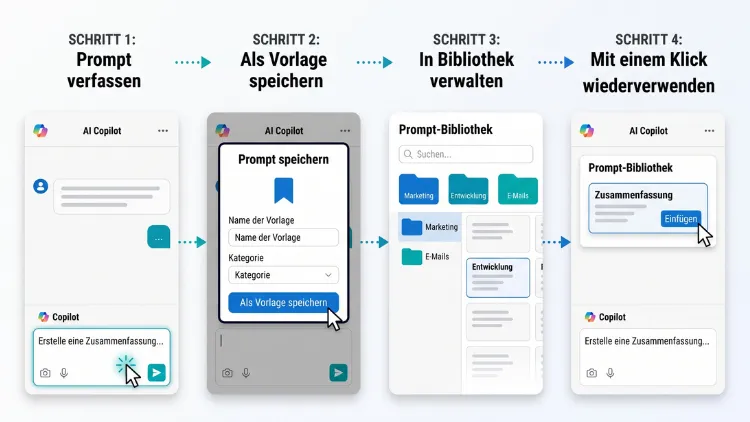
Copilot-Prompts speichern Sie am schnellsten über die Prompt-Galerie von Microsoft 365 Copilot. Dazu führen Sie den Prompt aus, fahren mit der Maus darüber und klicken auf „Prompt speichern“ (Lesezeichen-Symbol). Danach finden Sie ihn unter „Ihre Prompts“. In GitHub Copilot legen Sie dagegen Prompt-Dateien an.
Für das kostenlose Copilot mit privatem Konto helfen außerdem einfache Tricks wie Textersetzungen oder die Zwischenablage. Alle Wege erklärt diese Anleitung Schritt für Schritt.
Warum es sich lohnt, Copilot-Prompts zu speichern
Gute Prompts entstehen selten beim ersten Versuch. Meistens feilen Sie mehrere Minuten an Formulierung, Kontext und gewünschtem Ergebnis. Deshalb wäre es schade, diese Arbeit jedes Mal neu zu machen.
Wenn Sie Ihre Copilot-Prompts speichern, profitieren Sie gleich mehrfach:
- Zeitersparnis: Sie müssen wiederkehrende Anfragen nicht erneut tippen.
- Gleichbleibende Qualität: Bewährte Formulierungen liefern zuverlässig ähnliche Ergebnisse.
- Weniger Fehler: Wichtige Details wie Tonfall, Länge oder Format gehen nicht verloren.
- Teamarbeit: Gespeicherte Prompts lassen sich zudem mit Kollegen teilen.
- Automatisierung: In Microsoft 365 Copilot können Sie Prompts außerdem planen und regelmäßig ausführen lassen.
Microsoft betont selbst, dass gespeicherte Prompts den Arbeitsalltag vereinfachen, weil das wiederholte Eintippen entfällt. Häufig genutzte Prompts lassen sich für später sichern, sodass Ihr Arbeitsablauf einfacher und übersichtlicher wird.
Welches Copilot nutzen Sie? Ein kurzer Überblick
Der Name „Copilot“ steht inzwischen für mehrere Produkte. Deshalb hängt die richtige Methode davon ab, welche Version Sie verwenden.
| Copilot-Variante | Prompts speichern möglich? | Methode |
|---|---|---|
| Microsoft 365 Copilot (Arbeits- oder Schulkonto) | Ja, integriert | Prompt-Galerie, „Prompt speichern“ |
| Microsoft 365 Copilot Chat (Unternehmen) | Ja, integriert | Prompt-Galerie |
| Copilot in Word, Excel, PowerPoint, Outlook, Teams | Ja | Prompt speichern, Galerie |
| GitHub Copilot (VS Code, Visual Studio, JetBrains) | Ja | Prompt-Dateien (.prompt.md) |
| Microsoft Copilot mit privatem Microsoft-Konto | Eingeschränkt | Chatverlauf, Speicher-Funktion, Textersetzung |
Im Folgenden finden Sie zu jeder Variante eine genaue Anleitung. Zusätzlich zeigt diese Anleitung Lösungen für Windows 11/10, macOS, iPhone/iPad und Android.
Microsoft 365 Copilot: Prompts in der Prompt-Galerie speichern
Die bequemste Möglichkeit bietet Microsoft 365 Copilot. Hier gibt es mit der Copilot-Prompt-Galerie (früher Copilot Lab) eine eigene Sammlung für Ihre Lieblings-Prompts.
Voraussetzungen
Bevor Sie loslegen, sollten Sie Folgendes prüfen:
- Sie sind mit einem Arbeits- oder Schulkonto (Microsoft Entra ID) angemeldet.
- Ihr Unternehmen hat Microsoft 365 Copilot oder Copilot Chat freigegeben.
- Sie nutzen eine aktuelle Version der Microsoft 365 Copilot App, von Outlook, Teams oder der Office-Apps.
Für das Teilen benutzerdefinierter Prompts gilt zudem eine Lizenzbedingung. Diese Funktion steht Kunden mit einer Microsoft-365-Copilot-Lizenz für die Arbeit zur Verfügung.
Schritt-für-Schritt: Eigenen Prompt speichern
So sichern Sie einen selbst geschriebenen Prompt:
- Öffnen Sie Microsoft 365 Copilot Chat im Browser, in der Microsoft 365 Copilot App oder in Teams.
- Geben Sie Ihren Prompt ein, zum Beispiel: „Fasse die E-Mails von heute zusammen und erstelle eine Liste mit Aufgaben.“
- Senden Sie den Prompt ab und warten Sie auf die Antwort.
- Fahren Sie anschließend mit der Maus über Ihren ursprünglichen Prompt im Chat.
- Klicken Sie in der eingeblendeten Leiste auf das Lesezeichen-Symbol mit der Bezeichnung „Prompt speichern“.
- Vergeben Sie danach einen aussagekräftigen Titel, etwa „Tägliche E-Mail-Zusammenfassung“.
- Bestätigen Sie mit „Speichern“.
Wichtig ist dabei die Reihenfolge. Erst nachdem der Prompt erfolgreich ausgeführt wurde, erscheint beim Darüberfahren das Lesezeichen-Symbol, und der Prompt landet nach dem Klick im Reiter „Ihre Prompts“ der Prompt-Galerie.
Tipp: Wählen Sie einen Titel, der die Aufgabe beschreibt. Ein Name wie „Prompt 3“ hilft Ihnen später nämlich kaum weiter.
Gespeicherte Prompts wiederfinden und nutzen
Ihre gesicherten Prompts rufen Sie folgendermaßen auf:
- Öffnen Sie Copilot Chat.
- Klicken Sie unten im Eingabefeld auf das Drei-Punkte-Menü (Weitere Aktionen) oder auf das Symbol der Prompt-Galerie.
- Wechseln Sie oben zum Reiter „Ihre Prompts“ (je nach Version auch „Gespeichert“).
- Wählen Sie den gewünschten Prompt aus.
- Passen Sie ihn bei Bedarf an und senden Sie ihn ab.
Laut einer Anleitung der Ohio State University öffnet sich die Galerie in Copilot Chat tatsächlich über dieses Menü. Ein Klick auf das Drei-Punkte-Menü unten im Chatfenster öffnet die Prompt-Galerie, und gespeicherte Prompts erscheinen dort oben unter „Ihre Prompts“.
Alternativ erreichen Sie die Galerie auch direkt über die Webadresse copilot.cloud.microsoft/prompts im Browser.
Prompts aus Word, Excel, PowerPoint und Outlook speichern
Darüber hinaus funktioniert das Speichern nicht nur im Chat. Prompts lassen sich aus jeder Copilot-Oberfläche sichern, also aus Copilot Chat, Word, Excel, Outlook oder Teams, und anschließend über die Prompt-Galerie in Copilot Chat abrufen.
So gehen Sie in Word oder PowerPoint vor:
- Öffnen Sie das Dokument oder die Präsentation.
- Klicken Sie im Menüband auf Copilot.
- Führen Sie Ihren Prompt im Copilot-Bereich aus.
- Fahren Sie über den Prompt und klicken Sie auf „Prompt speichern“.
- Ändern Sie bei Bedarf den Titel.
Der Prompt erscheint danach ebenfalls in Ihrer zentralen Galerie. Deshalb haben Sie alle Vorlagen an einem Ort, egal in welcher App Sie sie erstellt haben.
Vorgefertigte Microsoft-Prompts übernehmen
In der Prompt-Galerie finden Sie außerdem zahlreiche Vorlagen von Microsoft unter dem Reiter „Vorgeschlagen“. Diese können Sie ebenfalls speichern:
- Öffnen Sie die Prompt-Galerie.
- Stöbern Sie im Bereich „Vorgeschlagen“ oder filtern Sie nach App, Aufgabe oder Berufsfeld.
- Klicken Sie beim passenden Prompt auf das Lesezeichen-Symbol.
- Passen Sie den Prompt optional an Ihre Bedürfnisse an.
Microsoft-Vorlagen sind für alle in Ihrer Organisation sichtbar und lassen sich unverändert speichern oder vorher individuell anpassen.
Gespeicherte Prompts bearbeiten oder löschen
Beim Bearbeiten gibt es jedoch Unterschiede je nach Version. In der aktuellen Hilfe heißt es, dass Sie gespeicherte Prompts ansehen, bearbeiten oder ausführen können. In älteren Versionen der Galerie war das Bearbeiten dagegen nicht möglich.
Falls bei Ihnen keine Bearbeitungsfunktion erscheint, gehen Sie so vor:
- Öffnen Sie den gespeicherten Prompt.
- Kopieren Sie den Text.
- Löschen Sie den alten Prompt über das Symbol „Entfernen“ auf der Prompt-Karte.
- Fügen Sie den Text im Chat ein, passen Sie ihn an und führen Sie ihn aus.
- Speichern Sie die neue Version erneut.
Microsoft empfiehlt genau diesen Weg für ältere Galerie-Versionen. Wenn sich ein Prompt nicht bearbeiten lässt, sollen Sie ihn entfernen und anschließend eine neue Version erstellen, speichern und teilen.
Copilot-Prompts teilen: Mit Kollegen und im Team
Ein gespeicherter Prompt hilft nicht nur Ihnen. Zusätzlich können Sie ihn mit Ihrem Team teilen und so einheitliche Ergebnisse sicherstellen.
Prompt per Link teilen
So geben Sie einen einzelnen Prompt weiter:
- Speichern Sie den Prompt wie oben beschrieben.
- Öffnen Sie die Prompt-Galerie und wechseln Sie zu „Ihre Prompts“.
- Fahren Sie über die Prompt-Karte und klicken Sie auf „Teilen“.
- Wählen Sie „Link kopieren“.
- Senden Sie den Link per Teams, Outlook oder Chat an Ihre Kollegen.
Beachten Sie dabei eine Einschränkung: Selbst erstellte Prompts können Sie nur mit Personen innerhalb Ihrer Organisation teilen, während Microsoft-Prompts mit jedem geteilt werden dürfen.
Prompts mit einem Teams-Team teilen
Darüber hinaus können Sie Prompts direkt einem Microsoft-Teams-Team zur Verfügung stellen:
- Speichern Sie den Prompt.
- Öffnen Sie die Prompt-Galerie in Copilot Chat, Teams oder Outlook.
- Gehen Sie zu „Ihre Prompts“.
- Klicken Sie auf „Prompt teilen“ und wählen Sie das gewünschte Team aus.
Ihre Teammitglieder finden die Vorlage anschließend in der Prompts-App unter „Teamprompts“. Die Prompts-App lässt sich zudem zu Teams hinzufügen, damit Sie direkt in den Teamkanälen auf die geteilten Prompts zugreifen können.
Prompts planen: Automatisch zu festen Zeiten ausführen
Neben dem Speichern bietet Microsoft 365 Copilot zusätzlich eine Planungsfunktion. Damit läuft ein Prompt automatisch, ohne dass Sie ihn jedes Mal starten.
So richten Sie einen geplanten Prompt ein:
- Führen Sie Ihren Prompt in Copilot Chat aus.
- Fahren Sie über den Prompt.
- Klicken Sie auf das Uhr-Symbol.
- Im Dialog „Aufgabe planen“ legen Sie Startdatum, Uhrzeit, Wiederholung und Enddatum fest.
- Bestätigen Sie die Einstellungen.
Gerade für tägliche Zusammenfassungen oder wöchentliche Berichte ist das sehr praktisch. Allerdings sollten Sie beide Funktionen nicht verwechseln. Ein gespeicherter Prompt läuft nur, wenn Sie ihn starten, während ein geplanter Prompt selbstständig zur festgelegten Zeit ausgeführt wird.
Copilot-Prompts speichern in Windows 11/10 und im Browser
Viele Nutzer arbeiten mit der Copilot-App unter Windows 11/10 oder im Browser Microsoft Edge. Auch hier können Sie mit einem Arbeitskonto Prompts sichern.
In der Copilot-App unter Windows 11/10
- Öffnen Sie die Microsoft 365 Copilot App über das Startmenü oder die Taskleiste.
- Melden Sie sich mit Ihrem Arbeits- oder Schulkonto an.
- Führen Sie Ihren Prompt aus.
- Fahren Sie oben im Chat über den Prompt-Text.
- Klicken Sie auf „Prompt speichern“.
- Geben Sie einen Titel ein und klicken Sie auf „Speichern“.
In Microsoft Edge
- Öffnen Sie Microsoft Edge.
- Klicken Sie oben rechts auf das Copilot-Symbol, um die Seitenleiste zu öffnen.
- Stellen Sie sicher, dass Sie mit dem Arbeitskonto angemeldet sind.
- Führen Sie den Prompt aus und klicken Sie danach auf „Prompt speichern“.
Laut dem Windows-Forum ElevenForum funktioniert der Vorgang in beiden Umgebungen gleich. Sie fahren oben im Chat über den ursprünglichen Prompt-Text, klicken in der Werkzeugleiste auf „Prompt speichern“, vergeben einen Titel und bestätigen.
Copilot mit privatem Microsoft-Konto: So sichern Sie Ihre Prompts
Mit dem kostenlosen Microsoft Copilot (privates Microsoft-Konto) fehlt jedoch eine echte Prompt-Galerie. Trotzdem gibt es mehrere gute Wege, um wichtige Prompts dauerhaft verfügbar zu halten.
Methode 1: Chatverlauf aktiv lassen
Copilot speichert Ihre Unterhaltungen standardmäßig. Dadurch finden Sie frühere Prompts im Verlauf auf der linken Seite wieder.
So prüfen Sie die Einstellung:
- Öffnen Sie die Copilot-App unter Windows 11/10 oder die Website copilot.microsoft.com.
- Klicken Sie auf Ihr Profilbild oder Ihren Namen.
- Öffnen Sie die Einstellungen und dort den Bereich „Chat“.
- Aktivieren Sie die Option „Chats automatisch speichern“.
- Klicken Sie auf „Speichern“.
Mit dieser Option werden Ihre Chats automatisch gesichert und auf allen Geräten verfügbar, auf denen Sie mit demselben Microsoft-Konto angemeldet sind. Allerdings ist der Verlauf keine saubere Vorlagensammlung. Deshalb eignet er sich eher als Ergänzung.
Tipp: Benennen Sie wichtige Unterhaltungen um, sofern Ihre Version das anbietet. So finden Sie Ihre Prompt-Vorlagen schneller wieder.
Methode 2: Copilot-Speicher (Gedächtnis) nutzen
Zusätzlich verfügt das private Copilot über eine Speicher-Funktion. Damit merkt sich Copilot Vorlieben über mehrere Chats hinweg. Zum Beispiel können Sie schreiben:
- „Merke dir: Wenn ich ‚Blogcheck‘ schreibe, prüfe meinen Text auf Rechtschreibung, Lesbarkeit und kurze Absätze.“
Danach genügt oft das Stichwort „Blogcheck“. Allerdings ist dieser Weg weniger zuverlässig als eine echte Vorlage. Lange, detaillierte Prompts sollten Sie deshalb zusätzlich an anderer Stelle sichern. Die Funktion verwalten Sie in den Einstellungen unter Personalisierung bzw. Speicher.
Methode 3: Textersetzung unter Windows 11/10 mit PowerToys
Eine sehr praktische Lösung ist eine Tastenkombination, die Ihren Prompt automatisch einfügt. Unter Windows 11/10 erledigen Sie das mit dem kostenlosen Microsoft-Tool PowerToys.
So richten Sie das ein:
- Installieren Sie Microsoft PowerToys über den Microsoft Store oder mit dem Befehl
winget install Microsoft.PowerToys. - Öffnen Sie PowerToys und wählen Sie links „Keyboard Manager“ (Tastatur-Manager).
- Aktivieren Sie das Modul.
- Klicken Sie auf „Tastenkombination neu zuordnen“.
- Legen Sie eine freie Kombination fest, etwa Strg + Alt + 1.
- Wählen Sie als Aktion „Text senden“ und fügen Sie Ihren Prompt ein.
- Bestätigen Sie mit „OK“.
Sobald Sie im Copilot-Eingabefeld die Tastenkombination drücken, erscheint Ihr kompletter Prompt. Dadurch sparen Sie bei häufigen Aufgaben enorm viel Zeit.
Methode 4: Zwischenablage-Verlauf unter Windows 11/10
Ebenso einfach ist der Zwischenablage-Verlauf von Windows:
- Drücken Sie Windows-Taste + V.
- Aktivieren Sie beim ersten Mal den Verlauf mit „Aktivieren“.
- Kopieren Sie Ihren Prompt mit Strg + C.
- Öffnen Sie erneut Windows-Taste + V.
- Klicken Sie beim Eintrag auf das Drei-Punkte-Menü und wählen Sie „Anheften“.
Angeheftete Einträge bleiben auch nach einem Neustart erhalten. Deshalb eignet sich diese Methode für fünf bis zehn Lieblings-Prompts besonders gut.
Methode 5: Textersetzung unter macOS
Auf dem Mac gibt es eine eingebaute Textersetzung:
- Öffnen Sie Systemeinstellungen.
- Klicken Sie auf „Tastatur“.
- Wählen Sie „Textersetzungen …“.
- Klicken Sie auf das Plus-Symbol.
- Tragen Sie unter „Ersetzen“ ein Kürzel ein, zum Beispiel
;zus. - Fügen Sie unter „Durch“ Ihren vollständigen Prompt ein.
Tippen Sie danach das Kürzel in Copilot, wird der Prompt automatisch ersetzt. Zudem synchronisieren sich diese Ersetzungen über iCloud mit iPhone und iPad.
Methode 6: Textersetzung auf iPhone und iPad
Auch auf iOS und iPadOS funktioniert dieser Trick:
- Öffnen Sie Einstellungen.
- Tippen Sie auf „Allgemein“ und dann auf „Tastatur“.
- Wählen Sie „Textersetzung“.
- Tippen Sie oben rechts auf das Plus-Symbol.
- Fügen Sie unter „Phrase“ den Prompt und unter „Kurzbefehl“ Ihr Kürzel ein.
- Tippen Sie auf „Sichern“.
Für sehr lange Prompts eignet sich außerdem die App Kurzbefehle. Damit erstellen Sie einen Kurzbefehl, der den Text in die Zwischenablage kopiert.
Methode 7: Android mit Gboard
Unter Android nutzen Sie am besten Gboard:
- Öffnen Sie die Gboard-Einstellungen über das Zahnrad in der Tastatur.
- Tippen Sie auf „Wörterbuch“ und dann auf „Mein Wörterbuch“.
- Wählen Sie Ihre Sprache und tippen Sie auf das Plus-Symbol.
- Tragen Sie den Prompt und ein Kürzel ein.
Alternativ können Sie in der Gboard-Zwischenablage einen kopierten Prompt lange antippen und „Anpinnen“ wählen. Dadurch bleibt er dauerhaft verfügbar.
Methode 8: Prompt-Sammlung in OneNote
Wer viele Prompts verwaltet, braucht zusätzlich eine übersichtliche Sammlung. Hier bietet sich Microsoft OneNote an:
- Erstellen Sie ein neues Notizbuch namens „Copilot-Prompts“.
- Legen Sie Abschnitte für Themen an, zum Beispiel E-Mails, Texte, Analyse und Recherche.
- Speichern Sie jeden Prompt auf einer eigenen Seite.
- Ergänzen Sie kurze Notizen dazu, wann der Prompt gute Ergebnisse liefert.
Da OneNote auf Windows 11/10, macOS, iPhone und Android verfügbar ist, haben Sie Ihre Sammlung überall dabei.
GitHub Copilot: Prompts als Prompt-Dateien speichern
Für Entwickler funktioniert das Speichern völlig anders. In GitHub Copilot legen Sie wiederverwendbare Prompts als Markdown-Dateien mit der Endung .prompt.md an.
Prompt-Dateien sind laut GitHub in VS Code, Visual Studio und JetBrains-IDEs verfügbar und befinden sich derzeit in einer öffentlichen Vorschau.
Prompt-Datei in Visual Studio Code erstellen
So legen Sie eine Prompt-Datei in VS Code an:
- Öffnen Sie Ihr Projekt in Visual Studio Code.
- Öffnen Sie die Befehlspalette mit Strg + Umschalt + P (Mac: Cmd + Umschalt + P).
- Suchen Sie nach „Chat: New Prompt File“.
- Wählen Sie den Speicherort: Arbeitsbereich oder Benutzerprofil.
- Vergeben Sie einen Namen, zum Beispiel
code-erklaeren. - Schreiben Sie Ihren Prompt in die Datei und speichern Sie sie.
Alternativ geben Sie im Chat einfach /prompts ein. Dadurch öffnet sich das Menü zur Verwaltung der Prompt-Dateien.
Speicherorte im Überblick
Bei den Speicherorten gibt es zwei Varianten:
- Arbeitsbereich: Die Datei liegt im Ordner
.github/promptsIhres Projekts. Dadurch steht sie allen Teammitgliedern im Repository zur Verfügung. - Benutzerprofil: Die Datei liegt in Ihrem VS-Code-Profil. Deshalb können Sie sie in allen Projekten nutzen.
Prompt-Dateien im Arbeitsbereich gelten nur für dieses Projekt, während Prompt-Dateien im Benutzerprofil projektübergreifend zur Verfügung stehen.
Beispiel für eine Prompt-Datei
Eine einfache Prompt-Datei kann so aussehen:
---
description: 'Erklärt Code verständlich mit Beispielen'
---
Erkläre den folgenden Code Schritt für Schritt.
Nenne mögliche Fehlerquellen und gib ein kurzes Beispiel.

Code: ${input:code:Fügen Sie hier Ihren Code ein}
Die Variable ${input:...} fragt dabei beim Start nach einer Eingabe. Dadurch wird Ihr Prompt flexibel einsetzbar.
Prompt-Datei ausführen
Gespeicherte Prompt-Dateien starten Sie im Chat per Schrägstrich-Befehl:
- Öffnen Sie die Copilot-Chat-Ansicht.
- Tippen Sie einen Schrägstrich und den Dateinamen, etwa /code-erklaeren.
- Drücken Sie Enter.
Wenn Sie zum Beispiel /new-react-form eingeben, führt VS Code die gleichnamige Prompt-Datei new-react-form.prompt.md aus.
Prompt aus einem laufenden Chat speichern
Besonders praktisch ist zudem eine neuere Funktion. Nach einem längeren Chat können Sie Copilot einfach bitten: „Mach daraus einen wiederverwendbaren Prompt.“ Der Agent erstellt dann eine Prompt-Datei, die den bisherigen Arbeitsablauf festhält.
Hinweis zu Agent Skills
Allerdings verändert sich GitHub Copilot derzeit schnell. Für Agent-Host-Sitzungen gelten Prompt-Dateien als veraltet und werden dort nicht geladen; VS Code bietet stattdessen eine Migration zu Agent Skills an. Wenn Sie viel mit Agenten arbeiten, sollten Sie deshalb prüfen, ob eine Umstellung auf Agent Skills sinnvoll ist.
Prompt-Dateien in Visual Studio
Auch in Visual Studio funktioniert das Prinzip. Sie legen die Datei unter .github/prompts/[Titel].prompt.md an. Anschließend fügen Sie den Prompt im Chat mit #prompt: oder über das Kontextmenü ein. Zusätzlich lassen sich die Dateien über Git mit dem Team teilen.
Dauerhafte Anweisungen statt Prompts
Für Regeln, die bei jeder Anfrage gelten sollen, eignen sich dagegen benutzerdefinierte Anweisungen. Dazu legen Sie im Projekt die Datei .github/copilot-instructions.md an. Copilot berücksichtigt deren Inhalt danach automatisch. Prompt-Dateien rufen Sie hingegen gezielt auf.
So schreiben Sie Prompts, die sich zum Speichern lohnen
Nicht jeder Prompt verdient einen Platz in Ihrer Sammlung. Deshalb lohnt es sich, gespeicherte Vorlagen sorgfältig aufzubauen.
Die vier Bausteine eines guten Prompts
Microsoft empfiehlt eine klare Struktur. Ein starker Prompt enthält:
- Ziel: Was soll Copilot tun?
- Kontext: Warum brauchen Sie das Ergebnis, und für wen ist es?
- Quellen: Welche Dateien, E-Mails oder Daten soll Copilot nutzen?
- Erwartungen: In welchem Format, Ton und Umfang soll die Antwort kommen?
Ein Beispiel: „Erstelle eine Zusammenfassung (Ziel) des Projektberichts für die Geschäftsführung (Kontext). Nutze die Datei Quartalsbericht.docx (Quelle). Schreibe maximal fünf Stichpunkte in sachlichem Ton (Erwartung).“
Platzhalter für flexible Vorlagen
Damit ein gespeicherter Prompt vielseitig bleibt, verwenden Sie zusätzlich Platzhalter. Zum Beispiel:
- „Schreibe eine höfliche Antwort auf die E-Mail von [NAME] zum Thema [THEMA].“
- „Fasse das Dokument [DATEI] in [ANZAHL] Stichpunkten zusammen.“
Vor dem Absenden ersetzen Sie die eckigen Klammern einfach durch die passenden Angaben. Dadurch decken Sie mit einer Vorlage viele Situationen ab.
Prompts regelmäßig überprüfen
Außerdem sollten Sie Ihre Sammlung von Zeit zu Zeit aufräumen. Ändern sich Abläufe im Unternehmen, passen Sie die Vorlagen an. Veraltete Prompts löschen Sie besser, damit die Galerie übersichtlich bleibt.
Ordnung halten: Prompt-Sammlung sinnvoll strukturieren
Mit wachsender Sammlung verlieren Sie schnell den Überblick. Deshalb helfen ein paar einfache Regeln:
- Klare Titel: Beginnen Sie mit der Aufgabe, etwa „E-Mail: Absage höflich formulieren“.
- Kategorien: Nutzen Sie Präfixe wie „E-Mail:“, „Excel:“ oder „Meeting:“.
- Wenige, starke Vorlagen: Zehn gute Prompts sind wertvoller als hundert mittelmäßige.
- Versionen kennzeichnen: Hängen Sie bei Überarbeitungen zum Beispiel „v2“ an.
- Teamprompts trennen: Teilen Sie nur geprüfte Vorlagen mit dem Team.
Zusätzlich empfiehlt es sich, Ihre wichtigsten Prompts doppelt zu sichern. Speichern Sie sie zum Beispiel in der Prompt-Galerie und zusätzlich in OneNote. So gehen sie auch bei einem Kontowechsel nicht verloren.
Datenschutz: Was passiert mit gespeicherten Prompts?
Gerade im Unternehmen ist der Datenschutz wichtig. In Microsoft 365 Copilot werden selbst erstellte Prompts im Microsoft-365-Datenspeicher Ihrer Organisation abgelegt. Administratoren können diese Daten bei Bedarf exportieren.
Beachten Sie deshalb folgende Punkte:
- Speichern Sie keine Passwörter oder vertraulichen Kundendaten im Prompt-Text.
- Verwenden Sie stattdessen Platzhalter für sensible Informationen.
- Prüfen Sie vor dem Teilen, ob der Prompt interne Details enthält.
- Beim privaten Copilot können Sie den Chatverlauf in den Einstellungen jederzeit löschen.
Typische Probleme und schnelle Lösungen
Manchmal klappt das Speichern nicht auf Anhieb. Die häufigsten Ursachen und Lösungen:
Das Lesezeichen-Symbol fehlt:
- Warten Sie, bis Copilot die Antwort vollständig erzeugt hat.
- Fahren Sie direkt über Ihren Prompt, nicht über die Antwort.
- Prüfen Sie, ob Sie mit einem Arbeitskonto angemeldet sind.
Die Prompt-Galerie ist nicht sichtbar:
- Aktualisieren Sie die App oder den Browser.
- Fragen Sie Ihre IT-Abteilung, ob die Funktion freigeschaltet ist.
Teilen funktioniert nicht:
- Prüfen Sie, ob Sie eine Microsoft-365-Copilot-Lizenz besitzen.
- Denken Sie daran, dass eigene Prompts nur innerhalb der Organisation teilbar sind.
Prompt-Datei erscheint nicht in VS Code:
- Kontrollieren Sie die Endung .prompt.md.
- Prüfen Sie den Speicherort
.github/prompts. - Aktualisieren Sie die GitHub-Copilot-Chat-Erweiterung.
Fragen zu Copilot-Prompts
Kann ich Copilot-Prompts mit einem privaten Microsoft-Konto speichern?
Eine eigene Prompt-Galerie gibt es dort derzeit nicht. Allerdings bleiben Ihre Chats im Verlauf erhalten, wenn „Chats automatisch speichern“ aktiv ist. Zusätzlich helfen Textersetzungen, PowerToys oder OneNote.
Wo finde ich meine gespeicherten Prompts in Microsoft 365 Copilot?
Öffnen Sie Copilot Chat und klicken Sie auf das Drei-Punkte-Menü oder das Galerie-Symbol. Danach wechseln Sie zum Reiter „Ihre Prompts“.
Warum sehe ich die Schaltfläche „Prompt speichern“ nicht?
Meistens wurde der Prompt noch nicht vollständig ausgeführt. Außerdem müssen Sie mit der Maus über Ihren eigenen Prompt fahren. Fehlt die Schaltfläche weiterhin, ist die Funktion womöglich nicht freigeschaltet.
Kann ich gespeicherte Prompts nachträglich bearbeiten?
In aktuellen Versionen lassen sich Prompts in der Galerie öffnen und bearbeiten. Fehlt diese Möglichkeit, löschen Sie den alten Prompt und speichern eine überarbeitete Version neu.
Funktioniert das Speichern auch in Word, Excel und Outlook?
Ja. Sie können Prompts aus Word, Excel, PowerPoint, Outlook und Teams sichern. Anschließend erscheinen alle zentral in der Prompt-Galerie.
Kann ich gespeicherte Prompts mit Kollegen teilen?
Ja, über „Teilen“ und „Link kopieren“ in der Prompt-Galerie. Zudem können Sie Prompts einem Teams-Team zuweisen. Eigene Prompts bleiben jedoch auf Ihre Organisation beschränkt.
Wie speichere ich Prompts in GitHub Copilot?
Erstellen Sie in VS Code über die Befehlspalette mit „Chat: New Prompt File“ eine Datei mit der Endung .prompt.md. Danach starten Sie sie im Chat mit einem Schrägstrich und dem Dateinamen.
Was ist der Unterschied zwischen gespeicherten und geplanten Prompts?
Einen gespeicherten Prompt starten Sie selbst. Ein geplanter Prompt läuft dagegen automatisch zu festen Zeiten, etwa jeden Morgen um 8 Uhr.
Kann ich Copilot-Prompts auf dem Smartphone nutzen?
Ja. In der Microsoft 365 Copilot App für iPhone und Android greifen Sie auf Ihre Prompts zu, sofern Ihr Konto die Galerie unterstützt. Zusätzlich helfen Textersetzungen in iOS oder Gboard.
Fazit
Copilot-Prompts speichern gelingt mit Microsoft 365 Copilot besonders einfach: Prompt ausführen, auf „Prompt speichern“ klicken und später über die Prompt-Galerie wiederverwenden. Zudem lassen sich Prompts teilen und planen.
Mit privatem Konto helfen dagegen Chatverlauf, PowerToys, Textersetzungen oder OneNote. In GitHub Copilot sichern Sie Ihre Vorlagen außerdem dauerhaft als Prompt-Dateien.
