
Die Schaltfläche „Vorgangsansicht“ in der Taskleiste von Windows 11 und 10 stört Sie? So blenden Sie sie mit wenigen Klicks aus oder wieder ein.
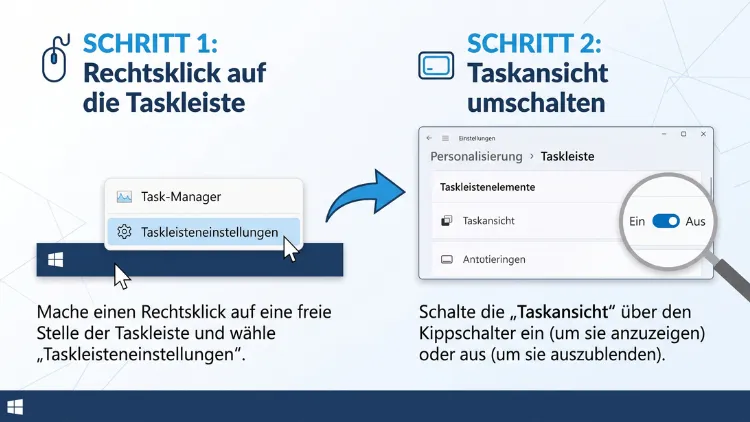
Sie möchten die Schaltfläche „Vorgangsansicht“ in der Taskleiste von Windows 11/10 einblenden oder ausblenden? In Windows 11 öffnen Sie dazu Einstellungen > Personalisierung > Taskleiste und schalten bei den Taskleistenelementen den Eintrag „Aktive Anwendungen“ ein oder aus.
In Windows 10 klicken Sie dagegen mit der rechten Maustaste auf die Taskleiste und setzen oder entfernen den Haken bei „Schaltfläche ‚Taskansicht‘ anzeigen“. Zusätzlich funktioniert beides per Registry, PowerShell oder Gruppenrichtlinie.
Was ist die Vorgangsansicht in Windows?
Die Vorgangsansicht ist eine Übersicht aller geöffneten Fenster. Außerdem verwalten Sie dort Ihre virtuellen Desktops. Microsoft verwendet für dieselbe Funktion allerdings mehrere Namen, was oft für Verwirrung sorgt.
Je nach Windows-Version und Übersetzung begegnen Ihnen folgende Bezeichnungen:
- Vorgangsansicht – ältere und alternative Übersetzung
- Taskansicht – der gängige Name in Windows 10
- Aktive Anwendungen – die Bezeichnung in den Taskleisteneinstellungen von Windows 11
- Task View – der englische Originalname, der zum Beispiel in Gruppenrichtlinien auftaucht
Gemeint ist jedoch immer dieselbe Funktion. Deshalb können Sie die Begriffe beim Suchen in den Einstellungen problemlos austauschen.
So sieht die Schaltfläche aus
In Windows 11 sitzt die Schaltfläche standardmäßig mittig in der Taskleiste, und zwar direkt neben der Suche. Das Symbol zeigt zwei überlappende Rechtecke, eines davon dunkel und eines hell.
In Windows 10 befindet sich die Schaltfläche hingegen links unten neben dem Suchfeld beziehungsweise neben Cortana. Dort sieht das Symbol wie ein Filmstreifen oder wie mehrere gestapelte Fenster aus.
Wofür Sie die Vorgangsansicht nutzen
Die Vorgangsansicht ist vor allem für Menschen praktisch, die viele Programme gleichzeitig nutzen. Zum Beispiel können Sie damit:
- alle offenen Fenster auf einen Blick sehen
- schnell zwischen Programmen wechseln
- neue virtuelle Desktops anlegen
- Fenster zwischen Desktops verschieben
- Desktops umbenennen und mit eigenen Hintergrundbildern versehen (Windows 11)
Wer dagegen nur mit einem oder zwei Programmen arbeitet, braucht die Schaltfläche oft nicht. Deshalb blenden viele Nutzer sie aus, um die Taskleiste aufzuräumen.
Wichtig vorab: Ausblenden deaktiviert die Funktion nicht
Bevor Sie die Schaltfläche entfernen, sollten Sie eines wissen: Das Ausblenden entfernt nur das Symbol. Die Funktion selbst bleibt jedoch vollständig erhalten.
Sie öffnen die Vorgangsansicht deshalb auch ohne Schaltfläche jederzeit mit der Tastenkombination Windows-Taste + Tab. Ebenso funktionieren alle Tastenkürzel für virtuelle Desktops weiterhin.
Das ist zugleich ein Vorteil, denn Sie gewinnen Platz in der Taskleiste und verlieren dennoch keine Funktion.
Windows 11: Vorgangsansicht über die Einstellungen einblenden/ausblenden
Die Einstellungen-App ist der einfachste und sicherste Weg. Außerdem lässt sich die Änderung jederzeit mit einem Klick rückgängig machen.
Schritt-für-Schritt-Anleitung für Windows 11
- Drücken Sie Windows-Taste + I, um die Einstellungen zu öffnen.
- Klicken Sie links auf „Personalisierung“.
- Wählen Sie rechts den Bereich „Taskleiste“.
- Klappen Sie den Abschnitt „Taskleistenelemente“ auf, falls er geschlossen ist.
- Suchen Sie den Eintrag „Aktive Anwendungen“.
- Stellen Sie den Schalter auf „Aus“, um die Schaltfläche auszublenden.
- Stellen Sie den Schalter hingegen auf „Ein“, um sie wieder einzublenden.
Die Änderung wirkt sofort. Sie müssen also weder Windows neu starten noch sich abmelden.
Schneller Weg über die Taskleiste
Alternativ erreichen Sie die Einstellungen noch etwas schneller:
- Klicken Sie mit der rechten Maustaste auf eine freie Stelle der Taskleiste.
- Wählen Sie „Taskleisteneinstellungen“.
- Schalten Sie anschließend „Aktive Anwendungen“ ein oder aus.
Direkt über das Symbol ausblenden
In Windows 11 gibt es zusätzlich einen besonders schnellen Weg zum Ausblenden:
- Klicken Sie mit der rechten Maustaste direkt auf das Symbol der Vorgangsansicht.
- Wählen Sie „Aus Taskleiste ausblenden“.
Allerdings funktioniert dieser Weg nur in eine Richtung. Zum Wiedereinblenden müssen Sie deshalb die Taskleisteneinstellungen nutzen, da das Symbol dann ja nicht mehr sichtbar ist.
Tipp: Suche in den Einstellungen nutzen
Falls Sie den Eintrag nicht finden, hilft die Suchleiste in den Einstellungen. Geben Sie dort zum Beispiel „Taskleiste“ oder „Aktive Anwendungen“ ein. Windows schlägt Ihnen dann die passende Seite direkt vor.
Windows 10: Taskansicht-Schaltfläche einblenden/ausblenden
In Windows 10 ist der Weg sogar noch kürzer, denn die Option steckt direkt im Kontextmenü der Taskleiste.
Schritt-für-Schritt-Anleitung für Windows 10
- Klicken Sie mit der rechten Maustaste auf eine freie Stelle der Taskleiste.
- Im Kontextmenü sehen Sie den Eintrag „Schaltfläche ‚Taskansicht‘ anzeigen“.
- Ist dort ein Haken gesetzt, wird die Schaltfläche angezeigt.
- Klicken Sie auf den Eintrag, um den Haken zu entfernen und die Schaltfläche auszublenden.
- Klicken Sie erneut darauf, um den Haken zu setzen und die Schaltfläche wieder einzublenden.
Auch hier wirkt die Änderung sofort. Zudem bleibt die Einstellung nach einem Neustart erhalten.
Hinweis zum Tabletmodus in Windows 10
Im Tabletmodus von Windows 10 verhält sich die Taskleiste anders. Zum Beispiel blendet Windows dort je nach Einstellung App-Symbole aus. Falls die Schaltfläche trotz gesetztem Haken fehlt, prüfen Sie deshalb, ob der Tabletmodus aktiv ist:
- Öffnen Sie das Info-Center mit Windows-Taste + A.
- Prüfen Sie, ob die Kachel „Tabletmodus“ hervorgehoben ist.
- Klicken Sie gegebenenfalls darauf, um den Modus zu beenden.
Hinweis zum Support-Ende von Windows 10
Microsoft hat den regulären Support für Windows 10 im Oktober 2025 beendet. Die beschriebenen Einstellungen funktionieren zwar weiterhin. Dennoch erhalten Systeme ohne erweiterten Support keine Sicherheitsupdates mehr. Deshalb lohnt sich mittelfristig ein Umstieg auf Windows 11, sofern Ihre Hardware das unterstützt.
Vorgangsansicht per Registry einblenden/ausblenden
Die Registry ist vor allem dann nützlich, wenn die Einstellungen gesperrt sind. Das ist zum Beispiel bei einem nicht aktivierten Windows der Fall, denn dort lassen sich die Personalisierungsoptionen nicht ändern. Außerdem eignet sich die Registry für Skripte und automatisierte Einrichtungen.
Die Methode funktioniert in Windows 11 und Windows 10 gleichermaßen.
Wichtig: Fehlerhafte Änderungen in der Registry können Probleme verursachen. Erstellen Sie deshalb vorher eine Sicherung oder einen Wiederherstellungspunkt.
Wiederherstellungspunkt erstellen
- Drücken Sie Windows-Taste + R.
- Geben Sie sysdm.cpl ein und bestätigen Sie mit Enter.
- Wechseln Sie zur Registerkarte „Computerschutz“.
- Klicken Sie auf „Erstellen“.
- Vergeben Sie einen Namen, zum Beispiel „Vor Taskleistenänderung“, und bestätigen Sie.
Registry-Wert manuell ändern
- Drücken Sie Windows-Taste + R.
- Geben Sie regedit ein und drücken Sie Enter.
- Bestätigen Sie die Abfrage der Benutzerkontensteuerung mit „Ja“.
- Navigieren Sie zu folgendem Schlüssel:
HKEY_CURRENT_USER\Software\Microsoft\Windows\CurrentVersion\Explorer\Advanced - Suchen Sie rechts den Wert ShowTaskViewButton.
- Doppelklicken Sie darauf.
- Setzen Sie den Wert auf 0, um die Schaltfläche auszublenden.
- Setzen Sie ihn hingegen auf 1, um sie einzublenden.
- Klicken Sie auf „OK“.
Falls der Wert fehlt, legen Sie ihn einfach selbst an:
- Klicken Sie mit der rechten Maustaste auf eine freie Stelle im rechten Bereich.
- Wählen Sie „Neu > DWORD-Wert (32-Bit)“.
- Nennen Sie ihn exakt ShowTaskViewButton.
- Vergeben Sie anschließend den gewünschten Wert 0 oder 1.
In der Regel übernimmt Windows die Änderung sofort. Andernfalls starten Sie den Windows-Explorer neu, wie weiter unten beschrieben.
Reg-Datei zum schnellen Umschalten
Wenn Sie öfter umschalten, ist eine .reg-Datei praktisch. Damit genügt nämlich ein Doppelklick.
So erstellen Sie die Datei zum Ausblenden:
- Öffnen Sie den Editor (Notepad).
- Fügen Sie folgenden Text ein:
Windows Registry Editor Version 5.00

[HKEY_CURRENT_USER\Software\Microsoft\Windows\CurrentVersion\Explorer\Advanced]
"ShowTaskViewButton"=dword:00000000
- Klicken Sie auf „Datei > Speichern unter“.
- Wählen Sie bei Dateityp „Alle Dateien“.
- Speichern Sie die Datei zum Beispiel als Vorgangsansicht-aus.reg.
Für das Einblenden erstellen Sie eine zweite Datei, zum Beispiel Vorgangsansicht-ein.reg. Ersetzen Sie dort lediglich 00000000 durch 00000001.
Anschließend führen Sie die gewünschte Datei per Doppelklick aus und bestätigen die Sicherheitsabfragen.
Vorgangsansicht per Eingabeaufforderung oder PowerShell steuern
Für Administratoren und fortgeschrittene Nutzer sind Befehle oft am schnellsten. Außerdem lassen sie sich leicht in Skripte einbauen.
Mit der Eingabeaufforderung (CMD)
- Klicken Sie mit der rechten Maustaste auf Start.
- Wählen Sie „Terminal“ (Windows 11) oder „Eingabeaufforderung“ (Windows 10).
- Geben Sie zum Ausblenden folgenden Befehl ein:
reg add "HKCU\Software\Microsoft\Windows\CurrentVersion\Explorer\Advanced" /v ShowTaskViewButton /t REG_DWORD /d 0 /f
- Zum Einblenden verwenden Sie dagegen:
reg add "HKCU\Software\Microsoft\Windows\CurrentVersion\Explorer\Advanced" /v ShowTaskViewButton /t REG_DWORD /d 1 /f
Für diesen Befehl benötigen Sie übrigens keine Administratorrechte, da er nur Ihr eigenes Benutzerkonto betrifft.
Mit PowerShell
- Öffnen Sie Windows PowerShell oder das Terminal.
- Geben Sie zum Ausblenden ein:
Set-ItemProperty -Path "HKCU:\Software\Microsoft\Windows\CurrentVersion\Explorer\Advanced" -Name "ShowTaskViewButton" -Value 0
- Zum Einblenden ersetzen Sie hingegen den Wert 0 durch 1.
Falls die Änderung nicht sofort sichtbar ist, starten Sie zusätzlich den Explorer neu:
Stop-Process -Name explorer -Force
Windows startet den Explorer danach automatisch wieder. Dabei verschwinden kurz Taskleiste und Desktopsymbole, was jedoch völlig normal ist.
Windows-Explorer neu starten
Manchmal übernimmt die Taskleiste Änderungen erst nach einem Neustart des Explorers. Deshalb hier die Anleitung ohne Befehle:
- Drücken Sie Strg + Umschalt + Esc, um den Task-Manager zu öffnen.
- Klicken Sie gegebenenfalls auf „Mehr Details“ (Windows 10).
- Suchen Sie unter „Prozesse“ den Eintrag „Windows-Explorer“.
- Klicken Sie mit der rechten Maustaste darauf.
- Wählen Sie „Neu starten“.
Alternativ melden Sie sich einfach ab und wieder an. Ebenso wirkt natürlich ein vollständiger Neustart des PCs.
Vorgangsansicht per Gruppenrichtlinie ausblenden
In Unternehmen sollen Nutzer die Schaltfläche oft gar nicht erst einblenden können. Dafür gibt es eine eigene Gruppenrichtlinie.
Allerdings gelten hier einige Voraussetzungen:
- Die Richtlinie gibt es ab Windows 11 Version 22H2.
- Der Editor für lokale Gruppenrichtlinien ist nur in Pro, Enterprise und Education enthalten.
- In Windows 11 Home müssen Sie deshalb auf die Registry ausweichen.
- In Domänen benötigen Sie gegebenenfalls aktuelle ADMX-Vorlagen für Windows 11.
Schritt-für-Schritt-Anleitung mit gpedit.msc
- Drücken Sie Windows-Taste + R.
- Geben Sie gpedit.msc ein und bestätigen Sie mit Enter.
- Navigieren Sie zu „Benutzerkonfiguration > Administrative Vorlagen > Startmenü und Taskleiste“.
- Suchen Sie rechts die Richtlinie zum Ausblenden der Taskansicht-Schaltfläche. Im englischen Original heißt sie „Hide the TaskView button“; je nach Sprachpaket lautet der deutsche Name ähnlich, zum Beispiel „Schaltfläche ‚Taskansicht‘ ausblenden“.
- Doppelklicken Sie auf die Richtlinie.
- Wählen Sie „Aktiviert“, um die Schaltfläche dauerhaft auszublenden.
- Klicken Sie auf „OK“.
Möchten Sie die Einstellung für alle Benutzer des PCs festlegen, finden Sie dieselbe Richtlinie zusätzlich unter „Computerkonfiguration > Administrative Vorlagen > Startmenü und Taskleiste“.
Richtlinie sofort anwenden
Damit die Richtlinie ohne Neustart greift, gehen Sie so vor:
- Öffnen Sie das Terminal oder die Eingabeaufforderung.
- Geben Sie gpupdate /force ein.
- Drücken Sie Enter.
- Starten Sie anschließend den Windows-Explorer neu.
Was die Richtlinie bewirkt
Ist die Richtlinie aktiviert, wird der Schalter „Aktive Anwendungen“ in den Einstellungen ausgegraut. Zudem erscheint dort der Hinweis, dass einige Einstellungen von Ihrer Organisation verwaltet werden. Nutzer können die Schaltfläche dann also nicht mehr selbst einblenden.
Um das wieder zu ändern, setzen Sie die Richtlinie auf „Nicht konfiguriert“.
Alternative für Windows 11 Home
Da Windows 11 Home keinen Gruppenrichtlinien-Editor besitzt, nutzen Sie stattdessen den passenden Richtlinienschlüssel in der Registry. Gehen Sie dazu wie folgt vor:
- Öffnen Sie den Registrierungs-Editor mit Administratorrechten.
- Navigieren Sie zu
HKEY_LOCAL_MACHINE\SOFTWARE\Policies\Microsoft\Windows\Explorer. - Falls der Schlüssel Explorer fehlt, legen Sie ihn unter Windows neu an.
- Erstellen Sie einen DWORD-Wert (32-Bit) namens HideTaskViewButton.
- Setzen Sie den Wert auf 1.
- Starten Sie den PC anschließend neu.
Zum Rückgängigmachen löschen Sie den Wert HideTaskViewButton einfach wieder.
Vorgangsansicht ohne Schaltfläche nutzen: Die wichtigsten Tastenkürzel
Wer die Schaltfläche ausblendet, arbeitet am besten mit Tastenkombinationen. Diese sind zudem oft schneller als ein Mausklick.
Tastenkürzel für die Vorgangsansicht
- Windows-Taste + Tab – öffnet die Vorgangsansicht
- Alt + Tab – wechselt schnell zwischen geöffneten Fenstern
- Esc – schließt die Vorgangsansicht wieder
Tastenkürzel für virtuelle Desktops
- Windows-Taste + Strg + D – erstellt einen neuen virtuellen Desktop
- Windows-Taste + Strg + Pfeil rechts – wechselt zum nächsten Desktop
- Windows-Taste + Strg + Pfeil links – wechselt zum vorherigen Desktop
- Windows-Taste + Strg + F4 – schließt den aktuellen Desktop
Beim Schließen eines Desktops gehen übrigens keine Fenster verloren. Windows verschiebt sie nämlich automatisch auf den benachbarten Desktop.
Touchpad-Gesten
Auf Laptops mit Präzisions-Touchpad öffnen Sie die Vorgangsansicht außerdem per Geste:
- Mit drei Fingern nach oben wischen – öffnet die Vorgangsansicht
- Mit vier Fingern nach links oder rechts wischen – wechselt zwischen virtuellen Desktops
Die Gesten passen Sie in Windows 11 unter Einstellungen > Bluetooth und Geräte > Touchpad an. In Windows 10 finden Sie die Optionen hingegen unter Einstellungen > Geräte > Touchpad.
Unterschiede zwischen Windows 11 und Windows 10
Obwohl die Funktion in beiden Versionen gleich heißt, gibt es einige Unterschiede. Die folgende Übersicht fasst sie zusammen:
Windows 11:
- Einstellung heißt „Aktive Anwendungen“
- Pfad: Einstellungen > Personalisierung > Taskleiste > Taskleistenelemente
- Symbol sitzt standardmäßig mittig neben der Suche
- Rechtsklick auf das Symbol bietet „Aus Taskleiste ausblenden“
- Beim Überfahren mit der Maus erscheint eine Vorschau der virtuellen Desktops
- Desktops lassen sich umbenennen, neu anordnen und mit eigenen Hintergründen versehen
- Eigene Gruppenrichtlinie ab Version 22H2
Windows 10:
- Einstellung heißt „Schaltfläche ‚Taskansicht‘ anzeigen“
- Pfad: Rechtsklick auf die Taskleiste
- Symbol sitzt links neben dem Suchfeld
- In älteren Versionen zeigte die Vorgangsansicht zusätzlich die Zeitachse mit früheren Aktivitäten
- Desktops lassen sich in neueren Versionen ebenfalls umbenennen
Die Registry-Methode mit dem Wert ShowTaskViewButton funktioniert dagegen in beiden Versionen identisch.
Welche Methode passt zu Ihnen?
Nicht jede Methode eignet sich für jeden Zweck. Deshalb hier eine kurze Entscheidungshilfe:
- Für die meisten Privatnutzer: Verwenden Sie die Einstellungen (Windows 11) oder das Kontextmenü der Taskleiste (Windows 10). Das ist schnell, sicher und jederzeit umkehrbar.
- Bei nicht aktiviertem Windows: Nutzen Sie die Registry, da die Personalisierung dort gesperrt ist.
- Für mehrere PCs oder Skripte: Greifen Sie zu CMD oder PowerShell.
- Für Firmen und Schulen: Setzen Sie die Gruppenrichtlinie ein, damit Nutzer die Einstellung nicht ändern können.
- Für Windows 11 Home mit Sperrwunsch: Verwenden Sie den Richtlinienschlüssel in der Registry.
Probleme beim Einblenden/Ausblenden der Vorgangsansicht lösen
Gelegentlich klappt das Umschalten nicht wie erwartet. Die häufigsten Ursachen lassen sich jedoch schnell beheben.
Der Schalter ist ausgegraut
Ein ausgegrauter Schalter hat meist eine von zwei Ursachen:
- Eine Gruppenrichtlinie ist aktiv. Prüfen Sie deshalb in gpedit.msc, ob die Richtlinie zur Taskansicht konfiguriert ist. Setzen Sie sie gegebenenfalls auf „Nicht konfiguriert“. Auf Firmen-PCs wenden Sie sich hingegen an Ihre IT-Abteilung.
- Windows ist nicht aktiviert. Prüfen Sie den Status unter Einstellungen > System > Aktivierung (Windows 11) beziehungsweise Einstellungen > Update und Sicherheit > Aktivierung (Windows 10). Bis zur Aktivierung nutzen Sie stattdessen die Registry-Methode.
Die Änderung wird nicht übernommen
Falls die Schaltfläche trotz Umschalten sichtbar bleibt oder fehlt, helfen folgende Schritte:
- Starten Sie den Windows-Explorer im Task-Manager neu.
- Prüfen Sie in der Registry, ob ShowTaskViewButton den richtigen Wert hat.
- Kontrollieren Sie zusätzlich den Richtlinienschlüssel unter HKEY_LOCAL_MACHINE\SOFTWARE\Policies\Microsoft\Windows\Explorer.
- Melden Sie sich ab und wieder an.
- Starten Sie notfalls den PC komplett neu.
Die Schaltfläche taucht nach einem Update wieder auf
Größere Funktionsupdates setzen Taskleisteneinstellungen gelegentlich zurück. In diesem Fall blenden Sie die Schaltfläche einfach erneut aus.
Wer das dauerhaft verhindern möchte, nutzt dagegen die Gruppenrichtlinie oder den Richtlinienschlüssel. Diese Einstellungen haben nämlich Vorrang vor den normalen Benutzereinstellungen.
Die Taskleiste reagiert nicht mehr
Hängt die Taskleiste nach einer Änderung, hilft meist ein Neustart des Explorers. Falls das nicht genügt, prüfen Sie die Systemdateien:
- Öffnen Sie das Terminal (Administrator).
- Geben Sie sfc /scannow ein und drücken Sie Enter.
- Warten Sie, bis die Prüfung abgeschlossen ist.
- Führen Sie anschließend DISM /Online /Cleanup-Image /RestoreHealth aus.
- Starten Sie den PC danach neu.
Die Tastenkombination Windows + Tab funktioniert nicht
Funktioniert das Tastenkürzel nicht, liegt das selten an der ausgeblendeten Schaltfläche. Prüfen Sie stattdessen Folgendes:
- Ist eine Gaming-Tastatur im Spielmodus, der die Windows-Taste sperrt?
- Blockiert ein Tool wie PowerToys oder ein anderes Programm die Tastenkombination?
- Ist per Gruppenrichtlinie „Windows+X-Abkürzungstasten deaktivieren“ aktiv?
Deaktivieren Sie in diesen Fällen den Spielmodus oder das jeweilige Programm testweise.
Taskleiste zusätzlich aufräumen
Wer die Vorgangsansicht ausblendet, möchte häufig auch andere Elemente entfernen. In Windows 11 finden Sie unter Einstellungen > Personalisierung > Taskleiste > Taskleistenelemente zum Beispiel folgende Optionen:
- Suche – als Symbol, Suchfeld oder ganz ausgeblendet
- Widgets – für Wetter, Nachrichten und Börsenkurse
- Copilot – je nach Version und Region als eigenes Element
Zudem können Sie unter „Verhalten der Taskleiste“ die Ausrichtung von mittig auf links umstellen. Dadurch sieht die Taskleiste wieder ähnlich aus wie in Windows 10.
In Windows 10 blenden Sie ebenso per Rechtsklick auf die Taskleiste zusätzlich Cortana, das Suchfeld oder Neuigkeiten und interessante Themen aus.
Auf diese Weise erhalten Sie insgesamt eine deutlich aufgeräumtere Taskleiste mit mehr Platz für angeheftete Programme.
Häufige Fragen zur Vorgangsansicht in der Taskleiste
Was ist der Unterschied zwischen Vorgangsansicht und Taskansicht?
Es gibt keinen Unterschied. Vorgangsansicht, Taskansicht und Aktive Anwendungen bezeichnen dieselbe Funktion. Microsoft verwendet lediglich je nach Windows-Version und Übersetzung unterschiedliche Namen.
Wo finde ich die Vorgangsansicht in den Einstellungen von Windows 11?
Öffnen Sie Einstellungen > Personalisierung > Taskleiste. Unter „Taskleistenelemente“ heißt die Option dort „Aktive Anwendungen“. Über den Schalter blenden Sie die Schaltfläche ein oder aus.
Gehen meine virtuellen Desktops verloren, wenn ich die Schaltfläche ausblende?
Nein. Das Ausblenden betrifft nur das Symbol. Ihre virtuellen Desktops und geöffneten Fenster bleiben vollständig erhalten. Außerdem erreichen Sie die Vorgangsansicht weiterhin mit Windows-Taste + Tab.
Warum kann ich die Vorgangsansicht nicht ausblenden?
Meist ist entweder eine Gruppenrichtlinie aktiv oder Windows nicht aktiviert. Im ersten Fall setzen Sie die Richtlinie auf „Nicht konfiguriert“. Im zweiten Fall nutzen Sie hingegen den Registry-Wert ShowTaskViewButton.
Kann ich die Vorgangsansicht komplett deaktivieren?
Windows bietet dafür keine offizielle Option. Sie können lediglich die Schaltfläche ausblenden. Die Funktion selbst sowie Tastenkürzel wie Windows-Taste + Strg + D bleiben dennoch aktiv.
Funktioniert die Registry-Methode auch in Windows 11 Home?
Ja. Der Wert ShowTaskViewButton funktioniert in allen Editionen, also auch in Windows 11 Home und Windows 10 Home. Lediglich der Gruppenrichtlinien-Editor fehlt in den Home-Versionen.
Wie blende ich die Schaltfläche in Windows 10 wieder ein?
Klicken Sie mit der rechten Maustaste auf eine freie Stelle der Taskleiste. Wählen Sie anschließend „Schaltfläche ‚Taskansicht‘ anzeigen“, sodass wieder ein Haken erscheint.
Wird die Einstellung für alle Benutzerkonten übernommen?
Nein, die normale Einstellung gilt nur für Ihr eigenes Benutzerkonto. Für alle Konten nutzen Sie deshalb die Gruppenrichtlinie unter Computerkonfiguration oder den Richtlinienschlüssel unter HKEY_LOCAL_MACHINE.
Warum ist die Schaltfläche nach einem Windows-Update wieder da?
Größere Funktionsupdates setzen Taskleisteneinstellungen manchmal zurück. Blenden Sie die Schaltfläche dann einfach erneut aus. Dauerhaft verhindern Sie das hingegen per Gruppenrichtlinie.
Fazit
Die Schaltfläche „Vorgangsansicht“ blenden Sie in Windows 11 über „Aktive Anwendungen“ in den Taskleisteneinstellungen ein oder aus. In Windows 10 genügt dagegen ein Rechtsklick auf die Taskleiste.
Für gesperrte Einstellungen eignet sich zudem die Registry, für Firmen hingegen die Gruppenrichtlinie. Die Funktion selbst bleibt dabei stets erhalten, denn Windows-Taste + Tab öffnet sie jederzeit.
