
Ihre Webcam funktioniert nicht unter Windows 11/10? Prüfen Sie Treiber, Kamera-Datenschutz und blockierende Apps – so läuft die Kamera wieder.
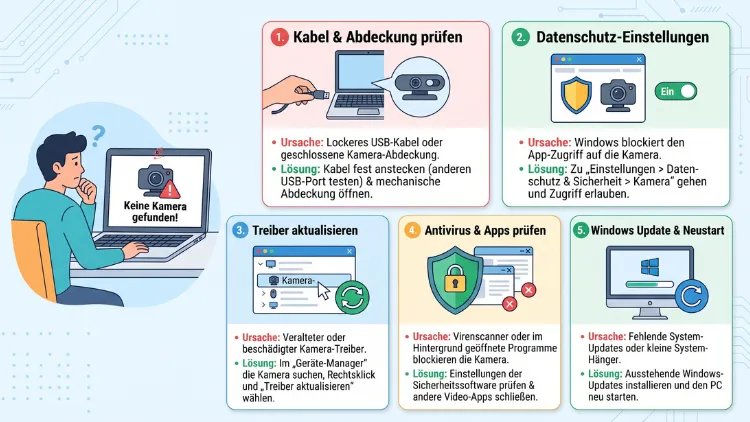
Ihre Webcam funktioniert nicht unter Windows 11 oder Windows 10? In den meisten Fällen steckt keine defekte Hardware dahinter. Stattdessen blockieren häufig Datenschutzeinstellungen, ein veralteter Treiber, ein Kamera-Schalter am Laptop oder eine andere App den Zugriff. Zudem verursachen Windows-Updates und Virenscanner oft Probleme.
Diese Anleitung zeigt Ihnen Schritt für Schritt alle Ursachen und die passenden Lösungen, damit Ihre Kamera schnell wieder ein Bild liefert.
Das Wichtigste in Kürze
Bevor Sie tiefer einsteigen, lohnt sich zunächst ein kurzer Schnellcheck. Denn diese fünf Punkte lösen bereits einen Großteil aller Webcam-Probleme:
- PC neu starten – nicht nur herunterfahren, sondern wirklich „Neu starten“ wählen.
- Physische Abdeckung oder Kamera-Taste am Laptop prüfen.
- Kamera-Zugriff in den Windows-Datenschutzeinstellungen erlauben.
- Andere Programme schließen, die die Kamera gerade nutzen (zum Beispiel Teams oder Zoom).
- Treiber aktualisieren oder neu installieren über den Geräte-Manager.
Hilft das nicht, finden Sie weiter unten ausführliche Anleitungen für jede Ursache. Außerdem erklärt der Artikel typische Fehlercodes wie 0xA00F4244 und zeigt, woran Sie eine wirklich defekte Kamera erkennen.
Die häufigsten Ursachen, warum die Webcam nicht funktioniert
Damit Sie gezielt vorgehen können, sollten Sie zuerst die möglichen Ursachen kennen. Grundsätzlich lassen sich die Probleme in drei Gruppen einteilen: Hardware, Einstellungen und Software.
Hardware-Ursachen:
- Die Privacy-Abdeckung (Shutter) ist geschlossen.
- Die Kamera wurde per Funktionstaste deaktiviert.
- Bei einer externen Webcam ist das USB-Kabel lose oder der Anschluss defekt.
- Ein USB-Hub liefert nicht genug Strom.
- Die Kamera ist im BIOS bzw. UEFI abgeschaltet.
Einstellungs-Ursachen:
- Der Kamera-Zugriff ist in den Datenschutzeinstellungen gesperrt.
- Die Kamera wurde in den Windows-Einstellungen deaktiviert.
- In der Videokonferenz-App ist die falsche Kamera ausgewählt.
- Der Browser hat die Kamera für eine Webseite blockiert.
Software-Ursachen:
- Der Kameratreiber ist veraltet, beschädigt oder fehlt.
- Ein Windows-Update hat einen inkompatiblen Treiber installiert.
- Ein Antivirenprogramm mit Webcam-Schutz blockiert den Zugriff.
- Eine andere App belegt die Kamera bereits.
- Systemdateien sind beschädigt.
Zusätzlich gilt: Ältere Webcams sind teilweise nicht vollständig mit Windows 11 kompatibel. Deshalb lohnt sich bei sehr alten Modellen auch ein Blick auf die Herstellerseite.
Schnelltest: Liegt es an der Webcam oder an der App?
Bevor Sie Einstellungen ändern, sollten Sie herausfinden, wo genau das Problem liegt. Denn oft funktioniert die Kamera grundsätzlich, nur eine bestimmte App hat keinen Zugriff.
So testen Sie die Webcam mit der Windows-Kamera-App:
- Klicken Sie auf Start.
- Tippen Sie Kamera ein.
- Öffnen Sie die App „Kamera“.
- Erlauben Sie den Zugriff, falls Windows danach fragt.
Ergebnis auswerten:
- Bild erscheint: Die Webcam funktioniert. Folglich liegt das Problem bei der jeweiligen App, etwa Teams, Zoom oder dem Browser. Springen Sie in diesem Fall direkt zu den App- und Browser-Lösungen weiter unten.
- Schwarzes Bild oder Fehlermeldung: Das Problem liegt bei Windows, beim Treiber oder bei der Hardware. Arbeiten Sie die Lösungen deshalb der Reihe nach ab.
Außerdem können Sie die Kamera auch in den Einstellungen testen. Unter Windows 11 öffnen Sie dazu Einstellungen > Bluetooth und Geräte > Kameras und wählen Ihre Kamera aus. Dort sehen Sie sofort eine Vorschau, sofern die Kamera erkannt wird.
Lösung 1: Kamera-Schalter, Abdeckung und Funktionstaste prüfen
Viele moderne Laptops besitzen einen eingebauten Schutz gegen Spionage. Dieser ist zwar praktisch, sorgt jedoch häufig für Verwirrung. Denn bei geschlossenem Schutz zeigt die Kamera nur ein schwarzes Bild, oder Windows erkennt sie gar nicht.
Prüfen Sie daher folgende Punkte:
- Mechanische Abdeckung: Viele Laptops von Lenovo (ThinkShutter), HP, Dell und Acer haben einen kleinen Schieberegler direkt über dem Bildschirm. Schieben Sie ihn zur Seite, sodass die Linse frei ist.
- Funktionstaste: Suchen Sie auf der Tastatur nach einer Taste mit einem Kamerasymbol – oft ist es durchgestrichen. Häufig liegt diese Funktion auf F8, F10 oder F12. Drücken Sie die Taste allein oder zusammen mit der Fn-Taste.
- Seitlicher Schalter: Einige Modelle, zum Beispiel bestimmte Lenovo- und HP-Laptops, haben einen Kill-Switch an der Gehäuseseite.
- Externe Webcam: Manche Modelle von Logitech oder anderen Herstellern besitzen eine drehbare Abdeckung an der Linse.
Zusätzlich zeigt Windows 11 beim Drücken der Kamera-Taste meist kurz eine Einblendung wie „Kamera aus“ oder „Kamera ein“. Achten Sie deshalb auf diese Meldung.
Lösung 2: Kamera-Zugriff in den Datenschutzeinstellungen erlauben
Windows schützt die Kamera durch strenge Datenschutzeinstellungen. Ist der Zugriff gesperrt, können weder Apps noch Programme die Webcam nutzen. Diese Ursache ist deshalb eine der häufigsten überhaupt.
Windows 11: Kamera-Zugriff aktivieren
- Drücken Sie Windows + I, um die Einstellungen zu öffnen.
- Klicken Sie links auf „Datenschutz und Sicherheit“.
- Scrollen Sie zu „App-Berechtigungen“ und wählen Sie „Kamera“.
- Schalten Sie „Zugriff auf die Kamera“ ein.
- Aktivieren Sie anschließend „Apps den Zugriff auf Ihre Kamera erlauben“.
- Prüfen Sie in der Liste darunter, ob die gewünschte App eingeschaltet ist.
- Aktivieren Sie zusätzlich „Desktop-Apps den Zugriff auf Ihre Kamera erlauben“.
Der letzte Schritt ist besonders wichtig. Denn klassische Programme wie Zoom, Discord, OBS Studio oder die Desktop-Version von Microsoft Teams zählen als Desktop-Apps. Ohne diese Freigabe bleibt ihre Kamera folglich schwarz.
Windows 10: Kamera-Zugriff aktivieren
- Öffnen Sie mit Windows + I die Einstellungen.
- Klicken Sie auf „Datenschutz“.
- Wählen Sie links „Kamera“.
- Klicken Sie auf „Ändern“ und aktivieren Sie „Kamerazugriff für dieses Gerät“.
- Schalten Sie „Apps den Zugriff auf Ihre Kamera erlauben“ ein.
- Aktivieren Sie ebenso „Desktop-Apps den Zugriff auf Ihre Kamera erlauben“.
Hinweis für Firmen-PCs: Sind die Optionen ausgegraut, hat Ihr Administrator den Zugriff vermutlich per Gruppenrichtlinie gesperrt. In diesem Fall wenden Sie sich deshalb an die IT-Abteilung.
Lösung 3: Kamera in den Windows-Einstellungen aktivieren
Unter Windows 11 lässt sich eine Kamera direkt in den Einstellungen deaktivieren. Das passiert manchmal versehentlich oder durch ein Hersteller-Tool. Deshalb sollten Sie diese Einstellung ebenfalls prüfen.
- Öffnen Sie Einstellungen > Bluetooth und Geräte > Kameras.
- Schauen Sie unter „Deaktivierte Kameras“ nach.
- Steht Ihre Kamera dort, klicken Sie auf „Aktivieren“.
Zudem finden Sie auf dieser Seite für jede Kamera Standardeinstellungen wie Helligkeit und Kontrast. Ist das Bild zwar vorhanden, aber sehr dunkel, können Sie die Werte hier anpassen.
Besonderheit bei Copilot+ PCs: Geräte mit NPU bieten die Windows-Studioeffekte wie Hintergrundunschärfe oder Blickkontakt. In seltenen Fällen verursachen diese Effekte Probleme mit einzelnen Apps. Schalten Sie die Effekte deshalb testweise auf derselben Einstellungsseite aus.
Lösung 4: Andere Programme schließen, die die Kamera nutzen
Eine Webcam kann meist nur von einem Programm gleichzeitig genutzt werden. Läuft beispielsweise Teams im Hintergrund, bekommt Zoom folglich kein Bild. Häufig erscheint dann die Meldung, dass die Kamera bereits verwendet wird.
So finden Sie heraus, welche App die Kamera nutzt (Windows 11):
- Öffnen Sie Einstellungen > Datenschutz und Sicherheit > Kamera.
- Unter „Letzte Aktivität“ sehen Sie, welche Apps zuletzt auf die Kamera zugegriffen haben.
- Apps mit dem Hinweis „Derzeit in Verwendung“ belegen die Kamera gerade.
So beenden Sie die Programme vollständig:
- Klicken Sie rechts unten in der Taskleiste auf den Pfeil nach oben.
- Klicken Sie mit der rechten Maustaste auf Symbole wie Teams, Zoom, Discord oder Skype for Business und wählen Sie „Beenden“.
- Öffnen Sie zusätzlich mit Strg + Umschalt + Esc den Task-Manager.
- Markieren Sie verdächtige Programme und klicken Sie auf „Task beenden“.
Außerdem sollten Sie Browser-Tabs mit laufenden Videokonferenzen schließen. Denn auch Google Meet oder Teams im Browser belegen die Kamera.
Lösung 5: Windows-Problembehandlung ausführen
Windows bringt eine integrierte Problembehandlung für Kameras mit. Diese erkennt viele typische Fehler automatisch und behebt sie zum Teil selbstständig. Deshalb lohnt sich ein Versuch, bevor Sie manuell an Treibern arbeiten.
Windows 11
- Öffnen Sie Einstellungen > System > Problembehandlung.
- Klicken Sie auf „Andere Problembehandlungen“.
- Suchen Sie den Eintrag „Kamera“ und klicken Sie auf „Ausführen“.
- Die App „Hilfe anfordern“ startet und führt Sie durch die Diagnose.
- Folgen Sie den Anweisungen und bestätigen Sie die Abfragen.
Windows 10
- Öffnen Sie Einstellungen > Update und Sicherheit > Problembehandlung.
- Klicken Sie auf „Zusätzliche Problembehandlungen“.
- Wählen Sie „Kamera“ bzw. „Hardware und Geräte“, falls verfügbar.
- Starten Sie die Problembehandlung und folgen Sie den Schritten.
Findet die Problembehandlung keinen Fehler, gehen Sie anschließend zur Treiberlösung über.
Lösung 6: Kameratreiber aktualisieren, zurücksetzen oder neu installieren
Ein fehlerhafter Webcam-Treiber ist eine der häufigsten Ursachen. Insbesondere nach größeren Windows-Updates kann der Treiber beschädigt oder durch eine unpassende Version ersetzt werden. Den zentralen Anlaufpunkt bildet dabei der Geräte-Manager.
Geräte-Manager öffnen und Kamera finden
- Drücken Sie Windows + X.
- Wählen Sie „Geräte-Manager“.
- Klappen Sie den Bereich „Kameras“ auf.
- Findet sich dort nichts, schauen Sie unter „Bildverarbeitungsgeräte“, „USB-Controller“ oder „Andere Geräte“ nach.
Achten Sie auf Warnsymbole:
- Gelbes Ausrufezeichen: Der Treiber fehlt oder funktioniert nicht.
- Pfeil nach unten: Das Gerät ist deaktiviert.
- Kamera fehlt ganz: Windows erkennt die Hardware nicht. Klicken Sie in diesem Fall oben auf „Aktion“ > „Nach geänderter Hardware suchen“.
Deaktivierte Kamera wieder aktivieren
Sehen Sie einen Pfeil nach unten, klicken Sie mit der rechten Maustaste auf die Kamera. Wählen Sie anschließend „Gerät aktivieren“. Zusätzlich hilft es manchmal, die Kamera erst zu deaktivieren und danach wieder zu aktivieren.
Treiber aktualisieren
- Klicken Sie mit der rechten Maustaste auf Ihre Kamera.
- Wählen Sie „Treiber aktualisieren“.
- Klicken Sie auf „Automatisch nach Treibern suchen“.
- Starten Sie den PC nach der Installation neu.
Findet Windows keinen neueren Treiber, laden Sie ihn am besten direkt beim Hersteller herunter. Dazu besuchen Sie die Support-Seite Ihres Laptop- oder Webcam-Herstellers, geben die Modellbezeichnung ein und laden den aktuellen Kameratreiber für Windows 11/10 herunter.
Treiber zurücksetzen (nach einem Update)
Funktionierte die Kamera bis vor Kurzem und streikt jetzt nach einem Update? Dann hilft häufig ein Rollback auf die vorherige Treiberversion.
- Klicken Sie mit der rechten Maustaste auf die Kamera und wählen Sie „Eigenschaften“.
- Wechseln Sie zum Reiter „Treiber“.
- Klicken Sie auf „Vorheriger Treiber“.
- Wählen Sie einen Grund aus und bestätigen Sie mit „Ja“.
- Starten Sie den Computer neu.
Ist die Schaltfläche ausgegraut, existiert jedoch keine ältere Version. In diesem Fall installieren Sie den Treiber neu.
Treiber deinstallieren und neu installieren
- Klicken Sie mit der rechten Maustaste auf die Kamera.
- Wählen Sie „Gerät deinstallieren“.
- Setzen Sie, falls angezeigt, kein Häkchen bei „Treiber für dieses Gerät löschen“, wenn Sie den Standardtreiber behalten möchten.
- Bestätigen Sie mit „Deinstallieren“.
- Starten Sie den PC neu. Windows installiert den Treiber daraufhin automatisch.
Windows-Standardtreiber (UVC) verwenden
Die meisten Webcams unterstützen den USB Video Class (UVC)-Standard. Deshalb funktioniert oft auch der allgemeine Windows-Treiber, wenn der Herstellertreiber Probleme macht.
- Klicken Sie im Geräte-Manager mit der rechten Maustaste auf die Kamera.
- Wählen Sie „Treiber aktualisieren“.
- Klicken Sie auf „Auf meinem Computer nach Treibern suchen“.
- Wählen Sie „Aus einer Liste verfügbarer Treiber auf meinem Computer auswählen“.
- Markieren Sie „USB-Videogerät“ und klicken Sie auf „Weiter“.
- Starten Sie den PC neu.
Lösung 7: Windows-Updates installieren oder fehlerhaftes Update entfernen
Windows-Updates bringen nicht nur Sicherheitsfixes, sondern häufig auch neue Treiber. Gleichzeitig kann ein fehlerhaftes Update jedoch Kameraprobleme auslösen. Deshalb kommen beide Richtungen infrage.
Updates installieren
Windows 11:
- Öffnen Sie Einstellungen > Windows Update.
- Klicken Sie auf „Nach Updates suchen“.
- Öffnen Sie zusätzlich „Erweiterte Optionen“ > „Optionale Updates“.
- Klappen Sie „Treiberupdates“ auf und installieren Sie Kamera- oder Chipsatztreiber.
Windows 10:
- Öffnen Sie Einstellungen > Update und Sicherheit > Windows Update.
- Klicken Sie auf „Nach Updates suchen“.
- Wählen Sie anschließend „Optionale Updates anzeigen“ und installieren Sie passende Treiber.
Hinweis zu Windows 10: Microsoft hat den regulären Support für Windows 10 im Oktober 2025 beendet. Folglich erhalten Sie dort kaum noch neue Treiber über Windows Update. Laden Sie Treiber deshalb bevorzugt direkt beim Hersteller herunter oder denken Sie über ein Upgrade auf Windows 11 nach.
Problematisches Update deinstallieren
Trat der Fehler direkt nach einem Update auf, entfernen Sie dieses testweise:
- Öffnen Sie unter Windows 11 Einstellungen > Windows Update > Updateverlauf.
- Scrollen Sie nach unten und klicken Sie auf „Updates deinstallieren“.
- Wählen Sie das zuletzt installierte Update und klicken Sie auf „Deinstallieren“.
- Starten Sie den PC neu.
Unter Windows 10 finden Sie die Option unter Update und Sicherheit > Windows Update > Updateverlauf anzeigen > Updates deinstallieren.
Lösung 8: Antivirenprogramm und Webcam-Schutz prüfen
Viele Sicherheitsprogramme besitzen einen eigenen Webcam-Schutz. Dieser blockiert unbekannte Programme, damit niemand Sie heimlich filmt. Allerdings blockiert er manchmal auch erwünschte Apps.
Typische Bezeichnungen je nach Programm:
- Kaspersky: „Webcam-Schutz“ unter Datenschutz
- ESET: „Webcam-Schutz“ in den erweiterten Einstellungen
- Bitdefender: „Video- und Audioschutz“ unter Privatsphäre
- Avast und AVG: „Webcam-Schutz“
- Norton: „SafeCam“
So gehen Sie vor:
- Öffnen Sie Ihr Antivirenprogramm.
- Suchen Sie den Bereich Privatsphäre bzw. Datenschutz.
- Fügen Sie die gewünschte App, zum Beispiel Zoom, zur Liste der erlaubten Anwendungen hinzu.
- Alternativ deaktivieren Sie den Webcam-Schutz kurzzeitig zum Testen.
Funktioniert die Kamera danach, haben Sie die Ursache gefunden. Schalten Sie den Schutz anschließend jedoch wieder ein und arbeiten Sie lieber mit Ausnahmen.
Lösung 9: Externe USB-Webcam richtig anschließen
Nutzen Sie eine externe Webcam, etwa von Logitech, Razer oder Microsoft, dann liegt das Problem häufig an der Verbindung. Deshalb sollten Sie die USB-Seite gründlich prüfen.
Checkliste für USB-Webcams:
- Stecker abziehen und nach zehn Sekunden wieder einstecken.
- Einen anderen USB-Anschluss ausprobieren – am Desktop-PC am besten direkt hinten am Mainboard.
- USB-Hubs vermeiden, vor allem passive Hubs ohne eigenes Netzteil.
- Das Kabel auf Knicke oder Beschädigungen prüfen.
- Die Webcam testweise an einem anderen Computer anschließen.
USB-Energiesparmodus abschalten
Windows schaltet USB-Geräte gelegentlich ab, um Strom zu sparen. Dadurch verliert die Webcam plötzlich die Verbindung. Das lässt sich jedoch leicht verhindern:
- Öffnen Sie den Geräte-Manager mit Windows + X.
- Klappen Sie „USB-Controller“ auf.
- Klicken Sie doppelt auf „USB-Root-Hub“.
- Wechseln Sie zum Reiter „Energieverwaltung“.
- Entfernen Sie das Häkchen bei „Computer kann das Gerät ausschalten, um Energie zu sparen“.
- Wiederholen Sie das für alle USB-Root-Hubs.
Zusätzlich können Sie in der klassischen Systemsteuerung unter Energieoptionen > Energiesparplaneinstellungen ändern > Erweiterte Energieeinstellungen ändern die Option „Einstellungen für selektives USB-Energiesparen“ auf „Deaktiviert“ setzen.
Hersteller-Software nutzen
Viele externe Webcams benötigen keine Zusatzsoftware. Trotzdem bietet die Hersteller-App oft Firmware-Updates und Diagnosen. Für Logitech-Webcams nutzen Sie zum Beispiel Logi Tune oder Logitech G HUB, für Razer-Kameras Razer Synapse.
Lösung 10: Kamera-App reparieren oder zurücksetzen
Zeigt nur die Windows-Kamera-App einen Fehler, kann ihr Zwischenspeicher beschädigt sein. In diesem Fall hilft ein Zurücksetzen der App.
Windows 11
- Öffnen Sie Einstellungen > Apps > Installierte Apps.
- Suchen Sie „Kamera“.
- Klicken Sie auf die drei Punkte daneben und wählen Sie „Erweiterte Optionen“.
- Klicken Sie zuerst auf „Reparieren“.
- Hilft das nicht, klicken Sie anschließend auf „Zurücksetzen“.
Windows 10
- Öffnen Sie Einstellungen > Apps > Apps & Features.
- Klicken Sie auf „Kamera“ und dann auf „Erweiterte Optionen“.
- Wählen Sie „Zurücksetzen“.
Ebenso können Sie die Kamera-App über den Microsoft Store aktualisieren. Öffnen Sie dazu den Store, klicken Sie auf „Downloads“ und anschließend auf „Updates abrufen“.
Lösung 11: Webcam im Browser freigeben
Funktioniert die Kamera in der Windows-App, aber nicht bei Google Meet, Teams im Browser oder einem Online-Webcam-Test? Dann blockiert vermutlich der Browser den Zugriff. Außerdem muss unter Windows 11 der Schalter „Desktop-Apps den Zugriff auf Ihre Kamera erlauben“ aktiv sein, da Browser als Desktop-Apps gelten.
Google Chrome
- Klicken Sie oben rechts auf die drei Punkte und wählen Sie „Einstellungen“.
- Öffnen Sie „Datenschutz und Sicherheit“ > „Website-Einstellungen“.
- Klicken Sie auf „Kamera“.
- Wählen Sie oben die richtige Kamera im Dropdown aus.
- Entfernen Sie die betroffene Webseite aus der Liste „Dürfen nicht auf Ihre Kamera zugreifen“.
Microsoft Edge
- Öffnen Sie Einstellungen über die drei Punkte.
- Klicken Sie auf „Cookies und Websiteberechtigungen“.
- Wählen Sie „Kamera“.
- Prüfen Sie, ob die Webseite blockiert ist, und erlauben Sie den Zugriff.
Mozilla Firefox
- Öffnen Sie das Menü und klicken Sie auf „Einstellungen“.
- Wechseln Sie zu „Datenschutz & Sicherheit“.
- Scrollen Sie zu „Berechtigungen“ und klicken Sie neben „Kamera“ auf „Einstellungen“.
- Ändern Sie den Status der Webseite auf „Erlauben“.
Zusätzlich hilft es oft, auf das Schloss- oder Einstellungssymbol links in der Adressleiste zu klicken. Dort können Sie die Kamera für die aktuelle Seite direkt freigeben. Laden Sie die Seite danach neu.
Lösung 12: Richtige Kamera in Teams, Zoom & Co. auswählen
Besonders an Laptops mit externer Webcam wählt die App manchmal die falsche Kamera aus. Ebenso kann die Infrarotkamera für Windows Hello fälschlicherweise aktiv sein. Diese liefert jedoch kein normales Bild.
Microsoft Teams:
- Klicken Sie oben rechts auf die drei Punkte neben Ihrem Profilbild.
- Wählen Sie „Einstellungen“ > „Geräte“.
- Wählen Sie unter „Kamera“ das richtige Gerät aus.
Zoom:
- Klicken Sie auf Ihr Profilbild und dann auf „Einstellungen“.
- Öffnen Sie den Bereich „Video“.
- Wählen Sie im Feld „Kamera“ Ihre Webcam aus.
Discord:
- Klicken Sie unten links auf das Zahnrad.
- Öffnen Sie „Sprache & Video“.
- Wählen Sie unter „Kamera“ das richtige Gerät und klicken Sie auf „Video testen“.
WhatsApp für Windows:
- Öffnen Sie „Einstellungen“ über das Zahnrad.
- Wechseln Sie zu „Audio und Video“.
- Wählen Sie die passende Kamera aus.
Außerdem lohnt sich ein Blick auf Kamera-Software von Drittanbietern wie OBS Studio. Virtuelle Kameras wie die „OBS Virtual Camera“ werden manchmal als Standard gewählt und zeigen dann nur ein schwarzes Bild.
Lösung 13: Kamera im BIOS bzw. UEFI aktivieren
Bei manchen Laptops lässt sich die integrierte Kamera direkt im BIOS abschalten. Das betrifft vor allem Business-Modelle von Lenovo ThinkPad, HP EliteBook und Dell Latitude. Erkennt Windows die Kamera deshalb überhaupt nicht, sollten Sie diese Einstellung prüfen.
- Öffnen Sie Einstellungen > System > Wiederherstellung (Windows 11) bzw. Update und Sicherheit > Wiederherstellung (Windows 10).
- Klicken Sie neben „Erweiterter Start“ auf „Jetzt neu starten“.
- Wählen Sie „Problembehandlung“ > „Erweiterte Optionen“ > „UEFI-Firmwareeinstellungen“.
- Klicken Sie auf „Neu starten“.
- Suchen Sie im UEFI nach Bereichen wie „Security“, „I/O Port Access“, „Integrated Devices“ oder „Built-in Device Options“.
- Setzen Sie die Option „Camera“ bzw. „Integrated Camera“ auf „Enabled“.
- Speichern Sie mit F10 und starten Sie den PC neu.
Die genaue Bezeichnung unterscheidet sich jedoch je nach Hersteller. Ändern Sie deshalb nur die Kameraoption und keine anderen Einstellungen.
Lösung 14: Systemdateien mit SFC und DISM reparieren
Beschädigte Systemdateien können ebenfalls verhindern, dass die Kamera funktioniert. Windows bietet dafür zwei Reparaturwerkzeuge an. Diese laufen zwar etwas länger, sind jedoch einfach zu bedienen.
- Klicken Sie mit der rechten Maustaste auf Start.
- Wählen Sie „Terminal (Administrator)“ bzw. unter Windows 10 „Windows PowerShell (Administrator)“.
- Geben Sie folgenden Befehl ein und drücken Sie Enter:
DISM /Online /Cleanup-Image /RestoreHealth - Warten Sie, bis der Vorgang abgeschlossen ist.
- Geben Sie danach diesen Befehl ein:
sfc /scannow - Starten Sie den PC nach Abschluss neu.
Findet das Tool Fehler, repariert es diese automatisch. Testen Sie anschließend die Webcam erneut.
Lösung 15: Systemwiederherstellung durchführen
Lief die Kamera vor einigen Tagen noch einwandfrei, können Sie Windows auf einen früheren Zustand zurücksetzen. Ihre persönlichen Dateien bleiben dabei erhalten. Allerdings werden kürzlich installierte Programme und Treiber entfernt.
- Drücken Sie Windows + R.
- Geben Sie rstrui ein und drücken Sie Enter.
- Klicken Sie auf „Weiter“.
- Wählen Sie einen Wiederherstellungspunkt vor dem Auftreten des Problems.
- Bestätigen Sie mit „Fertig stellen“.
Voraussetzung ist jedoch, dass der Computerschutz aktiviert war und Wiederherstellungspunkte existieren.
Typische Fehlercodes und was sie bedeuten
Die Windows-Kamera-App zeigt bei Problemen oft einen Fehlercode an. Dieser verrät häufig bereits die Ursache. Deshalb hier die wichtigsten Codes im Überblick:
- 0xA00F4244 („Ihre Kamera wurde nicht gefunden“): Windows erkennt keine Kamera. Prüfen Sie daher Kamera-Taste, BIOS, Datenschutzeinstellungen und den Treiber im Geräte-Manager.
- 0xA00F4243: Eine andere App nutzt die Kamera bereits. Schließen Sie deshalb alle Programme, die auf die Kamera zugreifen könnten.
- 0xA00F4271: Die Kamera konnte nicht gestartet werden. Meist hilft hier ein Treiber-Update, eine Neuinstallation oder der Wechsel zum UVC-Treiber.
- 0xA00F4246 und ähnliche Codes: Häufig liegt ein Problem mit Berechtigungen oder dem Antivirenprogramm vor.
Zusätzlich gilt für alle Codes: Ein Neustart und das Aktualisieren des Treibers lösen viele Fehler bereits.
Hersteller-Tools für Laptops nutzen
Viele Laptop-Hersteller bieten eigene Programme an, die Treiber aktualisieren und Kamera-Funktionen steuern. Manchmal wird die Kamera sogar dort deaktiviert. Deshalb sollten Sie die Software Ihres Herstellers ebenfalls prüfen.
- Lenovo Vantage: Öffnen Sie „Gerät“ > „Anzeige und Kamera“ und deaktivieren Sie den „Kamera-Datenschutzmodus“. Unter „Systemupdate“ installieren Sie zudem aktuelle Treiber.
- HP Support Assistant: Klicken Sie auf „Nach Updates suchen“ und installieren Sie empfohlene Kameratreiber.
- Dell SupportAssist: Starten Sie unter „Treiber & Downloads“ eine Suche nach Aktualisierungen.
- MyASUS: Unter „Kundenservice“ > „Live-Update“ finden Sie neue Treiber. Außerdem bietet die App eine Systemdiagnose.
- Acer Care Center: Über „Update“ laden Sie Treiber herunter.
- Microsoft Surface: Die Treiber kommen hier über Windows Update. Zusätzlich hilft die App „Surface“ bei der Diagnose.
Woran Sie eine defekte Webcam erkennen
Haben Sie alle Lösungen ausprobiert und die Kamera funktioniert trotzdem nicht? Dann könnte tatsächlich ein Hardware-Defekt vorliegen. Folgende Anzeichen sprechen dafür:
- Die Kamera erscheint nirgendwo im Geräte-Manager, auch nicht nach „Nach geänderter Hardware suchen“.
- Eine externe Webcam funktioniert auch an einem anderen PC nicht.
- Das Bild zeigt Streifen, Flackern oder Farbfehler, obwohl der Treiber aktuell ist.
- Die Kamera fällt seit einem Sturz oder einem Displaytausch aus.
- Das Problem bleibt sogar nach einer Neuinstallation von Windows bestehen.
Was Sie dann tun können:
- Garantie prüfen: Viele Laptops haben zwei Jahre Gewährleistung. Wenden Sie sich deshalb an den Händler oder Hersteller.
- Reparatur: Bei Laptops sitzt die Kamera im Displayrahmen. Ein Austausch ist zwar möglich, jedoch oft aufwendig.
- Externe Webcam kaufen: Eine USB-Webcam ist meist die günstigste Lösung. Zudem bieten externe Modelle oft eine bessere Bildqualität als eingebaute Kameras.
- Smartphone als Webcam: Unter Windows 11 können Sie ein Android-Smartphone über „Smartphone-Link“ als Webcam nutzen. Öffnen Sie dazu Einstellungen > Bluetooth und Geräte > Mobilgeräte und aktivieren Sie den Zugriff.
Häufige Fragen zur Webcam unter Windows
Warum ist meine Webcam-Anzeige schwarz?
Ein schwarzes Bild entsteht meist durch eine geschlossene Abdeckung, eine aktivierte Kamera-Taste oder eine App, die die Kamera bereits belegt. Zudem kann die App die falsche Kamera ausgewählt haben, etwa die Infrarotkamera für Windows Hello.
Wie teste ich meine Webcam unter Windows 11/10?
Öffnen Sie über das Startmenü die App „Kamera“. Erscheint dort ein Bild, funktioniert die Webcam grundsätzlich. Unter Windows 11 sehen Sie außerdem unter Einstellungen > Bluetooth und Geräte > Kameras eine Vorschau.
Warum funktioniert die Kamera in Teams, aber nicht in Zoom?
In diesem Fall fehlt Zoom meist die Berechtigung, oder Teams belegt die Kamera noch im Hintergrund. Beenden Sie Teams deshalb vollständig über die Taskleiste und aktivieren Sie „Desktop-Apps den Zugriff auf Ihre Kamera erlauben“.
Was bedeutet der Fehler 0xA00F4244?
Der Code bedeutet, dass Windows keine Kamera findet. Prüfen Sie daher den Kamera-Schalter, die Datenschutzeinstellungen, das BIOS und den Treiber im Geräte-Manager.
Kann ein Windows-Update die Webcam lahmlegen?
Ja, das kommt vor. Denn Updates installieren teilweise neue Treiber, die nicht zur Kamera passen. Setzen Sie den Treiber deshalb im Geräte-Manager über „Vorheriger Treiber“ zurück oder deinstallieren Sie das letzte Update.
Warum wird meine Laptop-Kamera im Geräte-Manager nicht angezeigt?
Häufig ist die Kamera per Funktionstaste, Hersteller-Tool oder BIOS deaktiviert. Klicken Sie zusätzlich im Geräte-Manager auf „Aktion“ > „Nach geänderter Hardware suchen“. Erscheint sie trotzdem nicht, liegt möglicherweise ein Hardware-Defekt vor.
Blockiert mein Virenschutz die Webcam?
Das ist durchaus möglich. Programme wie Kaspersky, ESET, Bitdefender oder Norton haben einen eigenen Webcam-Schutz. Fügen Sie die gewünschte App deshalb als Ausnahme hinzu.
Warum funktioniert meine Webcam im Browser nicht?
Meist hat der Browser den Kamera-Zugriff für die Webseite blockiert. Klicken Sie daher links in der Adressleiste auf das Schloss- oder Einstellungssymbol und erlauben Sie die Kamera. Laden Sie die Seite danach neu.
Funktioniert eine alte Webcam unter Windows 11?
Die meisten USB-Webcams nutzen den UVC-Standard und funktionieren deshalb ohne Zusatztreiber. Sehr alte Modelle sind jedoch teilweise nicht kompatibel, da der Hersteller keine Treiber mehr anbietet.
Fazit
Wenn die Webcam unter Windows 11 oder Windows 10 nicht funktioniert, liegt das meist an Datenschutzeinstellungen, Treibern, einer Kamera-Taste oder einer blockierenden App. Arbeiten Sie die Lösungen deshalb der Reihe nach ab.
Hilft keine Maßnahme, ist die Kamera vermutlich defekt. In diesem Fall bieten eine Garantie-Reparatur oder eine günstige externe USB-Webcam die schnellste Lösung.
