
Bluetooth-Headset spielt Ton nur auf einer Seite ab? So beheben Sie das Problem unter Windows, macOS, Android und iOS – Ursachen und Lösungen.
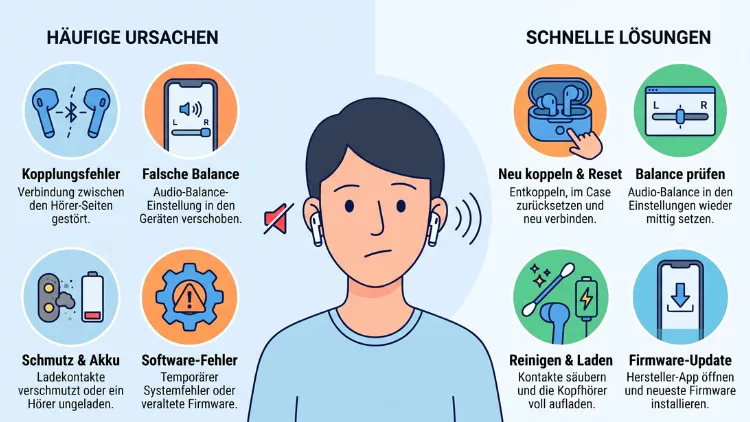
Ihr Bluetooth-Headset gibt den Ton nur auf einer Seite aus? In den meisten Fällen steckt eine gestörte Verbindung zwischen den beiden Ohrhörern, ein leerer Akku, verschmutzte Ladekontakte oder eine verstellte Audiobalance dahinter. Meist helfen deshalb wenige Schritte: Ohrhörer zurück ins Case legen, neu koppeln, die Balance in Windows, macOS, iOS oder Android prüfen und notfalls das Headset zurücksetzen.
Dieser Leitfaden zeigt alle Ursachen und Lösungen.
Schnellhilfe: Die 6 häufigsten Sofortlösungen
Bevor Sie tiefer einsteigen, sollten Sie zunächst die schnellsten Lösungen ausprobieren. Erfahrungsgemäß beheben diese Schritte bereits einen Großteil aller Fälle.
- Beide Ohrhörer ins Ladecase legen, den Deckel schließen, 15 Sekunden warten und dann beide gleichzeitig herausnehmen.
- Akkustand beider Seiten prüfen – häufig ist schlicht ein Ohrhörer leer.
- Bluetooth am Smartphone oder PC kurz aus- und wieder einschalten.
- Audiobalance kontrollieren: Der Regler muss in der Mitte stehen, außerdem sollte Mono-Audio testweise aktiviert werden.
- Headset entkoppeln und neu verbinden („Gerät ignorieren“ bzw. „Entfernen“).
- Ohrhörer und Ladekontakte reinigen, zum Beispiel mit einem trockenen Wattestäbchen.
Funktioniert der Ton danach immer noch nur auf einer Seite, finden Sie im Folgenden alle weiteren Ursachen sowie detaillierte Anleitungen für jedes System.
Warum ein Bluetooth-Headset nur auf einer Seite Ton ausgibt
Grundsätzlich hängt die Ursache stark von der Bauform Ihres Headsets ab. Deshalb lohnt sich zunächst ein kurzer Blick auf die Technik.
True-Wireless-Ohrhörer (In-Ear)
Bei True-Wireless-Kopfhörern wie AirPods, Galaxy Buds, Sony WF-Modellen oder soundcore-Earbuds sind beide Seiten nicht per Kabel verbunden. Stattdessen arbeiten viele Modelle mit einem Primär- und einem Sekundärhörer. Der Primärhörer empfängt das Signal vom Zuspieler und leitet es an die andere Seite weiter.
Ist diese Verbindung zwischen den Ohrhörern gestört, hören Sie folglich nur noch auf einer Seite etwas. Neuere Modelle verbinden zwar beide Hörer direkt mit dem Gerät, jedoch kann auch hier die Synchronisation scheitern.
Zudem entlädt sich der Primärhörer oft schneller, weil er mehr Arbeit verrichtet. Dadurch fällt eine Seite früher aus als die andere.
Over-Ear- und On-Ear-Headsets
Bei Bügel-Headsets wie dem Sony WH-1000XM5, dem Bose QuietComfort oder Gaming-Headsets von Logitech, SteelSeries und Razer ist die Lage anders. Hier verbindet ein internes Kabel im Kopfbügel beide Ohrmuscheln.
Fällt eine Seite aus, liegt deshalb häufig ein Kabelbruch im Bügel oder ein defekter Lautsprecher vor. Allerdings sollten Sie vorher unbedingt die Software-Einstellungen prüfen, denn auch hier ist eine verstellte Balance oft der Grund.
Mono-Headsets für Telefonate
Ein Mono-Headset mit nur einem Ohrstück, wie es zum Beispiel im Büro oder Auto verwendet wird, gibt naturgemäß nur einseitig Ton aus. Wenn Sie jedoch zusätzlich einen kabelgebundenen Zweitkopfhörer anschließen oder ein Stereo-Headset im Mono-Modus betreiben, kann der Ton nur auf dem linken Kanal landen. In diesem Fall hilft die Funktion Mono-Audio, die beide Kanäle zusammenführt.
Ursachen im Überblick: Symptom und Lösung
Die folgende Übersicht hilft Ihnen dabei, die wahrscheinliche Ursache schneller einzugrenzen.
| Symptom | Wahrscheinliche Ursache | Erste Lösung |
|---|---|---|
| Eine Seite komplett stumm, Akku-Anzeige fehlt | Ohrhörer leer oder lädt nicht | Ladekontakte reinigen, im Case laden |
| Nur eine Seite verbindet sich | Synchronisation gestört | Beide ins Case, neu koppeln, zurücksetzen |
| Ton auf einer Seite sehr leise | Ohrenschmalz im Gitter oder Balance verstellt | Reinigen, Balance mittig stellen |
| Problem nur an einem Gerät | Systemeinstellung oder Treiber | Balance, Mono-Audio, Treiber prüfen |
| Problem an allen Geräten | Defekt am Headset | Reset, Firmware, Garantie |
| Unter Windows dumpfer Ton, teils einseitig | Freisprechmodus (Hands-Free) aktiv | Stereo-Ausgabegerät wählen |
| Ton setzt auf einer Seite sporadisch aus | Funkstörungen, Entfernung | Abstand verringern, WLAN-Störquellen meiden |
| Wackeln am Bügel ändert den Ton | Kabelbruch im Over-Ear-Headset | Reparatur oder Garantie |
Erste Diagnose: Liegt es am Headset oder am Gerät?
Bevor Sie Einstellungen ändern, sollten Sie zunächst klären, wo der Fehler sitzt. Dieser Test dauert nur wenige Minuten und spart anschließend viel Zeit.
- Verbinden Sie das Headset mit einem zweiten Gerät, zum Beispiel mit einem anderen Smartphone, Tablet oder Laptop.
- Spielen Sie einen Stereo-Testton ab. Suchen Sie dazu etwa auf YouTube nach „Stereo Test links rechts“.
- Tauschen Sie die Ohrhörer testweise zwischen den Ohren. Dadurch erkennen Sie, ob tatsächlich der Hörer stumm ist oder ob Ihr Gehör eine Rolle spielt.
Funktioniert das Headset am zweiten Gerät einwandfrei, liegt die Ursache folglich beim ursprünglichen Zuspieler. Prüfen Sie dann vor allem Balance, Mono-Audio, Treiber und App-Einstellungen.
Tritt das Problem dagegen überall auf, liegt der Fehler sehr wahrscheinlich am Headset selbst. In diesem Fall helfen eher Reinigung, Reset, Firmware-Update oder letztlich eine Reparatur.
Übrigens: Wenn Sie auch mit anderen Kopfhörern und Lautsprechern auf einem Ohr schlechter hören, kann ein Ohrenschmalzpfropf oder eine Hörminderung die Ursache sein. Dann ist ein Besuch beim HNO-Arzt sinnvoll.
Lösung 1: Akku und Ladekontakte prüfen
Ein leerer Akku ist die häufigste und zugleich harmloseste Ursache. Da sich beide Ohrhörer unterschiedlich schnell entladen, fällt eine Seite oft unbemerkt früher aus.
Akkustand anzeigen lassen
- iPhone und iPad: Öffnen Sie das Ladecase neben dem Gerät. Daraufhin erscheint der Akkustand beider AirPods. Alternativ fügen Sie das Batterien-Widget zum Home-Bildschirm hinzu.
- Mac: Klicken Sie auf das Bluetooth-Symbol in der Menüleiste. Dort sehen Sie den Ladestand der AirPods.
- Android: Viele Hersteller zeigen den Akkustand in ihrer App an, etwa Galaxy Wearable, Sony Sound Connect, JBL Headphones, soundcore oder die Bose-App.
- Windows 11/10: Unter Einstellungen > Bluetooth und Geräte erscheint bei vielen Headsets der Akkustand neben dem Gerätenamen.
Ladekontakte reinigen
Häufig lädt ein Ohrhörer nicht, weil die Ladekontakte verschmutzt sind. Schon eine dünne Schicht aus Hautfett oder Staub unterbricht den Stromfluss.
So reinigen Sie die Kontakte sicher:
- Nehmen Sie die Ohrhörer aus dem Case.
- Reinigen Sie die Metallkontakte an den Ohrhörern mit einem trockenen Wattestäbchen oder einem fusselfreien Mikrofasertuch.
- Säubern Sie zusätzlich die Kontakte im Ladecase. Dafür eignet sich ein Zahnstocher, den Sie vorsichtig mit einem Tuch umwickeln.
- Bei hartnäckigem Schmutz befeuchten Sie das Wattestäbchen leicht mit Isopropylalkohol (70 % oder höher). Lassen Sie anschließend alles gut trocknen.
- Legen Sie die Ohrhörer wieder ein und prüfen Sie, ob die Ladeanzeige reagiert.
Achten Sie außerdem darauf, dass die Ohrhörer richtig im Case sitzen. Dicke Silikon-Aufsätze oder eine Schutzhülle verhindern manchmal den Kontakt.
Lösung 2: Ohrhörer und Lautsprechergitter reinigen
Ist eine Seite nicht ganz stumm, sondern deutlich leiser, steckt oft Ohrenschmalz im Schallgitter. Dadurch wird der Ton stark gedämpft, sodass Sie den Eindruck haben, es komme nichts an.
So gehen Sie bei In-Ear-Ohrhörern vor:
- Ziehen Sie die Silikon-Aufsätze ab und waschen Sie diese mit lauwarmem Wasser und etwas Seife. Lassen Sie sie danach vollständig trocknen.
- Bürsten Sie das Gitter vorsichtig aus, zum Beispiel mit einer weichen, trockenen Zahnbürste. Halten Sie den Ohrhörer dabei mit dem Gitter nach unten.
- Lösen Sie festsitzende Reste mit einem Zahnstocher, ohne Druck auf das Gitter auszuüben.
- Alternativ eignet sich Reinigungsknete wie Blu Tack oder UHU Patafix. Drücken Sie diese leicht auf das Gitter und ziehen Sie sie anschließend wieder ab.
Vermeiden Sie hingegen Druckluft aus der Dose. Sie kann die empfindliche Membran beschädigen. Ebenso sollten Sie niemals Flüssigkeit direkt in die Öffnungen geben.
Bei Over-Ear-Headsets prüfen Sie zusätzlich die Ohrpolster und die Stoffabdeckung vor dem Treiber. Zudem können verrutschte Schaumstoffeinlagen den Klang einseitig dämpfen.
Trageerkennung als versteckte Ursache
Viele Ohrhörer besitzen Sensoren zur automatischen Ohrerkennung. Ist ein Sensor verschmutzt, „glaubt“ der Ohrhörer, er sei nicht eingesetzt. Infolgedessen schaltet er den Ton auf dieser Seite ab.
Reinigen Sie deshalb auch die kleinen Sensorfenster an der Innenseite. Außerdem können Sie die Funktion testweise abschalten:
- AirPods (iPhone): Einstellungen > [Name Ihrer AirPods] > Automatische Ohrerkennung deaktivieren.
- Galaxy Buds: Galaxy Wearable > Kopfhörereinstellungen > Trageerkennung bzw. Ohrerkennung deaktivieren.
- Sony: App Sony | Sound Connect > Einstellungen > Option für die Trageerkennung ausschalten.
Funktioniert der Ton danach beidseitig, liegt das Problem eindeutig am Sensor.
Lösung 3: Bluetooth-Headset neu koppeln
Ist die Verbindung fehlerhaft gespeichert, hilft häufig ein komplettes Entkoppeln. Dabei löschen Sie das Headset vollständig aus der Bluetooth-Liste und verbinden es anschließend neu.
Schritt-für-Schritt-Anleitung je System
Windows 11:
- Öffnen Sie Einstellungen > Bluetooth und Geräte > Geräte.
- Klicken Sie neben Ihrem Headset auf die drei Punkte und wählen Sie Gerät entfernen.
- Versetzen Sie das Headset in den Kopplungsmodus.
- Klicken Sie auf Gerät hinzufügen > Bluetooth und wählen Sie das Headset aus.
Windows 10:
- Öffnen Sie Einstellungen > Geräte > Bluetooth- und andere Geräte.
- Klicken Sie auf das Headset und anschließend auf Gerät entfernen.
- Wählen Sie danach Bluetooth- oder anderes Gerät hinzufügen und koppeln Sie neu.
macOS:
- Öffnen Sie Systemeinstellungen > Bluetooth.
- Klicken Sie neben dem Headset auf das Info-Symbol (i) und dann auf Dieses Gerät ignorieren.
- Koppeln Sie das Headset anschließend erneut.
iPhone und iPad:
- Öffnen Sie Einstellungen > Bluetooth.
- Tippen Sie auf das (i) neben dem Headset.
- Wählen Sie Dieses Gerät ignorieren und bestätigen Sie.
Android (Pixel und viele andere Geräte):
- Öffnen Sie Einstellungen > Verbundene Geräte.
- Tippen Sie auf das Zahnrad neben dem Headset.
- Wählen Sie Entkoppeln bzw. Entfernen.
Samsung Galaxy:
- Öffnen Sie Einstellungen > Verbindungen > Bluetooth.
- Tippen Sie auf das Zahnrad neben dem Headset.
- Wählen Sie Entkoppeln.
Wichtig bei True-Wireless-Ohrhörern
Beim erneuten Koppeln sollten Sie beide Ohrhörer gleichzeitig aus dem Case nehmen. Nehmen Sie hingegen nur einen heraus, verbindet sich dieser womöglich einzeln. Dadurch entsteht genau das Problem, das Sie lösen möchten.
Taucht in der Bluetooth-Liste zudem zweimal derselbe Name auf (etwa mit „L“ und „R“), entfernen Sie beide Einträge. Danach koppeln Sie nur den Haupteintrag neu.
Multipoint kann stören
Viele Headsets unterstützen Multipoint, also die gleichzeitige Verbindung mit zwei Geräten. Das ist praktisch, führt jedoch gelegentlich zu Konflikten. Schalten Sie deshalb Bluetooth am Zweitgerät testweise aus. Alternativ deaktivieren Sie Multipoint in der Hersteller-App.
Lösung 4: Headset auf Werkseinstellungen zurücksetzen
Hilft das Neukoppeln nicht, ist ein Reset auf Werkseinstellungen der nächste Schritt. Dabei synchronisieren sich beide Ohrhörer neu miteinander. Anschließend müssen Sie das Headset allerdings wieder mit allen Geräten koppeln.
Entfernen Sie das Headset vor dem Reset aus der Bluetooth-Liste aller Geräte. Andernfalls versucht ein Gerät womöglich, sich mit den alten Verbindungsdaten zu verbinden.
Apple AirPods und AirPods Pro
- Entfernen Sie die AirPods am iPhone über Einstellungen > Bluetooth > (i) > Dieses Gerät ignorieren.
- Legen Sie beide AirPods ins Case und schließen Sie den Deckel für etwa 30 Sekunden.
- Öffnen Sie den Deckel wieder.
- Halten Sie die Setup-Taste an der Rückseite des Case etwa 15 Sekunden gedrückt, bis die Statusanzeige gelb und danach weiß blinkt. Bei Case-Modellen ohne sichtbare Taste folgen Sie der Anleitung von Apple für Ihr Modell.
- Halten Sie das geöffnete Case neben das iPhone und folgen Sie den Anweisungen auf dem Bildschirm.
Samsung Galaxy Buds
- Öffnen Sie die App Galaxy Wearable auf Ihrem Smartphone.
- Tippen Sie auf Kopfhörereinstellungen.
- Wählen Sie Zurücksetzen und bestätigen Sie den Vorgang.
- Legen Sie die Buds anschließend ins Case und koppeln Sie sie neu.
Sony (WF- und WH-Serie)
- Öffnen Sie die App Sony | Sound Connect (früher „Headphones Connect“).
- Navigieren Sie zu den Systemeinstellungen des Headsets.
- Wählen Sie die Option zum Initialisieren bzw. Zurücksetzen auf Werkseinstellungen.
Viele aktuelle Sony-Ohrhörer lassen sich außerdem manuell zurücksetzen, indem Sie die Touch-Sensoren beider Hörer im geöffneten Case längere Zeit gedrückt halten. Die genaue Dauer finden Sie in der Bedienungsanleitung Ihres Modells.
JBL, soundcore, Bose und andere Hersteller
- JBL: App JBL Headphones > Einstellungen > Werkseinstellungen wiederherstellen.
- soundcore (Anker): App soundcore > Einstellungen > Werkseinstellungen. Bei vielen Modellen genügt zudem ein langer Druck auf die Taste am Ladecase.
- Bose: Bose-App > Einstellungen des Produkts > Zurücksetzen. Alternativ setzen viele Bose-Modelle über eine Tastenkombination am Case zurück.
- Jabra: App Jabra Sound+ > Headset-Einstellungen > Werkseinstellungen.
- Xiaomi/Redmi: Ohrhörer ins Case legen, Deckel öffnen und die Case-Taste etwa zehn Sekunden halten.
Steht Ihr Modell nicht in der Liste, finden Sie die Reset-Anleitung grundsätzlich in der Bedienungsanleitung oder auf der Support-Seite des Herstellers. Suchen Sie dazu nach dem Modellnamen und dem Begriff „Werkseinstellungen“.
Lösung 5: Firmware und Treiber aktualisieren
Veraltete Software ist eine unterschätzte Ursache. Hersteller beheben nämlich mit Firmware-Updates regelmäßig Verbindungsfehler zwischen den Ohrhörern.
Firmware des Headsets aktualisieren
- AirPods: Updates laufen automatisch. Legen Sie die AirPods dazu ins Case, schließen Sie es an den Strom an und lassen Sie es in der Nähe des iPhones liegen. Die aktuelle Version sehen Sie unter Einstellungen > [Name der AirPods] > Info.
- Galaxy Buds: Galaxy Wearable > Kopfhörereinstellungen > Kopfhörer-Softwareupdate.
- Sony, JBL, soundcore, Bose, Jabra: Öffnen Sie die jeweilige App. Ein verfügbares Update wird in der Regel direkt angezeigt.
Während des Updates sollten Sie die Ohrhörer nicht aus dem Case nehmen und das Smartphone in der Nähe lassen. Andernfalls kann das Update abbrechen.
Bluetooth-Treiber unter Windows 11/10 aktualisieren
Am PC ist häufig ein veralteter Bluetooth-Treiber schuld. So aktualisieren Sie ihn:
- Klicken Sie mit der rechten Maustaste auf Start und wählen Sie Geräte-Manager.
- Klappen Sie den Bereich Bluetooth auf.
- Klicken Sie mit der rechten Maustaste auf Ihren Bluetooth-Adapter (zum Beispiel Intel Wireless Bluetooth oder Realtek Bluetooth Adapter).
- Wählen Sie Gerät deinstallieren und starten Sie den PC neu. Windows installiert den Treiber danach automatisch.
- Prüfen Sie zusätzlich unter Einstellungen > Windows Update > Erweiterte Optionen > Optionale Updates, ob neue Treiber bereitstehen.
Empfehlenswert ist außerdem der Download des aktuellen Treibers direkt beim Hersteller Ihres Laptops oder Mainboards, etwa bei Lenovo Vantage, MyASUS, HP Support Assistant oder Dell SupportAssist.
Audiobalance und Mono-Audio prüfen – so geht’s auf jedem System
Eine verstellte Audiobalance ist eine der häufigsten Ursachen, wenn das Headset an einem bestimmten Gerät nur einseitig klingt. Zudem hilft die Funktion Mono-Audio als schnelle Übergangslösung, denn sie gibt den kompletten Ton auf beiden Seiten aus.
Beachten Sie jedoch: Mono-Audio repariert keinen defekten Ohrhörer. Es sorgt lediglich dafür, dass Sie auf der funktionierenden Seite den vollständigen Inhalt hören.
Windows 11
Balance einstellen:
- Drücken Sie Windows + I, um die Einstellungen zu öffnen.
- Wählen Sie System > Sound.
- Klicken Sie unter Ausgabe auf Ihr Headset.
- Stellen Sie unter Ausgabeeinstellungen die Regler Linker Kanal und Rechter Kanal auf denselben Wert.
Mono-Audio aktivieren:
- Öffnen Sie Einstellungen > System > Sound.
- Schalten Sie Mono-Audio ein. Alternativ finden Sie die Option unter Barrierefreiheit > Audio.
Über die Systemsteuerung:
- Geben Sie in der Suche mmsys.cpl ein und drücken Sie Enter.
- Wählen Sie im Reiter Wiedergabe Ihr Headset und klicken Sie auf Eigenschaften.
- Öffnen Sie den Reiter Pegel und klicken Sie auf Balance.
- Stellen Sie L und R auf den gleichen Wert.
Windows 10
Balance einstellen:
- Öffnen Sie Einstellungen > System > Sound.
- Wählen Sie unter Ausgabe das Headset und klicken Sie auf Geräteeigenschaften.
- Gleichen Sie unter Balance die Werte für Links und Rechts an.
Mono-Audio aktivieren:
- Öffnen Sie Einstellungen > Erleichterte Bedienung > Audio.
- Aktivieren Sie Mono-Audio einschalten.
macOS
Balance einstellen:
- Öffnen Sie das Apple-Menü > Systemeinstellungen > Ton.
- Wählen Sie im Bereich Ausgabe Ihr Headset.
- Schieben Sie den Regler Balance genau in die Mitte.
Mono-Audio aktivieren:
- Öffnen Sie Systemeinstellungen > Bedienungshilfen > Audio.
- Aktivieren Sie Stereo als Mono wiedergeben.
iPhone und iPad
- Öffnen Sie Einstellungen > Bedienungshilfen.
- Tippen Sie auf Audio & Visuelles.
- Stellen Sie den Balance-Regler zwischen „L“ und „R“ genau in die Mitte. Er rastet dort spürbar ein.
- Aktivieren Sie testweise Mono-Audio.
Prüfen Sie außerdem unter Bedienungshilfen > Audio & Visuelles > Kopfhöreranpassungen, ob ein individuelles Hörprofil aktiv ist. Ebenso kann die Hörgesundheits-Funktion der AirPods Pro die Wiedergabe beeinflussen.
Android (Google Pixel und Stock-Android)
- Öffnen Sie Einstellungen > Bedienungshilfen.
- Tippen Sie auf Audio bzw. Audioanpassung (je nach Android-Version).
- Stellen Sie die Audiobalance auf die Mitte.
- Aktivieren Sie bei Bedarf Mono-Audio.
Da Hersteller wie Xiaomi, OnePlus oder Motorola die Menüs anpassen, nutzen Sie am besten die Suchfunktion in den Einstellungen. Geben Sie dort einfach „Mono“ oder „Balance“ ein.
Samsung Galaxy (One UI)
- Öffnen Sie Einstellungen > Eingabehilfe.
- Tippen Sie auf Hörverbesserungen.
- Stellen Sie die Tonbalance links/rechts auf die Mitte.
- Aktivieren Sie testweise Mono-Audio.
Zusätzlich sollten Sie unter Einstellungen > Töne und Vibration > Klangqualität und Effekte prüfen, ob Adapt Sound mit einem einseitigen Profil aktiv ist. Ein solches Profil kann nämlich eine Seite stark absenken.
Linux
Unter Linux mit PipeWire oder PulseAudio prüfen Sie die Balance am einfachsten mit pavucontrol (PulseAudio-Lautstärkeregler):
- Installieren Sie das Programm, zum Beispiel mit
sudo apt install pavucontrol. - Öffnen Sie den Reiter Ausgabegeräte.
- Klicken Sie auf das Schloss-Symbol, um die Kanäle zu verbinden, und gleichen Sie die Lautstärke an.
- Wählen Sie im Reiter Konfiguration das Profil A2DP bzw. High Fidelity Playback. Das Profil HSP/HFP (Headset Head Unit) liefert dagegen nur Mono-Ton in Telefonqualität.
Spielkonsolen
- PlayStation 5: Die Konsole unterstützt Bluetooth-Kopfhörer nicht direkt, sondern nur über einen USB-Dongle oder den Controller. Prüfen Sie dennoch unter Einstellungen > Bedienungshilfen > Audio, ob Mono-Audio oder eine Balance-Einstellung aktiv ist.
- Xbox Series X|S: Auch hier funktionieren Bluetooth-Headsets nur über einen Adapter. Kontrollieren Sie zudem unter Einstellungen > Allgemein > Lautstärke und Audioausgabe das Format der Kopfhörer-Audioausgabe.
- Nintendo Switch und Switch 2: Bluetooth-Audio wird unterstützt. Unter Systemeinstellungen > Bluetooth-Audio entfernen Sie das Headset und koppeln es neu. Außerdem gibt die Switch die Mono-Ausgabe unter Systemeinstellungen > System aus, sofern diese Option aktiviert wurde.
Windows-Sonderfall: Freisprechmodus (Hands-Free)
Unter Windows 11/10 erscheint ein Bluetooth-Headset häufig als zwei separate Geräte: einmal als „Kopfhörer“ (Stereo) und einmal als „Headset“ bzw. „Hands-Free AG Audio“. Der zweite Eintrag dient dem Telefonieren und überträgt deshalb nur Mono-Ton in reduzierter Qualität.
Sobald eine App das Mikrofon nutzt, etwa Microsoft Teams, Zoom, Discord oder ein Spiel mit Voice-Chat, schaltet Windows automatisch in diesen Modus. Infolgedessen klingt der Ton dumpf und kommt bei manchen Modellen nur auf einer Seite an.
So stellen Sie wieder Stereo-Ton her
- Klicken Sie in der Taskleiste auf das Lautsprecher-Symbol.
- Klicken Sie auf den Pfeil neben dem Lautstärkeregler.
- Wählen Sie den Eintrag mit der Bezeichnung „Kopfhörer“ bzw. „Stereo“, nicht „Headset“ oder „Hands-Free“.
Freisprechfunktion dauerhaft deaktivieren
Benötigen Sie das Headset-Mikrofon nicht, können Sie die Freisprechfunktion zudem komplett abschalten:
- Drücken Sie Windows + R, geben Sie control printers ein und bestätigen Sie mit Enter.
- Klicken Sie mit der rechten Maustaste auf Ihr Headset und wählen Sie Eigenschaften.
- Öffnen Sie den Reiter Dienste.
- Entfernen Sie den Haken bei Freisprechtelefonie und klicken Sie auf Übernehmen.
Beachten Sie jedoch, dass das Mikrofon des Headsets danach nicht mehr funktioniert. Für Telefonate eignet sich deshalb ein separates USB-Mikrofon oder das eingebaute Laptop-Mikrofon.
Unterstützen Headset und PC bereits Bluetooth LE Audio, tritt dieses Problem übrigens deutlich seltener auf. Denn LE Audio überträgt Stereo-Ton und Mikrofon gleichzeitig in guter Qualität.
App- und Klangeinstellungen als Ursache
Manchmal liegt das Problem weder am Headset noch am System, sondern an einer einzelnen App. Testen Sie deshalb immer mehrere Quellen, zum Beispiel Spotify, YouTube und einen lokalen Musiktitel.
Spotify und andere Streaming-Apps
- Spotify: Öffnen Sie Einstellungen > Wiedergabe und prüfen Sie die Option Mono-Audio. Zudem sollte der Equalizer keine extremen Werte zeigen.
- Apple Music und YouTube Music: Diese Apps übernehmen die Systemeinstellungen. Daher sind hier vor allem Balance und Mono-Audio des Betriebssystems entscheidend.
Equalizer und Raumklang
Ebenso können Klangverbesserungen die Kanäle durcheinanderbringen:
- Windows Sonic, Dolby Atmos for Headphones oder DTS Sound Unbound: Deaktivieren Sie den räumlichen Sound testweise unter Einstellungen > System > Sound > [Headset] > Räumlicher Sound.
- Hersteller-Software: Programme wie Logitech G HUB, SteelSeries GG, Razer Synapse oder Realtek Audio Console besitzen eigene Balance- und Equalizer-Einstellungen. Setzen Sie diese auf den Standard zurück.
- Equalizer-Apps auf Android: Apps wie Wavelet oder Equalizer FX legen sich über das System. Deinstallieren Sie diese testweise.
- Personalisierter 3D-Audio-Klang: Auf dem iPhone können Sie 3D-Audio im Kontrollzentrum über einen langen Druck auf den Lautstärkeregler ausschalten.
Monoaufnahmen erkennen
Manche Videos, Podcasts oder ältere Musikaufnahmen sind nur auf einem Kanal abgemischt. Hören Sie das Problem also nur bei einem bestimmten Titel, liegt die Ursache folglich in der Aufnahme selbst.
Funkstörungen und Entfernung
Bluetooth nutzt das 2,4-GHz-Frequenzband, das auch WLAN-Router, Mikrowellen und Funkmäuse belegen. Deshalb können Störungen dazu führen, dass eine Seite immer wieder aussetzt.
Gerade bei True-Wireless-Ohrhörern ist das relevant, denn das Signal muss zusätzlich durch den Kopf von einem Ohr zum anderen gelangen. Wasser im Körper dämpft Funkwellen jedoch stark.
So reduzieren Sie Störungen:
- Verringern Sie den Abstand zum Zuspieler. Tragen Sie das Smartphone idealerweise auf derselben Seite wie den Primärhörer.
- Vermeiden Sie Gesäßtaschen, denn der Körper schirmt das Signal dann zusätzlich ab.
- Schalten Sie nicht benötigte Bluetooth-Geräte aus, etwa Smartwatch oder Lautsprecher.
- Wechseln Sie am WLAN-Router auf 5 GHz, sofern Ihre Geräte das unterstützen.
- Entfernen Sie Metallhindernisse, etwa wenn der Laptop hinter einem Metallgehäuse oder Monitor steht.
- Verwenden Sie am PC einen USB-Verlängerungsstecker für den Bluetooth-Dongle, damit dieser nicht hinter dem Gehäuse versteckt ist.
Zusätzlich hilft es, in der Hersteller-App die Option „Verbindung priorisieren“ statt „Klangqualität priorisieren“ zu wählen. Diese Einstellung bieten zum Beispiel Sony und soundcore an. Dadurch wird ein robusterer Codec wie SBC statt LDAC genutzt.
Hardware-Defekt erkennen
Haben alle Software-Lösungen nicht geholfen, liegt vermutlich ein Hardware-Defekt vor. Die folgenden Anzeichen sprechen eindeutig dafür:
- Der Ohrhörer lädt nicht mehr, obwohl die Kontakte sauber sind.
- Die LED reagiert überhaupt nicht mehr.
- Knistern, Rauschen oder Aussetzer treten auf, wenn Sie den Bügel oder die Ohrmuschel bewegen.
- Das Headset war Feuchtigkeit ausgesetzt, zum Beispiel durch Regen, Schweiß oder einen Sturz ins Wasser.
- Nach einem Sturz funktioniert eine Seite plötzlich nicht mehr.
- Der Akku eines Ohrhörers hält nur noch wenige Minuten, weil er nach Jahren verschlissen ist.
Kabelbruch bei Over-Ear-Headsets testen
Bei Bügel-Headsets gehen Sie wie folgt vor:
- Spielen Sie Musik ab.
- Biegen Sie den Kopfbügel vorsichtig auseinander und drehen Sie die Ohrmuscheln leicht.
- Setzt der Ton dabei ein oder aus, liegt sehr wahrscheinlich ein Wackelkontakt im internen Kabel vor.
Ein solcher Defekt lässt sich zwar mit Lötkenntnissen reparieren, jedoch erlischt dadurch die Garantie. Deshalb sollten Sie zunächst die Gewährleistung prüfen.
Nach Wasserkontakt richtig handeln
Ist Feuchtigkeit eingedrungen, gehen Sie folgendermaßen vor:
- Schalten Sie das Headset sofort aus und laden Sie es nicht.
- Trocknen Sie es äußerlich mit einem weichen Tuch.
- Lassen Sie es mindestens 24 Stunden an einem warmen, trockenen Ort liegen. Legen Sie es dazu idealerweise neben Silicagel-Beutel.
- Verwenden Sie keinen Föhn und keine Heizung, denn Hitze schadet dem Akku.
Garantie, Reparatur und Einzelhörer nachkaufen
Ist ein Ohrhörer tatsächlich defekt, müssen Sie nicht zwingend ein neues Headset kaufen. Es gibt nämlich mehrere günstigere Wege.
Gewährleistung und Garantie nutzen
- Gesetzliche Gewährleistung: In Deutschland haften Händler zwei Jahre ab Kauf für Mängel, die bereits bei Übergabe vorlagen. Im ersten Jahr wird dabei vermutet, dass der Mangel von Anfang an bestand.
- Herstellergarantie: Viele Marken gewähren zusätzlich eine eigene Garantie, meist ein bis zwei Jahre. Prüfen Sie dazu die Garantiebedingungen auf der Website des Herstellers.
- AppleCare+: Besitzen Sie AppleCare+ für Ihre AirPods, ist auch der Akkutausch abgedeckt, sobald die Kapazität stark nachlässt.
Bewahren Sie deshalb immer den Kaufbeleg auf. Zudem hilft eine kurze Beschreibung des Fehlers sowie der bereits durchgeführten Schritte beim Support.
Einzelnen Ohrhörer ersetzen
Viele Hersteller verkaufen einzelne Ohrhörer als Ersatzteil:
- Apple: Über den Apple Support können Sie einen einzelnen AirPod oder das Ladecase kostenpflichtig ersetzen lassen.
- Samsung: Einzelne Galaxy Buds sind über den Samsung-Kundenservice erhältlich.
- Andere Marken: Fragen Sie beim Kundendienst nach, ob ein Ersatzhörer angeboten wird.
Nach dem Austausch müssen Sie die Ohrhörer in der Regel neu miteinander synchronisieren. Folgen Sie dazu der Reset-Anleitung des Herstellers.
Wann sich ein Neukauf lohnt
Ist das Headset älter als zwei bis drei Jahre und außerhalb der Garantie, lohnt sich eine Reparatur hingegen oft nicht mehr. Achten Sie beim Neukauf deshalb auf Bluetooth 5.3 oder 5.4, LE Audio, eine gut gepflegte Hersteller-App mit regelmäßigen Firmware-Updates sowie austauschbare Ersatzteile.
So beugen Sie einseitigem Ton vor
Damit das Problem gar nicht erst entsteht, helfen einige einfache Gewohnheiten:
- Legen Sie beide Ohrhörer immer gemeinsam ins Case und nehmen Sie sie auch gemeinsam heraus.
- Reinigen Sie Ohrhörer und Case etwa einmal pro Woche mit einem trockenen Tuch.
- Halten Sie die Firmware aktuell, indem Sie die Hersteller-App regelmäßig öffnen.
- Laden Sie das Case regelmäßig, denn ein leeres Case lädt die Ohrhörer nicht mehr gleichmäßig.
- Vermeiden Sie Tiefentladung: Lassen Sie die Ohrhörer nicht monatelang leer liegen.
- Schützen Sie das Headset vor Hitze und Feuchtigkeit, zum Beispiel im Auto im Sommer.
- Transportieren Sie Over-Ear-Headsets im Etui, damit der Bügel nicht übermäßig belastet wird.
Häufige Fragen zum einseitigen Headset-Ton
Warum funktioniert bei meinem Bluetooth-Headset nur der linke Ohrhörer?
Meist ist der rechte Ohrhörer leer, nicht mit dem linken synchronisiert oder die Balance ist nach links verschoben. Außerdem geben Monogeräte und manche Mono-Signale den Ton nur auf dem linken Kanal aus. Prüfen Sie deshalb zuerst Akku und Balance, koppeln Sie danach neu und aktivieren Sie testweise Mono-Audio.
Warum verbindet sich nur ein Ohrhörer mit dem Handy?
Häufig wurde nur ein Ohrhörer aus dem Case genommen und dadurch einzeln gekoppelt. Entfernen Sie deshalb alle Einträge des Headsets aus der Bluetooth-Liste. Legen Sie anschließend beide Ohrhörer ins Case, setzen Sie das Headset zurück und nehmen Sie beide gleichzeitig heraus.
Kann ein Software-Update das Problem verursachen?
Ja, das ist möglich. Sowohl ein fehlerhaftes Firmware-Update des Headsets als auch ein System-Update von Windows, iOS oder Android kann die Verbindung stören. Meist hilft dann ein Reset des Headsets. Zudem beheben Hersteller solche Fehler in der Regel mit dem nächsten Update.
Hilft Mono-Audio dauerhaft gegen einseitigen Ton?
Mono-Audio ist lediglich eine Übergangslösung. Es sorgt dafür, dass Sie auf einer funktionierenden Seite den vollständigen Ton hören. Den Defekt der anderen Seite behebt es jedoch nicht. Für Menschen mit einseitiger Hörminderung ist Mono-Audio hingegen eine sinnvolle Dauereinstellung.
Warum ist der Ton am PC einseitig, am Smartphone aber normal?
In diesem Fall liegt die Ursache beim PC. Unter Windows 11/10 ist häufig der Freisprechmodus (Hands-Free) aktiv, die Balance verstellt oder der Bluetooth-Treiber veraltet. Wählen Sie deshalb das Ausgabegerät „Kopfhörer (Stereo)“, prüfen Sie die Balance und aktualisieren Sie den Treiber.
Ist Ohrenschmalz wirklich eine häufige Ursache?
Ja, und zwar besonders bei In-Ear-Modellen. Schon eine dünne Schicht im Schallgitter dämpft den Ton stark, sodass eine Seite scheinbar stumm ist. Reinigen Sie das Gitter deshalb regelmäßig mit einer weichen Bürste oder Reinigungsknete.
Was kostet ein einzelner Ersatz-Ohrhörer?
Die Preise unterscheiden sich je nach Hersteller und Modell deutlich. Bei Premium-Modellen wie AirPods Pro oder Galaxy Buds liegt der Preis eines Einzelhörers außerhalb der Garantie häufig bei einem spürbaren Teil des Neupreises. Fragen Sie deshalb beim Kundenservice nach dem aktuellen Preis für Ihr Modell.
Kann ich ein Headset mit Kabelbruch selbst reparieren?
Grundsätzlich ja, sofern Sie Erfahrung mit dem Löten haben. Allerdings erlischt dadurch die Garantie, und bei kompakten Modellen ist das Öffnen oft nur mit Beschädigungen möglich. Prüfen Sie deshalb zuerst Gewährleistung und Garantie oder wenden Sie sich an einen Reparaturdienst.
Kann eine Bluetooth-Störung nur eine Seite betreffen?
Ja, besonders bei True-Wireless-Ohrhörern. Da das Signal oft vom Primärhörer durch den Kopf zum zweiten Hörer gelangt, ist die gegenüberliegende Seite anfälliger. Tragen Sie das Smartphone deshalb möglichst auf derselben Körperseite wie den Primärhörer und meiden Sie starke Funkquellen.
Fazit
Gibt ein Bluetooth-Headset den Ton nur einseitig aus, steckt meist eine harmlose Ursache dahinter. Deshalb helfen oft schon Laden, Reinigen, Neukoppeln oder eine korrekt eingestellte Balance.
Bleibt das Problem jedoch an allen Geräten bestehen, sollten Sie das Headset zurücksetzen und die Firmware aktualisieren. Liegt anschließend weiterhin ein Defekt vor, nutzen Sie Gewährleistung, Garantie oder einen Ersatz-Ohrhörer.
