
Altes Android-Handy oder Tablet aus Ihrem Google-Konto entfernen: So melden Sie das Gerät über Android, iPhone oder am PC im Browser schnell ab.
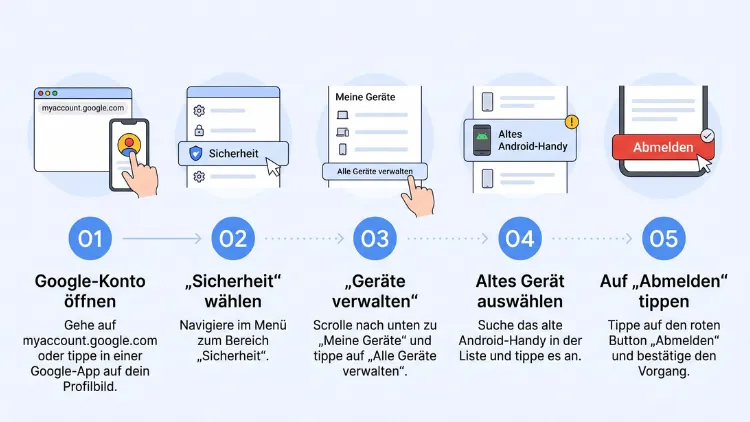
Ein altes Android-Gerät entfernen Sie am schnellsten über Ihr Google-Konto: Öffnen Sie im Browser oder in der Google-App den Bereich Sicherheit, tippen Sie auf Ihre Geräte und anschließend auf Alle Geräte verwalten. Danach wählen Sie das alte Smartphone oder Tablet aus und klicken auf Abmelden.
Zusätzlich blenden Sie das Gerät im Google Play Store aus. Das klappt außerdem genauso am Windows-PC, Mac oder iPhone.
Das Wichtigste in Kürze
- Gerät abmelden: Über myaccount.google.com → Sicherheit → Ihre Geräte → Alle Geräte verwalten → Gerät auswählen → Abmelden.
- Play Store aufräumen: Alte Geräte lassen sich dort nicht löschen, jedoch ausblenden („In Menüs anzeigen“ deaktivieren).
- Vor dem Verkauf: Entfernen Sie das Google-Konto zusätzlich direkt auf dem Gerät und setzen Sie es danach zurück.
- Verlorenes Handy: Nutzen Sie zuerst Find Hub (früher „Mein Gerät finden“), um das Gerät zu sperren oder zu löschen.
- Plattformen: Die Anleitung funktioniert am Windows-PC, Mac, Chromebook, Android-Smartphone, iPhone und iPad.
Warum Sie alte Geräte aus dem Google-Konto entfernen sollten
Jedes Android-Gerät, auf dem Sie sich einmal angemeldet haben, bleibt mit Ihrem Google-Konto verknüpft. Deshalb sammeln sich im Laufe der Jahre oft viele alte Smartphones, Tablets und Smartwatches in der Geräteliste. Allerdings ist das nicht nur unübersichtlich, sondern auch ein Sicherheitsrisiko.
Ein verknüpftes Gerät hat nämlich weiterhin Zugriff auf Ihre Daten. Zum Beispiel synchronisiert es unter Umständen noch Gmail, Google Kalender, Kontakte, Google Fotos und Google Drive. Wer das alte Handy besitzt, kann folglich theoretisch Ihre E-Mails lesen oder Ihre Fotos ansehen.
Darüber hinaus gibt es weitere gute Gründe für das Aufräumen:
- Datenschutz: Verkaufte, verschenkte oder entsorgte Geräte verlieren den Zugriff auf Ihr Konto.
- Sicherheit: Bei Diebstahl oder Verlust verhindern Sie Missbrauch Ihrer Daten.
- Übersicht: Sie erkennen verdächtige Anmeldungen schneller, wenn die Liste nur aktuelle Geräte enthält.
- Zwei-Faktor-Authentifizierung: Alte Geräte erhalten sonst womöglich weiterhin Google-Aufforderungen zur Anmeldebestätigung.
- Play Store: Bei App-Installationen über den Browser erscheint das alte Gerät nicht mehr in der Auswahl.
- Speicherplatz: Alte Gerätesicherungen belegen unter Umständen Speicher in Google One.
Abmelden, entfernen, ausblenden, löschen – die Unterschiede
Viele Nutzer verwechseln die Begriffe. Daher lohnt sich ein kurzer Überblick, bevor Sie loslegen.
- Gerät abmelden (im Google-Konto): Sie trennen das Gerät aus der Ferne von Ihrem Konto. Das Gerät verliert danach den Zugriff auf Ihre Google-Dienste.
- Konto entfernen (auf dem Gerät): Sie löschen das Google-Konto direkt auf dem Smartphone. Ihr Konto selbst bleibt bestehen, lediglich die Verknüpfung verschwindet.
- Gerät ausblenden (im Play Store): Das Gerät taucht nicht mehr in der Installationsauswahl auf. Jedoch bleibt es weiterhin mit Ihrem Konto verknüpft.
- Gerät zurücksetzen: Alle Daten auf dem Gerät werden gelöscht. Das ist beim Verkauf unverzichtbar.
- Google-Konto löschen: Das gesamte Konto mit allen Daten wird dauerhaft entfernt. Das ist für dieses Thema in der Regel nicht nötig.
Wichtig: Wenn Sie ein Gerät aus dem Google-Konto entfernen, löschen Sie dadurch keine Daten in Ihrem Konto. E-Mails, Fotos, Kontakte und Dateien bleiben vollständig erhalten.
Vorbereitung: Das sollten Sie vorher erledigen
Bevor Sie ein altes Android-Gerät entfernen, sollten Sie einige Punkte prüfen. Ansonsten verlieren Sie womöglich Daten oder sperren sich sogar selbst aus.
Daten sichern
Prüfen Sie zunächst, ob alle wichtigen Daten gesichert sind. Dazu gehen Sie auf dem alten Gerät so vor:
- Öffnen Sie die Einstellungen.
- Tippen Sie auf Google und anschließend auf Alle Dienste bzw. Sicherung.
- Prüfen Sie, ob die Google One-Sicherung aktiviert ist.
- Tippen Sie auf Jetzt sichern.
Außerdem sollten Sie in Google Fotos kontrollieren, ob alle Bilder hochgeladen sind. Ebenso sichern Sie Chats aus WhatsApp separat: Öffnen Sie dazu WhatsApp → Einstellungen → Chats → Chat-Backup → Sichern.
Zwei-Faktor-Authentifizierung prüfen
Dieser Schritt ist besonders wichtig. Nutzen Sie das alte Handy nämlich für die Bestätigung in zwei Schritten, könnten Sie sich nach dem Entfernen aussperren.
Deshalb prüfen Sie Folgendes:
- Google-Aufforderungen: Melden Sie sich zuerst auf dem neuen Gerät an. Danach erhalten Sie die Aufforderungen dort.
- Google Authenticator: Übertragen Sie Ihre Codes. Öffnen Sie dazu im Authenticator das Menü → Konten übertragen → Konten exportieren und scannen Sie den QR-Code mit dem neuen Gerät. Alternativ aktivieren Sie die Synchronisierung mit Ihrem Google-Konto in der App.
- Telefonnummer: Kontrollieren Sie unter Sicherheit → Telefonnummer zur Wiederherstellung, ob die Nummer aktuell ist.
- Backup-Codes: Erstellen Sie zur Sicherheit Backup-Codes im Bereich Bestätigung in zwei Schritten.
Passkeys beachten
Seit einiger Zeit speichert Google Passkeys im Google Passwortmanager. Diese werden in der Regel automatisch synchronisiert. Trotzdem sollten Sie auf dem neuen Gerät prüfen, ob die Anmeldung mit Passkey funktioniert. Zusätzlich lohnt sich ein Blick auf myaccount.google.com → Sicherheit → Passkeys und Sicherheitsschlüssel. Dort entfernen Sie Passkeys, die an das alte Gerät gebunden sind.
Methode 1: Altes Android-Gerät am PC oder Mac entfernen
Am bequemsten entfernen Sie ein altes Gerät am Computer. Dabei spielt es keine Rolle, ob Sie Windows 11/10, macOS, Linux oder ein Chromebook nutzen. Sie benötigen lediglich einen Browser wie Google Chrome, Microsoft Edge, Firefox oder Safari.
Schritt-für-Schritt-Anleitung
- Öffnen Sie Ihren Browser und rufen Sie myaccount.google.com auf.
- Melden Sie sich mit Ihrem Google-Konto an.
- Klicken Sie links im Menü auf Sicherheit. Je nach Version heißt der Bereich Sicherheit und Anmeldung.
- Scrollen Sie nach unten bis zum Abschnitt Ihre Geräte.
- Klicken Sie auf Alle Geräte verwalten.
- Wählen Sie das alte Android-Gerät aus der Liste aus.
- Klicken Sie auf Abmelden.
- Bestätigen Sie den Vorgang mit Abmelden.
Tipp: Sie gelangen direkt zur Geräteliste, wenn Sie die Adresse myaccount.google.com/device-activity in die Adresszeile eingeben.
Das richtige Gerät erkennen
Manchmal ist nicht sofort klar, welcher Eintrag zu welchem Handy gehört. Allerdings zeigt Google bei jedem Gerät hilfreiche Details an:
- Gerätename bzw. Modell (zum Beispiel „Samsung Galaxy S21“ oder „Pixel 6“)
- Letzte Aktivität mit Datum
- Ungefährer Standort der letzten Nutzung
- Google-Apps und Dienste, die zuletzt Zugriff hatten
Zudem kennzeichnet Google das aktuell genutzte Gerät mit Dieses Gerät. Dieses Gerät sollten Sie folglich nicht abmelden.
Mehrere Einträge für ein Gerät
Häufig taucht ein einziges Smartphone mehrfach in der Liste auf. Zum Beispiel nach einem Werksreset oder nach einem Systemupdate. In diesem Fall öffnen Sie jeden Eintrag einzeln und melden ihn ab. Google bietet keine Funktion, um alle alten Geräte auf einmal zu entfernen.
Methode 2: Über ein anderes Android-Smartphone oder Tablet
Natürlich können Sie das alte Gerät auch bequem über Ihr neues Android-Handy entfernen. Dafür benötigen Sie keinen Browser, denn die Funktion steckt direkt in den Systemeinstellungen.
Anleitung über die Android-Einstellungen
- Öffnen Sie auf dem neuen Gerät die Einstellungen.
- Tippen Sie auf Google.
- Wählen Sie Google-Konto verwalten.
- Wischen Sie oben zum Reiter Sicherheit bzw. Sicherheit und Anmeldung.
- Scrollen Sie zu Ihre Geräte.
- Tippen Sie auf Alle Geräte verwalten.
- Wählen Sie das alte Gerät aus.
- Tippen Sie auf Abmelden und bestätigen Sie.
Anleitung über die Google-App oder Gmail
Alternativ funktioniert der Weg über jede Google-App:
- Öffnen Sie die Google-App, Gmail oder Google Fotos.
- Tippen Sie oben rechts auf Ihr Profilbild.
- Wählen Sie Google-Konto verwalten.
- Gehen Sie anschließend wie oben ab Schritt 4 vor.
Hinweis: Die Menüpunkte unterscheiden sich je nach Hersteller leicht. Bei Samsung finden Sie den Bereich Google zum Beispiel ebenfalls direkt in den Einstellungen, bei Xiaomi unter Google oder Weitere Einstellungen.
Methode 3: Am iPhone oder iPad
Auch wenn Sie inzwischen zu einem iPhone gewechselt sind, entfernen Sie Ihr altes Android-Gerät problemlos. Dafür nutzen Sie entweder die Gmail-App oder Safari.
Über die Gmail- oder Google-App
- Öffnen Sie Gmail oder die Google-App auf dem iPhone bzw. iPad.
- Tippen Sie oben rechts auf Ihr Profilbild.
- Wählen Sie Google-Konto verwalten bzw. Google-Konto.
- Tippen Sie auf Sicherheit.
- Scrollen Sie zu Ihre Geräte und tippen Sie auf Alle Geräte verwalten.
- Wählen Sie das Android-Gerät aus.
- Tippen Sie auf Abmelden.
Über Safari
Ebenso funktioniert der Weg über Safari oder Chrome für iOS. Rufen Sie dazu myaccount.google.com/device-activity auf, melden Sie sich an und gehen Sie anschließend wie oben beschrieben vor.
Zusätzlich sollten Sie nach einem Wechsel zu iOS prüfen, ob Ihre Kontakte und Kalender auf dem iPhone synchronisiert sind. Das erledigen Sie unter Einstellungen → Apps → Kontakte bzw. Kalender → Accounts.
Methode 4: Google-Konto direkt auf dem alten Gerät entfernen
Haben Sie das alte Gerät noch in der Hand, sollten Sie das Google-Konto zusätzlich direkt dort entfernen. Besonders vor einem Verkauf oder einer Weitergabe ist das Pflicht. Andernfalls greift nach dem Zurücksetzen der sogenannte Factory Reset Protection (mehr dazu weiter unten).
Bei Google Pixel und Stock-Android
- Öffnen Sie die Einstellungen.
- Tippen Sie auf Passwörter, Passkeys und Konten (je nach Version auch Konten oder Passwörter und Konten).
- Wählen Sie Ihr Google-Konto aus.
- Tippen Sie auf Konto entfernen.
- Bestätigen Sie mit Konto entfernen und geben Sie gegebenenfalls Ihre PIN ein.
Bei Samsung Galaxy (One UI)
- Öffnen Sie die Einstellungen.
- Tippen Sie auf Konten und Sicherung.
- Wählen Sie Konten verwalten.
- Tippen Sie auf Ihr Google-Konto.
- Wählen Sie Konto entfernen und bestätigen Sie.
Außerdem sollten Sie bei Samsung auch das Samsung-Konto entfernen. Dazu tippen Sie in den Einstellungen ganz oben auf Ihren Namen und scrollen nach unten zu Abmelden.
Bei Xiaomi, Redmi und POCO (HyperOS)
- Öffnen Sie die Einstellungen.
- Tippen Sie auf Konten und Synchronisierung bzw. Weitere Einstellungen → Konten.
- Wählen Sie Google und anschließend Ihr Konto.
- Tippen Sie auf Mehr bzw. die drei Punkte.
- Wählen Sie Konto entfernen.
Zudem sollten Sie sich bei Xiaomi auch vom Xiaomi-Konto abmelden, da dieses eine eigene Gerätesperre besitzt.
Bei OnePlus, Oppo, Motorola und anderen Herstellern
Bei anderen Herstellern ist der Ablauf ähnlich. Suchen Sie in den Einstellungen nach Konten, Benutzer und Konten oder Passwörter und Konten. Alternativ nutzen Sie die Suchfunktion in den Einstellungen und geben „Konto“ ein.
Danach: Gerät auf Werkseinstellungen zurücksetzen
Nach dem Entfernen des Kontos setzen Sie das Gerät vollständig zurück. So löschen Sie alle persönlichen Daten:
- Pixel: Einstellungen → System → Optionen zum Zurücksetzen → Alle Daten löschen (auf Werkseinstellungen zurücksetzen)
- Samsung: Einstellungen → Allgemeine Verwaltung → Zurücksetzen → Auf Werkseinstellungen zurücksetzen
- Xiaomi: Einstellungen → Über das Telefon → Werkseinstellungen
Wichtig: Entnehmen Sie anschließend auch die SIM-Karte und gegebenenfalls die microSD-Karte.
Altes Gerät im Google Play Store ausblenden
Viele Nutzer wundern sich, dass ihr altes Handy trotz Abmeldung weiterhin im Google Play Store erscheint. Tatsächlich speichert Google Play die Geräte separat. Löschen lassen sich diese Einträge dort nicht, jedoch können Sie sie ausblenden.
Anleitung am PC oder Mac
- Öffnen Sie im Browser play.google.com.
- Melden Sie sich mit Ihrem Google-Konto an.
- Klicken Sie oben rechts auf Ihr Profilbild.
- Wählen Sie Bibliothek & Geräte.
- Wechseln Sie zum Reiter Geräte.
- Entfernen Sie beim alten Gerät das Häkchen bzw. deaktivieren Sie den Schalter bei In Menüs anzeigen.
Danach erscheint das Gerät nicht mehr, wenn Sie Apps über den Browser installieren. Außerdem können Sie über Bearbeiten bzw. Umbenennen einen Spitznamen vergeben. Das hilft, wenn Sie mehrere ähnliche Geräte besitzen.
Unterschied zur Kontoverknüpfung
Das Ausblenden im Play Store ist rein kosmetisch. Daher ersetzt es nicht die Abmeldung im Google-Konto. Idealerweise kombinieren Sie beide Schritte: Zuerst melden Sie das Gerät im Konto ab, anschließend blenden Sie es im Play Store aus.
Verlorenes oder gestohlenes Gerät entfernen
Ist Ihr Smartphone verloren gegangen oder wurde es gestohlen, sollten Sie schnell handeln. Allerdings ist die Reihenfolge entscheidend. Melden Sie das Gerät nämlich zu früh ab, können Sie es danach nicht mehr orten oder löschen.
Schritt 1: Gerät mit Find Hub sichern
Google hat die Funktion „Mein Gerät finden“ inzwischen in Find Hub umbenannt. So nutzen Sie den Dienst:
- Rufen Sie im Browser google.com/android/find auf oder öffnen Sie die App Find Hub auf einem anderen Android-Gerät.
- Melden Sie sich mit Ihrem Google-Konto an.
- Wählen Sie das verlorene Gerät aus.
- Nutzen Sie bei Bedarf Ton abspielen, um es in der Nähe zu finden.
- Wählen Sie Gerät sichern, um es zu sperren und eine Nachricht mit Kontaktnummer anzuzeigen.
- Ist das Gerät endgültig verloren, wählen Sie Gerät zurücksetzen bzw. Daten löschen.
Hinweis: Das Löschen funktioniert nur, wenn das Gerät eingeschaltet und online ist. Andernfalls wird der Befehl ausgeführt, sobald es sich wieder verbindet.
Schritt 2: Gerät im Google-Konto abmelden
Erst danach melden Sie das Gerät über myaccount.google.com/device-activity ab. Zusätzlich empfiehlt Google in diesem Fall, das Passwort zu ändern. Dadurch werden alle Sitzungen auf dem verlorenen Gerät zuverlässig beendet.
Schritt 3: Weitere Maßnahmen
- SIM-Karte sperren: Rufen Sie Ihren Mobilfunkanbieter an. In Deutschland hilft auch der Sperr-Notruf 116 116.
- Samsung-Geräte: Nutzen Sie zusätzlich den Dienst Samsung Find, um das Gerät zu sperren oder zu löschen.
- Diebstahl: Erstatten Sie Anzeige bei der Polizei. Dafür benötigen Sie die IMEI-Nummer, die Sie unter anderem auf der Originalverpackung finden.
- Banking-Apps: Informieren Sie Ihre Bank, wenn Banking-Apps installiert waren.
Factory Reset Protection: Warum das Entfernen so wichtig ist
Seit Android 5.1 gibt es den Factory Reset Protection (FRP), auf Deutsch auch Schutz vor dem Zurücksetzen auf Werkseinstellungen. Diese Funktion schützt gestohlene Geräte vor Missbrauch.
So funktioniert FRP: Wird ein Gerät zurückgesetzt, ohne dass vorher das Google-Konto entfernt wurde, verlangt Android beim Neustart die Zugangsdaten des letzten Kontos. Folglich kann ein Käufer das Gerät nicht einrichten.
Für Sie bedeutet das konkret:
- Vor dem Verkauf entfernen Sie das Google-Konto immer zuerst in den Einstellungen.
- Danach setzen Sie das Gerät zurück.
- Ruft Sie ein Käufer an, weil das Gerät gesperrt ist, melden Sie das Gerät zumindest im Google-Konto ab. Allerdings kann es danach bis zu 72 Stunden dauern, bis die Sperre aufgehoben ist.
Übrigens: Haben Sie Ihr Passwort kürzlich geändert, lässt sich ein zurückgesetztes Gerät aus Sicherheitsgründen ebenfalls erst nach einer Wartezeit einrichten.
Sonderfälle: Smartwatch, Fernseher und Kindergeräte
Neben Smartphones und Tablets verknüpfen sich weitere Geräte mit Ihrem Google-Konto. Auch diese sollten Sie entfernen, wenn Sie sie nicht mehr nutzen.
Wear-OS-Smartwatch entfernen
Bei einer Pixel Watch gehen Sie so vor:
- Öffnen Sie auf dem Smartphone die Pixel Watch-App.
- Tippen Sie auf Uhreinstellungen bzw. Weitere Einstellungen.
- Wählen Sie Uhr trennen und zurücksetzen.
Bei einer Galaxy Watch nutzen Sie die App Galaxy Wearable → Uhreinstellungen → Allgemein → Zurücksetzen. Anschließend prüfen Sie im Google-Konto, ob die Uhr noch in der Geräteliste steht, und melden sie gegebenenfalls ab.
Android TV und Google TV
- Öffnen Sie auf dem Fernseher die Einstellungen (Zahnrad oben rechts).
- Wählen Sie Konten und Anmeldung.
- Wählen Sie Ihr Google-Konto.
- Tippen Sie auf Entfernen.
Ebenso finden Sie den Fernseher bzw. Streaming-Stick in der Geräteliste Ihres Google-Kontos. Dort melden Sie ihn aus der Ferne ab, falls Sie keinen Zugriff mehr haben.
Geräte von Kindern in Google Family Link
Nutzen Sie Google Family Link, bleiben alte Kindergeräte oft in der Übersicht. Leider lassen sie sich dort nicht direkt entfernen. Stattdessen gehen Sie so vor:
- Melden Sie sich mit den Zugangsdaten Ihres Kindes auf myaccount.google.com an.
- Öffnen Sie Sicherheit → Ihre Geräte → Alle Geräte verwalten.
- Wählen Sie das alte Gerät aus und tippen Sie auf Abmelden.
Danach verschwindet das Gerät automatisch auch aus Family Link.
Chromebook
Haben Sie ein altes Chromebook genutzt, taucht es ebenfalls in der Geräteliste auf. Deshalb melden Sie es dort ab oder entfernen das Konto direkt auf dem Chromebook: Klicken Sie auf dem Anmeldebildschirm auf den Pfeil neben Ihrem Profil und wählen Sie Dieses Nutzerkonto entfernen.
Gerät wird weiterhin angezeigt: Das können Sie tun
Manchmal bleibt ein Gerät trotz Abmeldung sichtbar. Meistens ist das jedoch kein Grund zur Sorge.
Abgemeldete Geräte bleiben zeitweise sichtbar
Google zeigt abgemeldete Geräte in der Regel noch eine Zeit lang an, zum Beispiel in einem separaten Bereich für abgemeldete Geräte. Typischerweise verschwinden sie nach etwa 28 Tagen automatisch. Wichtig ist nur, dass das Gerät keinen Zugriff mehr auf Ihr Konto hat.
Die Schaltfläche „Abmelden“ fehlt
In einigen Fällen bietet Google keine Abmeldeoption an. Zum Beispiel, wenn es sich um das aktuelle Gerät handelt oder wenn das Gerät nur über einen bestimmten Dienst verbunden war. Dann helfen folgende Schritte:
- Passwort ändern: Unter Sicherheit → Passwort vergeben Sie ein neues Passwort. Dadurch werden fast alle Geräte abgemeldet.
- Drittanbieter-Zugriff prüfen: Unter Sicherheit → Ihre Verbindungen zu Drittanbieter-Apps und -Diensten entfernen Sie alte Verbindungen.
- App-Passwörter löschen: Haben Sie früher App-Passwörter erstellt, löschen Sie diese unter Sicherheit → App-Passwörter.
Gerät erscheint nach Abmeldung erneut
Taucht das Gerät plötzlich wieder auf, hat sich jemand erneut damit angemeldet. In diesem Fall sollten Sie sofort Ihr Passwort ändern. Zudem prüfen Sie unter Sicherheit → Letzte sicherheitsrelevante Aktivitäten, ob verdächtige Anmeldungen vorliegen.
Alte Gerätesicherungen löschen
Außerdem speichert Google One Sicherungen alter Geräte. Diese entfernen Sie so:
- Öffnen Sie one.google.com oder die Google One-App.
- Wählen Sie Speicherplatz bzw. Speicher.
- Tippen Sie auf Gerätesicherung.
- Wählen Sie die alte Sicherung aus und tippen Sie auf Sicherung löschen.
Allerdings sollten Sie das nur tun, wenn Sie die Daten wirklich nicht mehr benötigen.
Ihr Google-Konto dauerhaft sicher halten
Damit sich keine alten Geräte mehr ansammeln, lohnt sich eine regelmäßige Kontrolle. Dafür stellt Google ein praktisches Werkzeug bereit.
Sicherheitscheck von Google nutzen
- Rufen Sie myaccount.google.com/security-checkup auf.
- Prüfen Sie die Bereiche Ihre Geräte, Letzte sicherheitsrelevante Aktivitäten und Bestätigung in zwei Schritten.
- Folgen Sie den Empfehlungen von Google.
Der Sicherheitscheck weist Sie zudem auf Geräte hin, die Sie länger nicht verwendet haben. Dadurch erkennen Sie veraltete Einträge auf einen Blick.
Empfehlungen für mehr Sicherheit
- Alle drei Monate die Geräteliste kontrollieren.
- Vor jedem Verkauf das Konto auf dem Gerät entfernen und danach zurücksetzen.
- Benachrichtigungen zu neuen Anmeldungen ernst nehmen.
- Passkeys statt Passwörtern verwenden, wo möglich.
- Bestätigung in zwei Schritten aktiviert lassen.
Häufige Fragen zum Entfernen alter Android-Geräte
Werden meine Daten gelöscht, wenn ich ein Gerät aus dem Google-Konto entferne?
Nein. Ihre E-Mails, Fotos, Kontakte und Dateien bleiben vollständig in Ihrem Google-Konto erhalten. Lediglich das alte Gerät verliert den Zugriff. Lokal gespeicherte Daten auf dem Gerät selbst bleiben jedoch bestehen, bis Sie es zurücksetzen.
Kann ich ein Gerät entfernen, das ich nicht mehr besitze?
Ja. Genau dafür ist die Abmeldung über myaccount.google.com/device-activity gedacht. Sie benötigen das Gerät dafür nicht. Melden Sie sich einfach an einem anderen Gerät im Google-Konto an und tippen Sie beim alten Gerät auf Abmelden.
Warum kann ich alte Geräte im Play Store nicht löschen?
Google Play speichert eine Geräteübersicht für Käufe und App-Installationen. Diese lässt sich nicht löschen, jedoch ausblenden. Öffnen Sie dazu play.google.com → Profilbild → Bibliothek & Geräte → Geräte und deaktivieren Sie In Menüs anzeigen.
Wie entferne ich alle alten Geräte auf einmal?
Eine Sammelfunktion gibt es leider nicht. Deshalb müssen Sie jedes Gerät einzeln abmelden. Alternativ ändern Sie Ihr Passwort. Dadurch werden nahezu alle Geräte abgemeldet, und Sie melden sich danach nur auf aktuellen Geräten neu an.
Was passiert, wenn ich das Handy verkaufe, ohne das Konto zu entfernen?
In diesem Fall greift nach dem Zurücksetzen der Factory Reset Protection. Der Käufer kann das Gerät nicht einrichten, ohne Ihre Zugangsdaten einzugeben. Daher sollten Sie das Konto vorher entfernen oder das Gerät nachträglich im Google-Konto abmelden.
Kann ich das Gerät nach dem Entfernen wieder hinzufügen?
Ja, jederzeit. Melden Sie sich einfach wieder mit Ihrem Google-Konto auf dem Gerät an. Danach erscheint es erneut in Ihrer Geräteliste und synchronisiert Ihre Daten wie gewohnt.
Muss ich bei Samsung zusätzlich etwas beachten?
Ja. Samsung-Geräte nutzen zusätzlich ein eigenes Samsung-Konto mit Reaktivierungssperre. Deshalb melden Sie sich vor dem Verkauf auch dort ab: Einstellungen → Ihr Name → Abmelden. Ansonsten bleibt das Gerät für den neuen Besitzer gesperrt.
Was mache ich, wenn das Gerät nach der Abmeldung noch angezeigt wird?
Das ist normal. Google listet abgemeldete Geräte meist noch einige Wochen auf. Entscheidend ist, dass das Gerät als abgemeldet gekennzeichnet ist. Erscheint es jedoch wieder als aktiv, ändern Sie sofort Ihr Passwort.
Bekomme ich eine Benachrichtigung auf dem alten Gerät?
In der Regel nicht direkt. Allerdings fordert das alte Gerät beim nächsten Zugriff auf Google-Dienste eine erneute Anmeldung. Ohne Ihr Passwort ist dann kein Zugriff mehr möglich.
Fazit
Ein altes Android-Gerät entfernen Sie am einfachsten über Ihr Google-Konto unter Sicherheit → Ihre Geräte → Abmelden. Zusätzlich blenden Sie es im Play Store aus.
Vor einem Verkauf entfernen Sie das Konto außerdem direkt auf dem Gerät und setzen es zurück. Bei Verlust sichern Sie es zuerst mit Find Hub. So bleiben Ihre Daten zuverlässig geschützt.
