
Minecraft meldet „Mehrspieler ist deaktiviert“? So beheben Sie den Fehler unter Windows 11/10 über Xbox-Konto, Datenschutz und Jugendschutz.
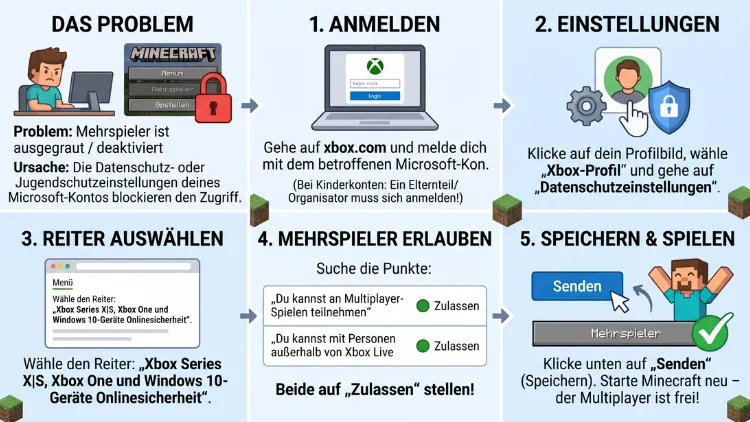
Die Meldung „Mehrspieler ist deaktiviert“ erscheint in Minecraft unter Windows 11/10 fast immer wegen eingeschränkter Xbox-Datenschutzeinstellungen Ihres Microsoft-Kontos. Deshalb lösen Sie das Problem meist, indem Sie auf der Xbox-Website die Option „Sie können an Multiplayer-Spielen teilnehmen“ auf „Zulassen“ setzen.
Bei einem Kinderkonto muss hingegen ein Elternteil die Freigabe erteilen. Anschließend melden Sie sich im Launcher ab und wieder an.
Was bedeutet „Mehrspieler ist deaktiviert“ in Minecraft?
Die Fehlermeldung taucht auf, sobald Sie im Hauptmenü auf „Mehrspieler“ klicken. Häufig ist die Schaltfläche zudem ausgegraut. Außerdem lässt sich oft auch Minecraft Realms nicht öffnen.
Der Hinweis lautet je nach Version und Sprache etwas anders. In der Java Edition sehen Sie meist sinngemäß: „Mehrspieler ist deaktiviert. Bitte überprüfe deine Microsoft-Kontoeinstellungen.“ In der englischen Fassung heißt es dagegen „Multiplayer is disabled. Please check your Microsoft account settings.“
In der Bedrock Edition (die Windows-Version aus dem Microsoft Store oder dem Xbox Game Pass) erscheint ebenfalls ein Hinweis auf das Microsoft-Konto. Dort heißt es sinngemäß, dass Sie wegen der Einrichtung Ihres Kontos nicht online spielen können.
Wichtig zu wissen: Die Meldung ist kein technischer Defekt des Spiels. Vielmehr blockiert Microsoft den Online-Zugriff bewusst. Seit Minecraft fest mit dem Microsoft-Konto verknüpft ist, steuern nämlich die Xbox-Datenschutz- und Online-Sicherheitseinstellungen, ob ein Konto an Mehrspieler-Partien teilnehmen darf. Das gilt übrigens unabhängig davon, ob Sie am PC, an der Konsole oder am Smartphone spielen.
Die häufigsten Ursachen im Überblick
Bevor Sie mit der Fehlersuche beginnen, lohnt sich ein Blick auf die typischen Auslöser. Dadurch finden Sie die passende Lösung deutlich schneller.
- Xbox-Datenschutzeinstellungen blockieren Multiplayer: Die Option für das Beitreten zu Mehrspieler-Spielen steht auf „Blockieren“.
- Kinderkonto in einer Microsoft-Familiengruppe: Bei Kinderkonten ist der Mehrspielermodus standardmäßig gesperrt. Zudem kann das Kind die Einstellung nicht selbst ändern.
- Falsches Geburtsdatum im Microsoft-Konto: Ein versehentlich falsch eingetragenes Geburtsdatum stuft das Konto als minderjährig ein.
- Falsches Konto angemeldet: Im Minecraft Launcher, in der Xbox-App oder im Microsoft Store ist ein anderes Microsoft-Konto aktiv.
- Änderungen noch nicht übernommen: Neue Einstellungen greifen manchmal erst nach erneuter Anmeldung oder nach einigen Stunden.
- Beschädigter Cache oder fehlerhafte Spieldienste: Unter Windows können Microsoft Store, Xbox-App oder die Gaming Services Probleme verursachen.
- Firewall oder Netzwerk: Seltener blockiert eine Firewall die Verbindung zu den Xbox-Diensten.
Außerdem spielt die Edition eine Rolle. Die Java Edition prüft die Berechtigung beim Start über den Minecraft Launcher. Die Bedrock Edition nutzt hingegen zusätzlich die Xbox-App und die Windows-Spieldienste.
Schnellcheck: Diese Punkte sollten Sie zuerst prüfen
Bevor Sie tiefer einsteigen, gehen Sie am besten diese kurze Checkliste durch. Häufig ist das Problem damit bereits behoben.
- Prüfen Sie, ob Sie mit dem richtigen Microsoft-Konto im Minecraft Launcher angemeldet sind.
- Kontrollieren Sie anschließend, ob es sich um ein Kinderkonto handelt.
- Öffnen Sie danach die Xbox-Datenschutzeinstellungen und prüfen Sie die Multiplayer-Option.
- Melden Sie sich zusätzlich im Launcher ab und wieder an.
- Starten Sie schließlich den PC neu.
Hilft das nicht, folgen Sie einfach den ausführlichen Lösungen in der vorgegebenen Reihenfolge. Die ersten Schritte beheben nämlich die meisten Fälle.
Lösung 1: Xbox-Datenschutzeinstellungen anpassen (eigenes Konto)
Die wichtigste und häufigste Lösung ist die Anpassung der Xbox-Datenschutzeinstellungen. Diesen Schritt können Sie selbst durchführen, sofern Ihr Konto kein Kinderkonto ist.
So ändern Sie die Einstellungen auf der Xbox-Website
- Öffnen Sie Ihren Browser, zum Beispiel Microsoft Edge oder Google Chrome.
- Rufen Sie anschließend die Seite account.xbox.com/Settings auf. Alternativ gehen Sie auf xbox.com, klicken oben rechts auf Ihr Profilbild und wählen „Xbox-Profil“ und danach „Datenschutzeinstellungen“.
- Melden Sie sich mit demselben Microsoft-Konto an, mit dem Sie Minecraft spielen.
- Wechseln Sie danach zum Reiter „Xbox Series X|S, Xbox One und Windows 10-Geräte Online-Sicherheit“. Dieser Reiter gilt übrigens auch für Windows 11.
- Suchen Sie die Option „Sie können an Multiplayer-Spielen teilnehmen“ und stellen Sie diese auf „Zulassen“.
- Setzen Sie außerdem „Sie können mit Personen außerhalb von Xbox spielen“ auf „Zulassen“. Das ist vor allem für Crossplay und die Java Edition wichtig.
- Klicken Sie abschließend unten auf „Senden“ oder „Speichern“.
Diese weiteren Optionen sollten Sie ebenfalls prüfen
Je nach Spielweise brauchen Sie zusätzliche Freigaben. Deshalb lohnt sich ein Blick auf diese Einstellungen:
- „Sie können Clubs erstellen und Clubs beitreten“ – relevant für einige Bedrock-Funktionen.
- „Sie können Freunde hinzufügen“ – wichtig, wenn Sie Freunde in Bedrock einladen möchten.
- „Sie können mit Personen außerhalb von Xbox per Sprache und Text kommunizieren“ – steuert den Chat auf Servern.
- „Andere können Ihren Onlinestatus sehen“ – erleichtert das Beitreten zu Welten von Freunden.
- Im Reiter „Datenschutz“: Optionen zur Kommunikation und zu Inhalten anderer Personen (etwa Skins und Weltinhalte).
Zusätzlich gilt: Stehen Optionen auf „Nur Freunde“, funktioniert Multiplayer teilweise, öffentliche Server bleiben jedoch eingeschränkt. Daher wählen Sie am besten „Jeder“ bzw. „Zulassen“, wenn Sie uneingeschränkt spielen möchten.
Danach unbedingt neu anmelden
Die Änderungen greifen nicht immer sofort. Deshalb gehen Sie nach dem Speichern so vor:
- Schließen Sie Minecraft und den Minecraft Launcher vollständig.
- Melden Sie sich im Launcher ab: Klicken Sie oben links auf Ihren Kontonamen und wählen Sie „Abmelden“.
- Starten Sie anschließend den PC neu.
- Melden Sie sich danach wieder im Launcher an und starten Sie Minecraft.
Funktioniert der Mehrspieler-Button noch immer nicht, warten Sie einige Zeit. Die Synchronisierung der Xbox-Einstellungen kann nämlich bis zu 24 Stunden dauern.
Lösung 2: Mehrspieler für ein Kinderkonto freigeben (Eltern)
Lassen sich die Datenschutzeinstellungen nicht ändern, handelt es sich höchstwahrscheinlich um ein Kinderkonto. In diesem Fall sind die Optionen ausgegraut, oder ein Klick darauf bewirkt nichts. Zudem erscheint oft der Hinweis, dass ein Elternteil die Einstellung verwalten muss.
Ein Kinderkonto kann seine Online-Sicherheitseinstellungen nämlich nicht selbst ändern. Deshalb muss der Organisator der Microsoft-Familiengruppe – also in der Regel ein Elternteil – die Freigabe erteilen.
Variante A: Freigabe über die Xbox-Website
- Melden Sie sich als Elternteil auf xbox.com mit Ihrem eigenen Microsoft-Konto an.
- Klicken Sie danach auf Ihr Profilbild und öffnen Sie „Xbox-Profil“ und anschließend „Datenschutzeinstellungen“.
- Wählen Sie oben das Konto Ihres Kindes aus. Familienmitglieder erscheinen dort als eigene Kacheln bzw. Profile.
- Wechseln Sie zum Reiter „Xbox Series X|S, Xbox One und Windows 10-Geräte Online-Sicherheit“.
- Setzen Sie anschließend „Sie können an Multiplayer-Spielen teilnehmen“ auf „Zulassen“.
- Entscheiden Sie zudem, ob Ihr Kind „mit Personen außerhalb von Xbox spielen“ darf. Für die Java Edition und für Crossplay ist das notwendig.
- Speichern Sie die Änderungen mit „Senden“.
Variante B: Freigabe über die App „Xbox-Familieneinstellungen“
Alternativ verwalten Sie das Konto bequem per Smartphone. Dafür eignet sich die kostenlose App „Xbox-Familieneinstellungen“ (Xbox Family Settings) für Android und iOS.
- Installieren Sie die App aus dem Google Play Store oder dem Apple App Store.
- Melden Sie sich danach mit Ihrem Elternkonto an.
- Tippen Sie auf das Profil Ihres Kindes.
- Öffnen Sie anschließend den Bereich „Datenschutz“ bzw. „Online-Sicherheit“.
- Aktivieren Sie die Option für Multiplayer.
- Passen Sie zusätzlich die Kommunikationseinstellungen nach Ihren Wünschen an.
Ebenso können Sie in der App einstellen, ob Ihr Kind nur mit Freunden oder mit allen spielen darf. Dadurch behalten Sie die Kontrolle, ohne den Mehrspielermodus komplett zu sperren.
Variante C: Einstellungen über Microsoft Family Safety prüfen
Zusätzlich sollten Eltern die Microsoft-Familieneinstellungen im Browser kontrollieren. Diese finden Sie unter family.microsoft.com.
- Melden Sie sich mit dem Elternkonto an.
- Wählen Sie das Kind aus.
- Prüfen Sie im Bereich „Inhaltsfilter“, ob Minecraft blockiert ist.
- Kontrollieren Sie außerdem die Altersfreigabe für Spiele und Apps. Minecraft hat in Deutschland eine USK-Freigabe ab 6 Jahren.
- Prüfen Sie zudem die Bildschirmzeit. Ist das Zeitlimit erreicht, wird Minecraft ebenfalls gesperrt.
Eine Besonderheit betrifft Minecraft Realms: Für Realms gelten je nach Alter zusätzliche Einschränkungen. Deshalb kann Realms trotz freigegebenem Multiplayer gesperrt bleiben, bis die passenden Kommunikations- und Inhaltsoptionen erlaubt sind.
Wichtig: Anschließend auf dem PC des Kindes neu anmelden
Nach der Freigabe sollte sich Ihr Kind auf dem Windows-PC vollständig abmelden. Dazu gehören der Minecraft Launcher, die Xbox-App und gegebenenfalls der Microsoft Store. Danach starten Sie den PC neu und melden sich erneut an.
Lösung 3: Geburtsdatum im Microsoft-Konto prüfen
Manchmal wurde das Geburtsdatum beim Erstellen des Kontos versehentlich falsch eingetragen. Folglich behandelt Microsoft ein Erwachsenenkonto wie ein Kinderkonto. Dadurch bleiben Multiplayer und Realms gesperrt.
So prüfen und korrigieren Sie das Geburtsdatum
- Öffnen Sie im Browser account.microsoft.com und melden Sie sich an.
- Klicken Sie anschließend auf „Ihre Informationen“ bzw. „Ihre Infos“.
- Wählen Sie unter „Profilinformationen“ die Option „Profilinformationen bearbeiten“.
- Prüfen Sie das Geburtsdatum und korrigieren Sie es, falls es falsch ist.
- Klicken Sie schließlich auf „Speichern“.
Beachten Sie jedoch: Bei einem echten Kinderkonto lässt sich das Geburtsdatum nicht eigenständig ändern. Außerdem sollten Sie hier ausschließlich das korrekte Geburtsdatum angeben. Für minderjährige Spieler ist immer die Freigabe durch die Eltern aus Lösung 2 der richtige Weg.
Wenn Sie als Erwachsener noch in einer Familiengruppe sind
Gehören Sie als volljähriges Mitglied einer Familiengruppe an, gelten unter Umständen trotzdem Einschränkungen. Daher können Sie die Gruppe verlassen:
- Rufen Sie account.microsoft.com/family auf.
- Melden Sie sich mit Ihrem Konto an.
- Wählen Sie die Option „Familiengruppe verlassen“.
- Bestätigen Sie anschließend den Vorgang.
Kinderkonten können eine Familiengruppe hingegen nicht selbst verlassen. In diesem Fall muss der Organisator das Konto entfernen.
Lösung 4: Überall dasselbe Microsoft-Konto verwenden
Ein unterschätzter Auslöser ist ein Kontochaos unter Windows. Viele Nutzer ändern nämlich die Einstellungen bei einem Konto, während der Launcher mit einem anderen Konto angemeldet ist. Ebenso kommt es vor, dass Microsoft Store und Xbox-App unterschiedliche Konten verwenden.
Diese Stellen sollten dasselbe Konto nutzen
- Minecraft Launcher (Java und Bedrock)
- Xbox-App unter Windows 11/10
- Microsoft Store
- Minecraft.net-Profil
- Das Konto, dessen Xbox-Datenschutzeinstellungen Sie angepasst haben
So prüfen Sie die angemeldeten Konten
- Öffnen Sie den Minecraft Launcher und schauen Sie oben links, welches Konto angezeigt wird.
- Öffnen Sie danach die Xbox-App und klicken Sie oben links auf Ihr Profilbild. Dort sehen Sie das aktive Konto.
- Starten Sie zusätzlich den Microsoft Store und klicken Sie oben rechts auf das Profilsymbol.
- Vergleichen Sie anschließend die E-Mail-Adressen.
Weichen die Konten voneinander ab, melden Sie sich überall ab und mit dem richtigen Konto wieder an. Außerdem hilft es, im Windows-Bereich Einstellungen > Konten > E-Mail und Konten veraltete Microsoft-Konten zu entfernen.
Lösung 5: Vollständig abmelden, neu starten und Wartezeit beachten
Selbst nach korrekten Einstellungen speichert Windows oft noch alte Anmeldedaten. Deshalb erkennt Minecraft die neuen Berechtigungen nicht sofort. Ein vollständiger Neustart der Anmeldung löst das Problem in vielen Fällen.
So melden Sie sich überall sauber ab
- Melden Sie sich im Minecraft Launcher ab.
- Öffnen Sie anschließend die Xbox-App, klicken Sie auf Ihr Profilbild und wählen Sie „Abmelden“.
- Schließen Sie danach den Microsoft Store.
- Beenden Sie zusätzlich alle Minecraft-Prozesse im Task-Manager (Tastenkombination Strg + Umschalt + Esc). Suchen Sie dort nach „Minecraft“, „Java“ oder „javaw.exe“ und klicken Sie auf „Task beenden“.
- Starten Sie den PC neu.
- Melden Sie sich schließlich zuerst in der Xbox-App und danach im Minecraft Launcher an.
Uhrzeit und Datum synchronisieren
Zudem kann eine falsch eingestellte Systemzeit die Anmeldung bei Microsoft-Diensten stören. Daher sollten Sie die Uhrzeit prüfen:
- Öffnen Sie die Einstellungen mit Windows-Taste + I.
- Gehen Sie zu „Zeit und Sprache“ und anschließend zu „Datum und Uhrzeit“.
- Aktivieren Sie „Uhrzeit automatisch festlegen“.
- Klicken Sie zusätzlich auf „Jetzt synchronisieren“.
Geduld nach Änderungen
Haben Sie die Einstellungen gerade erst angepasst, warten Sie notfalls ab. Die Übernahme dauert in seltenen Fällen nämlich mehrere Stunden bis zu einem Tag. Testen Sie Multiplayer deshalb nach einer Wartezeit erneut.
Lösung 6: Minecraft Java Edition – spezielle Schritte im Launcher
Die Java Edition hat einige Besonderheiten. Deshalb finden Sie hier zusätzliche Maßnahmen, die speziell bei Java helfen.
Minecraft Launcher aktualisieren
Ein veralteter Launcher kann Anmeldefehler verursachen. So aktualisieren Sie ihn:
- Öffnen Sie den Microsoft Store.
- Klicken Sie unten links auf „Bibliothek“ (Windows 11) bzw. oben rechts auf „…“ > „Downloads und Updates“ (Windows 10).
- Wählen Sie anschließend „Updates abrufen“.
- Installieren Sie alle verfügbaren Updates, insbesondere für den Minecraft Launcher.
Haben Sie den Launcher dagegen direkt von minecraft.net installiert, aktualisiert er sich beim Start normalerweise selbst.
Minecraft-Version prüfen
Zusätzlich sollten Sie im Launcher die richtige Version wählen. Klicken Sie dazu links auf „Minecraft: Java Edition“ und prüfen Sie unten links das Installationsprofil. Wählen Sie am besten „Neueste Version“. Ältere Versionen funktionieren auf vielen Servern nämlich nicht mehr korrekt.
Mods und Launcher von Drittanbietern ausschließen
Ebenso können Mod-Loader oder Launcher von Drittanbietern Probleme verursachen. Dazu zählen zum Beispiel modifizierte Profile mit Forge oder Fabric. Deshalb testen Sie Multiplayer zunächst mit dem offiziellen Minecraft Launcher und einem Vanilla-Profil ohne Mods.
Konto im Launcher neu verknüpfen
Hilft das alles nicht, verknüpfen Sie das Konto neu:
- Klicken Sie im Launcher oben links auf Ihren Namen.
- Wählen Sie „Abmelden“.
- Schließen Sie den Launcher vollständig.
- Öffnen Sie ihn erneut und melden Sie sich mit „Microsoft-Konto“ an.
Lösung 7: Minecraft Bedrock unter Windows 11/10 – Xbox-App und Spieldienste
Die Bedrock Edition (offiziell meist nur „Minecraft“ genannt) ist stärker mit Windows verzahnt. Deshalb spielen hier die Xbox-App und die Gaming Services eine größere Rolle.
Xbox-App und Gaming Services aktualisieren
- Öffnen Sie den Microsoft Store.
- Gehen Sie anschließend zur Bibliothek bzw. zu „Downloads und Updates“.
- Aktualisieren Sie die Xbox-App, Minecraft und „Gaming Services“ (Spieldienste).
- Starten Sie danach den PC neu.
Gaming Services reparieren
Sind die Gaming Services beschädigt, kann Minecraft die Kontoberechtigungen nicht korrekt abrufen. So reparieren Sie die Dienste:
- Öffnen Sie Einstellungen > Apps > Installierte Apps (Windows 11) bzw. Einstellungen > Apps > Apps & Features (Windows 10).
- Suchen Sie nach „Gaming Services“.
- Klicken Sie auf die drei Punkte (Windows 11) bzw. direkt auf den Eintrag (Windows 10) und wählen Sie „Erweiterte Optionen“.
- Klicken Sie zuerst auf „Reparieren“.
- Hilft das nicht, wählen Sie anschließend „Zurücksetzen“.
Netzwerkstatus in der Xbox-App prüfen
Außerdem zeigt die Xbox-App an, ob Ihre Verbindung zu den Xbox-Diensten funktioniert:
- Öffnen Sie die Xbox-App.
- Klicken Sie oben links auf Ihr Profilbild und wählen Sie „Einstellungen“.
- Wechseln Sie anschließend zum Bereich „Netzwerk“.
- Prüfen Sie dort den Verbindungsstatus und den NAT-Typ.
Wird ein Problem angezeigt, bietet die App oft direkt die Option „Beheben“ an. Zudem sollte der Xbox Live-Dienst als verbunden gelten.
Lösung 8: Microsoft Store Cache leeren und Minecraft reparieren
Ein beschädigter Store-Cache kann ebenfalls Anmeldeprobleme auslösen. Diese Maßnahme betrifft vor allem Installationen aus dem Microsoft Store und dem Xbox Game Pass.
Microsoft Store Cache zurücksetzen
- Drücken Sie Windows-Taste + R.
- Geben Sie wsreset.exe ein und bestätigen Sie mit Enter.
- Warten Sie, bis sich ein leeres Fenster schließt und der Microsoft Store automatisch öffnet.
- Starten Sie anschließend den PC neu.
Minecraft und den Launcher reparieren
- Öffnen Sie Einstellungen > Apps > Installierte Apps (Windows 11) bzw. Apps & Features (Windows 10).
- Suchen Sie nach „Minecraft“ bzw. „Minecraft Launcher“.
- Öffnen Sie die „Erweiterten Optionen“.
- Klicken Sie zuerst auf „Reparieren“.
- Hilft das nicht, verwenden Sie „Zurücksetzen“.
Beachten Sie jedoch: „Zurücksetzen“ löscht bei der Bedrock Edition unter Umständen lokale Daten. Deshalb sollten Sie Ihre Welten vorher sichern. Diese liegen bei Bedrock üblicherweise im Ordner %appdata%\Minecraft Bedrock oder in älteren Versionen unter %localappdata%\Packages\Microsoft.MinecraftUWP_8wekyb3d8bbwe\LocalState\games\com.mojang. Bei der Java Edition finden Sie die Welten dagegen unter %appdata%.minecraft\saves.
Lösung 9: Windows-Firewall und Netzwerk prüfen
Zwar verursacht eine Firewall selten genau die Meldung „Mehrspieler ist deaktiviert“. Dennoch kann sie die Verbindung zu den Xbox-Diensten stören. Dadurch werden die Berechtigungen nicht korrekt geladen.
Minecraft in der Windows-Firewall zulassen
- Öffnen Sie das Startmenü und suchen Sie nach „Windows-Sicherheit“.
- Klicken Sie anschließend auf „Firewall- & Netzwerkschutz“.
- Wählen Sie „Zugriff von App durch Firewall zulassen“.
- Klicken Sie auf „Einstellungen ändern“.
- Setzen Sie Haken bei „Privat“ und „Öffentlich“ für folgende Einträge:
- Java(TM) Platform SE binary bzw. javaw.exe (Java Edition)
- Minecraft (Bedrock Edition)
- Bestätigen Sie schließlich mit „OK“.
Drittanbieter-Antivirus und VPN prüfen
Zusätzlich können Sicherheitsprogramme wie Avast, AVG, Norton oder Bitdefender Verbindungen blockieren. Deshalb deaktivieren Sie den Schutz testweise kurz und probieren Multiplayer erneut. Ebenso sollten Sie einen aktiven VPN-Dienst vorübergehend trennen. Manche VPN-Server stören nämlich die Anmeldung bei Xbox-Diensten.
Netzwerk zurücksetzen
Hilft das nicht, setzen Sie die Netzwerkeinstellungen zurück. Öffnen Sie dazu die Eingabeaufforderung als Administrator und geben Sie nacheinander diese Befehle ein:
- ipconfig /flushdns
- netsh winsock reset
- netsh int ip reset
Starten Sie anschließend den PC neu.
Lösung 10: Minecraft komplett neu installieren
Als letzte technische Maßnahme hilft eine Neuinstallation. Dabei entfernen Sie alle beschädigten Dateien und Anmeldedaten.
So installieren Sie Minecraft neu
- Sichern Sie zuerst Ihre Welten (siehe Lösung 8).
- Öffnen Sie danach Einstellungen > Apps > Installierte Apps bzw. Apps & Features.
- Deinstallieren Sie Minecraft und den Minecraft Launcher.
- Starten Sie den PC neu.
- Installieren Sie den Minecraft Launcher anschließend erneut über den Microsoft Store oder von minecraft.net.
- Melden Sie sich schließlich mit dem richtigen Microsoft-Konto an.
Ihr Kauf geht dabei übrigens nicht verloren. Minecraft ist nämlich fest mit Ihrem Microsoft-Konto verknüpft.
Wenn nichts hilft: Support kontaktieren
Bleibt der Mehrspieler-Modus trotz aller Schritte gesperrt, wenden Sie sich an den offiziellen Support. Dort lassen sich auch Kontosperren oder Sonderfälle prüfen.
- Minecraft-Hilfe: Auf help.minecraft.net finden Sie Hilfeartikel sowie ein Kontaktformular.
- Xbox-Support: Unter support.xbox.com erhalten Sie Hilfe zu Datenschutzeinstellungen und Kinderkonten.
- Microsoft-Kontosupport: Unter support.microsoft.com klären Sie Fragen rund um Geburtsdatum und Familiengruppen.
Halten Sie dafür am besten folgende Informationen bereit: Ihre Edition (Java oder Bedrock), die genaue Fehlermeldung, Ihre Windows-Version sowie die bereits durchgeführten Schritte. Dadurch erhalten Sie deutlich schneller eine passende Antwort.
Ähnliche Fehlermeldungen und ihre Bedeutung
Neben „Mehrspieler ist deaktiviert“ gibt es verwandte Meldungen. Diese haben jedoch teilweise andere Ursachen. Deshalb lohnt sich eine kurze Abgrenzung.
„Realms ist deaktiviert“ oder Realms nicht verfügbar
Diese Meldung betrifft ebenfalls die Xbox-Datenschutzeinstellungen. Zusätzlich spielen das Alter und Kommunikationsfreigaben eine Rolle. Daher hilft meist dieselbe Lösung wie beim Multiplayer.
„Chat ist deaktiviert“ (Java Edition)
Diese Meldung erscheint, wenn die Kommunikation mit Personen außerhalb von Xbox blockiert ist. Ebenso kann der Chat in den Minecraft-Optionen unter „Chat-Einstellungen“ auf „Versteckt“ stehen. Prüfen Sie deshalb beide Stellen.
„Ungültige Sitzung“ oder „Anmeldung fehlgeschlagen“
Diese Fehler deuten hingegen auf ein Anmeldeproblem hin. Meist helfen hier ein Abmelden im Launcher und ein Neustart. Zudem sollten Sie prüfen, ob die Minecraft-Server von Mojang gerade erreichbar sind.
„Sie wurden von diesem Server gebannt“
Diese Meldung hat mit Ihren Kontoeinstellungen nichts zu tun. Vielmehr hat der Serverbetreiber Sie gesperrt. Folglich können Sie andere Server weiterhin nutzen.
Häufige Fragen zu „Mehrspieler ist deaktiviert“ in Minecraft
Warum ist Mehrspieler in Minecraft deaktiviert, obwohl ich das Spiel gekauft habe?
Der Kauf gibt Ihnen lediglich Zugang zum Spiel. Der Online-Zugriff wird hingegen über die Xbox-Datenschutzeinstellungen Ihres Microsoft-Kontos gesteuert. Steht die Option „Sie können an Multiplayer-Spielen teilnehmen“ auf „Blockieren“, bleibt Multiplayer gesperrt.
Wo finde ich die Xbox-Datenschutzeinstellungen?
Sie finden die Einstellungen auf xbox.com über Profilbild > Xbox-Profil > Datenschutzeinstellungen. Alternativ rufen Sie direkt account.xbox.com/Settings auf. Wichtig ist dort vor allem der Reiter „Online-Sicherheit“.
Warum kann ich die Datenschutzeinstellungen nicht ändern?
In diesem Fall nutzen Sie sehr wahrscheinlich ein Kinderkonto. Kinderkonten dürfen ihre Online-Sicherheit nämlich nicht selbst verwalten. Deshalb muss ein Elternteil die Freigabe über xbox.com oder die App „Xbox-Familieneinstellungen“ erteilen.
Wie lange dauert es, bis die Änderungen wirken?
Häufig wirken die Änderungen nach einem Abmelden und erneuten Anmelden sofort. In manchen Fällen dauert die Synchronisierung jedoch bis zu 24 Stunden. Deshalb lohnt sich bei ausbleibendem Erfolg etwas Geduld.
Betrifft der Fehler die Java Edition und die Bedrock Edition gleichermaßen?
Ja, beide Editionen nutzen das Microsoft-Konto und damit dieselben Xbox-Einstellungen. Die Bedrock Edition hängt unter Windows 11/10 jedoch zusätzlich von der Xbox-App und den Gaming Services ab. Folglich gibt es dort mehr mögliche Fehlerquellen.
Kann ich Multiplayer für mein Kind nur mit Freunden erlauben?
Ja, das ist möglich. In der App „Xbox-Familieneinstellungen“ oder auf xbox.com können Sie viele Optionen auf „Nur Freunde“ setzen. Dadurch spielt Ihr Kind online, kommuniziert aber nur mit bekannten Personen.
Muss ich Xbox Game Pass oder ein Abo haben, um am PC Multiplayer zu spielen?
Nein, für Minecraft am Windows-PC benötigen Sie kein kostenpflichtiges Abo für den Online-Modus. Ein Abo wie Game Pass Core bzw. Game Pass Essential betrifft hingegen in der Regel Konsolen. Realms kostet zudem separat.
Hilft eine Neuinstallation von Minecraft gegen den Fehler?
Eine Neuinstallation hilft nur, wenn beschädigte Dateien oder fehlerhafte Anmeldedaten die Ursache sind. Liegt das Problem dagegen an den Kontoeinstellungen, ändert eine Neuinstallation nichts. Deshalb prüfen Sie zuerst die Xbox-Datenschutzeinstellungen.
Warum funktioniert LAN-Multiplayer, aber nicht der Online-Modus?
Auch LAN-Spiele setzen in vielen Fällen die Multiplayer-Freigabe voraus. Funktioniert LAN dennoch, liegt das Problem meist an Online-Freigaben wie dem Spielen mit Personen außerhalb von Xbox. Zudem können Firewall oder Netzwerk die Verbindung zu externen Servern blockieren.
Fazit
Die Meldung „Mehrspieler ist deaktiviert“ unter Windows 11/10 lässt sich in den meisten Fällen schnell beheben. Entscheidend ist nämlich die Option „Sie können an Multiplayer-Spielen teilnehmen“ in den Xbox-Datenschutzeinstellungen.
Bei Kinderkonten erteilen hingegen die Eltern die Freigabe. Hilft das nicht, melden Sie sich überall neu an, prüfen das richtige Konto und reparieren zusätzlich Launcher, Gaming Services oder Firewall-Einstellungen.
