
Kein Audioausgabegerät installiert oder erkannt? So beheben Sie das Problem unter Windows 11/10 mit Treibern, Einstellungen und Audiodiensten.
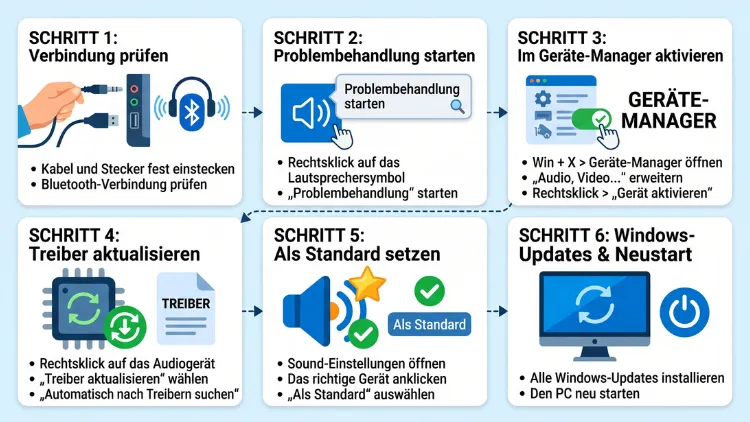
Fehlt unter Windows 11/10 plötzlich das Audioausgabegerät oder erscheint die Meldung „Es ist kein Audioausgabegerät installiert“, liegt die Ursache meist an einem defekten oder fehlenden Soundtreiber, einem deaktivierten Gerät oder einem gestoppten Audiodienst. In den meisten Fällen hilft deshalb schon ein vollständiger Neustart, die Audio-Problembehandlung oder eine Neuinstallation des Treibers im Geräte-Manager.
Die folgenden Lösungen führen Sie Schritt für Schritt zurück zum funktionierenden Sound – egal ob Lautsprecher, Kopfhörer oder HDMI-Monitor.
Die schnellsten Lösungen im Überblick
Bevor Sie sich durch die ausführlichen Anleitungen arbeiten, lohnt sich zunächst ein Blick auf die Maßnahmen, die erfahrungsgemäß am häufigsten helfen. Arbeiten Sie die Liste am besten von oben nach unten ab:
- PC vollständig neu starten (nicht nur Herunterfahren und Einschalten).
- Kabel, Stecker und Anschlüsse von Lautsprechern oder Kopfhörern prüfen.
- In den Soundeinstellungen das richtige Ausgabegerät auswählen.
- Deaktivierte Geräte in der klassischen Sound-Systemsteuerung (mmsys.cpl) einblenden und aktivieren.
- Die integrierte Audio-Problembehandlung starten.
- Im Geräte-Manager nach geänderter Hardware suchen und den Audiotreiber neu installieren.
- Die Dienste „Windows-Audio“ und „Windows-Audio-Endpunkterstellung“ neu starten.
- Den Originaltreiber vom Hersteller (Realtek, Intel, Dell, HP, Lenovo, ASUS usw.) installieren.
Falls keiner dieser Schritte hilft, finden Sie weiter unten zusätzlich tiefergehende Lösungen, etwa für Intel Smart Sound Technology, das BIOS/UEFI, fehlerhafte Windows-Updates und Sonderfälle wie HDMI, Bluetooth oder USB-Headsets.
Was bedeutet „Es ist kein Audioausgabegerät installiert“?
Die Fehlermeldung erscheint meist dann, wenn Sie mit der Maus über das Lautsprechersymbol in der Taskleiste fahren. Häufig ist das Symbol zudem mit einem roten X markiert. Außerdem zeigt Windows 11 in den Einstellungen unter „Ausgabe“ oft den Hinweis „Keine Ausgabegeräte gefunden“ an.
Die Meldung bedeutet jedoch nicht zwingend, dass Ihre Soundkarte kaputt ist. Vielmehr erkennt Windows schlicht kein funktionsfähiges Wiedergabegerät. Das kann zum Beispiel daran liegen, dass:
- der Treiber fehlt, beschädigt oder inkompatibel ist,
- das Audiogerät in Windows deaktiviert oder ausgeblendet wurde,
- ein Windows-Update den Soundtreiber ersetzt oder beschädigt hat,
- die Audiodienste nicht laufen,
- der Audiocontroller im BIOS/UEFI abgeschaltet ist,
- oder tatsächlich ein Hardwaredefekt vorliegt.
Ebenso verwandt sind Meldungen wie „Kein Audiogerät installiert“, „Keine Lautsprecher oder Kopfhörer angeschlossen“ oder ein komplett fehlender Sound ohne Fehlermeldung. Die nachfolgenden Lösungen helfen deshalb bei allen diesen Varianten.
Häufige Ursachen, wenn das Audioausgabegerät nicht erkannt wird
Damit Sie gezielter vorgehen können, hilft zunächst ein Blick auf die typischen Auslöser. Diese lassen sich grob in drei Gruppen einteilen.
Software- und Treiberprobleme:
- Fehlerhaftes oder abgebrochenes Windows-Update
- Generischer Microsoft-Treiber statt Herstellertreiber
- Konflikte durch Treiber-Updater-Tools von Drittanbietern
- Beschädigte Systemdateien
Einstellungsprobleme:
- Ausgabegerät deaktiviert oder für Apps und Windows nicht zugelassen
- Falsches Standardgerät ausgewählt
- Audiodienste gestoppt oder auf „Manuell“ gesetzt
Hardwareprobleme:
- Lockere oder defekte Kabel und Klinkenstecker
- Onboard-Audio im BIOS deaktiviert
- Defekter Audiochip, Lautsprecher oder USB-Port
Gerade nach einem großen Funktionsupdate von Windows 11 tritt das Problem besonders häufig auf. Zudem trifft es auffällig oft Laptops mit Intel-Prozessoren, weil dort die Intel Smart Sound Technology zwischen Treiber und Audiochip sitzt.
Lösung 1: PC vollständig neu starten und Hardware prüfen
So banal es klingt: Ein richtiger Neustart löst überraschend viele Audioprobleme. Wichtig ist dabei jedoch der Unterschied zwischen „Herunterfahren“ und „Neu starten“. Windows nutzt beim Herunterfahren nämlich standardmäßig den Schnellstart, wodurch Treiber nicht komplett neu geladen werden.
So gehen Sie vor:
- Klicken Sie auf Start und anschließend auf das Ein/Aus-Symbol.
- Wählen Sie ausdrücklich „Neu starten“ aus.
- Warten Sie, bis Windows wieder vollständig hochgefahren ist.
- Prüfen Sie danach, ob das Audioausgabegerät wieder erscheint.
Zusätzlich sollten Sie die Hardware kontrollieren:
- Stecken Sie Lautsprecher oder Kopfhörer ab und wieder an.
- Nutzen Sie am Desktop-PC den grünen Klinkenanschluss auf der Rückseite statt der Front.
- Testen Sie USB-Headsets an einem anderen USB-Port, idealerweise direkt am Mainboard statt an einem Hub.
- Prüfen Sie, ob externe Lautsprecher eingeschaltet sind und Strom bekommen.
- Testen Sie Ihr Ausgabegerät außerdem an einem anderen Gerät, zum Beispiel am Smartphone.
Funktioniert der Kopfhörer am Smartphone, liegt das Problem dagegen eindeutig am PC.
Lösung 2: Richtiges Ausgabegerät in den Einstellungen auswählen
Oft ist das Gerät zwar vorhanden, jedoch ist ein falsches Standardgerät aktiv – zum Beispiel ein Monitor ohne Lautsprecher. Deshalb lohnt sich ein Blick in die Soundeinstellungen.
Windows 11
- Drücken Sie Windows-Taste + I, um die Einstellungen zu öffnen.
- Gehen Sie zu System > Sound.
- Wählen Sie unter „Ausgabe“ das gewünschte Gerät aus, etwa Lautsprecher oder Kopfhörer.
- Prüfen Sie außerdem, ob die Lautstärke nicht auf null steht.
- Scrollen Sie nach unten zu „Alle Audiogeräte“ und klicken Sie auf Ihr Ausgabegerät.
- Steht dort bei „Audio“ der Hinweis „Nicht zulassen“, klicken Sie auf „Zulassen“.
Schneller geht es übrigens mit der Tastenkombination Windows-Taste + Strg + V. Damit öffnet Windows 11 direkt die Auswahl der Soundausgabe. Alternativ klicken Sie auf das Lautsprechersymbol in der Taskleiste und anschließend auf den Pfeil neben dem Lautstärkeregler.
Windows 10
- Öffnen Sie die Einstellungen mit Windows-Taste + I.
- Klicken Sie auf System > Sound.
- Wählen Sie unter „Wählen Sie Ihr Ausgabegerät aus“ das richtige Gerät.
- Klicken Sie danach auf „Soundgeräte verwalten“.
- Ist ein Gerät unter „Deaktiviert“ aufgeführt, klicken Sie darauf und wählen Sie „Aktivieren“.
Taucht das gewünschte Gerät in keiner Liste auf, fahren Sie mit der nächsten Lösung fort.
Lösung 3: Deaktivierte Geräte in der Sound-Systemsteuerung aktivieren
Die moderne Einstellungs-App zeigt nicht immer alle Geräte an. Die klassische Sound-Systemsteuerung ist hingegen deutlich gründlicher. Zudem funktioniert sie unter Windows 11 und Windows 10 identisch.
Anleitung:
- Drücken Sie Windows-Taste + R, um den Ausführen-Dialog zu öffnen.
- Geben Sie mmsys.cpl ein und bestätigen Sie mit OK.
- Wechseln Sie zum Reiter „Wiedergabe“.
- Klicken Sie mit der rechten Maustaste in einen freien Bereich der Liste.
- Setzen Sie Häkchen bei „Deaktivierte Geräte anzeigen“ und „Getrennte Geräte anzeigen“.
- Erscheint nun ein ausgegrautes Gerät, klicken Sie es mit rechts an und wählen Sie „Aktivieren“.
- Klicken Sie anschließend erneut mit rechts darauf und wählen Sie „Als Standardgerät festlegen“.
- Bestätigen Sie mit OK und starten Sie den PC am besten neu.
Zusätzlich lohnt sich ein Blick in die Eigenschaften des Geräts. Unter „Erweitert“ können Sie nämlich das Standardformat ändern, etwa auf 24 Bit, 48000 Hz. Manche Geräte verweigern bei ungewöhnlichen Formaten sonst die Wiedergabe. Ebenso kann es helfen, unter „Erweiterungen“ bzw. „Erweitert“ die Audioverbesserungen zu deaktivieren.
Lösung 4: Audio-Problembehandlung ausführen
Windows bringt eine eigene Problembehandlung für die Audiowiedergabe mit. Sie prüft automatisch Dienste, Treiber und Einstellungen. Außerdem behebt sie einfache Fehler oft selbstständig.
Windows 11
- Öffnen Sie Einstellungen > System > Problembehandlung.
- Klicken Sie auf „Andere Problembehandlungen“.
- Wählen Sie bei „Audio“ bzw. „Audiowiedergabe“ die Schaltfläche „Ausführen“.
- Folgen Sie den Anweisungen in der App „Hilfe anfordern“.
In aktuellen Versionen von Windows 11 leitet die Problembehandlung Sie nämlich in die „Hilfe anfordern“-App weiter. Dort stimmen Sie den automatischen Diagnosen einfach zu.
Windows 10
- Öffnen Sie Einstellungen > Update und Sicherheit > Problembehandlung.
- Klicken Sie auf „Zusätzliche Problembehandlungen“.
- Wählen Sie „Audiowiedergabe“ und anschließend „Problembehandlung ausführen“.
- Wählen Sie das betroffene Gerät aus und folgen Sie den Hinweisen.
Alternativ starten Sie die Problembehandlung in beiden Systemen auch per Rechtsklick auf das Lautsprechersymbol und den Eintrag „Soundprobleme behandeln“.
Lösung 5: Im Geräte-Manager nach Hardware suchen
Erkennt Windows das Audiogerät nicht, hilft häufig ein erneuter Hardware-Scan. Dabei sucht Windows aktiv nach angeschlossenen Komponenten und lädt den passenden Treiber.
So funktioniert es:
- Klicken Sie mit der rechten Maustaste auf Start und wählen Sie „Geräte-Manager“.
- Klicken Sie oben im Menü auf „Ansicht“ und aktivieren Sie „Ausgeblendete Geräte anzeigen“.
- Öffnen Sie die Kategorien „Audio-, Video- und Gamecontroller“ sowie „Audioeingänge und -ausgänge“.
- Achten Sie auf Einträge mit einem gelben Ausrufezeichen oder einem Pfeil nach unten.
- Ein Pfeil nach unten bedeutet: Das Gerät ist deaktiviert. Klicken Sie es mit rechts an und wählen Sie „Gerät aktivieren“.
- Klicken Sie anschließend oben auf „Aktion“ > „Nach geänderter Hardware suchen“.
Erscheint dagegen unter „Andere Geräte“ ein unbekanntes Gerät wie „Multimedia-Audiocontroller“, fehlt der Treiber komplett. In diesem Fall springen Sie direkt zu Lösung 6 oder Lösung 9.
Lösung 6: Audiotreiber deinstallieren und neu installieren
Ein beschädigter Soundtreiber ist die häufigste Ursache überhaupt. Deshalb ist die Neuinstallation einer der wirksamsten Schritte.
Schritt-für-Schritt-Anleitung:
- Öffnen Sie den Geräte-Manager (Rechtsklick auf Start).
- Erweitern Sie „Audio-, Video- und Gamecontroller“.
- Klicken Sie mit der rechten Maustaste auf Ihr Audiogerät, zum Beispiel „Realtek(R) Audio“ oder „High Definition Audio-Gerät“.
- Wählen Sie „Gerät deinstallieren“.
- Setzen Sie – falls angeboten – kein Häkchen bei „Treiber für dieses Gerät löschen“, sofern Sie den Treiber nur neu laden möchten.
- Bestätigen Sie mit „Deinstallieren“.
- Starten Sie den PC über „Neu starten“ neu.
Windows installiert den Treiber beim Hochfahren anschließend automatisch neu. Alternativ klicken Sie im Geräte-Manager auf „Aktion > Nach geänderter Hardware suchen“, ohne neu zu starten.
Hilft das nicht, wiederholen Sie den Vorgang. Diesmal setzen Sie jedoch das Häkchen bei „Treiber für dieses Gerät löschen“. Dadurch entfernt Windows auch die beschädigten Treiberdateien vollständig.
Lösung 7: Generischen Windows-Treiber verwenden
Funktioniert der Herstellertreiber nicht, können Sie zum Test den Standardtreiber von Microsoft nutzen. Dieser heißt „High Definition Audio-Gerät“ und ist in jeder Windows-Installation enthalten. Zwar fehlen ihm Zusatzfunktionen wie Equalizer, dafür läuft er jedoch sehr stabil.
So wechseln Sie zum generischen Treiber:
- Öffnen Sie den Geräte-Manager.
- Klicken Sie unter „Audio-, Video- und Gamecontroller“ mit rechts auf Ihr Audiogerät.
- Wählen Sie „Treiber aktualisieren“.
- Klicken Sie auf „Auf meinem Computer nach Treibern suchen“.
- Wählen Sie „Aus einer Liste verfügbarer Treiber auf meinem Computer auswählen“.
- Setzen Sie das Häkchen bei „Kompatible Hardware anzeigen“.
- Markieren Sie „High Definition Audio-Gerät“ und klicken Sie auf „Weiter“.
- Bestätigen Sie eine eventuelle Warnung mit „Ja“.
- Starten Sie den PC neu.
Erscheint das Ausgabegerät danach wieder, war eindeutig der bisherige Treiber das Problem. Anschließend können Sie in Ruhe den aktuellen Herstellertreiber suchen.
Lösung 8: Treiber auf die vorherige Version zurücksetzen
Tritt der Fehler direkt nach einem Treiber- oder Windows-Update auf, ist die neue Treiberversion oft fehlerhaft. In diesem Fall hilft der sogenannte Rollback.
Anleitung:
- Öffnen Sie den Geräte-Manager.
- Klicken Sie unter „Audio-, Video- und Gamecontroller“ doppelt auf Ihr Audiogerät.
- Wechseln Sie zum Reiter „Treiber“.
- Klicken Sie auf „Vorheriger Treiber“.
- Wählen Sie einen Grund aus und bestätigen Sie mit „Ja“.
- Starten Sie den Computer neu.
Ist die Schaltfläche ausgegraut, hat Windows allerdings keine ältere Version gespeichert. Dann bleiben Ihnen Lösung 7 oder Lösung 9.
Lösung 9: Originaltreiber vom Hersteller installieren
Windows Update liefert nicht immer den optimalen Treiber. Gerade bei Laptops sind die angepassten Treiber des Geräteherstellers deshalb meist die bessere Wahl. Zudem enthalten sie häufig wichtige Zusatzkomponenten.
So finden Sie den passenden Treiber:
- Ermitteln Sie zunächst Ihr genaues Modell. Drücken Sie dazu Windows-Taste + R, geben Sie msinfo32 ein und lesen Sie die Werte bei „Systemhersteller“ und „Systemmodell“ ab.
- Öffnen Sie die Support-Webseite des Herstellers in Ihrem Browser.
- Geben Sie dort die Modellbezeichnung oder Seriennummer ein.
- Laden Sie im Bereich „Treiber“ bzw. „Audio“ den aktuellen Treiber für Windows 11 oder Windows 10 herunter.
- Führen Sie die Setup-Datei aus und starten Sie den PC anschließend neu.
Hilfreiche Hersteller-Tools:
- Dell: SupportAssist bzw. Dell Command | Update
- HP: HP Support Assistant
- Lenovo: Lenovo Vantage oder die Seite „Lenovo Support“
- ASUS: MyASUS bzw. Armoury Crate bei Gaming-Modellen
- Acer: Acer Care Center
- MSI: MSI Center
Bei selbst gebauten Desktop-PCs laden Sie den Treiber hingegen von der Webseite des Mainboard-Herstellers herunter, etwa ASUS, MSI, Gigabyte oder ASRock. Der Audiochip stammt dort fast immer von Realtek.
Ebenso lohnt sich ein Blick in die optionalen Updates von Windows:
- Windows 11: Einstellungen > Windows Update > Erweiterte Optionen > Optionale Updates > Treiberupdates
- Windows 10: Einstellungen > Update und Sicherheit > Windows Update > Optionale Updates anzeigen
Wichtig: Deinstallieren Sie Treiber-Updater-Tools von Drittanbietern wie Driver Booster oder DriverEasy. Diese installieren nämlich häufig unpassende Treiber und verursachen so genau dieses Problem.
Lösung 10: Intel Smart Sound Technology reparieren
Viele moderne Laptops mit Intel-Prozessoren nutzen die Intel Smart Sound Technology (Intel SST). Ist deren Treiber fehlerhaft, erkennt Windows den eigentlichen Audiochip überhaupt nicht. Das Ausgabegerät fehlt dann komplett.
So prüfen und beheben Sie das Problem:
- Öffnen Sie den Geräte-Manager.
- Erweitern Sie die Kategorie „Systemgeräte“.
- Suchen Sie nach einem Eintrag wie „Intel(R) Smart Sound Technology (Intel(R) SST) Audio Controller“.
- Ist dieser mit einem gelben Ausrufezeichen markiert, klicken Sie ihn mit rechts an und wählen Sie „Treiber aktualisieren“.
- Wählen Sie „Auf meinem Computer nach Treibern suchen“ und danach „Aus einer Liste verfügbarer Treiber auf meinem Computer auswählen“.
- Wählen Sie den Eintrag „High Definition Audio-Controller“ aus.
- Klicken Sie auf „Weiter“ und starten Sie den PC neu.
Diese Methode ist allerdings eher eine Notlösung. Besser ist es deshalb, den Intel-SST-Treiber direkt vom Laptop-Hersteller herunterzuladen. Installieren Sie dabei zuerst den SST-Treiber und erst danach den eigentlichen Audiotreiber (meist Realtek). Die Reihenfolge ist nämlich entscheidend.
Lösung 11: Audiodienste prüfen und neu starten
Damit Windows überhaupt Sound ausgeben kann, müssen zwei Dienste laufen. Sind diese gestoppt, meldet Windows ebenfalls, dass kein Audiogerät installiert ist.
Anleitung:
- Drücken Sie Windows-Taste + R.
- Geben Sie services.msc ein und bestätigen Sie mit OK.
- Suchen Sie den Dienst „Windows-Audio“.
- Klicken Sie doppelt darauf und setzen Sie den Starttyp auf „Automatisch“.
- Klicken Sie auf „Starten“ bzw. – falls er bereits läuft – mit rechts auf den Dienst und dann auf „Neu starten“.
- Wiederholen Sie diese Schritte für den Dienst „Windows-Audio-Endpunkterstellung“.
- Prüfen Sie zusätzlich den Dienst „Remoteprozeduraufruf (RPC)“. Dieser muss ebenfalls laufen.
Alternativ starten Sie die Dienste schneller über die Eingabeaufforderung. Öffnen Sie dazu „Terminal (Administrator)“ bzw. „Eingabeaufforderung (Administrator)“ und geben Sie nacheinander ein:
- net stop audiosrv
- net stop AudioEndpointBuilder
- net start AudioEndpointBuilder
- net start audiosrv
Lösung 12: Audiogerät als Legacyhardware hinzufügen
Erscheint im Geräte-Manager überhaupt kein Audiogerät, können Sie das High Definition Audio-Gerät manuell hinzufügen. Diese Methode hilft vor allem dann, wenn Windows den Chip nicht von selbst erkennt.
So gehen Sie vor:
- Öffnen Sie den Geräte-Manager.
- Markieren Sie die Kategorie „Audio-, Video- und Gamecontroller“.
- Klicken Sie oben auf „Aktion“ > „Legacyhardware hinzufügen“.
- Klicken Sie auf „Weiter“.
- Wählen Sie „Hardware manuell aus einer Liste wählen und installieren (für fortgeschrittene Benutzer)“ und klicken Sie auf „Weiter“.
- Markieren Sie „Audio-, Video- und Gamecontroller“ und klicken Sie erneut auf „Weiter“.
- Wählen Sie den Hersteller und das passende Modell aus, zum Beispiel „Realtek“ bzw. „Microsoft“ > „High Definition Audio-Gerät“.
- Schließen Sie die Installation mit „Weiter“ und „Fertig stellen“ ab.
- Starten Sie den PC neu.
Taucht dabei jedoch ein Gerät mit gelbem Ausrufezeichen auf, deinstallieren Sie es wieder. In diesem Fall passt der gewählte Treiber nicht zu Ihrer Hardware.
Lösung 13: Schnellstart deaktivieren
Der Schnellstart speichert beim Herunterfahren einen Teil des Systemzustands. Dadurch startet Windows zwar schneller, allerdings werden fehlerhafte Treiberzustände ebenfalls übernommen. Deshalb kann das Deaktivieren bei hartnäckigen Audioproblemen helfen.
Anleitung für Windows 11/10:
- Drücken Sie Windows-Taste + R und geben Sie powercfg.cpl ein.
- Klicken Sie links auf „Auswählen, was beim Drücken von Netzschaltern geschehen soll“.
- Klicken Sie auf „Einige Einstellungen sind momentan nicht verfügbar“.
- Entfernen Sie das Häkchen bei „Schnellstart aktivieren (empfohlen)“.
- Klicken Sie auf „Änderungen speichern“.
- Fahren Sie den PC herunter und starten Sie ihn anschließend wieder.
Lösung 14: Problematisches Windows-Update deinstallieren
Begann das Problem direkt nach einem Update, ist ein fehlerhaftes Windows-Update der wahrscheinlichste Auslöser. Glücklicherweise lässt sich das Update meist einfach entfernen.
Windows 11
- Öffnen Sie Einstellungen > Windows Update > Updateverlauf.
- Scrollen Sie nach unten zu „Updates deinstallieren“.
- Suchen Sie das zuletzt installierte Update anhand des Datums.
- Klicken Sie daneben auf „Deinstallieren“.
- Starten Sie den PC neu.
Windows 10
- Öffnen Sie Einstellungen > Update und Sicherheit > Windows Update.
- Klicken Sie auf „Updateverlauf anzeigen“ und danach auf „Updates deinstallieren“.
- Markieren Sie das jüngste Update und klicken Sie auf „Deinstallieren“.
Umgekehrt kann jedoch auch ein ausstehendes Update die Lösung sein. Microsoft behebt bekannte Audiofehler nämlich oft mit dem nächsten kumulativen Update. Prüfen Sie deshalb zusätzlich unter „Windows Update“, ob neue Updates verfügbar sind.
Hinweis zu Windows 10: Der reguläre Support für Windows 10 ist im Oktober 2025 ausgelaufen. Sicherheitsupdates gibt es seitdem nur noch über das ESU-Programm (Extended Security Updates). Neue Treiber erscheinen für Windows 10 deshalb immer seltener. Langfristig ist daher ein Umstieg auf Windows 11 sinnvoll, sofern Ihre Hardware das unterstützt.
Lösung 15: Systemdateien mit SFC und DISM reparieren
Beschädigte Systemdateien können ebenfalls verhindern, dass Windows Audiogeräte erkennt. Mit den Bordmitteln SFC und DISM reparieren Sie diese jedoch schnell.
Anleitung:
- Klicken Sie mit der rechten Maustaste auf Start.
- Wählen Sie „Terminal (Administrator)“ (Windows 11) bzw. „Windows PowerShell (Administrator)“ (Windows 10).
- Geben Sie zuerst folgenden Befehl ein und drücken Sie Enter:
DISM /Online /Cleanup-Image /RestoreHealth - Warten Sie, bis der Vorgang abgeschlossen ist. Das kann einige Minuten dauern.
- Geben Sie anschließend ein:
sfc /scannow - Starten Sie den PC nach Abschluss neu.
DISM repariert dabei zunächst das Systemabbild. SFC prüft danach wiederum alle geschützten Systemdateien und ersetzt beschädigte Versionen.
Lösung 16: Onboard-Audio im BIOS/UEFI aktivieren
Bei Desktop-PCs kann der integrierte Audiochip im BIOS bzw. UEFI deaktiviert sein. Das passiert zum Beispiel nach einem BIOS-Update oder beim Zurücksetzen der Einstellungen. Windows sieht den Chip dann überhaupt nicht.
So prüfen Sie die Einstellung:
- Öffnen Sie Einstellungen > System > Wiederherstellung (Windows 11) bzw. Update und Sicherheit > Wiederherstellung (Windows 10).
- Klicken Sie bei „Erweiterter Start“ auf „Jetzt neu starten“.
- Wählen Sie „Problembehandlung > Erweiterte Optionen > UEFI-Firmwareeinstellungen“ und anschließend „Neu starten“.
- Suchen Sie im BIOS nach Bereichen wie „Advanced“, „Onboard Devices“ oder „Integrated Peripherals“.
- Setzen Sie Optionen wie „HD Audio Controller“, „Onboard Audio“ oder „Azalia“ auf „Enabled“.
- Speichern Sie mit F10 und starten Sie neu.
Alternativ gelangen Sie beim Hochfahren direkt mit einer Taste ins BIOS, meist Entf, F2 oder F10. Die genaue Bezeichnung hängt allerdings vom Hersteller ab.
Lösung 17: Systemwiederherstellung nutzen
Hat Ihr Sound bis vor Kurzem einwandfrei funktioniert, bringt die Systemwiederherstellung Windows auf einen früheren Stand zurück. Ihre persönlichen Dateien bleiben dabei erhalten.
Anleitung:
- Drücken Sie Windows-Taste + R und geben Sie rstrui ein.
- Klicken Sie auf „Weiter“.
- Wählen Sie einen Wiederherstellungspunkt aus, der vor dem Auftreten des Problems liegt.
- Klicken Sie optional auf „Nach betroffenen Programmen suchen“, um zu sehen, was entfernt wird.
- Bestätigen Sie mit „Weiter“ und „Fertig stellen“.
Allerdings funktioniert diese Lösung nur, wenn der Computerschutz aktiviert war und Wiederherstellungspunkte existieren.
Sonderfälle: HDMI, Bluetooth, USB und Docking-Stationen
Nicht immer betrifft das Problem die eingebauten Lautsprecher. Häufig fehlt dagegen nur ein bestimmtes Ausgabegerät. Für diese Fälle gelten zusätzliche Lösungen.
Monitor oder Fernseher per HDMI/DisplayPort
Der Ton über HDMI oder DisplayPort läuft nicht über den Soundchip, sondern über die Grafikkarte. Fehlt dieses Ausgabegerät, liegt es deshalb meist am Grafiktreiber.
- Prüfen Sie im Geräte-Manager, ob „NVIDIA High Definition Audio“, „AMD High Definition Audio Device“ oder „Intel(R) Display-Audio“ vorhanden ist.
- Installieren Sie den aktuellen Grafiktreiber – bei NVIDIA über die NVIDIA App, bei AMD über AMD Software: Adrenalin Edition, bei Intel über den Intel Driver & Support Assistant.
- Wählen Sie bei NVIDIA im Installer die „Benutzerdefinierte Installation“ und stellen Sie sicher, dass der HD-Audiotreiber angehakt ist.
- Prüfen Sie zudem, ob der Monitor eingebaute Lautsprecher hat und ob diese im Monitormenü aktiviert sind.
- Nutzen Sie testweise ein anderes HDMI-Kabel.
Bluetooth-Kopfhörer und -Lautsprecher
Bluetooth-Geräte verschwinden besonders gern aus der Liste. Häufig hilft hier jedoch eine erneute Kopplung.
- Öffnen Sie Einstellungen > Bluetooth und Geräte (Windows 11) bzw. Einstellungen > Geräte > Bluetooth- und andere Geräte (Windows 10).
- Klicken Sie beim betroffenen Gerät auf die drei Punkte und wählen Sie „Gerät entfernen“.
- Versetzen Sie Kopfhörer oder Lautsprecher in den Kopplungsmodus.
- Klicken Sie auf „Gerät hinzufügen“ > „Bluetooth“ und koppeln Sie es neu.
Zusätzlich sollten Sie den Dienst „Bluetooth-Audiogatewaydienst“ in services.msc prüfen. Ebenso kann ein aktualisierter Bluetooth-Treiber vom Laptop-Hersteller helfen. Beachten Sie außerdem: Viele Bluetooth-Kopfhörer erscheinen zweimal – einmal als „Stereo“ und einmal als „Hands-Free“. Für Musik wählen Sie stets die Stereo-Variante.
USB-Headsets und USB-DACs
USB-Audiogeräte bringen ihren eigenen Soundchip mit. Deshalb treten hier andere Fehlerquellen auf:
- Schließen Sie das Headset an einem anderen USB-Port an, idealerweise USB 2.0 auf der Rückseite.
- Verzichten Sie testweise auf USB-Hubs und Verlängerungen.
- Installieren Sie die Herstellersoftware, etwa Logitech G HUB, Razer Synapse, SteelSeries GG oder Corsair iCUE.
- Deaktivieren Sie unter Energieoptionen > Energiesparplaneinstellungen ändern > Erweiterte Energieeinstellungen ändern die Option „Einstellung für selektives USB-Energiesparen“.
Docking-Stationen und USB-C/Thunderbolt
Bei Docking-Stationen läuft der Ton ebenfalls über einen eigenen Audiochip. Aktualisieren Sie deshalb die Firmware und Treiber des Docks, zum Beispiel über Dell Command | Update, Lenovo Vantage oder die Webseite des Dock-Herstellers. Zudem hilft es oft, das Dock komplett vom Strom zu trennen und neu anzuschließen.
Letzter Ausweg: PC zurücksetzen oder Hardware prüfen lassen
Haben alle Lösungen nicht geholfen, bleiben noch zwei Möglichkeiten. Einerseits können Sie Windows zurücksetzen, andererseits kann ein Hardwaredefekt vorliegen.
Windows zurücksetzen und Dateien behalten:
- Öffnen Sie Einstellungen > System > Wiederherstellung (Windows 11) bzw. Update und Sicherheit > Wiederherstellung (Windows 10).
- Klicken Sie bei „Diesen PC zurücksetzen“ auf „PC zurücksetzen“ bzw. „Los geht’s“.
- Wählen Sie „Eigene Dateien beibehalten“.
- Entscheiden Sie sich für „Clouddownload“ oder „Lokale Neuinstallation“.
- Folgen Sie den weiteren Anweisungen.
Erstellen Sie jedoch vorher unbedingt eine Datensicherung, zum Beispiel auf einer externen Festplatte oder in OneDrive. Installierte Programme müssen Sie danach nämlich neu einrichten.
Hinweise auf einen Hardwaredefekt:
- Das Audiogerät fehlt auch nach einer Neuinstallation von Windows.
- Im BIOS/UEFI taucht der Audiocontroller nicht auf.
- Ein Linux-Live-USB-Stick (zum Beispiel Ubuntu) erkennt ebenfalls keinen Sound.
- Der PC hatte zuvor einen Sturz, Wasserschaden oder Überspannung.
In diesen Fällen hilft meist nur der Herstellersupport oder eine Fachwerkstatt. Bei Desktop-PCs ist alternativ eine günstige USB-Soundkarte ab etwa 10 Euro eine schnelle und zuverlässige Notlösung. Diese schließen Sie einfach an, und Windows erkennt sie in der Regel sofort ohne zusätzlichen Treiber.
Häufige Fragen, wenn das Audioausgabegerät fehlt
Warum zeigt Windows „Kein Audioausgabegerät installiert“, obwohl Lautsprecher angeschlossen sind?
Windows erkennt in diesem Fall nicht die Lautsprecher selbst, sondern den Soundchip bzw. dessen Treiber nicht. Meist ist der Audiotreiber beschädigt, das Gerät deaktiviert oder der Dienst „Windows-Audio“ gestoppt. Deshalb helfen Neustart, Treiberneuinstallation und das Aktivieren deaktivierter Geräte über mmsys.cpl am häufigsten.
Warum ist mein Audiogerät nach einem Windows-Update verschwunden?
Windows-Updates ersetzen gelegentlich den Herstellertreiber durch eine generische oder fehlerhafte Version. Zudem können Updates die Intel Smart Sound Technology beeinträchtigen. Setzen Sie deshalb den Treiber im Geräte-Manager über „Vorheriger Treiber“ zurück oder deinstallieren Sie das letzte Update im Updateverlauf.
Wie finde ich heraus, welchen Audiotreiber ich brauche?
Öffnen Sie den Geräte-Manager, klicken Sie doppelt auf das Audiogerät und wechseln Sie zu „Details“. Wählen Sie dort die Eigenschaft „Hardware-IDs“. Die Werte VEN (Hersteller) und DEV (Gerät) verraten Ihnen den genauen Chip. Am einfachsten laden Sie den Treiber jedoch direkt beim Laptop- oder Mainboard-Hersteller herunter.
Kann ich den Realtek-Treiber direkt von Realtek herunterladen?
Grundsätzlich ja, allerdings stellt Realtek für moderne Chips meist nur noch generische Treiber bereit. Bei Laptops sind die Treiber zudem speziell angepasst. Deshalb ist der Treiber vom Geräte- oder Mainboard-Hersteller fast immer die bessere Wahl. Die Realtek Audio Console installiert Windows anschließend meist automatisch über den Microsoft Store.
Warum funktioniert der Ton über HDMI nicht, die Lautsprecher aber schon?
Der HDMI-Ton läuft über die Grafikkarte und nicht über den Soundchip. Fehlt das HDMI-Ausgabegerät, ist daher meist der Grafiktreiber schuld. Installieren Sie den aktuellen Treiber von NVIDIA, AMD oder Intel und achten Sie darauf, dass der HD-Audiotreiber mitinstalliert wird.
Was bedeutet das rote X am Lautsprechersymbol?
Das rote X zeigt an, dass Windows kein aktives Audiogerät findet oder der Audiodienst nicht läuft. Starten Sie deshalb zuerst die Dienste „Windows-Audio“ und „Windows-Audio-Endpunkterstellung“ neu. Ebenso hilft häufig die Audio-Problembehandlung.
Gehen beim Neuinstallieren des Audiotreibers Daten verloren?
Nein, Ihre persönlichen Dateien bleiben vollständig erhalten. Lediglich individuelle Klangeinstellungen, etwa im Equalizer der Realtek Audio Console oder bei Dolby Atmos, müssen Sie danach eventuell neu vornehmen.
Ist mein Soundchip kaputt, wenn nichts mehr hilft?
Nicht unbedingt, denn häufig ist lediglich das Onboard-Audio im BIOS deaktiviert. Prüfen Sie daher zuerst die UEFI-Einstellungen. Erkennt jedoch auch ein Linux-Live-System keinen Sound, liegt wahrscheinlich ein Hardwaredefekt vor. Eine USB-Soundkarte ist dann eine günstige Alternative.
Hilft ein Upgrade von Windows 10 auf Windows 11 gegen das Problem?
Ein Upgrade kann helfen, weil Windows 11 aktuellere Treiber erhält. Allerdings löst es das Problem nicht zuverlässig, wenn die Ursache in der Hardware oder im BIOS liegt. Da Windows 10 jedoch kaum noch neue Treiber bekommt, ist ein Wechsel langfristig ohnehin sinnvoll.
Fazit
Fehlt unter Windows 11/10 das Audioausgabegerät, steckt meist ein Treiber-, Dienst- oder Einstellungsproblem dahinter. Deshalb helfen ein vollständiger Neustart, das Aktivieren deaktivierter Geräte und eine Treiberneuinstallation in den meisten Fällen bereits.
Bleibt der Ton dennoch stumm, prüfen Sie zusätzlich Intel SST, Windows-Updates und das BIOS. Erst wenn alles scheitert, liegt wahrscheinlich ein Hardwaredefekt vor – dann ist eine USB-Soundkarte die schnellste Lösung.
