
Mit Compact OS komprimieren Sie Ihr System in Windows 11 und 10 und sparen Speicher. So aktivieren und deaktivieren Sie die Funktion per CMD.
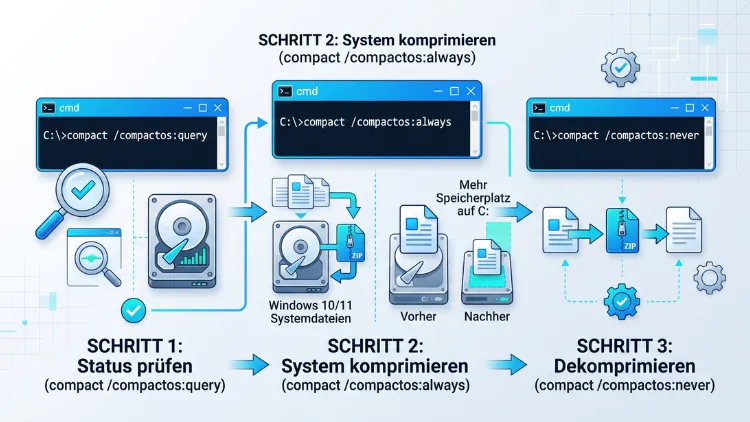
Ihr Laufwerk C ist fast voll und Windows meldet ständig Speichermangel? Dann hilft Compact OS. Mit dieser eingebauten Funktion komprimieren Sie das System unter Windows 11 und Windows 10 und gewinnen dadurch meist 2 bis 5 GB Speicherplatz. Dafür genügt ein einziger Befehl im Terminal: compact /compactos:always.
Ebenso schnell machen Sie die Komprimierung mit compact /compactos:never wieder rückgängig. Im Folgenden lesen Sie alle Schritte, Vorteile, Risiken und Alternativen.
Was ist Compact OS?
Compact OS ist eine Funktion, die Microsoft mit Windows 10 eingeführt hat. Außerdem ist sie in Windows 11 weiterhin fest eingebaut, auch in den aktuellen Versionen 25H2 und 26H2. Die Funktion verkleinert die Systemdateien von Windows, indem sie diese in komprimierter Form auf dem Laufwerk speichert.
Dabei bleibt das System voll funktionsfähig. Windows entpackt die Dateien nämlich automatisch, sobald sie gebraucht werden. Sie merken davon im Alltag also kaum etwas. Zudem müssen Sie keine Programme installieren, denn das Werkzeug compact.exe ist bereits Teil von Windows.
Ursprünglich hat Microsoft Compact OS für Geräte mit wenig Speicher entwickelt. Dazu zählen zum Beispiel günstige Notebooks, Tablets und Mini-PCs mit 32 oder 64 GB eMMC-Speicher. Auf solchen Geräten ist Compact OS häufig schon ab Werk aktiviert. Dennoch können Sie die Funktion auf jedem Windows-PC nutzen, auch mit großer SSD.
Compact OS ist keine normale NTFS-Komprimierung
Viele verwechseln Compact OS mit der klassischen NTFS-Komprimierung. Diese aktivieren Sie im Explorer über „Eigenschaften“ > „Erweitert“ > „Inhalt komprimieren, um Speicherplatz zu sparen“. Beide Verfahren sparen zwar Platz, arbeiten jedoch unterschiedlich:
- Compact OS nutzt den sogenannten Windows Overlay Filter (WOF) und effiziente Algorithmen wie XPRESS4K.
- NTFS-Komprimierung nutzt den älteren LZNT1-Algorithmus und belastet den Prozessor stärker.
- Compact OS ist für Dateien gedacht, die selten verändert werden, also typische Systemdateien.
- NTFS-Komprimierung eignet sich hingegen für Dateien, die auch beschrieben werden.
Deshalb gilt: Komprimieren Sie den Windows-Ordner niemals über den Explorer oder mit Packprogrammen wie WinRAR oder 7-Zip. Für das Betriebssystem ist ausschließlich Compact OS vorgesehen.
Wie funktioniert die Windows-Komprimierung technisch?
Compact OS komprimiert die Dateien im Ordner C:\Windows sowie vorinstallierte Systemkomponenten. Anschließend liegen diese Dateien kleiner auf dem Datenträger. Sobald Windows eine Datei liest, entpackt der Windows Overlay Filter sie im Arbeitsspeicher. Dieser Vorgang läuft transparent ab, das heißt, Programme bemerken keinen Unterschied.
Zusätzlich passt sich Compact OS an Updates an. Windows Update kann komprimierte Dateien gezielt ersetzen oder entfernen. Dadurch bleibt der Platzbedarf des Systems auch über längere Zeit klein.
Diese Algorithmen stehen zur Verfügung
Das Werkzeug compact.exe kennt mehrere Komprimierungsstufen. Für Compact OS nutzt Windows standardmäßig XPRESS4K. Für einzelne Ordner können Sie jedoch auch andere Verfahren wählen:
- XPRESS4K: schnell, geringe CPU-Last, mittlere Ersparnis (Standard für Compact OS)
- XPRESS8K: etwas stärkere Komprimierung, weiterhin flott
- XPRESS16K: noch stärkere Komprimierung, etwas mehr CPU-Last
- LZX: stärkste Komprimierung, allerdings deutlich langsamer beim Entpacken
Für den Alltag reicht der Standard vollkommen aus. Außerdem ist XPRESS4K so schnell, dass moderne Prozessoren kaum ins Schwitzen kommen.
Wie viel Speicherplatz spart Compact OS?
Die Ersparnis hängt vom System ab. Microsoft selbst nennt in seiner Dokumentation konkrete Werte für Windows 10. Bei einer 64-Bit-Installation mit 4 GB RAM sank die Größe von rund 15,06 GB auf etwa 11,3 GB. Das entspricht einer Ersparnis von mehr als 3,7 GB.
Unter Windows 11 fallen die Werte ähnlich oder sogar höher aus, denn das System ist insgesamt größer. In der Praxis sind daher folgende Werte realistisch:
- Windows 10: etwa 2 bis 4 GB weniger Speicherbedarf
- Windows 11: etwa 3 bis 6 GB weniger Speicherbedarf
- Geräte mit vielen vorinstallierten Apps: teilweise noch mehr
Zugegeben, auf einer 1-TB-SSD wirken ein paar Gigabyte wenig. Auf einem Tablet mit 64 GB Speicher machen sie jedoch einen großen Unterschied. Zum Beispiel kann genau dieser Platz darüber entscheiden, ob ein großes Funktionsupdate wie Windows 11 26H2 überhaupt installiert werden kann.
Vorteile und Nachteile von Compact OS
Bevor Sie das System komprimieren, sollten Sie die Vor- und Nachteile kennen. Insgesamt überwiegen auf modernen Geräten meist die Vorteile.
Vorteile
- Mehr freier Speicherplatz auf Laufwerk C, ohne Programme oder Daten zu löschen
- Keine Zusatzsoftware nötig, da compact.exe in Windows integriert ist
- Jederzeit umkehrbar mit einem einzigen Befehl
- Kein Datenverlust, weil nur die Speicherform der Dateien geändert wird
- Funktioniert mit UEFI und BIOS, also auch auf älteren PCs
- Teilweise schnellere Ladezeiten auf langsamen Datenträgern, da weniger Daten gelesen werden müssen
Nachteile
- Etwas höhere CPU-Last, weil Dateien beim Lesen entpackt werden
- Spürbar langsamer auf sehr schwachen Prozessoren, zum Beispiel alten Atom- oder Celeron-Chips
- Der Vorgang dauert je nach System 10 bis 30 Minuten, auf alten Festplatten auch länger
- Begrenzte Ersparnis im Vergleich zu größeren Aufräumaktionen
- Zum Deaktivieren benötigen Sie wieder ausreichend freien Speicherplatz
Gerade der letzte Punkt wird oft übersehen. Wenn Sie Compact OS später ausschalten, braucht Windows den gesparten Platz nämlich wieder. Deshalb sollten Sie den gewonnenen Speicher nicht bis aufs letzte Megabyte füllen.
Für wen lohnt sich Compact OS?
Compact OS ist kein Muss für jeden. Dennoch gibt es typische Situationen, in denen sich die Funktion klar lohnt.
Sinnvoll ist Compact OS zum Beispiel bei:
- Notebooks und Tablets mit 32, 64 oder 128 GB Speicher
- Mini-PCs und Convertibles mit fest verlötetem eMMC-Speicher
- Virtuellen Maschinen in VirtualBox, VMware oder Hyper-V, deren virtuelle Festplatte klein bleiben soll
- Älteren PCs mit kleiner SSD, die Sie nicht aufrüsten möchten
- Situationen, in denen ein Funktionsupdate wegen Speichermangels scheitert
Eher verzichten sollten Sie hingegen bei:
- Systemen mit reichlich freiem Speicher, denn der Nutzen ist dort gering
- Sehr schwachen Prozessoren, die schon ohne Komprimierung ausgelastet sind
- Gaming-PCs, bei denen jede Rechenleistung zählt (auch wenn der Effekt meist gering ist)
- Workstations für rechenintensive Aufgaben wie Videoschnitt
Zudem gilt: Wenn sich Ihr Speicherproblem dauerhaft verschärft, ist eine größere SSD die nachhaltigere Lösung. Compact OS ist daher eher eine schnelle Hilfe als ein Ersatz für mehr Speicher.
Voraussetzungen vor dem Komprimieren
Bevor Sie Windows komprimieren, sollten Sie einige Punkte prüfen. Dadurch vermeiden Sie Fehlermeldungen und unnötigen Ärger.
- Administratorrechte: Sie benötigen ein Konto mit Admin-Rechten, denn compact.exe läuft nur mit erhöhten Rechten.
- NTFS-Dateisystem: Laufwerk C muss mit NTFS formatiert sein. Das ist bei Windows-Installationen fast immer der Fall.
- Keine laufenden Updates: Schließen Sie anstehende Updates ab und starten Sie den PC vorher neu.
- Netzteil anschließen: Bei Notebooks sollten Sie das Ladegerät verbinden, damit der Vorgang nicht abbricht.
- Etwas freier Speicher: Ein paar Hundert Megabyte bis wenige Gigabyte frei sind ratsam, damit Windows arbeiten kann.
- Datensicherung: Ein Backup ist zwar nicht zwingend nötig, aber dennoch empfehlenswert.
Für die Sicherung eignet sich zum Beispiel die Windows-eigene Funktion Windows-Sicherung oder ein Wiederherstellungspunkt. Einen Wiederherstellungspunkt erstellen Sie so:
- Drücken Sie Windows-Taste + R.
- Geben Sie sysdm.cpl ein und bestätigen Sie mit Enter.
- Wechseln Sie zum Reiter „Computerschutz“.
- Klicken Sie auf „Erstellen“, vergeben Sie einen Namen und bestätigen Sie.
Terminal mit Administratorrechten öffnen
Für alle folgenden Befehle brauchen Sie eine Eingabeaufforderung mit Administratorrechten. Dabei ist es egal, ob Sie Windows Terminal, PowerShell oder die klassische Eingabeaufforderung (CMD) nutzen. Der Befehl funktioniert überall gleich.
Unter Windows 11
- Klicken Sie mit der rechten Maustaste auf das Startsymbol oder drücken Sie Windows-Taste + X.
- Wählen Sie „Terminal (Administrator)“.
- Bestätigen Sie die Abfrage der Benutzerkontensteuerung mit „Ja“.
Unter Windows 10
- Drücken Sie Windows-Taste + X.
- Wählen Sie „Windows PowerShell (Administrator)“ oder, je nach Version, „Terminal (Administrator)“.
- Bestätigen Sie mit „Ja“.
Alternative für beide Versionen
- Klicken Sie auf Start und tippen Sie cmd ein.
- Klicken Sie beim Treffer „Eingabeaufforderung“ auf „Als Administrator ausführen“.
- Bestätigen Sie die Sicherheitsabfrage.
Schritt 1: Status von Compact OS prüfen
Zuerst sollten Sie herausfinden, ob Compact OS bereits aktiv ist. Gerade auf Geräten mit kleinem Speicher hat der Hersteller die Funktion nämlich oft schon eingeschaltet.
- Öffnen Sie das Terminal als Administrator.
- Geben Sie folgenden Befehl ein:
compact /compactos:query
- Drücken Sie Enter.
Anschließend zeigt Windows eine Meldung an. Diese lautet sinngemäß:
- „Das System befindet sich im Compact-Status …“: Compact OS ist aktiv.
- „Das System befindet sich nicht im Compact-Status …“: Compact OS ist deaktiviert.
Manchmal ergänzt Windows außerdem, dass die Komprimierung für dieses System nicht als vorteilhaft eingestuft wurde. Das bedeutet jedoch nur, dass Windows sie nicht automatisch einschaltet. Sie können Compact OS trotzdem manuell aktivieren.
Schritt 2: Windows mit Compact OS komprimieren
Ist die Funktion noch aus, aktivieren Sie sie jetzt. Planen Sie dafür etwas Zeit ein, denn Windows muss tausende Dateien verarbeiten.
- Schließen Sie alle geöffneten Programme.
- Öffnen Sie das Terminal als Administrator.
- Geben Sie folgenden Befehl ein:
compact /compactos:always
- Drücken Sie Enter.
- Warten Sie, bis der Vorgang abgeschlossen ist. Schließen Sie das Fenster währenddessen nicht.
- Am Ende zeigt Windows eine Zusammenfassung an, zum Beispiel wie viele Dateien komprimiert wurden und welches Komprimierungsverhältnis erreicht wurde.
- Starten Sie den PC anschließend neu. Das ist zwar nicht zwingend nötig, aber dennoch empfehlenswert.
Wie lange dauert das? Auf einem PC mit NVMe-SSD und aktuellem Prozessor sind es meist 5 bis 15 Minuten. Auf einer alten HDD oder einem langsamen eMMC-Speicher kann es hingegen 30 Minuten oder länger dauern.
Tipp: Prüfen Sie danach mit compact /compactos:query, ob der Status nun auf „Compact“ steht.
Schritt 3: Gewonnenen Speicherplatz kontrollieren
Natürlich möchten Sie wissen, wie viel Platz Sie tatsächlich gewonnen haben. Dafür gibt es zwei einfache Wege.
Über den Explorer
- Öffnen Sie den Datei-Explorer mit Windows-Taste + E.
- Klicken Sie links auf „Dieser PC“.
- Schauen Sie beim Laufwerk C auf den freien Speicher.
Am besten notieren Sie den Wert vor und nach der Komprimierung. So sehen Sie die Ersparnis direkt.
Über die Einstellungen
- Öffnen Sie die Einstellungen mit Windows-Taste + I.
- Gehen Sie zu „System“ > „Speicher“.
- Hier zeigt Windows den belegten und freien Speicher von Laufwerk C an.
Zusätzlich können Sie den Ordner C:\Windows prüfen. Klicken Sie ihn mit der rechten Maustaste an und wählen Sie „Eigenschaften“. Dort sehen Sie die „Größe“ und die „Größe auf Datenträger“. Ist die zweite Angabe deutlich kleiner, wirkt die Komprimierung.
Schritt 4: Compact OS deaktivieren (System dekomprimieren)
Vielleicht läuft Ihr PC nach der Komprimierung langsamer. Oder Sie haben inzwischen eine größere SSD eingebaut. In beiden Fällen können Sie Compact OS problemlos wieder abschalten.
Wichtig vorab: Prüfen Sie, ob genug freier Speicher vorhanden ist. Windows braucht ungefähr so viel Platz, wie Sie zuvor gespart haben. Planen Sie daher mindestens 5 bis 8 GB freien Speicher ein.
- Öffnen Sie das Terminal als Administrator.
- Geben Sie folgenden Befehl ein:
compact /compactos:never
- Drücken Sie Enter.
- Warten Sie, bis Windows alle Dateien entpackt hat.
- Starten Sie den PC neu.
- Kontrollieren Sie den Status mit compact /compactos:query.
Danach befindet sich Windows wieder im normalen, unkomprimierten Zustand. Ihre persönlichen Dateien, Programme und Einstellungen bleiben dabei unverändert.
Die wichtigsten Befehle im Überblick
Damit Sie die Befehle schnell griffbereit haben, hier eine kompakte Übersicht:
| Aktion | Befehl |
|---|---|
| Status prüfen | compact /compactos:query |
| Compact OS aktivieren | compact /compactos:always |
| Compact OS deaktivieren | compact /compactos:never |
| Status einer Offline-Installation prüfen | compact /compactos:query /windir:E:\Windows |
Den letzten Befehl brauchen Sie nur selten. Er ist jedoch praktisch, wenn Sie Windows zum Beispiel aus Windows PE oder einem Rettungssystem heraus prüfen möchten. Ersetzen Sie dabei E: durch den Laufwerksbuchstaben der Windows-Partition.
Compact OS schon bei der Installation nutzen
Für Administratoren und fortgeschrittene Nutzer gibt es außerdem die Möglichkeit, Windows direkt komprimiert zu installieren. Das spart Zeit, denn die nachträgliche Komprimierung entfällt.
Mit DISM beim Aufspielen eines Images
Wenn Sie Windows mit DISM aus einer WIM-Datei auf eine Partition anwenden, ergänzen Sie einfach den Parameter /compact:
DISM /Apply-Image /ImageFile:install.wim /Index:1 /ApplyDir:D:\ /compact
Dabei ist D: die Zielpartition und install.wim die Image-Datei vom Installationsmedium. Microsoft empfiehlt zusätzlich, in Windows PE vorher eine Auslagerungsdatei anzulegen, zum Beispiel mit:
wpeutil createpagefile C:\pagefile /size=256
Mit einer Antwortdatei (unattend.xml)
Ebenso können Sie Compact OS über eine Antwortdatei für die unbeaufsichtigte Installation festlegen. Setzen Sie dazu die Einstellung Microsoft-Windows-Setup\ImageInstall\OSImage\Compact auf True. Die Antwortdatei erstellen Sie am besten mit dem Windows System Image Manager, der Teil des Windows ADK ist.
Für die meisten Privatanwender ist dieser Weg jedoch zu aufwendig. Die nachträgliche Aktivierung per Befehl ist deutlich einfacher und führt zum gleichen Ergebnis.
Einzelne Programmordner gezielt komprimieren
Neben dem System können Sie mit compact.exe auch einzelne Ordner komprimieren. Das ist besonders bei großen Programmen sinnvoll, deren Dateien selten verändert werden. Zum Beispiel bieten sich ältere Spiele oder umfangreiche Software-Suiten an.
Microsoft dokumentiert dafür den Parameter /EXE, der genauso arbeitet wie Compact OS. So gehen Sie vor:
- Öffnen Sie das Terminal als Administrator.
- Geben Sie folgenden Befehl ein und passen Sie den Pfad an:
compact /c /s:"C:\Program Files\Programmname" /exe:xpress8k *
- Drücken Sie Enter und warten Sie.
Die Parameter bedeuten dabei:
- /c: komprimieren
- /s: inklusive aller Unterordner
- /exe:xpress8k: Algorithmus für ausführbare und schreibgeschützte Dateien
- *: alle Dateien im Ordner
Zum Entpacken nutzen Sie stattdessen /u:
compact /u /s:"C:\Program Files\Programmname" /exe *
Achtung: Dateien mit /EXE-Komprimierung werden automatisch entpackt, sobald ein Programm sie beschreibt. Nach einem Update des Programms ist ein Teil der Ersparnis daher wieder weg. Außerdem sollten Sie niemals den kompletten Ordner C:\Windows auf diese Weise bearbeiten. Dafür ist ausschließlich /compactos vorgesehen.
Leistung: Wird Windows durch die Komprimierung langsamer?
Diese Frage stellen sich viele, bevor sie das System komprimieren. Die gute Nachricht: Auf modernen PCs ist der Unterschied in der Regel kaum messbar.
Das liegt an mehreren Faktoren. Zum einen ist der Algorithmus XPRESS4K sehr schnell. Zum anderen haben aktuelle Prozessoren genug Reserven, um das Entpacken nebenbei zu erledigen. Zudem werden viele Systemdateien ohnehin im Arbeitsspeicher zwischengespeichert.
Auf langsamen Datenträgern kann Compact OS sogar Vorteile bringen. Da weniger Daten gelesen werden müssen, starten manche Programme auf alten HDDs oder eMMC-Speichern sogar etwas flotter.
Anders sieht es hingegen auf sehr schwachen Geräten aus. Hier kann die zusätzliche CPU-Last spürbar sein, zum Beispiel beim Systemstart oder bei Updates. Microsoft empfiehlt deshalb, die Leistung im eigenen Einsatzszenario zu testen.
So testen Sie die Leistung selbst:
- Messen Sie die Startzeit des PCs mit einer Stoppuhr, bevor Sie Compact OS aktivieren.
- Öffnen Sie typische Programme und achten Sie auf die Ladezeiten.
- Aktivieren Sie Compact OS und wiederholen Sie die Messungen.
- Beobachten Sie zusätzlich im Task-Manager (Strg + Umschalt + Esc) die CPU-Auslastung.
Fühlt sich der PC danach träge an, schalten Sie Compact OS einfach wieder ab.
Häufige Probleme und ihre Lösungen
Meist läuft die Komprimierung ohne Schwierigkeiten. Dennoch können gelegentlich Fehler auftreten. Hier die häufigsten Probleme und wie Sie sie beheben.
„Zugriff verweigert“
Diese Meldung erscheint, wenn das Terminal ohne Administratorrechte läuft. Schließen Sie das Fenster und öffnen Sie es erneut über „Terminal (Administrator)“.
Fehlermeldung wegen laufender Updates
Windows verweigert die Komprimierung manchmal, wenn gerade Updates installiert werden oder ein Neustart aussteht. In diesem Fall gehen Sie so vor:
- Öffnen Sie „Einstellungen“ > „Windows Update“.
- Installieren Sie alle ausstehenden Updates.
- Starten Sie den PC neu.
- Führen Sie den Befehl anschließend erneut aus.
Vorgang dauert extrem lange
Auf alten Festplatten ist das normal. Brechen Sie den Vorgang dennoch nicht ab. Zusätzlich hilft es, vorher alle Programme zu schließen und den Virenscanner nicht gleichzeitig scannen zu lassen.
Dekomprimieren schlägt wegen Speichermangel fehl
Wenn Sie Compact OS abschalten möchten, braucht Windows wieder Platz. Schaffen Sie deshalb zuerst Speicher frei, zum Beispiel durch:
- Verschieben großer Dateien auf einen USB-Stick oder eine externe Festplatte
- Leeren des Papierkorbs
- Ausführen der Datenträgerbereinigung
Danach versuchen Sie es erneut.
Compact OS ist nach dem Neustart wieder aus
Das passiert vor allem auf Systemen mit Unified Write Filter (UWF), wie er etwa in Kiosk-Geräten mit Windows IoT Enterprise vorkommt. Hier müssen Sie den Filter zuerst deaktivieren, dann Compact OS umschalten und den Filter danach wieder aktivieren.
BitLocker ist aktiv
Grundsätzlich funktioniert Compact OS auch mit BitLocker. Die Verschlüsselung und die Komprimierung arbeiten auf unterschiedlichen Ebenen und stören sich nicht. Sie müssen daher nichts weiter beachten.
Weitere Wege, Speicherplatz unter Windows 11/10 freizugeben
Compact OS ist nur ein Baustein. Kombinieren Sie die Funktion daher mit weiteren Maßnahmen. Dadurch gewinnen Sie oft noch deutlich mehr Platz.
Speicheroptimierung aktivieren
Die Speicheroptimierung löscht temporäre Dateien und leert den Papierkorb automatisch.
- Öffnen Sie „Einstellungen“ > „System“ > „Speicher“.
- Schalten Sie „Speicheroptimierung“ ein.
- Klicken Sie auf den Eintrag, um Intervalle festzulegen, zum Beispiel für den Papierkorb und den Downloads-Ordner.
Bereinigungsempfehlungen nutzen
Unter Windows 11 finden Sie außerdem die „Bereinigungsempfehlungen“:
- Öffnen Sie „Einstellungen“ > „System“ > „Speicher“.
- Klicken Sie auf „Bereinigungsempfehlungen“.
- Wählen Sie temporäre Dateien, große Dateien oder ungenutzte Apps aus und löschen Sie sie.
Datenträgerbereinigung für Systemdateien
Die klassische Datenträgerbereinigung entfernt zusätzlich alte Update-Dateien und den Ordner Windows.old.
- Drücken Sie Windows-Taste + R und geben Sie cleanmgr ein.
- Wählen Sie Laufwerk C aus.
- Klicken Sie auf „Systemdateien bereinigen“.
- Setzen Sie Haken bei „Windows Update-Bereinigung“ und „Vorherige Windows-Installationen“.
- Bestätigen Sie mit „OK“.
Ruhezustandsdatei verkleinern oder entfernen
Die Datei hiberfil.sys belegt oft mehrere Gigabyte. Wenn Sie den Ruhezustand nicht nutzen, schalten Sie ihn ab:
powercfg /h off
Möchten Sie hingegen den Schnellstart behalten, verkleinern Sie die Datei nur:
powercfg /h /type reduced
Beide Befehle führen Sie im Terminal als Administrator aus.
Komponentenspeicher aufräumen
Mit DISM entfernen Sie veraltete Systemkomponenten aus dem Ordner WinSxS:
DISM /Online /Cleanup-Image /StartComponentCleanup
Zusätzlich können Sie den Parameter /ResetBase anhängen. Dadurch sparen Sie noch mehr Platz. Allerdings lassen sich installierte Updates danach nicht mehr deinstallieren. Nutzen Sie diese Option deshalb nur, wenn Ihr System stabil läuft.
Reservierten Speicher deaktivieren
Windows reserviert einige Gigabyte für Updates. Diesen reservierten Speicher können Sie abschalten:
- Prüfen Sie den Status mit DISM /Online /Get-ReservedStorageState.
- Deaktivieren Sie ihn mit DISM /Online /Set-ReservedStorageState /State:Disabled.
Beachten Sie jedoch, dass künftige Updates dann eher an Speichermangel scheitern können.
Größere SSD einbauen
Wenn alle Maßnahmen nicht reichen, ist eine größere SSD die dauerhafte Lösung. Mit Programmen wie Macrium Reflect oder AOMEI Backupper klonen Sie Ihr bestehendes System auf die neue SSD. Dadurch müssen Sie Windows nicht neu installieren.
Häufige Fragen zur Windows-Komprimierung mit Compact OS
Ist Compact OS sicher?
Ja, Compact OS ist eine offizielle Funktion von Microsoft. Die Komprimierung ändert nur die Speicherform der Dateien, nicht deren Inhalt. Außerdem können Sie sie jederzeit mit compact /compactos:never rückgängig machen. Ein Backup vorab schadet dennoch nie.
Gehen beim Komprimieren Daten verloren?
Nein. Ihre persönlichen Dateien, Programme und Einstellungen bleiben vollständig erhalten. Compact OS betrifft ausschließlich Systemdateien, die verlustfrei komprimiert werden.
Funktioniert Compact OS auch mit Windows 11 Home?
Ja. Compact OS ist in allen Editionen verfügbar, also in Home, Pro, Education und Enterprise. Das gilt sowohl für Windows 11 als auch für Windows 10.
Brauche ich nach der Komprimierung einen Neustart?
Ein Neustart ist nicht zwingend erforderlich. Dennoch empfiehlt er sich, damit Windows sauber mit den komprimierten Dateien startet. Zudem lassen sich eventuelle Probleme so schneller erkennen.
Wird Windows durch Compact OS langsamer?
Auf modernen PCs ist kaum ein Unterschied spürbar. Auf sehr schwachen Geräten kann die zusätzliche CPU-Last hingegen bemerkbar sein. Testen Sie es einfach und schalten Sie die Funktion bei Bedarf wieder ab.
Bleibt Compact OS nach einem Windows-Update aktiv?
In der Regel ja. Windows Update berücksichtigt den Compact-Status und ersetzt komprimierte Dateien entsprechend. Nach großen Funktionsupdates sollten Sie den Status jedoch mit compact /compactos:query kurz prüfen.
Kann ich Compact OS auf einer HDD nutzen?
Ja, Compact OS funktioniert auf HDDs, SSDs und eMMC-Speichern. Auf langsamen Festplatten dauert der Vorgang zwar länger, dafür kann das System danach teilweise sogar schneller lesen.
Was ist der Unterschied zu „Laufwerk komprimieren“ im Explorer?
Die Option im Explorer nutzt die NTFS-Komprimierung, die mehr Leistung kostet und für Systemdateien ungeeignet ist. Compact OS hingegen ist speziell für Windows-Systemdateien optimiert. Komprimieren Sie das Systemlaufwerk deshalb nicht über den Explorer.
Kann ich Compact OS mit PowerShell statt CMD ausführen?
Ja. Der Befehl compact /compactos:always funktioniert in PowerShell, CMD und Windows Terminal gleichermaßen. Wichtig ist nur, dass das Fenster mit Administratorrechten läuft.
Fazit
Compact OS ist ein einfacher und sicherer Weg, unter Windows 11/10 einige Gigabyte Speicher zurückzugewinnen. Mit compact /compactos:always komprimieren Sie das System, mit compact /compactos:never machen Sie es jederzeit rückgängig.
Besonders auf Geräten mit kleinem Speicher lohnt sich die Funktion deshalb. Kombinieren Sie sie zudem mit Speicheroptimierung und Datenträgerbereinigung. Reicht das dauerhaft nicht, ist jedoch eine größere SSD die bessere Lösung.
