
Stummen Sie Tabs in Chrome unter Windows, macOS und Linux ganz einfach per Rechtsklick – und heben Sie die Stummschaltung bei Bedarf wieder auf.
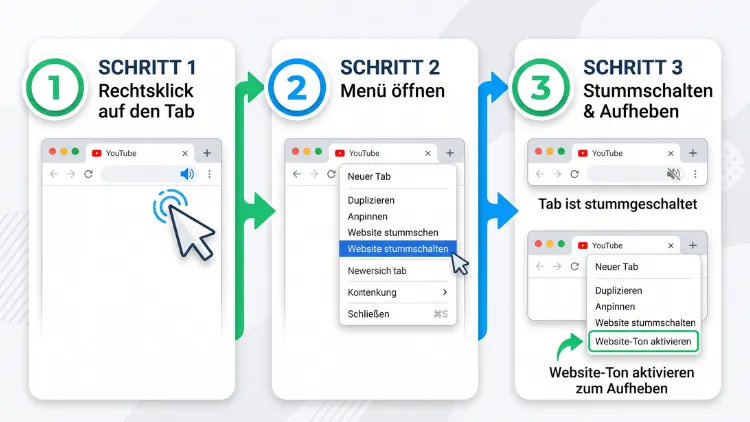
Sie möchten in Google Chrome einen lauten Tab stummschalten oder den Ton wieder einschalten? Am schnellsten klicken Sie dazu mit der rechten Maustaste auf den Tab und wählen „Website stummschalten“. Auf die gleiche Weise heben Sie die Stummschaltung wieder auf. Außerdem können Sie über ein verstecktes Chrome-Flag einschalten, dass ein Klick auf das Lautsprechersymbol genügt.
Diese Anleitung zeigt alle Wege für Windows 11/10, macOS, Linux, ChromeOS, Android und iPhone/iPad.
Warum sich das Stummschalten von Tabs lohnt
Viele Websites spielen Videos, Werbung oder Hinweistöne automatisch ab. Besonders mit vielen offenen Tabs ist dann oft unklar, woher der Ton eigentlich kommt. Zudem stört ungewollter Sound bei der Arbeit, in Videokonferenzen oder in ruhiger Umgebung.
Deshalb bietet Chrome mehrere Möglichkeiten, den Ton gezielt zu steuern:
- Einzelne Websites stummschalten, ohne den Tab zu schließen
- Ton dauerhaft für bestimmte Seiten sperren
- Mehrere Tabs gleichzeitig stummschalten
- Ein-Klick-Stummschaltung über das Lautsprechersymbol aktivieren
- Medien über die Medienwiedergabe-Steuerung pausieren
Zum Beispiel können Sie Musik in einem Tab weiterlaufen lassen und gleichzeitig ein nerviges Werbevideo in einem anderen Tab stumm machen. Außerdem bleibt die Systemlautstärke dabei unverändert.
So erkennen Sie, welcher Tab Ton abspielt
Bevor Sie etwas stummschalten, müssen Sie den richtigen Tab finden. Glücklicherweise macht Chrome das leicht.
- Sobald ein Tab Ton wiedergibt, erscheint in der Tab-Leiste ein kleines Lautsprechersymbol rechts neben dem Seitentitel.
- Ist eine Website stummgeschaltet, zeigt Chrome stattdessen einen durchgestrichenen Lautsprecher.
- Fahren Sie mit der Maus über den Tab, nennt Chrome im Infofenster zusätzlich, dass die Seite Ton abspielt.
Bei sehr vielen Tabs werden die Tabs jedoch schmal. Dann ist das Symbol manchmal kaum zu sehen. In diesem Fall hilft die Medienwiedergabe-Steuerung in der Symbolleiste, die weiter unten erklärt wird. Ebenso können Sie die Tab-Suche (Pfeil- oder Lupensymbol am Rand der Tab-Leiste) nutzen, um die Tabs übersichtlich aufzulisten.
Wichtig: „Tab stummschalten“ und „Website stummschalten“ sind nicht dasselbe
Viele ältere Anleitungen sprechen noch von „Tab stummschalten“. In aktuellen Chrome-Versionen heißt die Option im Kontextmenü jedoch „Website stummschalten“. Dieser Unterschied ist wichtig.
Website stummschalten bedeutet:
- Chrome schaltet alle Tabs derselben Website stumm, also zum Beispiel alle offenen YouTube-Tabs.
- Die Einstellung bleibt gespeichert. Öffnen Sie die Seite später erneut, ist sie weiterhin stumm.
- Die Website landet automatisch in der Liste der Seiten, die keinen Ton abspielen dürfen.
Tab stummschalten bedeutet dagegen:
- Nur dieser eine Tab wird stumm.
- Andere Tabs derselben Website spielen weiterhin Ton ab.
- Die Stummschaltung gilt nur vorübergehend.
Die echte Tab-Stummschaltung gibt es in Chrome deshalb nur über ein experimentelles Flag oder über eine Erweiterung. Beide Wege erklärt diese Anleitung ausführlich.
Methode 1: Website per Rechtsklick stummschalten
Diese Methode funktioniert in Chrome auf Windows 11/10, macOS, Linux und ChromeOS. Sie ist der Standardweg und benötigt keine Zusatzsoftware.
Website stummschalten – Schritt für Schritt
- Öffnen Sie Google Chrome.
- Suchen Sie in der Tab-Leiste den Tab mit dem Lautsprechersymbol.
- Klicken Sie mit der rechten Maustaste auf diesen Tab.
- Wählen Sie im Kontextmenü „Website stummschalten“.
Anschließend verstummt der Ton sofort. Außerdem erscheint im Tab ein durchgestrichener Lautsprecher.
Tipp für Mac: Haben Sie keine rechte Maustaste, halten Sie die Ctrl-Taste gedrückt und klicken Sie auf den Tab. Alternativ tippen Sie auf dem Trackpad mit zwei Fingern auf den Tab.
Tipp für ChromeOS: Auf einem Chromebook tippen Sie mit zwei Fingern auf das Touchpad oder halten die Alt-Taste gedrückt und klicken.
Stummschaltung deaktivieren – Ton wieder einschalten
Möchten Sie den Ton zurück, gehen Sie genauso vor:
- Klicken Sie mit der rechten Maustaste auf den stummgeschalteten Tab.
- Wählen Sie „Stummschaltung für Website aufheben“.
Danach spielt die Website wieder Ton ab. Zudem entfernt Chrome die Seite automatisch aus der Liste der stummgeschalteten Websites.
Mehrere Tabs gleichzeitig stummschalten
Wenn mehrere Websites gleichzeitig lärmen, müssen Sie nicht jeden Tab einzeln bearbeiten. Stattdessen markieren Sie mehrere Tabs auf einmal:
- Halten Sie unter Windows 11/10, Linux und ChromeOS die Strg-Taste gedrückt. Auf dem Mac halten Sie die Cmd-Taste gedrückt.
- Klicken Sie nacheinander auf alle gewünschten Tabs.
- Möchten Sie eine zusammenhängende Reihe markieren, klicken Sie auf den ersten Tab, halten die Umschalttaste gedrückt und klicken auf den letzten Tab.
- Klicken Sie anschließend mit der rechten Maustaste auf einen der markierten Tabs.
- Wählen Sie „Websites stummschalten“.
Auf diese Weise schalten Sie alle ausgewählten Seiten mit einem Schritt stumm. Ebenso heben Sie die Stummschaltung später für mehrere Tabs gleichzeitig wieder auf.
Methode 2: Ein-Klick-Stummschaltung über das Lautsprechersymbol aktivieren
Standardmäßig zeigt das Lautsprechersymbol im Tab nur an, dass Ton läuft. Ein Klick darauf bewirkt nichts. Allerdings bietet Chrome ein verstecktes Flag, das genau das ändert. Nach dem Aktivieren reicht ein einzelner Klick auf das Symbol, um den Tab stummzuschalten, statt erst das Kontextmenü zu öffnen.
Der große Vorteil: Diese Variante schaltet tatsächlich nur den einzelnen Tab stumm und nicht die gesamte Website. Ein Klick auf das Lautsprechersymbol schaltet also vorübergehend den aktuellen Tab stumm, statt die ganze Website.
Ein-Klick-Stummschaltung aktivieren
- Öffnen Sie Chrome.
- Geben Sie in die Adressleiste chrome://flags/#enable-tab-audio-muting ein und drücken Sie die Eingabetaste.
- Chrome springt direkt zum Eintrag „Tab audio muting UI control“. In der deutschen Oberfläche heißt er sinngemäß „Steuerelement zum Stummschalten von Tabs in der Benutzeroberfläche“.
- Stellen Sie das Auswahlfeld rechts von „Default“ auf „Enabled“ bzw. „Aktiviert“.
- Klicken Sie unten rechts auf „Neu starten“ bzw. „Relaunch“.
Nach dem Neustart öffnen Sie zum Beispiel ein YouTube-Video. Klicken Sie nun auf das Lautsprechersymbol im Tab. Der Tab wird sofort stumm. Ein weiterer Klick schaltet den Ton wieder ein.
Zusätzlich erhalten Sie damit im Kontextmenü wieder die Option „Tab stummschalten“ neben „Website stummschalten“. Außerdem ergänzt das Flag einen Kontextmenü-Eintrag, mit dem Sie mehrere markierte Tabs auf einmal stummschalten.
Ein-Klick-Stummschaltung deaktivieren
Gefällt Ihnen die Funktion nicht, setzen Sie sie einfach zurück:
- Öffnen Sie erneut chrome://flags/#enable-tab-audio-muting.
- Stellen Sie den Eintrag auf „Default“ oder „Disabled“ bzw. „Deaktiviert“.
- Starten Sie Chrome über „Neu starten“ neu.
Alternativ setzen Sie alle Flags auf einmal zurück. Dazu klicken Sie auf der Seite chrome://flags oben rechts auf „Reset all“ bzw. „Alle zurücksetzen“. Beachten Sie jedoch, dass dabei auch alle anderen experimentellen Einstellungen verloren gehen.
Was tun, wenn das Flag fehlt?
Flags sind experimentelle Funktionen. Google kann sie deshalb jederzeit ändern, umbenennen oder entfernen. Das ist bei dieser Funktion in der Vergangenheit bereits passiert. So hatte Google das Flag zwischenzeitlich entfernt und es im März 2022 mit Chrome 100 wieder eingeführt.
Finden Sie den Eintrag in Ihrer Chrome-Version nicht, gehen Sie so vor:
- Geben Sie auf der Seite chrome://flags in das Suchfeld „audio muting“ ein. Möglicherweise hat sich nur der Name leicht geändert.
- Prüfen Sie, ob Chrome aktuell ist: Drei-Punkte-Menü > Hilfe > Über Google Chrome.
- Hat Ihr Arbeitgeber oder Ihre Schule Chrome eingerichtet, sind Flags eventuell durch Richtlinien gesperrt.
- Fehlt das Flag dauerhaft, nutzen Sie stattdessen eine Erweiterung wie Tab Muter (siehe Methode 5).
Hinweis: Experimentelle Funktionen können gelegentlich instabil sein. Treten nach dem Aktivieren Probleme auf, setzen Sie das Flag deshalb einfach wieder auf „Default“.
Methode 3: Ton für Websites dauerhaft in den Einstellungen steuern
Möchten Sie bestimmte Websites grundsätzlich stummschalten oder ausdrücklich erlauben, nutzen Sie die Toneinstellungen. Zudem können Sie dort den Ton für alle Websites standardmäßig abschalten.
Ton-Einstellungen öffnen
- Klicken Sie oben rechts auf das Drei-Punkte-Menü.
- Wählen Sie „Einstellungen“.
- Klicken Sie links auf „Datenschutz und Sicherheit“.
- Öffnen Sie „Website-Einstellungen“.
- Scrollen Sie nach unten und klappen Sie „Zusätzliche Inhaltseinstellungen“ auf.
- Klicken Sie auf „Ton“.
Schneller geht es übrigens, wenn Sie direkt chrome://settings/content/sound in die Adressleiste eingeben.
Ton für alle Websites standardmäßig abschalten
Im Bereich „Standardverhalten“ finden Sie zwei Optionen:
- „Websites dürfen Ton abspielen“ – das ist die Standardeinstellung.
- „Ton auf Websites stummschalten“ – Chrome schaltet dann alle Websites stumm.
Wählen Sie die zweite Option, ist zunächst jede Seite stumm. Anschließend erlauben Sie gezielt nur die Websites, die Ton abspielen sollen. Das eignet sich zum Beispiel für Büro-PCs oder für Nutzer, die sehr oft von Werbe-Sound gestört werden.
Einzelne Websites dauerhaft stummschalten
- Öffnen Sie wie oben beschrieben die Ton-Einstellungen.
- Klicken Sie neben „Dürfen keinen Ton abspielen“ auf „Hinzufügen“.
- Geben Sie die Adresse der Website ein, zum Beispiel [*.]beispielseite.de.
- Bestätigen Sie mit „Hinzufügen“.
Der Platzhalter [*.] sorgt dafür, dass auch alle Unterseiten und Subdomains stumm bleiben.
Websites ausdrücklich erlauben
Haben Sie den Ton standardmäßig abgeschaltet, erlauben Sie einzelne Seiten so:
- Klicken Sie in den Ton-Einstellungen neben „Dürfen Ton abspielen“ auf „Hinzufügen“.
- Geben Sie die Adresse ein, zum Beispiel [*.]youtube.com.
- Klicken Sie auf „Hinzufügen“.
Stummschaltung einer Website in den Einstellungen aufheben
Ist eine Website versehentlich in der Sperrliste gelandet, entfernen Sie sie wieder:
- Öffnen Sie chrome://settings/content/sound.
- Suchen Sie die Website unter „Dürfen keinen Ton abspielen“.
- Klicken Sie rechts daneben auf die drei Punkte.
- Wählen Sie „Entfernen“ oder „Zulassen“.
Ton direkt über die Adressleiste steuern
Für die gerade geöffnete Website gibt es einen noch kürzeren Weg:
- Klicken Sie in der Adressleiste links neben der Webadresse auf das Symbol für Website-Informationen (Regler- oder Schloss-Symbol).
- Wählen Sie „Website-Einstellungen“.
- Suchen Sie den Eintrag „Ton“.
- Stellen Sie ihn auf „Zulassen“, „Stummschalten“ oder „Automatisch (Standard)“.
Anschließend laden Sie die Seite neu. Danach gilt die neue Einstellung.
Methode 4: Medien über die Medienwiedergabe-Steuerung pausieren
Manchmal möchten Sie den Ton nicht dauerhaft abschalten, sondern ein Video oder einen Song nur kurz anhalten. Dafür bietet Chrome die Medienwiedergabe-Steuerung.
So nutzen Sie die Funktion:
- Spielt ein Tab Audio oder Video ab, erscheint oben rechts in der Symbolleiste ein Notensymbol.
- Klicken Sie auf dieses Symbol.
- Chrome listet nun alle Tabs mit laufender Wiedergabe auf.
- Klicken Sie beim gewünschten Eintrag auf Pause.
Der Vorteil: Sie müssen den lauten Tab nicht erst suchen. Zudem sehen Sie sofort, welche Website den Ton verursacht. Allerdings pausiert diese Steuerung die Wiedergabe nur. Eine echte Stummschaltung ist das jedoch nicht. Außerdem funktioniert sie nicht bei jeder Website, etwa bei manchen Werbebannern.
Methode 5: Echte Tab-Stummschaltung per Erweiterung
Fehlt das Flag in Ihrer Chrome-Version oder möchten Sie mehr Komfort, nutzen Sie eine Erweiterung aus dem Chrome Web Store. Erweiterungen können einzelne Tabs gezielt stummschalten, ohne die gesamte Website zu sperren.
Empfehlung: Tab Muter
Tab Muter ist eine schlanke und beliebte Erweiterung. Sie bringt die klassische Tab-Stummschaltung zurück und schaltet nur den aktuellen Tab stumm.
So installieren und nutzen Sie Tab Muter:
- Öffnen Sie den Chrome Web Store.
- Suchen Sie nach „Tab Muter“.
- Klicken Sie auf „Zu Chrome hinzufügen“.
- Bestätigen Sie mit „Erweiterung hinzufügen“.
- Klicken Sie oben rechts auf das Puzzleteil-Symbol und anschließend auf die Pinnadel neben Tab Muter. So bleibt das Symbol sichtbar.
- Wechseln Sie zum lauten Tab und klicken Sie auf das Tab-Muter-Symbol. Der Tab ist jetzt stumm.
- Ein erneuter Klick schaltet den Ton wieder ein.
Alternative: Volume Master
Volume Master eignet sich, wenn Sie den Ton nicht nur stummschalten, sondern auch regeln möchten. Mit der Erweiterung stellen Sie die Lautstärke pro Tab ein und können sie sogar über 100 Prozent anheben.
So nutzen Sie Volume Master:
- Installieren Sie Volume Master aus dem Chrome Web Store.
- Wechseln Sie zum gewünschten Tab.
- Klicken Sie auf das Volume-Master-Symbol.
- Schieben Sie den Regler ganz nach links auf 0 Prozent, um den Tab stummzuschalten.
Tastenkombination für die Erweiterung festlegen
Chrome hat ab Werk keine eigene Tastenkombination zum Stummschalten von Tabs. Mit einer Erweiterung wie Tab Muter richten Sie jedoch selbst eine ein:
- Geben Sie in die Adressleiste chrome://extensions/shortcuts ein.
- Suchen Sie den Eintrag Tab Muter.
- Klicken Sie neben „Erweiterung aktivieren“ auf das Stiftsymbol.
- Drücken Sie die gewünschte Kombination, zum Beispiel Alt + M oder auf dem Mac Option + M.
- Bestätigen Sie die Eingabe.
Anschließend schalten Sie den aktuellen Tab per Tastendruck stumm. Das ist besonders praktisch, wenn plötzlich lauter Ton startet.
Darauf sollten Sie bei Erweiterungen achten
Erweiterungen erhalten oft weitreichende Berechtigungen. Deshalb sollten Sie bei der Auswahl sorgfältig sein:
- Achten Sie auf viele Nutzer und gute Bewertungen.
- Prüfen Sie das Datum der letzten Aktualisierung.
- Lesen Sie, welche Berechtigungen die Erweiterung verlangt.
- Entfernen Sie Erweiterungen, die Sie nicht mehr brauchen. Dazu klicken Sie mit der rechten Maustaste auf das Symbol und wählen „Aus Chrome entfernen“.
Chrome auf Android: Ton für Websites stummschalten
In der Chrome-App für Android gibt es keine Tabs mit Lautsprechersymbol wie am PC. Dennoch können Sie den Ton für Websites steuern.
Ton für alle Websites abschalten
- Öffnen Sie die Chrome-App.
- Tippen Sie oben rechts auf die drei Punkte.
- Wählen Sie „Einstellungen“.
- Tippen Sie auf „Website-Einstellungen“.
- Öffnen Sie den Eintrag „Ton“.
- Deaktivieren Sie den Schalter „Ton“.
Danach spielen Websites in Chrome keinen Ton mehr ab. Möchten Sie den Ton wieder zulassen, aktivieren Sie den Schalter einfach erneut.
Ton für eine einzelne Website abschalten
- Öffnen Sie die gewünschte Website in Chrome.
- Tippen Sie in der Adressleiste links auf das Symbol für Website-Informationen.
- Wählen Sie „Berechtigungen“ oder „Website-Einstellungen“.
- Suchen Sie den Eintrag „Ton“ und schalten Sie ihn aus.
Zusätzlich gibt es in den Ton-Einstellungen eine Ausnahmeliste. Dort fügen Sie Websites hinzu, die trotz allgemeiner Sperre Ton abspielen dürfen.
Tipp: Läuft gerade ein Video, erscheint außerdem in der Benachrichtigungsleiste von Android eine Mediensteuerung. Darüber pausieren Sie die Wiedergabe schnell, ohne Chrome zu öffnen.
Chrome auf iPhone und iPad: Ton stoppen
Auf iPhone und iPad fehlt eine Ton-Einstellung für Websites in Chrome. Apple erlaubt Browsern dort nur eingeschränkten Zugriff auf solche Funktionen. Dennoch gibt es einfache Wege, den Ton zu stoppen:
- Wiedergabe pausieren: Öffnen Sie das Kontrollzentrum und tippen Sie in der Mediensteuerung auf Pause.
- Lautstärke senken: Drücken Sie die Leiser-Taste am Gerät.
- Tab schließen: Tippen Sie unten auf das Tab-Symbol und schließen Sie den lauten Tab über das X.
- Stummschalter oder Aktionstaste: Je nach Modell lässt sich das Gerät per Schalter oder Aktionstaste stummschalten. Beachten Sie jedoch, dass Medienwiedergabe in Apps oft trotzdem hörbar bleibt.
Zudem pausiert Chrome auf iPhone und iPad Videos meist automatisch, sobald Sie zu einem anderen Tab wechseln.
Chrome komplett über das Betriebssystem stummschalten
Manchmal möchten Sie Chrome als Ganzes stummschalten, ohne andere Programme zu beeinflussen. Auch das ist möglich.
Windows 11
- Klicken Sie mit der rechten Maustaste auf das Lautsprechersymbol unten rechts in der Taskleiste.
- Wählen Sie „Lautstärkemixer öffnen“.
- Suchen Sie unter „Apps“ den Eintrag Google Chrome.
- Klicken Sie auf das Lautsprechersymbol neben Chrome oder schieben Sie den Regler auf 0.
Windows 10
- Klicken Sie mit der rechten Maustaste auf das Lautsprechersymbol in der Taskleiste.
- Wählen Sie „Lautstärkemixer öffnen“.
- Klicken Sie unter Google Chrome auf das Lautsprechersymbol.
Anschließend ist Chrome komplett stumm, während andere Programme weiter Ton abspielen. Um den Ton zurückzuholen, klicken Sie erneut auf das Symbol.
macOS
macOS bietet ab Werk keinen Lautstärkemixer pro App. Deshalb nutzen Sie auf dem Mac am besten die Funktionen in Chrome selbst, also den Rechtsklick auf den Tab oder die Ton-Einstellungen. Alternativ schalten Sie den Mac über die Stummtaste auf der Tastatur komplett stumm.
ChromeOS
Auf einem Chromebook gibt es ebenfalls keinen App-Mixer. Allerdings ist Chrome dort ohnehin der Hauptbrowser. Nutzen Sie daher den Rechtsklick auf den Tab oder die Ton-Einstellungen. Für das gesamte Gerät tippen Sie unten rechts auf die Uhrzeit und ziehen den Lautstärkeregler nach links.
Stummschaltung funktioniert nicht? Diese Lösungen helfen
Gelegentlich verhält sich die Stummschaltung nicht wie erwartet. Die häufigsten Ursachen und Lösungen finden Sie hier.
Option „Website stummschalten“ fehlt im Kontextmenü
- Prüfen Sie, ob Sie wirklich auf den Tab geklickt haben und nicht auf die Seite selbst.
- Aktualisieren Sie Chrome über Drei-Punkte-Menü > Hilfe > Über Google Chrome.
- Wird Chrome von einer Organisation verwaltet, kann der Administrator Funktionen eingeschränkt haben. Das erkennen Sie am Hinweis „Von Ihrer Organisation verwaltet“ im Menü.
Website bleibt dauerhaft stumm
Haben Sie eine Website stummgeschaltet und spielt sie später keinen Ton mehr ab, liegt das meist an der gespeicherten Einstellung. Öffnen Sie deshalb chrome://settings/content/sound und entfernen Sie die Seite aus der Liste „Dürfen keinen Ton abspielen“. Prüfen Sie zudem, ob unter „Standardverhalten“ versehentlich „Ton auf Websites stummschalten“ aktiv ist.
Kein Ton, obwohl nichts stummgeschaltet ist
- Kontrollieren Sie den Lautstärkemixer von Windows 11/10. Vielleicht ist Chrome dort stumm.
- Prüfen Sie die Lautstärke im Video-Player der Website selbst.
- Testen Sie das Ausgabegerät, etwa Kopfhörer oder Bluetooth-Lautsprecher.
- Starten Sie Chrome einmal komplett neu.
- Deaktivieren Sie testweise Ihre Erweiterungen. Gerade Ton-Erweiterungen können sich gegenseitig stören.
Lautsprechersymbol im Tab reagiert nicht auf Klicks
Das ist normal, solange das Flag #enable-tab-audio-muting nicht aktiv ist. Aktivieren Sie es wie in Methode 2 beschrieben. Fehlt das Flag, nutzen Sie stattdessen eine Erweiterung wie Tab Muter.
Ton trotz Stummschaltung zu hören
Manchmal kommt der Ton gar nicht aus Chrome, sondern aus einer anderen App. Öffnen Sie deshalb den Lautstärkemixer und schauen Sie, welches Programm gerade aktiv ist. Ebenso können Picture-in-Picture-Fenster oder Hintergrund-Apps von Chrome Ton abspielen. Letztere finden Sie im Chrome-Task-Manager über Umschalttaste + Esc (Windows 11/10, Linux, ChromeOS).
Zusätzliche Tipps für ruhiges Surfen in Chrome
Neben der Stummschaltung gibt es weitere Wege, um ungewollten Ton von vornherein zu vermeiden.
Automatische Wiedergabe begrenzen
Chrome blockiert die automatische Wiedergabe mit Ton bereits auf vielen Websites. Dennoch spielen manche Seiten weiterhin Videos ab. Deshalb lohnt es sich, häufig störende Seiten direkt in die Liste „Dürfen keinen Ton abspielen“ aufzunehmen.
Benachrichtigungstöne von Websites abschalten
Manche Websites senden Benachrichtigungen mit Ton. Diese schalten Sie so ab:
- Öffnen Sie Einstellungen > Datenschutz und Sicherheit > Website-Einstellungen.
- Klicken Sie auf „Benachrichtigungen“.
- Entfernen oder blockieren Sie die betroffenen Websites.
Tabs organisieren
Viele offene Tabs erhöhen die Gefahr von Ton aus unbekannter Quelle. Nutzen Sie deshalb Tab-Gruppen, um zusammengehörige Seiten zu bündeln. Dazu klicken Sie mit der rechten Maustaste auf einen Tab und wählen „Tab zu neuer Gruppe hinzufügen“. Außerdem lassen sich Gruppen einklappen, damit die Tab-Leiste übersichtlich bleibt.
Andere Browser im Vergleich
Wechseln Sie gelegentlich den Browser, ist der Unterschied interessant. In Microsoft Edge und Mozilla Firefox schalten Sie einzelne Tabs bereits ab Werk per Klick auf das Lautsprechersymbol stumm. Zudem nennt sich die Option dort „Tab stummschalten“ und betrifft nur den einzelnen Tab. Chrome setzt dagegen standardmäßig auf die Website-Stummschaltung.
Häufige Fragen zur Tab-Stummschaltung in Chrome
Wie schalte ich einen Tab in Chrome stumm?
Klicken Sie mit der rechten Maustaste auf den Tab und wählen Sie „Website stummschalten“. Möchten Sie nur einen einzelnen Tab stummschalten, aktivieren Sie das Flag chrome://flags/#enable-tab-audio-muting oder installieren Sie die Erweiterung Tab Muter.
Wie hebe ich die Stummschaltung wieder auf?
Klicken Sie erneut mit der rechten Maustaste auf den Tab und wählen Sie „Stummschaltung für Website aufheben“. Alternativ entfernen Sie die Website unter chrome://settings/content/sound aus der Liste der stummgeschalteten Seiten.
Warum bleibt eine Website auch nach dem Neuladen stumm?
Die Funktion „Website stummschalten“ speichert die Einstellung dauerhaft. Deshalb bleibt die Seite stumm, bis Sie die Stummschaltung bewusst aufheben. Das gilt außerdem für alle Tabs derselben Website.
Kann ich in Chrome nur einen Tab statt der ganzen Website stummschalten?
Ja, allerdings nicht ab Werk. Dafür aktivieren Sie entweder das experimentelle Flag „Tab audio muting UI control“ oder nutzen eine Erweiterung wie Tab Muter oder Volume Master.
Gibt es eine Tastenkombination zum Stummschalten von Tabs?
Chrome bietet standardmäßig keine Tastenkombination dafür. Mit einer Erweiterung wie Tab Muter legen Sie jedoch unter chrome://extensions/shortcuts selbst eine fest, zum Beispiel Alt + M.
Warum lässt sich das Lautsprechersymbol im Tab nicht anklicken?
Standardmäßig dient das Symbol nur als Anzeige. Erst wenn Sie das Flag #enable-tab-audio-muting aktivieren, wird es zu einem Schalter. Fehlt das Flag in Ihrer Version, hilft eine Erweiterung.
Wie schalte ich alle Tabs in Chrome gleichzeitig stumm?
Markieren Sie mehrere Tabs mit gedrückter Strg-Taste (Mac: Cmd-Taste). Klicken Sie anschließend mit der rechten Maustaste auf einen der Tabs und wählen Sie „Websites stummschalten“. Alternativ schalten Sie Chrome unter Windows 11/10 im Lautstärkemixer komplett stumm.
Kann ich Tabs in Chrome auf dem Smartphone stummschalten?
Auf Android schalten Sie den Ton über Einstellungen > Website-Einstellungen > Ton für alle oder einzelne Websites ab. Auf iPhone und iPad fehlt diese Option. Dort pausieren Sie die Wiedergabe über das Kontrollzentrum oder schließen den Tab.
Beeinflusst die Stummschaltung andere Programme?
Nein. Die Stummschaltung in Chrome betrifft nur den Browser bzw. die gewählten Websites. Andere Programme wie Spotify oder Videokonferenz-Apps spielen weiterhin Ton ab.
Fazit
Die schnellste Lösung bleibt der Rechtsklick auf den Tab mit „Website stummschalten“. Genauso einfach heben Sie die Stummschaltung wieder auf.
Möchten Sie hingegen nur einzelne Tabs per Klick stummschalten, aktivieren Sie das Flag oder nutzen Tab Muter. Zusätzlich sperren Sie störende Seiten dauerhaft in den Ton-Einstellungen, sowohl am PC als auch unter Android.
