
Hardwarebeschleunigte GPU-Planung in Windows 11 und 10 aktivieren oder deaktivieren: So nutzen Sie dafür die Einstellungen oder die Registry.
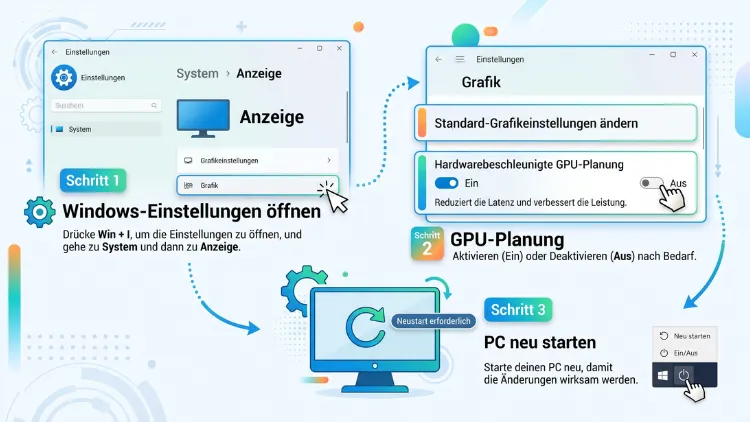
Die hardwarebeschleunigte GPU-Planung schalten Sie in Windows 11 unter Einstellungen > System > Anzeige > Grafik ein oder aus. In Windows 10 finden Sie den Schalter unter Einstellungen > System > Anzeige > Grafikeinstellungen. Anschließend ist ein Neustart nötig. Zudem brauchen Sie eine kompatible Grafikkarte und einen aktuellen Treiber.
Außerdem zeigt Ihnen diese Anleitung, wie Sie die Funktion per Registry steuern und Probleme beheben.
Was ist die hardwarebeschleunigte GPU-Planung?
Die hardwarebeschleunigte GPU-Planung heißt im Englischen Hardware-Accelerated GPU Scheduling. Häufig lesen Sie dafür auch die Abkürzung HAGS. Microsoft hat die Funktion mit Windows 10 Version 2004 im Mai 2020 eingeführt. Seitdem ist sie ebenso fester Bestandteil von Windows 11.
Grundsätzlich geht es um eine einfache Frage: Wer verteilt die Arbeit der Grafikkarte? Bisher erledigte das vor allem der Prozessor. Mit HAGS übernimmt jedoch die Grafikkarte einen großen Teil dieser Aufgabe selbst.
So arbeitet Windows ohne GPU-Planung
Ohne HAGS plant die CPU alle Grafikaufträge. Das heißt, sie sammelt die Befehle von Spielen und Programmen. Danach legt sie fest, in welcher Reihenfolge die GPU sie abarbeitet. Zusätzlich verwaltet Windows dabei den Grafikspeicher (VRAM).
Dieses Verfahren funktioniert zwar zuverlässig. Allerdings erzeugt es einen gewissen Verwaltungsaufwand. Zum Beispiel puffert Windows mehrere Bilder im Voraus, damit die Grafikkarte nie leer läuft. Dadurch entsteht jedoch eine kleine Verzögerung (Latenz) zwischen Eingabe und Bild.
Was sich mit aktivierter GPU-Planung ändert
Mit aktivierter hardwarebeschleunigter GPU-Planung übergibt Windows die Planung an einen eigenen Planungsprozessor auf der Grafikkarte. Moderne GPUs besitzen dafür spezielle Hardware. Folglich kann die Grafikkarte ihre Aufgaben und ihren Speicher direkter selbst organisieren.
Die wichtigsten Effekte im Überblick:
- Weniger CPU-Last, weil der Prozessor Planungsarbeit abgibt
- Geringere Latenz, da weniger Bilder vorgepuffert werden müssen
- Gleichmäßigere Bildraten in vielen Spielen
- Voraussetzung für moderne Funktionen wie NVIDIA DLSS Frame Generation
Wichtig ist jedoch: HAGS ist kein FPS-Wunder. In vielen Fällen fällt der Leistungsgewinn klein aus. Dafür wirkt das System oft etwas reaktionsschneller, besonders bei Systemen mit schwächerer CPU.
Voraussetzungen für die hardwarebeschleunigte GPU-Planung
Bevor Sie die GPU-Planung aktivieren, sollten Sie prüfen, ob Ihr PC alle Bedingungen erfüllt. Andernfalls taucht der Schalter in den Einstellungen gar nicht erst auf.
Betriebssystem
- Windows 11: alle Versionen, empfohlen ist eine aktuelle Version wie 24H2 oder 25H2
- Windows 10: ab Version 2004 (Mai-2020-Update) oder neuer
Beachten Sie außerdem: Windows 10 hat sein reguläres Supportende bereits im Oktober 2025 erreicht. Für Privatanwender gab es danach nur noch Sicherheitsupdates über das ESU-Programm, das im Oktober 2026 ausgelaufen ist. Deshalb lohnt sich 2026 ein Umstieg auf Windows 11, sofern Ihre Hardware das zulässt.
Grafikkarte
Nicht jede Grafikkarte unterstützt die Funktion. Grundsätzlich gilt: Je neuer die GPU, desto wahrscheinlicher ist die Unterstützung.
- NVIDIA: ab der GeForce GTX 1000-Serie (Pascal) und neuer, also auch GTX 1600, RTX 2000, RTX 3000, RTX 4000 und RTX 5000
- AMD: zuverlässig ab der Radeon RX 6000-Serie (RDNA 2) sowie RX 7000 und RX 9000. Die RX 5000-Serie (RDNA 1) hat dagegen nie eine stabile offizielle Unterstützung erhalten.
- Intel: die Arc-Grafikkarten (A-Serie und B-Serie) sowie viele neuere integrierte Grafiklösungen mit aktuellem Treiber
Bei älteren Grafikkarten fehlt die Option dagegen in der Regel komplett.
Grafiktreiber
Ebenso entscheidend ist der Treiber. Er muss das Treibermodell WDDM 2.7 oder neuer unterstützen. Aktuelle Treiber für Windows 11 nutzen bereits WDDM 3.x.
Deshalb sollten Sie Ihren Treiber vorher aktualisieren. Dafür verwenden Sie am besten die Software des jeweiligen Herstellers:
- NVIDIA: die NVIDIA App (Nachfolger von GeForce Experience)
- AMD: AMD Software: Adrenalin Edition
- Intel: Intel Graphics Software beziehungsweise der Intel Driver & Support Assistant
So aktualisieren Sie den Treiber zum Beispiel mit der NVIDIA App:
- Öffnen Sie die NVIDIA App.
- Klicken Sie links auf Treiber.
- Wählen Sie Nach Updates suchen.
- Klicken Sie bei einem neuen Treiber auf Herunterladen und danach auf Installieren.
- Wählen Sie die Express-Installation.
- Starten Sie den PC anschließend neu.
Bei AMD gehen Sie ähnlich vor:
- Öffnen Sie AMD Software: Adrenalin Edition.
- Klicken Sie oben rechts auf das Zahnrad oder auf Nach Updates suchen.
- Laden Sie den empfohlenen Treiber herunter.
- Installieren Sie ihn und starten Sie Windows neu.
WDDM-Version prüfen
Sind Sie unsicher, welche Treiberversion Sie nutzen? Dann prüfen Sie das ganz einfach mit dem DirectX-Diagnoseprogramm:
- Drücken Sie Windows + R.
- Geben Sie dxdiag ein und bestätigen Sie mit Enter.
- Wechseln Sie zum Reiter Anzeige (bei mehreren Grafikkarten gibt es mehrere Anzeige-Reiter).
- Suchen Sie rechts unter Treiber den Eintrag Treibermodell.
- Steht dort WDDM 2.7 oder höher, erfüllt Ihr Treiber die Voraussetzung.
Administratorrechte
Zusätzlich benötigen Sie ein Benutzerkonto mit Administratorrechten. Denn die Änderung betrifft das gesamte System. Mit einem Standardkonto fragt Windows deshalb nach einem Administratorkennwort.
So prüfen Sie, ob die GPU-Planung bereits aktiv ist
Auf vielen aktuellen Windows-11-PCs mit moderner Grafikkarte ist die hardwarebeschleunigte GPU-Planung bereits standardmäßig eingeschaltet. Ob das auch bei Ihnen zutrifft, hängt jedoch von Hardware, Treiber und Installation ab. Deshalb lohnt sich ein kurzer Blick.
Variante 1: über die Einstellungen
- Drücken Sie Windows + I.
- Öffnen Sie System > Anzeige > Grafik.
- Prüfen Sie den Schalter Hardwarebeschleunigte GPU-Planung.
Variante 2: über die Eingabeaufforderung
- Drücken Sie die Windows-Taste und tippen Sie cmd ein.
- Öffnen Sie die Eingabeaufforderung.
- Geben Sie folgenden Befehl ein:
reg query "HKLM\SYSTEM\CurrentControlSet\Control\GraphicsDrivers" /v HwSchMode
Das Ergebnis deuten Sie so:
- 0x2 bedeutet: Die GPU-Planung ist eingeschaltet.
- 0x1 bedeutet: Die GPU-Planung ist ausgeschaltet.
- Erscheint eine Fehlermeldung, existiert der Wert nicht. In diesem Fall gilt die Standardeinstellung des Systems.
Windows 11: Hardwarebeschleunigte GPU-Planung einschalten
Die einfachste Methode führt über die Windows-Einstellungen. Je nach Windows-11-Version heißen einzelne Menüpunkte etwas anders. Deshalb finden Sie hier beide Varianten.
Anleitung für Windows 11 (Version 24H2 und 25H2)
- Drücken Sie Windows + I, um die Einstellungen zu öffnen.
- Klicken Sie links auf System.
- Wählen Sie rechts Anzeige.
- Scrollen Sie nach unten zu Verwandte Einstellungen.
- Klicken Sie auf Grafik.
- Öffnen Sie im Bereich Standardeinstellungen den Punkt Erweiterte Grafikeinstellungen.
- Schalten Sie Hardwarebeschleunigte GPU-Planung auf Ein.
- Bestätigen Sie die Abfrage der Benutzerkontensteuerung mit Ja.
- Starten Sie den PC neu.
Anleitung für ältere Windows-11-Versionen (22H2 und 23H2)
- Öffnen Sie Einstellungen > System > Anzeige.
- Klicken Sie auf Grafik.
- Wählen Sie den Link Standardgrafikeinstellungen ändern.
- Aktivieren Sie den Schalter Hardwarebeschleunigte GPU-Planung.
- Bestätigen Sie mit Ja.
- Führen Sie einen Neustart durch.
Wichtig: Ohne Neustart wird die Änderung nicht wirksam. Zwar zeigt der Schalter sofort „Ein“ an. Trotzdem arbeitet Windows erst nach dem Neustart mit der neuen Planung.
Windows 11: Hardwarebeschleunigte GPU-Planung ausschalten
Manchmal ist es sinnvoll, die Funktion wieder zu deaktivieren. Zum Beispiel dann, wenn ein Spiel ruckelt oder ein Programm abstürzt. Das Ausschalten funktioniert genauso einfach:
- Drücken Sie Windows + I.
- Gehen Sie zu System > Anzeige > Grafik.
- Öffnen Sie Erweiterte Grafikeinstellungen beziehungsweise Standardgrafikeinstellungen ändern.
- Stellen Sie Hardwarebeschleunigte GPU-Planung auf Aus.
- Bestätigen Sie die Sicherheitsabfrage mit Ja.
- Starten Sie den PC neu.
Danach übernimmt wieder die CPU die Planung der Grafikaufgaben. Ihre übrigen Grafikeinstellungen bleiben dabei unverändert.
Windows 10: Hardwarebeschleunigte GPU-Planung ein-/ausschalten
In Windows 10 liegt der Schalter an einer etwas anderen Stelle. Dennoch ist der Weg ähnlich kurz.
GPU-Planung in Windows 10 aktivieren
- Klicken Sie auf Start und dann auf das Zahnrad, oder drücken Sie Windows + I.
- Wählen Sie System.
- Klicken Sie links auf Anzeige.
- Scrollen Sie rechts ganz nach unten.
- Klicken Sie auf den Link Grafikeinstellungen.
- Stellen Sie den Schalter Hardwarebeschleunigte GPU-Planung auf Ein.
- Bestätigen Sie die Abfrage mit Ja.
- Starten Sie den PC neu.
GPU-Planung in Windows 10 deaktivieren
- Öffnen Sie Einstellungen > System > Anzeige.
- Klicken Sie unten auf Grafikeinstellungen.
- Stellen Sie Hardwarebeschleunigte GPU-Planung auf Aus.
- Bestätigen Sie mit Ja und starten Sie neu.
Sehen Sie in Windows 10 den Schalter nicht? Dann prüfen Sie zuerst Ihre Windows-Version. Drücken Sie dazu Windows + R, geben Sie winver ein und drücken Sie Enter. Die Version muss mindestens 2004 lauten.
Hardwarebeschleunigte GPU-Planung über die Registry steuern
Manchmal fehlt der Schalter in den Einstellungen, obwohl die Hardware kompatibel ist. Außerdem möchten Administratoren die Funktion oft auf mehreren PCs gleichzeitig steuern. In solchen Fällen hilft der Registrierungs-Editor.
Achtung: Fehlerhafte Änderungen in der Registry können Windows beschädigen. Deshalb sollten Sie vorher einen Wiederherstellungspunkt anlegen.
Wiederherstellungspunkt erstellen
- Drücken Sie die Windows-Taste und tippen Sie Wiederherstellungspunkt erstellen ein.
- Öffnen Sie das Ergebnis.
- Klicken Sie im Reiter Computerschutz auf Erstellen.
- Vergeben Sie einen Namen, zum Beispiel Vor HAGS-Änderung.
- Klicken Sie erneut auf Erstellen.
GPU-Planung per Registrierungs-Editor ein- oder ausschalten
- Drücken Sie Windows + R.
- Geben Sie regedit ein und bestätigen Sie mit Enter.
- Bestätigen Sie die Benutzerkontensteuerung mit Ja.
- Navigieren Sie zu folgendem Pfad:
HKEY_LOCAL_MACHINE\SYSTEM\CurrentControlSet\Control\GraphicsDrivers
- Suchen Sie rechts den Eintrag HwSchMode.
- Fehlt der Eintrag, klicken Sie mit der rechten Maustaste in den freien Bereich. Wählen Sie dann Neu > DWORD-Wert (32-Bit) und nennen Sie ihn HwSchMode.
- Doppelklicken Sie auf HwSchMode.
- Tragen Sie den gewünschten Wert ein:
- 2 = GPU-Planung einschalten
- 1 = GPU-Planung ausschalten
- Klicken Sie auf OK.
- Schließen Sie den Registrierungs-Editor und starten Sie den PC neu.
Beachten Sie jedoch: Unterstützt Ihre Grafikkarte die Funktion nicht, bringt auch der Registry-Eintrag nichts. Windows ignoriert den Wert dann schlicht.
Per Eingabeaufforderung oder PowerShell umschalten
Noch schneller geht es mit einem einzigen Befehl. Diese Methode eignet sich zudem gut für Skripte und mehrere Rechner.
Mit der Eingabeaufforderung
- Drücken Sie die Windows-Taste und tippen Sie cmd ein.
- Klicken Sie auf Als Administrator ausführen.
- Geben Sie zum Einschalten diesen Befehl ein:
reg add "HKLM\SYSTEM\CurrentControlSet\Control\GraphicsDrivers" /v HwSchMode /t REG_DWORD /d 2 /f
- Zum Ausschalten verwenden Sie dagegen diesen Befehl:
reg add "HKLM\SYSTEM\CurrentControlSet\Control\GraphicsDrivers" /v HwSchMode /t REG_DWORD /d 1 /f
- Starten Sie den PC anschließend neu.
Mit PowerShell oder dem Terminal
- Klicken Sie mit der rechten Maustaste auf Start.
- Wählen Sie Terminal (Administrator) in Windows 11 oder Windows PowerShell (Administrator) in Windows 10.
- Geben Sie zum Einschalten ein:
Set-ItemProperty -Path "HKLM:\SYSTEM\CurrentControlSet\Control\GraphicsDrivers" -Name "HwSchMode" -Value 2 -Type DWord
- Zum Ausschalten ändern Sie lediglich den Wert auf 1:
Set-ItemProperty -Path "HKLM:\SYSTEM\CurrentControlSet\Control\GraphicsDrivers" -Name "HwSchMode" -Value 1 -Type DWord
- Starten Sie Windows neu.
Vorteile der hardwarebeschleunigten GPU-Planung
Ob sich die Funktion lohnt, hängt stark von Ihrem System ab. Dennoch gibt es einige klare Vorteile.
- Entlastung der CPU: Der Prozessor gibt Planungsarbeit an die Grafikkarte ab. Das hilft vor allem bei schwächeren oder stark ausgelasteten CPUs.
- Geringere Eingabeverzögerung: Da weniger Bilder vorgepuffert werden, reagiert das Spiel etwas direkter auf Maus und Tastatur.
- Stabilere Frametimes: Viele Nutzer berichten von gleichmäßigeren Bildraten und weniger Mikrorucklern.
- Pflicht für Frame Generation: NVIDIA DLSS Frame Generation (DLSS 3 und DLSS 4) setzt aktivierte GPU-Planung zwingend voraus. Ohne HAGS lässt sich die Option im Spiel nicht einschalten.
- Kein Zusatzaufwand: Einmal aktiviert, arbeitet die Funktion im Hintergrund. Sie müssen nichts pro Spiel einstellen.
Besonders profitieren deshalb Gamer mit RTX-Grafikkarte, die Frame Generation nutzen möchten. Ebenso lohnt sich die Funktion bei CPU-limitierten Spielen, etwa bei Strategie- oder Simulationstiteln.
Nachteile und mögliche Probleme
Allerdings hat die hardwarebeschleunigte GPU-Planung auch Schattenseiten. Diese sollten Sie kennen, bevor Sie sich entscheiden.
- Kaum FPS-Gewinn bei starker CPU: Mit einem schnellen Prozessor ist der Unterschied oft kaum messbar.
- Probleme mit älteren Spielen: In seltenen Fällen treten Ruckler, Grafikfehler oder Abstürze auf.
- Ältere Treiber: Veraltete Treiberversionen verursachen häufiger Schwierigkeiten als aktuelle.
- Aufnahme und Streaming: Bei manchen Kombinationen aus Aufnahmesoftware und Treiber kann es zu Bildaussetzern kommen.
- Spezialsoftware: Einige Profi-Anwendungen, etwa für CUDA-Berechnungen, zeigen mit HAGS ein verändertes Verhalten. Zum Beispiel erscheint die CUDA-Auslastung dann teils nicht mehr im Task-Manager.
- Hybrid-Grafik bei Laptops: Bei Notebooks mit integrierter und dedizierter Grafik kann es vereinzelt zu höherem Stromverbrauch oder Umschaltproblemen kommen.
Folglich gilt: Läuft alles stabil, behalten Sie die Einstellung bei. Treten hingegen Probleme auf, ist das Ausschalten ein schneller und gefahrloser Test.
Einschalten oder ausschalten? Die richtige Wahl für Ihren Einsatzzweck
Eine pauschale Antwort gibt es nicht. Jedoch helfen Ihnen die folgenden Empfehlungen bei der Entscheidung.
Gaming-PC mit aktueller Grafikkarte
Empfehlung: einschalten. Besonders mit einer NVIDIA RTX 4000 oder RTX 5000 ist HAGS praktisch Pflicht, weil sonst DLSS Frame Generation fehlt. Auch mit aktuellen AMD-Radeon- und Intel-Arc-Karten ist die Funktion in der Regel sinnvoll.
Ältere Spiele und Retro-Titel
Empfehlung: testen. Läuft ein älteres Spiel unruhig, schalten Sie HAGS probeweise aus. Danach vergleichen Sie das Spielgefühl. Behalten Sie anschließend die bessere Variante.
Streaming und Videoaufnahme
Empfehlung: einschalten und testen. Mit aktuellen Treibern und aktueller Software wie OBS Studio läuft HAGS meist problemlos. Sehen Sie trotzdem Bildaussetzer in der Aufnahme, deaktivieren Sie die Funktion testweise.
Office-PC und Alltag
Empfehlung: egal. Für Browser, E-Mail und Textverarbeitung spielt die GPU-Planung kaum eine Rolle. Deshalb können Sie die Standardeinstellung einfach beibehalten.
Laptop mit Hybrid-Grafik
Empfehlung: beobachten. Läuft der Akku nach dem Aktivieren spürbar kürzer, schalten Sie HAGS wieder aus. Zusätzlich lohnt sich ein Treiber-Update direkt beim Notebook-Hersteller.
Videobearbeitung, 3D und KI-Anwendungen
Empfehlung: nach Software entscheiden. Programme wie DaVinci Resolve, Adobe Premiere Pro oder Blender arbeiten meist mit beiden Einstellungen gut. Gibt der Softwarehersteller jedoch eine Empfehlung, halten Sie sich daran.
Virtuelle Realität (VR)
Empfehlung: einschalten und testen. Bei VR zählt jede Millisekunde Latenz. Deshalb kann HAGS hier spürbar helfen. Treten dennoch Ruckler auf, vergleichen Sie beide Einstellungen.
Option „Hardwarebeschleunigte GPU-Planung“ fehlt – so lösen Sie das Problem
Sehen Sie den Schalter in den Grafikeinstellungen nicht? Das hat meist einen der folgenden Gründe. Gehen Sie die Punkte deshalb der Reihe nach durch.
1. Grafiktreiber aktualisieren
Ein veralteter Treiber ist die häufigste Ursache. Aktualisieren Sie deshalb zuerst den Treiber mit der NVIDIA App, der AMD Software: Adrenalin Edition oder der Intel Graphics Software. Starten Sie danach neu und prüfen Sie die Einstellungen erneut.
2. Windows aktualisieren
Ebenso wichtig ist ein aktuelles Windows:
- Drücken Sie Windows + I.
- Klicken Sie auf Windows Update.
- Wählen Sie Nach Updates suchen.
- Installieren Sie alle verfügbaren Updates.
- Starten Sie den PC neu.
3. Grafikkarte auf Kompatibilität prüfen
Nutzen Sie eine ältere Grafikkarte? Dann unterstützt sie die Funktion möglicherweise nicht. Ihre GPU sehen Sie zum Beispiel im Task-Manager:
- Drücken Sie Strg + Umschalt + Esc.
- Wechseln Sie zum Bereich Leistung.
- Klicken Sie auf GPU 0 oder GPU 1.
- Oben rechts steht der genaue Name Ihrer Grafikkarte.
Vergleichen Sie den Namen anschließend mit der Liste der kompatiblen Modelle weiter oben.
4. Treiber sauber neu installieren
Manchmal hilft ein normales Update nicht. In diesem Fall empfiehlt sich eine saubere Neuinstallation mit dem kostenlosen Tool Display Driver Uninstaller (DDU):
- Laden Sie den aktuellen Grafiktreiber vorab beim Hersteller herunter.
- Laden Sie DDU von der Website des Entwicklers Wagnardsoft herunter und entpacken Sie es.
- Starten Sie Windows im abgesicherten Modus. Halten Sie dazu die Umschalttaste gedrückt und klicken Sie auf Neu starten. Wählen Sie dann Problembehandlung > Erweiterte Optionen > Starteinstellungen > Neu starten und drücken Sie 4.
- Öffnen Sie DDU.
- Wählen Sie rechts den Gerätetyp GPU und Ihren Hersteller.
- Klicken Sie auf Bereinigen und neu starten.
- Installieren Sie nach dem Neustart den zuvor heruntergeladenen Treiber.
5. Remotedesktop und virtuelle Maschinen
Sind Sie per Remotedesktop verbunden oder arbeiten Sie in einer virtuellen Maschine? Dann zeigt Windows die Option häufig nicht an. Denn in diesen Fällen nutzt Windows einen virtuellen Grafikadapter. Melden Sie sich deshalb direkt am PC an.
6. Nur integrierte Grafik vorhanden
Ältere integrierte Grafiklösungen unterstützen HAGS oft nicht. Moderne Prozessorgrafik kann die Funktion zwar teilweise bieten. Allerdings hängt das stark vom Treiber und vom Gerät ab.
7. Registry-Methode nutzen
Ist die Hardware kompatibel, aber der Schalter trotzdem unsichtbar? Dann setzen Sie den Wert HwSchMode wie oben beschrieben auf 2. Danach starten Sie neu und prüfen die Einstellungen erneut.
Probleme nach dem Einschalten beheben
Nach dem Aktivieren laufen manche Spiele schlechter? Oder der Bildschirm flackert? Dann helfen Ihnen diese Schritte weiter.
Schwarzer Bildschirm oder Absturz beim Start
- Starten Sie den PC im abgesicherten Modus.
- Öffnen Sie die Eingabeaufforderung als Administrator.
- Setzen Sie HwSchMode mit dem Befehl von oben auf 1.
- Starten Sie Windows normal neu.
Alternativ stellen Sie den zuvor angelegten Wiederherstellungspunkt wieder her.
Ruckler und Mikroruckler in Spielen
- Aktualisieren Sie zuerst den Grafiktreiber.
- Prüfen Sie außerdem, ob ein Spiel-Patch verfügbar ist.
- Schalten Sie HAGS probeweise aus und vergleichen Sie das Spielgefühl.
- Zusätzlich hilft es oft, Overlays wie Discord-Overlay oder Xbox Game Bar testweise zu deaktivieren.
Grafikfehler oder flackernde Bilder
Grafikfehler deuten häufig auf einen fehlerhaften Treiber hin. Deshalb installieren Sie den Treiber am besten mit DDU sauber neu. Bleibt das Problem bestehen, schalten Sie HAGS wieder aus.
Höherer Stromverbrauch am Laptop
Läuft der Akku spürbar schneller leer, prüfen Sie zunächst den Energiemodus:
- Öffnen Sie Einstellungen > System > Energie und Akku (in Windows 10: Strom und Energie).
- Wählen Sie unter Energiemodus die Option Ausbalanciert.
Hilft das nicht, deaktivieren Sie die GPU-Planung auf dem Laptop.
Frame Generation lässt sich nicht aktivieren
Ist die Option DLSS Frame Generation im Spiel ausgegraut? Dann ist die GPU-Planung vermutlich ausgeschaltet. Aktivieren Sie HAGS deshalb wie beschrieben und starten Sie neu. Zudem benötigen Sie eine RTX 4000 oder RTX 5000 sowie einen aktuellen Treiber.
Weitere Grafikeinstellungen in Windows 11/10 sinnvoll nutzen
Die GPU-Planung ist nur eine von mehreren Stellschrauben. Darüber hinaus bietet Windows weitere Optionen, die Spiele und Programme verbessern können.
Grafikkarte pro App festlegen
Besonders bei Laptops mit zwei Grafikchips ist diese Einstellung nützlich. So legen Sie fest, welche GPU ein Programm nutzt:
- Öffnen Sie Einstellungen > System > Anzeige > Grafik.
- Suchen Sie die gewünschte App in der Liste. Fehlt sie, klicken Sie auf Desktop-App hinzufügen beziehungsweise Durchsuchen.
- Klicken Sie auf die App und dann auf Optionen.
- Wählen Sie Hohe Leistung für die dedizierte Grafikkarte.
- Klicken Sie auf Speichern.
Optimierungen für Spiele im Fenstermodus
Windows 11 bietet außerdem die Option Optimierungen für Spiele im Fenstermodus. Sie verringert die Latenz bei Spielen im Fenster- oder randlosen Modus. Sie finden die Option unter Einstellungen > System > Anzeige > Grafik > Erweiterte Grafikeinstellungen beziehungsweise Standardgrafikeinstellungen ändern. Schalten Sie diese zusätzlich ein.
Variable Bildwiederholrate
Ebenso finden Sie dort die Option Variable Bildwiederholrate. Sie sorgt bei kompatiblen Monitoren für flüssigere Bilder ohne Tearing. Voraussetzung ist jedoch ein Bildschirm mit G-Sync, FreeSync oder VESA Adaptive-Sync.
Spielmodus aktivieren
Zusätzlich lohnt sich der Spielmodus:
- Drücken Sie Windows + I.
- Klicken Sie auf Spielen.
- Wählen Sie Spielmodus.
- Stellen Sie den Schalter auf Ein.
Der Spielmodus priorisiert Spiele und verhindert zum Beispiel, dass Windows Update im Hintergrund Treiber installiert.
Hardwarebeschleunigung in Browser und Apps
Verwechseln Sie die GPU-Planung nicht mit der Hardwarebeschleunigung in Programmen. Browser wie Google Chrome, Microsoft Edge oder Mozilla Firefox haben dafür eine eigene Option. In Chrome finden Sie sie zum Beispiel unter Einstellungen > System > Grafikbeschleunigung verwenden, wenn verfügbar. Beide Funktionen arbeiten unabhängig voneinander.
Häufige Fragen zur GPU-Planung
Ist die hardwarebeschleunigte GPU-Planung in Windows 11 standardmäßig aktiviert?
Auf vielen aktuellen Windows-11-PCs mit moderner Grafikkarte ist die Funktion bereits eingeschaltet. Allerdings hängt das von Hardware, Treiber und Windows-Installation ab. Deshalb sollten Sie den Status unter Einstellungen > System > Anzeige > Grafik prüfen.
Bringt die GPU-Planung mehr FPS?
Meist steigen die FPS nur leicht oder gar nicht. Dafür werden die Frametimes oft gleichmäßiger und die Latenz sinkt etwas. Den größten Effekt spüren Sie bei schwächeren CPUs und bei Spielen mit DLSS Frame Generation.
Warum ist ein Neustart nötig?
Die GPU-Planung greift tief in den Grafiktreiber ein. Deshalb lädt Windows die neue Planungsart erst beim Systemstart. Ohne Neustart bleibt die alte Einstellung aktiv, obwohl der Schalter bereits umgestellt ist.
Kann die GPU-Planung meiner Hardware schaden?
Nein. Die Funktion verändert lediglich, wer die Grafikaufgaben verteilt. Sie erhöht weder Spannung noch Taktfrequenz. Folglich ist sie für Ihre Hardware völlig unbedenklich.
Brauche ich HAGS für DLSS Frame Generation?
Ja. NVIDIA DLSS Frame Generation setzt aktivierte GPU-Planung zwingend voraus. Ist die Funktion ausgeschaltet, bleibt die Option im Spiel ausgegraut. Zusätzlich benötigen Sie eine Grafikkarte der RTX-4000- oder RTX-5000-Serie.
Warum fehlt der Schalter bei meiner AMD-Grafikkarte?
Häufig liegt das an einem veralteten Treiber. Außerdem hat die Radeon RX 5000-Serie nie eine stabile offizielle Unterstützung erhalten. Mit einer RX 6000, RX 7000 oder RX 9000 und aktueller Adrenalin-Software sollte der Schalter dagegen erscheinen.
Funktioniert die GPU-Planung auch mit integrierter Grafik?
Teilweise ja. Moderne integrierte Grafik von Intel und AMD kann die Funktion mit passendem Treiber unterstützen. Ältere integrierte Grafiklösungen bieten sie jedoch meist nicht an.
Soll ich HAGS für Streaming mit OBS ausschalten?
Grundsätzlich nicht. Mit aktuellen Treibern und einer aktuellen Version von OBS Studio läuft beides in der Regel stabil. Bemerken Sie dennoch Bildaussetzer in der Aufnahme, schalten Sie die GPU-Planung testweise aus.
Wie setze ich die Einstellung zurück, wenn Windows nicht mehr startet?
Starten Sie Windows im abgesicherten Modus. Öffnen Sie dort die Eingabeaufforderung als Administrator und setzen Sie HwSchMode auf 1. Alternativ nutzen Sie einen zuvor erstellten Wiederherstellungspunkt.
Gibt es die Funktion auch in Windows 10?
Ja. Die hardwarebeschleunigte GPU-Planung gibt es seit Windows 10 Version 2004. Sie finden sie unter Einstellungen > System > Anzeige > Grafikeinstellungen. Beachten Sie jedoch, dass Windows 10 für Privatanwender keine regulären Updates mehr erhält.
Fazit
Die hardwarebeschleunigte GPU-Planung schalten Sie in Windows 11/10 mit wenigen Klicks in den Grafikeinstellungen ein oder aus. Alternativ funktioniert das ebenso über Registry, Eingabeaufforderung oder PowerShell.
Für moderne Gaming-PCs lohnt sich die Funktion meist, zumal DLSS Frame Generation sie voraussetzt. Treten jedoch Ruckler oder Grafikfehler auf, deaktivieren Sie HAGS einfach wieder und aktualisieren Ihren Treiber.
