
Automatisch beim Systemstart einen Wiederherstellungspunkt erstellen: So richten Sie das in Windows 11 und 10 per Aufgabenplanung einfach ein.
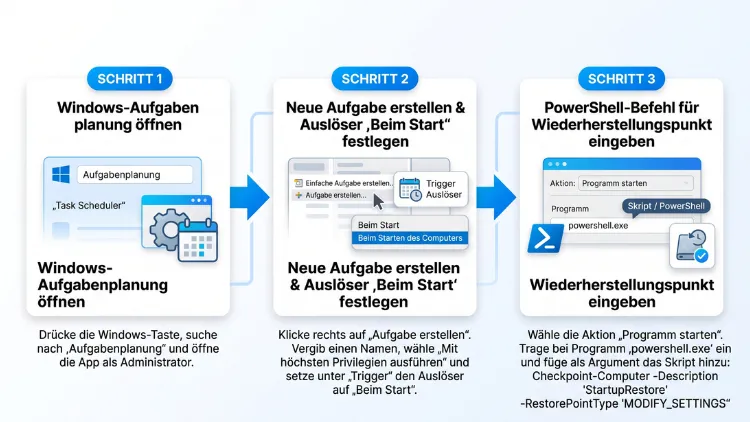
Sie möchten, dass Windows 11 oder Windows 10 bei jedem Systemstart automatisch einen Wiederherstellungspunkt erstellt? Das gelingt mit drei Schritten. Zuerst aktivieren Sie den Computerschutz für Laufwerk C:. Anschließend heben Sie per Registrierung die 24-Stunden-Sperre auf.
Zuletzt legen Sie in der Aufgabenplanung eine Aufgabe mit dem Trigger „Beim Start“ an, die per PowerShell einen Wiederherstellungspunkt setzt. Diese Anleitung erklärt jeden Schritt ausführlich.
Warum ein automatischer Wiederherstellungspunkt beim Start sinnvoll ist
Ein Wiederherstellungspunkt ist eine Momentaufnahme wichtiger Systemdateien, der Registrierung, installierter Treiber und Programme. Geht nach einem Update, einer Treiberinstallation oder einer Softwareänderung etwas schief, setzen Sie Windows damit auf einen funktionierenden Zustand zurück.
Allerdings erstellt Windows solche Punkte nicht zuverlässig von selbst. Zwar legt das System vor Windows-Updates und bei manchen Treiber- oder Programminstallationen automatisch einen Punkt an. Dennoch gibt es oft große Lücken. Zudem ist der Computerschutz bei vielen Windows-11-PCs ab Werk deaktiviert, sodass überhaupt keine Punkte entstehen.
Ein automatischer Wiederherstellungspunkt beim Hochfahren schließt diese Lücke. Dadurch haben Sie stets einen frischen Sicherungsstand vom aktuellen Tag. Besonders lohnt sich das in folgenden Fällen:
- Sie installieren häufig neue Programme, Tools oder Spiele.
- Sie testen Treiber, zum Beispiel Grafikkartentreiber in Beta-Versionen.
- Sie verändern Systemeinstellungen mit Tuning-Tools oder per Registrierung.
- Mehrere Personen nutzen den PC, und nicht jeder geht vorsichtig mit dem System um.
- Sie möchten nach einem fehlerhaften Update schnell zum Vortag zurückkehren.
Außerdem kostet die Automatisierung nach der Einrichtung keinerlei Aufwand mehr. Folglich vergessen Sie nie wieder, vor riskanten Änderungen einen Punkt zu setzen.
Was ein Wiederherstellungspunkt sichert – und was nicht
Bevor Sie die Automatik einrichten, sollten Sie die Grenzen der Systemwiederherstellung kennen. Denn ein Wiederherstellungspunkt ist kein vollständiges Backup.
Das sichert ein Wiederherstellungspunkt:
- Systemdateien von Windows
- Die Registrierung (Registry)
- Installierte Programme und deren Systemänderungen
- Treiber und Treiberkonfigurationen
- Systemeinstellungen
Das sichert ein Wiederherstellungspunkt nicht:
- Persönliche Dateien wie Dokumente, Fotos, Musik oder Videos
- Daten auf anderen Laufwerken, sofern dort kein Schutz aktiv ist
- E-Mails und Browserdaten im Benutzerprofil
- Hardwaredefekte, etwa eine ausgefallene SSD
Deshalb ersetzt die Systemwiederherstellung keine echte Datensicherung. Zusätzlich sollten Sie also ein Backup Ihrer persönlichen Dateien auf einer externen Festplatte oder in der Cloud anlegen.
Gleichzeitig hat dieses Verhalten auch einen Vorteil. Wenn Sie Windows auf einen älteren Punkt zurücksetzen, bleiben Ihre Dokumente erhalten. Nur Programme und Treiber, die nach dem Punkt installiert wurden, verschwinden wieder.
Voraussetzungen für die Einrichtung
Für die folgende Anleitung benötigen Sie nur wenige Dinge:
- Windows 11 (alle Versionen inklusive 24H2, 25H2 und 26H2) oder Windows 10
- Ein Benutzerkonto mit Administratorrechten
- Ausreichend freien Speicherplatz auf Laufwerk C:, idealerweise mindestens 20 GB
- Etwa 10 Minuten Zeit
Die Schritte funktionieren in Windows 11 Home, Pro, Enterprise und Education gleichermaßen. Ebenso klappt alles unter Windows 10 Home und Pro. Beachten Sie jedoch, dass der reguläre Support für Windows 10 im Oktober 2025 endete. Seitdem erhalten nur noch Geräte im Programm für erweiterte Sicherheitsupdates (ESU) Patches. Gerade auf älteren Systemen ist ein täglicher Wiederherstellungspunkt daher besonders wertvoll.
Schritt 1: Computerschutz für Laufwerk C: aktivieren
Ohne aktiven Computerschutz kann Windows keine Wiederherstellungspunkte erstellen. Deshalb prüfen Sie zuerst diese Einstellung.
So aktivieren Sie den Computerschutz in Windows 11 und Windows 10:
- Drücken Sie die Tastenkombination Windows + R.
- Geben Sie sysdm.cpl ein und bestätigen Sie mit Enter.
- Wechseln Sie zum Reiter „Computerschutz“.
- Markieren Sie unter „Schutzeinstellungen“ das Systemlaufwerk (C:) (System).
- Klicken Sie auf „Konfigurieren“.
- Wählen Sie „Computerschutz aktivieren“.
- Stellen Sie mit dem Schieberegler die maximale Belegung ein. Empfehlenswert sind 5 bis 10 Prozent der Laufwerksgröße.
- Bestätigen Sie mit „Übernehmen“ und „OK“.
Alternativ öffnen Sie das Fenster über die Windows-Suche. Tippen Sie dazu einfach „Wiederherstellungspunkt erstellen“ ein und klicken Sie auf das Suchergebnis.
Zusätzlich können Sie den Computerschutz auch per PowerShell einschalten. Öffnen Sie dafür Windows PowerShell als Administrator und geben Sie folgenden Befehl ein:
Enable-ComputerRestore -Drive "C:\"
Wie viel Speicherplatz sollten Sie reservieren?
Die Größe des reservierten Speichers bestimmt, wie viele Wiederherstellungspunkte Windows aufbewahrt. Ist der Platz voll, löscht Windows automatisch die ältesten Punkte.
Als Orientierung gilt:
- 256-GB-SSD: etwa 8 bis 15 GB
- 512-GB-SSD: etwa 15 bis 30 GB
- 1-TB-SSD oder größer: etwa 30 bis 50 GB
Da Sie künftig jeden Tag einen Punkt erzeugen, sollten Sie den Wert nicht zu knapp wählen. Andernfalls verschwinden ältere Punkte sehr schnell. Umgekehrt verschwenden Sie bei zu hohen Werten unnötig Speicher.
Schritt 2: Die 24-Stunden-Sperre in der Registrierung aufheben
Hier liegt der häufigste Grund, warum automatische Wiederherstellungspunkte scheitern. Windows erstellt nämlich standardmäßig höchstens einen Wiederherstellungspunkt pro 24 Stunden über Skripte und Befehle. Existiert bereits ein Punkt aus den letzten 24 Stunden, ignoriert Windows jeden weiteren Versuch – meist nur mit einer unscheinbaren Warnung.
Fahren Sie Ihren PC also mehrmals täglich hoch, entsteht ohne Anpassung nur beim ersten Start ein Punkt. Deshalb ändern Sie diese Grenze über den Registrierungswert SystemRestorePointCreationFrequency.
Variante A: Mit dem Registrierungs-Editor
- Drücken Sie Windows + R, geben Sie regedit ein und bestätigen Sie mit Enter.
- Bestätigen Sie die Benutzerkontensteuerung mit „Ja“.
- Navigieren Sie zu folgendem Pfad:
HKEY_LOCAL_MACHINE\SOFTWARE\Microsoft\Windows NT\CurrentVersion\SystemRestore - Klicken Sie im rechten Bereich mit der rechten Maustaste auf eine freie Stelle.
- Wählen Sie „Neu“ → „DWORD-Wert (32-Bit)“.
- Nennen Sie den Wert SystemRestorePointCreationFrequency.
- Doppelklicken Sie auf den neuen Eintrag und setzen Sie den Wert auf 0.
- Bestätigen Sie mit „OK“ und schließen Sie den Registrierungs-Editor.
Der Wert gibt die Mindestzeit zwischen zwei Punkten in Minuten an. Mit 0 entfällt die Sperre vollständig. Möchten Sie hingegen höchstens alle sechs Stunden einen Punkt, tragen Sie zum Beispiel 360 ein.
Variante B: Mit einem einzigen Befehl
Schneller geht es über die Eingabeaufforderung als Administrator. Kopieren Sie dazu diesen Befehl:
reg add "HKLM\SOFTWARE\Microsoft\Windows NT\CurrentVersion\SystemRestore" /v SystemRestorePointCreationFrequency /t REG_DWORD /d 0 /f
Anschließend erscheint die Meldung „Der Vorgang wurde erfolgreich beendet“. Ein Neustart ist für diese Änderung nicht nötig.
Wichtig: Ohne diesen Schritt funktioniert die spätere Aufgabe zwar formal, erzeugt jedoch oft keinen neuen Punkt. Deshalb sollten Sie ihn keinesfalls überspringen.
Schritt 3: Aufgabe in der Aufgabenplanung anlegen
Nun richten Sie die eigentliche Automatik ein. Dafür nutzen Sie die Windows-Aufgabenplanung, die in allen Versionen von Windows 11 und Windows 10 enthalten ist.
Aufgabenplanung öffnen und neue Aufgabe erstellen
- Öffnen Sie das Startmenü und tippen Sie „Aufgabenplanung“ ein.
- Starten Sie die App per Klick auf das Suchergebnis.
- Klicken Sie im rechten Bereich auf „Aufgabe erstellen…“.
Wählen Sie dabei bewusst nicht „Einfache Aufgabe erstellen“. Denn nur im erweiterten Dialog stehen alle nötigen Optionen zur Verfügung.
Reiter „Allgemein“ einrichten
- Geben Sie einen eindeutigen Namen ein, zum Beispiel „Wiederherstellungspunkt beim Start“.
- Optional ergänzen Sie eine Beschreibung, etwa „Erstellt bei jedem Systemstart einen Wiederherstellungspunkt“.
- Klicken Sie unter „Sicherheitsoptionen“ auf „Benutzer oder Gruppe ändern…“.
- Tippen Sie SYSTEM ein, klicken Sie auf „Namen überprüfen“ und danach auf „OK“.
- Setzen Sie ein Häkchen bei „Mit höchsten Privilegien ausführen“.
- Wählen Sie unten bei „Konfigurieren für“ den Eintrag „Windows 10“. Dieser Eintrag gilt auch für Windows 11.
Das SYSTEM-Konto hat einen großen Vorteil. Die Aufgabe läuft dadurch automatisch unabhängig von der Benutzeranmeldung, und Sie müssen kein Kennwort hinterlegen. Zudem funktioniert das auch mit einem Microsoft-Konto oder einer Windows-Hello-PIN problemlos.
Reiter „Trigger“ festlegen
- Wechseln Sie zum Reiter „Trigger“ und klicken Sie auf „Neu…“.
- Wählen Sie bei „Aufgabe starten“ die Option „Beim Start“.
- Aktivieren Sie unter „Erweiterte Einstellungen“ die Option „Verzögern für“.
- Wählen Sie „1 Minute“ oder tragen Sie manuell „2 Minuten“ ein.
- Achten Sie darauf, dass „Aktiviert“ angehakt ist.
- Bestätigen Sie mit „OK“.
Die Verzögerung ist sinnvoll, weil Windows direkt nach dem Hochfahren viele Dienste startet. Der Volumeschattenkopie-Dienst (VSS), auf dem die Systemwiederherstellung basiert, ist dann eventuell noch nicht bereit. Außerdem bremst die Erstellung den Systemstart so nicht spürbar aus.
Reiter „Aktionen“ konfigurieren
- Wechseln Sie zum Reiter „Aktionen“ und klicken Sie auf „Neu…“.
- Belassen Sie die Aktion bei „Programm starten“.
- Tragen Sie bei „Programm/Skript“ Folgendes ein:
powershell.exe - Kopieren Sie in das Feld „Argumente hinzufügen (optional)“ diese Zeile:
-NoProfile -ExecutionPolicy Bypass -WindowStyle Hidden -Command "Checkpoint-Computer -Description 'Automatisch beim Start' -RestorePointType MODIFY_SETTINGS" - Bestätigen Sie mit „OK“.
Der Befehl Checkpoint-Computer erstellt den eigentlichen Wiederherstellungspunkt. Die Beschreibung „Automatisch beim Start“ erscheint später in der Liste der Systemwiederherstellung. Dadurch erkennen Sie die automatischen Punkte sofort.
Achtung: Checkpoint-Computer gibt es nur in Windows PowerShell 5.1, also in powershell.exe. In PowerShell 7 (pwsh.exe) fehlt der Befehl. Tragen Sie deshalb unbedingt powershell.exe ein.
Früher nutzten viele Anleitungen dafür den Befehl wmic. Allerdings hat Microsoft WMIC in aktuellen Windows-11-Versionen standardmäßig entfernt. Folglich sollten Sie nur noch auf PowerShell setzen.
Reiter „Bedingungen“ anpassen
Dieser Schritt ist vor allem für Laptops und Tablets wichtig.
- Wechseln Sie zum Reiter „Bedingungen“.
- Entfernen Sie das Häkchen bei „Aufgabe nur starten, falls Computer im Netzbetrieb ausgeführt wird“.
- Entfernen Sie außerdem das Häkchen bei „Beenden, falls Computer in Akkubetrieb wechselt“.
Andernfalls startet die Aufgabe nicht, wenn Ihr Notebook ohne Netzteil hochfährt. Ebenso würde sie abbrechen, sobald Sie das Kabel ziehen.
Reiter „Einstellungen“ prüfen
- Wechseln Sie zum Reiter „Einstellungen“.
- Aktivieren Sie „Ausführung der Aufgabe bei Bedarf zulassen“. So können Sie die Aufgabe später manuell testen.
- Setzen Sie „Aufgabe beenden, falls Ausführung länger als“ auf „1 Stunde“.
- Klicken Sie abschließend auf „OK“, um die Aufgabe zu speichern.
Damit ist die Automatik eingerichtet. Ab dem nächsten Systemstart erstellt Windows selbstständig einen Wiederherstellungspunkt.
Schneller Weg: Aufgabe mit einem einzigen Befehl erstellen
Sind Ihnen die vielen Klicks zu aufwendig? Dann erstellen Sie die Aufgabe einfach per Befehl. Öffnen Sie dazu die Eingabeaufforderung als Administrator und fügen Sie folgende Zeile ein:
schtasks /create /tn "Wiederherstellungspunkt beim Start" /tr "powershell.exe -NoProfile -ExecutionPolicy Bypass -WindowStyle Hidden -Command Checkpoint-Computer -Description 'Automatisch beim Start' -RestorePointType MODIFY_SETTINGS" /sc onstart /delay 0002:00 /ru SYSTEM /rl HIGHEST /f
Dieser Befehl legt die Aufgabe mit SYSTEM-Rechten, höchsten Privilegien und einer Verzögerung von zwei Minuten an. Anschließend sollten Sie in der Aufgabenplanung trotzdem den Reiter „Bedingungen“ öffnen. Denn auch hier ist der Netzbetrieb standardmäßig Voraussetzung.
Zusammengefasst sieht die komplette Schnelleinrichtung so aus:
- Computerschutz aktivieren:
Enable-ComputerRestore -Drive "C:\"in PowerShell - 24-Stunden-Sperre aufheben: den reg-add-Befehl aus Schritt 2 ausführen
- Aufgabe anlegen: den schtasks-Befehl oben ausführen
- Bedingungen anpassen: Netzbetrieb-Häkchen in der Aufgabenplanung entfernen
Die Falle „Schnellstart“: Warum der Trigger manchmal nicht auslöst
Viele Nutzer wundern sich, dass trotz korrekter Einrichtung keine Punkte entstehen. Der Grund ist häufig der Schnellstart von Windows.
Ist der Schnellstart aktiv, fährt Windows beim „Herunterfahren“ nicht vollständig herunter. Stattdessen speichert das System den Kernel in eine Ruhezustandsdatei. Beim nächsten Einschalten handelt es sich technisch also nicht um einen echten Systemstart. Folglich feuert der Trigger „Beim Start“ nicht. Nur ein „Neu starten“ löst ihn zuverlässig aus.
Sie haben zwei Möglichkeiten, das Problem zu lösen.
Lösung 1: Zusätzlichen Trigger „Bei Anmeldung“ hinzufügen
- Öffnen Sie die Aufgabenplanung und doppelklicken Sie auf Ihre Aufgabe.
- Wechseln Sie zum Reiter „Trigger“ und klicken Sie auf „Neu…“.
- Wählen Sie „Bei Anmeldung“ und „Beliebiger Benutzer“.
- Aktivieren Sie „Verzögern für“ mit 1 oder 2 Minuten.
- Bestätigen Sie zweimal mit „OK“.
Dadurch entsteht der Punkt auch nach einem Schnellstart, sobald sich jemand anmeldet. Allerdings erzeugt diese Variante unter Umständen zwei Punkte pro Start. Wenn Sie das vermeiden möchten, setzen Sie in der Registrierung statt 0 einen Wert wie 60 (eine Stunde).
Lösung 2: Schnellstart deaktivieren
- Drücken Sie Windows + R, geben Sie powercfg.cpl ein und bestätigen Sie mit Enter.
- Klicken Sie links auf „Auswählen, was beim Drücken von Netzschaltern geschehen soll“.
- Klicken Sie oben auf „Einige Einstellungen sind momentan nicht verfügbar“.
- Entfernen Sie das Häkchen bei „Schnellstart aktivieren (empfohlen)“.
- Klicken Sie auf „Änderungen speichern“.
Auf modernen PCs mit NVMe-SSD verlängert sich der Start dadurch meist nur um wenige Sekunden. Zudem behebt das Deaktivieren nebenbei manche Treiber- und Updateprobleme.
So prüfen Sie, ob die Automatik funktioniert
Nach der Einrichtung sollten Sie die Funktion unbedingt testen. Schließlich nützt die beste Automatik nichts, wenn sie im Ernstfall versagt.
Aufgabe manuell auslösen
- Öffnen Sie die Aufgabenplanung.
- Klicken Sie links auf „Aufgabenplanungsbibliothek“.
- Klicken Sie mit der rechten Maustaste auf „Wiederherstellungspunkt beim Start“.
- Wählen Sie „Ausführen“.
- Warten Sie etwa eine Minute und drücken Sie dann F5.
In der Spalte „Ergebnis der letzten Ausführung“ sollte nun „Der Vorgang wurde erfolgreich beendet. (0x0)“ stehen.
Vorhandene Wiederherstellungspunkte anzeigen
Anschließend kontrollieren Sie, ob der Punkt tatsächlich existiert. Dafür gibt es mehrere Wege:
- Systemwiederherstellung öffnen: Drücken Sie Windows + R, geben Sie rstrui ein und klicken Sie auf „Weiter“. Danach erscheint die Liste aller Punkte mit Datum und Beschreibung.
- Per PowerShell: Öffnen Sie Windows PowerShell als Administrator und geben Sie
Get-ComputerRestorePointein. - Per Eingabeaufforderung: Der Befehl
vssadmin list shadowszeigt alle Schattenkopien an.
Ihr automatisch erstellter Punkt trägt die Beschreibung „Automatisch beim Start“.
Verlauf der Aufgabenplanung aktivieren
Zusätzlich lohnt sich der Aufgabenverlauf. Damit sehen Sie jede einzelne Ausführung inklusive Fehlern.
- Klicken Sie in der Aufgabenplanung rechts auf „Verlauf aller Aufgaben aktivieren“.
- Markieren Sie Ihre Aufgabe.
- Wechseln Sie unten zum Reiter „Verlauf“.
Ebenso hilft die Ereignisanzeige bei der Fehlersuche. Öffnen Sie sie mit eventvwr.msc und prüfen Sie unter „Windows-Protokolle“ → „Anwendung“ Einträge der Quelle „SystemRestore“ oder „VSS“.
Typische Fehler und ihre Lösungen
Trotz sorgfältiger Einrichtung kann es zu Problemen kommen. Die folgenden Ursachen treten am häufigsten auf.
Es entsteht kein neuer Punkt, obwohl die Aufgabe erfolgreich läuft:
- Prüfen Sie den Registrierungswert SystemRestorePointCreationFrequency. Er muss im richtigen Pfad liegen und den Typ DWORD haben.
- Kontrollieren Sie, ob der Computerschutz für C: wirklich aktiv ist.
Die Aufgabe startet nach dem Einschalten nicht:
- Vermutlich ist der Schnellstart aktiv. Fügen Sie den Trigger „Bei Anmeldung“ hinzu oder deaktivieren Sie den Schnellstart.
- Bei Laptops verhindert womöglich die Bedingung „Nur im Netzbetrieb“ den Start.
Fehlercode 0x1 in der Aufgabenplanung:
- Häufig steht im Feld „Programm/Skript“ pwsh.exe statt powershell.exe.
- Ebenso kann ein Tippfehler in den Argumenten schuld sein. Kopieren Sie die Zeile deshalb am besten direkt.
Fehlermeldung zum Volumeschattenkopie-Dienst:
- Drücken Sie Windows + R und geben Sie services.msc ein.
- Suchen Sie den Dienst „Volumeschattenkopie“.
- Stellen Sie den Starttyp auf „Manuell“, falls er deaktiviert ist.
- Prüfen Sie zusätzlich den Dienst „Microsoft-Softwareschattenkopie-Anbieter“.
Die Punkte verschwinden nach kurzer Zeit:
- Der reservierte Speicher ist zu klein. Erhöhen Sie die maximale Belegung im Computerschutz.
- Außerdem löscht Windows Punkte, wenn freier Speicherplatz knapp wird.
Speicherplatz im Griff behalten
Da Sie nun täglich – oder sogar mehrmals täglich – Punkte erstellen, wächst der Speicherbedarf. Deshalb sollten Sie den Platz im Blick behalten.
Speichergrenze per Befehl festlegen
Mit vssadmin begrenzen Sie den Speicher präzise. Öffnen Sie dazu die Eingabeaufforderung als Administrator:
vssadmin resize shadowstorage /for=C: /on=C: /maxsize=10%
Statt eines Prozentwerts können Sie ebenso eine feste Größe angeben, zum Beispiel /maxsize=20GB. Den aktuellen Verbrauch zeigt der Befehl vssadmin list shadowstorage.
Alte Wiederherstellungspunkte löschen
Möchten Sie Platz freigeben und nur den neuesten Punkt behalten? Dann nutzen Sie die Datenträgerbereinigung:
- Drücken Sie Windows + R, geben Sie cleanmgr ein und bestätigen Sie.
- Wählen Sie Laufwerk C: aus.
- Klicken Sie auf „Systemdateien bereinigen“.
- Wählen Sie erneut C:.
- Wechseln Sie zum Reiter „Weitere Optionen“.
- Klicken Sie unter „Systemwiederherstellung und Schattenkopien“ auf „Bereinigen…“.
- Bestätigen Sie mit „Löschen“.
Dabei bleibt nur der jüngste Wiederherstellungspunkt erhalten. Alle älteren entfernt Windows dauerhaft.
Möchten Sie hingegen alle Punkte löschen, gehen Sie so vor: Öffnen Sie sysdm.cpl, wechseln Sie zu „Computerschutz“, klicken Sie auf „Konfigurieren“ und dann auf „Löschen“.
Neu in Windows 11: Die Point-in-Time-Wiederherstellung
Seit 2026 bietet Windows 11 zusätzlich eine moderne Alternative. Die sogenannte Point-in-Time-Wiederherstellung (englisch „Point-in-time restore“) ist seit Juni 2026 offiziell für Windows 11 ab Version 24H2 verfügbar. Mit Windows 11 26H2 schaltet Microsoft die Funktion für viele Geräte sogar automatisch ein.
Was die neue Funktion anders macht
Im Gegensatz zur klassischen Systemwiederherstellung erstellt die Point-in-Time-Wiederherstellung Momentaufnahmen des gesamten Systemlaufwerks. Dazu gehören:
- Windows selbst samt Einstellungen
- Installierte Apps und Programme
- Lokale Benutzerdateien auf dem Systemlaufwerk
- Zertifikate, Schlüssel und gespeicherte Anmeldedaten
Somit ist sie deutlich umfassender. Allerdings bedeutet das ebenso: Bei einer Rücksetzung gehen auch Dateien verloren, die Sie nach dem gewählten Zeitpunkt erstellt haben.
Standardwerte der Point-in-Time-Wiederherstellung
- Häufigkeit: standardmäßig alle 24 Stunden im Hintergrund
- Aufbewahrung: 72 Stunden, also drei Tage
- Speicher: standardmäßig 2 Prozent des Laufwerks, mindestens 2 GB, höchstens 50 GB
- Automatisch aktiv: auf Systemlaufwerken ab 200 GB
In Windows 11 Home und nicht verwalteten Pro-Geräten können Sie die Häufigkeit und Aufbewahrung nicht ändern. Nur Administratoren in Unternehmen passen diese Werte per Intune an, etwa auf vier, sechs, zwölf oder 16 Stunden. Den maximalen Speicher dürfen Sie jedoch in allen Editionen festlegen.
Point-in-Time-Wiederherstellung einschalten
- Öffnen Sie die Einstellungen mit Windows + I.
- Klicken Sie auf „System“ und danach auf „Wiederherstellung“.
- Wählen Sie neben „Point-in-Time-Wiederherstellung“ die Option zum Anzeigen oder Bearbeiten.
- Bestätigen Sie die Benutzerkontensteuerung.
- Aktivieren Sie den Schalter und stellen Sie die maximale Speichernutzung ein.
Direkt nach dem Einschalten plant Windows den ersten Punkt zeitnah ein. Eine Benachrichtigung erhalten Sie dabei allerdings nicht.
Ersetzt die neue Funktion den Startpunkt per Aufgabenplanung?
Nicht ganz. Die Point-in-Time-Wiederherstellung arbeitet zeitgesteuert und nicht beim Systemstart. Ist Ihr PC zum geplanten Zeitpunkt aus, fehlt dieser Schnappschuss. Zudem bewahrt sie Punkte nur drei Tage auf. Darüber hinaus gibt es sie nicht für Windows 10.
Deshalb ist die Kombination beider Methoden am sichersten. Die klassische Systemwiederherstellung liefert über die Aufgabenplanung einen Punkt bei jedem Start und hält ältere Punkte länger vor. Gleichzeitig deckt die Point-in-Time-Wiederherstellung das gesamte System inklusive Dateien ab.
So setzen Sie Windows auf einen Wiederherstellungspunkt zurück
Ein Wiederherstellungspunkt hilft nur, wenn Sie ihn im Notfall auch nutzen können. Deshalb sollten Sie beide Wege kennen.
Wenn Windows noch startet
- Drücken Sie Windows + R, geben Sie rstrui ein und bestätigen Sie mit Enter.
- Klicken Sie auf „Weiter“.
- Aktivieren Sie bei Bedarf „Weitere Wiederherstellungspunkte anzeigen“.
- Wählen Sie einen Punkt, der vor dem Problem entstanden ist.
- Klicken Sie optional auf „Nach betroffenen Programmen suchen“. So sehen Sie, welche Programme verschwinden.
- Klicken Sie auf „Weiter“ und dann auf „Fertig stellen“.
Windows startet anschließend neu und stellt den gewählten Zustand wieder her. Das dauert meist 10 bis 30 Minuten. Schalten Sie den PC währenddessen keinesfalls aus.
Wenn Windows nicht mehr startet
Startet Windows dreimal hintereinander nicht, öffnet sich automatisch die Windows-Wiederherstellungsumgebung (WinRE). Alternativ halten Sie beim Klick auf „Neu starten“ die Umschalttaste gedrückt.
- Wählen Sie „Problembehandlung“.
- Klicken Sie auf „Erweiterte Optionen“.
- Wählen Sie „Systemwiederherstellung“.
- Wählen Sie Ihr Konto und geben Sie das Kennwort ein.
- Folgen Sie dem Assistenten wie oben beschrieben.
Für die Point-in-Time-Wiederherstellung wählen Sie unter „Problembehandlung“ stattdessen den gleichnamigen Eintrag. Ist Ihr Laufwerk mit BitLocker verschlüsselt, benötigen Sie zudem den Wiederherstellungsschlüssel. Diesen finden Sie in der Regel in Ihrem Microsoft-Konto unter den Geräteinformationen. Notieren Sie ihn deshalb am besten schon jetzt.
Ergänzende Tipps für maximale Sicherheit
Ein täglicher Wiederherstellungspunkt ist ein starkes Sicherheitsnetz. Dennoch sollten Sie ihn mit weiteren Maßnahmen kombinieren.
- Persönliche Dateien sichern: Nutzen Sie den Dateiversionsverlauf von Windows. Öffnen Sie dazu die Systemsteuerung, wählen Sie „Dateiversionsverlauf“ und schließen Sie eine externe Festplatte an. Danach klicken Sie auf „Einschalten“.
- Cloud-Speicher verwenden: Mit OneDrive synchronisieren Sie Desktop, Dokumente und Bilder automatisch. Öffnen Sie dazu die OneDrive-Einstellungen und wählen Sie „Sicherung verwalten“.
- Systemabbild erstellen: Die klassische Funktion „Sichern und Wiederherstellen (Windows 7)“ ist weiterhin in der Systemsteuerung vorhanden. Dort klicken Sie auf „Systemabbild erstellen“ und wählen ein externes Laufwerk.
- Wiederherstellungslaufwerk anlegen: Suchen Sie im Startmenü nach „Wiederherstellungslaufwerk“ und erstellen Sie einen bootfähigen USB-Stick mit mindestens 32 GB.
- Manuelle Punkte vor großen Änderungen: Trotz Automatik lohnt sich vor riskanten Eingriffen ein zusätzlicher Punkt mit aussagekräftigem Namen, etwa „Vor BIOS-Update“.
Ebenso sinnvoll ist ein zweiter geplanter Trigger, zum Beispiel täglich um 12 Uhr. Dadurch erhalten Sie auch dann Punkte, wenn Ihr PC tagelang nicht neu startet. Aktivieren Sie in diesem Fall im Reiter „Einstellungen“ zusätzlich „Aufgabe so schnell wie möglich nach einem verpassten Start ausführen“.
Automatik wieder deaktivieren oder entfernen
Möchten Sie die Funktion später wieder abschalten? Das geht genauso schnell.
Aufgabe vorübergehend deaktivieren:
- Öffnen Sie die Aufgabenplanung.
- Klicken Sie mit der rechten Maustaste auf „Wiederherstellungspunkt beim Start“.
- Wählen Sie „Deaktivieren“.
Aufgabe vollständig entfernen:
- Wählen Sie im Kontextmenü „Löschen“.
- Alternativ geben Sie in der Eingabeaufforderung als Administrator
schtasks /delete /tn "Wiederherstellungspunkt beim Start" /fein.
Ursprüngliche 24-Stunden-Grenze wiederherstellen:
- Löschen Sie den Registrierungswert SystemRestorePointCreationFrequency im Registrierungs-Editor.
- Oder setzen Sie ihn auf den Standardwert 1440.
Häufige Fragen zum automatischen Wiederherstellungspunkt
Verlangsamt ein Wiederherstellungspunkt beim Start den PC?
Kaum spürbar. Die Erstellung dauert auf einer SSD meist 10 bis 60 Sekunden und läuft im Hintergrund. Dank der Verzögerung von ein bis zwei Minuten startet sie zudem erst, wenn Windows bereits hochgefahren ist. Lediglich auf alten Festplatten (HDD) kann das System kurzzeitig träger reagieren.
Wie viele Wiederherstellungspunkte speichert Windows maximal?
Eine feste Anzahl gibt es nicht. Stattdessen entscheidet der reservierte Speicherplatz im Computerschutz. Ist er voll, löscht Windows automatisch die ältesten Punkte. Zusätzlich entfernt Windows sehr alte Punkte nach etwa 90 Tagen.
Funktioniert die Anleitung auch unter Windows 10?
Ja, alle Schritte funktionieren unter Windows 10 identisch. Computerschutz, Registrierungswert, Aufgabenplanung und PowerShell-Befehl sind gleich. Nur die neue Point-in-Time-Wiederherstellung steht ausschließlich in Windows 11 ab Version 24H2 zur Verfügung.
Warum entsteht nur einmal am Tag ein Wiederherstellungspunkt?
Dann fehlt vermutlich der Registrierungswert SystemRestorePointCreationFrequency mit dem Wert 0. Ohne ihn erlaubt Windows nur einen Punkt pro 24 Stunden. Außerdem verhindert der Schnellstart, dass der Trigger „Beim Start“ nach dem Herunterfahren auslöst.
Gehen beim Zurücksetzen meine persönlichen Dateien verloren?
Bei der klassischen Systemwiederherstellung nicht. Dokumente, Fotos und andere persönliche Dateien bleiben erhalten. Nur Programme, Treiber und Updates nach dem Punkt verschwinden. Bei der Point-in-Time-Wiederherstellung gehen hingegen auch Dateien verloren, die nach dem gewählten Zeitpunkt entstanden sind.
Kann ich den Wiederherstellungspunkt auch für andere Laufwerke erstellen?
Ja. Aktivieren Sie dazu in sysdm.cpl unter „Computerschutz“ auch für die anderen Laufwerke den Schutz. Danach erfasst Checkpoint-Computer automatisch alle geschützten Laufwerke. Allerdings verbraucht das entsprechend mehr Speicherplatz.
Brauche ich dafür ein Zusatzprogramm?
Nein. Alle nötigen Werkzeuge sind in Windows enthalten: Aufgabenplanung, Registrierungs-Editor und Windows PowerShell. Zusatzprogramme sind daher überflüssig. Für vollständige Backups Ihres Systems kann jedoch eine separate Sicherungssoftware sinnvoll sein.
Was passiert, wenn der PC beim Erstellen des Punkts ausgeht?
In der Regel nichts Schlimmes. Der unvollständige Punkt wird einfach verworfen, und Windows startet normal. Ältere Wiederherstellungspunkte bleiben davon unberührt. Beim nächsten Start versucht die Aufgabe es dann erneut.
Wird die Aufgabe nach einem großen Windows-Update gelöscht?
Normalerweise bleiben eigene Aufgaben auch nach Funktionsupdates wie Windows 11 26H2 erhalten. Dennoch kann ein großes Upgrade den Computerschutz gelegentlich deaktivieren. Prüfen Sie deshalb nach jedem Funktionsupdate kurz in sysdm.cpl, ob der Schutz noch aktiv ist.
Fazit
Mit Computerschutz, einem angepassten Registrierungswert und einer Aufgabe in der Aufgabenplanung erstellen Windows 11 und Windows 10 bei jedem Start zuverlässig einen Wiederherstellungspunkt. Zudem sollten Sie den Schnellstart berücksichtigen.
Unter Windows 11 ergänzt außerdem die Point-in-Time-Wiederherstellung den Schutz sinnvoll. Dennoch bleibt ein separates Backup Ihrer persönlichen Dateien unverzichtbar.
