
Realtek HD Audio Treiber aktualisieren: So installieren Sie die neueste Version unter Windows 11 und 10 – einfach Schritt für Schritt erklärt.
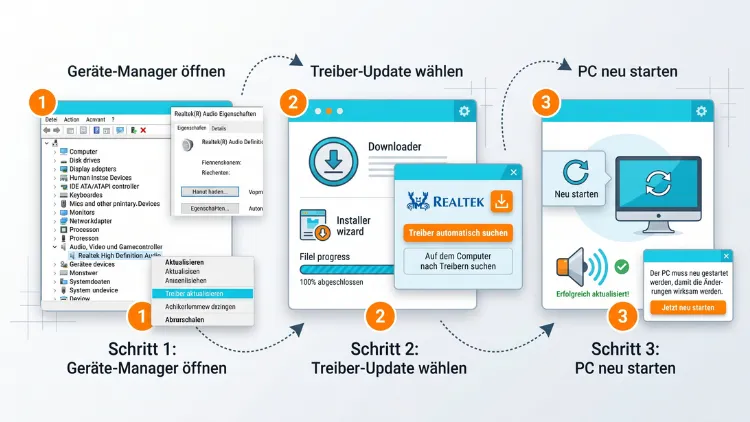
Die neueste Realtek HD Audio Treiberversion installieren Sie am sichersten über die Support-Seite Ihres PC-, Notebook- oder Mainboard-Herstellers. Alternativ liefert Windows Update unter Windows 11/10 passende Realtek-Treiber automatisch aus. Außerdem können Sie den Treiber über den Geräte-Manager oder den Microsoft Update-Katalog manuell aktualisieren.
Diese Anleitung zeigt Ihnen Schritt für Schritt alle Wege, zudem die saubere Neuinstallation und typische Fehlerlösungen.
Was ist der Realtek HD Audio Treiber?
Realtek stellt die Audio-Chips (Codecs) her, die in den meisten Windows-PCs und Notebooks verbaut sind. Typische Modelle heißen zum Beispiel ALC887, ALC892, ALC897, ALC1220, ALC4080 oder ALC236/ALC245 in Laptops.
Der Chip allein erzeugt jedoch keinen Ton. Erst der Realtek-Audiotreiber sorgt dafür, dass Windows mit Lautsprechern, Kopfhörern und Mikrofon kommunizieren kann. Zusätzlich schaltet der Treiber Funktionen frei, die der Windows-Standardtreiber nicht bietet:
- automatische Buchsenerkennung (Kopfhörer einstecken, Lautsprecher stumm)
- Equalizer und Klangeffekte
- Mikrofon-Rauschunterdrückung und Echounterdrückung
- Raumklang sowie Lautsprecher-Konfiguration für 5.1 und 7.1
- Unterstützung von Dolby-, DTS- oder Nahimic-Erweiterungen
Deshalb lohnt sich ein aktueller Treiber. Neue Versionen beheben außerdem Fehler, verbessern die Kompatibilität mit neuen Windows-Updates und schließen Sicherheitslücken. So haben mehrere Hersteller im Jahr 2026 Treiberpakete veröffentlicht, die eine Schwachstelle im „Realtek Audio Service“ beseitigen.
Legacy-HDA und UAD: der wichtigste Unterschied
Bevor Sie einen Treiber herunterladen, sollten Sie wissen, dass es zwei Treibertypen gibt. Wer den falschen Typ installiert, hat danach häufig gar keinen Ton mehr.
1. Legacy-Treiber (HDA, „Realtek High Definition Audio“)
- klassisches Treiberpaket mit Realtek HD Audio Manager
- für Windows 7, Windows 8.1 und ältere Windows-10-Installationen
- Gerätename im Geräte-Manager: „Realtek High Definition Audio“
- wird von Realtek nicht mehr weiterentwickelt
2. UAD-Treiber (Universal Audio Driver, auch DCH-Treiber)
- moderner Treibertyp für Windows 11 und Windows 10
- Treiber und Bedienoberfläche sind getrennt
- die Oberfläche heißt „Realtek Audio Console“ und kommt aus dem Microsoft Store
- Gerätename im Geräte-Manager: „Realtek(R) Audio“
- wird regelmäßig aktualisiert und auch über Windows Update verteilt
Kurz gesagt: Auf aktuellen Systemen mit Windows 11/10 ist fast immer der UAD-Treiber die richtige Wahl. Den alten Legacy-Treiber brauchen Sie dagegen nur noch für ältere Hardware oder Windows 7 und 8.1.
Welche Realtek-Treiberversion ist aktuell?
Realtek veröffentlicht keine allgemeine „Neueste Version für alle“. Stattdessen passen PC- und Mainboard-Hersteller die Treiber an ihre Geräte an. Daher gibt es parallel viele Versionsstände.
Stand November 2026 sieht es so aus:
- UAD-Treiber: Die aktuellen Versionen liegen im Bereich 6.0.10000 bis 6.0.10036 (zum Beispiel 6.0.10036.1 vom August 2026). Hersteller wie HP verteilen derzeit unter anderem 6.0.10013.1 und 6.0.10023.1 für Windows 11 24H2 und 25H2.
- Legacy-Treiber: Das letzte allgemeine Paket von Realtek ist R2.82 mit Versionsnummern nach dem Muster 6.0.1.xxxx. Neue Funktionen gibt es hier nicht mehr.
Wichtig ist deshalb nicht die höchste Zahl, sondern die höchste passende Version für Ihr Gerät. Ein Treiber für ein ASUS-Mainboard mit Sonic Studio funktioniert zum Beispiel nicht automatisch korrekt auf einem HP-Notebook.
Vorbereitung: Installierte Treiberversion und Treibertyp prüfen
Bevor Sie einen neuen Treiber installieren, sollten Sie die aktuell installierte Version kennen. Zudem finden Sie so heraus, ob Ihr System einen UAD- oder einen Legacy-Treiber nutzt.
Treiberversion im Geräte-Manager anzeigen
- Drücken Sie Windows-Taste + X und wählen Sie „Geräte-Manager“.
- Klappen Sie den Bereich „Audio, Video und Gamecontroller“ auf.
- Klicken Sie mit der rechten Maustaste auf „Realtek(R) Audio“ oder „Realtek High Definition Audio“.
- Wählen Sie „Eigenschaften“ und wechseln Sie zum Reiter „Treiber“.
- Notieren Sie sich Treiberversion und Treiberdatum.
Heißt das Gerät „Realtek(R) Audio“, nutzen Sie bereits einen UAD-Treiber. Heißt es dagegen „Realtek High Definition Audio“, ist ein Legacy-Treiber installiert.
UAD-Treiber zusätzlich erkennen
Ein weiteres Merkmal finden Sie ebenfalls im Geräte-Manager:
- Klappen Sie den Bereich „Softwarekomponenten“ auf.
- Steht dort „Realtek Audio Universal Service“ oder „Realtek Hardware Support Application“, ist ein UAD-Treiber aktiv.
Hardware-ID ermitteln
Die Hardware-ID verrät außerdem, welcher Realtek-Chip genau verbaut ist. Das hilft vor allem bei der Suche im Microsoft Update-Katalog.
- Öffnen Sie im Geräte-Manager die Eigenschaften des Realtek-Geräts.
- Wechseln Sie zum Reiter „Details“.
- Wählen Sie unter „Eigenschaft“ den Eintrag „Hardware-IDs“.
- Sie sehen eine Zeile wie HDAUDIO\FUNC_01&VEN_10EC&DEV_0897&SUBSYS_…
Dabei steht VEN_10EC für Realtek, und DEV_0897 steht zum Beispiel für den Chip ALC897. Der Teil SUBSYS identifiziert zusätzlich den Gerätehersteller.
Wiederherstellungspunkt anlegen
Ein Treiberwechsel ist zwar meist unproblematisch. Trotzdem sollten Sie vorher einen Systemwiederherstellungspunkt erstellen:
- Drücken Sie Windows-Taste + R, geben Sie sysdm.cpl ein und bestätigen Sie mit Enter.
- Wechseln Sie zum Reiter „Computerschutz“.
- Klicken Sie auf „Erstellen“ und vergeben Sie einen Namen, zum Beispiel „Vor Realtek-Update“.
- Bestätigen Sie mit „Erstellen“.
Falls nach dem Update etwas nicht funktioniert, können Sie so schnell zum alten Zustand zurückkehren.
Methode 1: Realtek-Treiber über Windows Update installieren
Der einfachste Weg führt über Windows Update. Microsoft verteilt geprüfte Realtek-Treiber direkt an passende Geräte. Allerdings sind diese Versionen nicht immer die allerneuesten, dafür jedoch besonders stabil.
So geht es unter Windows 11
- Öffnen Sie die Einstellungen mit Windows-Taste + I.
- Klicken Sie links auf „Windows Update“.
- Wählen Sie „Erweiterte Optionen“.
- Klicken Sie unter „Zusätzliche Optionen“ auf „Optionale Updates“.
- Klappen Sie „Treiberupdates“ auf.
- Setzen Sie einen Haken bei einem Eintrag wie „Realtek Semiconductor Corp. – MEDIA“.
- Klicken Sie auf „Herunterladen und installieren“.
- Starten Sie den PC anschließend neu.
So geht es unter Windows 10
- Öffnen Sie die Einstellungen mit Windows-Taste + I.
- Wählen Sie „Update und Sicherheit“ und danach „Windows Update“.
- Klicken Sie auf „Optionale Updates anzeigen“.
- Klappen Sie „Treiberupdates“ auf.
- Markieren Sie den Realtek-Eintrag und klicken Sie auf „Herunterladen und installieren“.
- Starten Sie den Rechner neu.
Erscheint kein Realtek-Eintrag, hat Microsoft für Ihr Gerät derzeit keine neuere Version freigegeben. In diesem Fall nutzen Sie am besten Methode 2.
Methode 2: Treiber von der Hersteller-Webseite installieren (empfohlen)
Die zuverlässigste Quelle für den neuesten passenden Realtek-Treiber ist der Hersteller Ihres PCs, Notebooks oder Mainboards. Denn diese Pakete sind genau auf Ihre Hardware abgestimmt. Außerdem enthalten sie oft Zusatzsoftware wie Dolby, DTS, Nahimic oder Sonic Studio.
Modell herausfinden
Zuerst benötigen Sie die genaue Modellbezeichnung:
- Drücken Sie Windows-Taste + R, geben Sie msinfo32 ein und drücken Sie Enter.
- Lesen Sie die Einträge „Systemhersteller“ und „Systemmodell“ ab.
- Bei selbst gebauten PCs finden Sie das Mainboard unter „BaseBoard-Hersteller“ und „BaseBoard-Produkt“.
Treiber beim Hersteller herunterladen
Anschließend gehen Sie so vor:
- Öffnen Sie die Support-Seite Ihres Herstellers.
- Suchen Sie nach Ihrem Modell (zum Beispiel „ASUS TUF Gaming B650-Plus“ oder „HP Pavilion 15“).
- Wählen Sie Ihr Betriebssystem, also Windows 11 oder Windows 10 (64 Bit).
- Öffnen Sie die Kategorie „Audio“.
- Laden Sie den neuesten Realtek-Audiotreiber herunter.
- Entpacken Sie die ZIP-Datei, falls nötig.
- Starten Sie die Setup.exe oder Install.exe und folgen Sie den Anweisungen.
- Starten Sie den PC am Ende neu.
Hersteller-Tools nutzen
Viele Hersteller bieten zudem eigene Programme, die Treiber automatisch aktualisieren. Diese Tools sind ebenso empfehlenswert:
- HP: HP Support Assistant
- Lenovo: Lenovo Vantage (Bereich „Geräte“ > „Systemaktualisierung“)
- Dell: Dell SupportAssist oder Dell Command | Update
- ASUS: MyASUS (Notebooks) beziehungsweise Armoury Crate (Mainboards)
- MSI: MSI Center
- Gigabyte: Gigabyte Control Center
- Acer: Acer Care Center
- ASRock: ASRock Live Update & APP Shop
Öffnen Sie das jeweilige Tool, starten Sie die Suche nach Updates und installieren Sie den angebotenen Audiotreiber.
Tipp: Manche Hersteller schreiben in den Hinweisen, dass Sie den alten Realtek-Treiber vorher unter „Apps“ deinstallieren sollen. Halten Sie sich in diesem Fall genau an diese Vorgabe.
Methode 3: Treiber über den Geräte-Manager aktualisieren
Der Geräte-Manager eignet sich vor allem dann, wenn Sie bereits ein heruntergeladenes Treiberpaket haben. Außerdem kann Windows darüber selbst nach einem Treiber suchen.
Automatische Suche
- Öffnen Sie den Geräte-Manager (Windows-Taste + X).
- Klappen Sie „Audio, Video und Gamecontroller“ auf.
- Klicken Sie mit der rechten Maustaste auf „Realtek(R) Audio“.
- Wählen Sie „Treiber aktualisieren“.
- Klicken Sie auf „Automatisch nach Treibern suchen“.
Meldet Windows, dass bereits der beste Treiber installiert ist, bedeutet das jedoch nur: Lokal ist nichts Neueres vorhanden. Im Internet kann es trotzdem eine neuere Version geben.
Manuelle Installation aus einem Ordner
- Entpacken Sie das Treiberpaket in einen Ordner, zum Beispiel C:\Realtek.
- Wählen Sie im Geräte-Manager erneut „Treiber aktualisieren“.
- Klicken Sie auf „Auf meinem Computer nach Treibern suchen“.
- Wählen Sie über „Durchsuchen“ den entpackten Ordner aus.
- Aktivieren Sie „Unterordner einbeziehen“.
- Klicken Sie auf „Weiter“ und warten Sie, bis die Installation abgeschlossen ist.
- Starten Sie den Computer neu.
Treiber aus der Liste auswählen
Zusätzlich können Sie zwischen bereits installierten Treiberversionen wechseln:
- Wählen Sie „Auf meinem Computer nach Treibern suchen“.
- Klicken Sie auf „Aus einer Liste verfügbarer Treiber auf meinem Computer auswählen“.
- Markieren Sie die gewünschte Version und klicken Sie auf „Weiter“.
Das hilft zum Beispiel, wenn ein neuer Treiber Probleme verursacht.
Methode 4: Treiber aus dem Microsoft Update-Katalog laden
Im Microsoft Update-Katalog finden Sie alle Realtek-Treiber, die Microsoft über Windows Update verteilt. Dort stehen häufig auch Versionen, die Windows Update Ihrem PC noch nicht automatisch anbietet.
- Öffnen Sie im Browser den Microsoft Update-Katalog (Suchbegriff „Microsoft Update Catalog“).
- Geben Sie in das Suchfeld „Realtek Audio“ oder besser einen Teil Ihrer Hardware-ID ein, zum Beispiel VEN_10EC&DEV_0897.
- Sortieren Sie die Ergebnisse nach „Letzte Aktualisierung“.
- Achten Sie auf das passende Betriebssystem, also Windows 11 oder Windows 10, sowie auf die Architektur x64.
- Klicken Sie auf „Herunterladen“ und laden Sie die .cab-Datei.
- Entpacken Sie die Datei, zum Beispiel per Rechtsklick mit 7-Zip oder im Windows-Explorer durch Doppelklick und Kopieren der Inhalte in einen Ordner.
- Installieren Sie den Treiber anschließend wie in Methode 3 beschrieben über „Auf meinem Computer nach Treibern suchen“.
Hinweis: Die Pakete aus dem Katalog enthalten nur den reinen Treiber. Die Realtek Audio Console müssen Sie deshalb separat aus dem Microsoft Store installieren.
Methode 5: Legacy-Treiber direkt von Realtek installieren
Auf der offiziellen Realtek-Webseite gibt es weiterhin das allgemeine Legacy-Paket im Bereich „Downloads“ unter „High Definition Audio Codecs (Software)“. Dieses Paket richtet sich jedoch vor allem an ältere Systeme.
Sinnvoll ist es in diesen Fällen:
- Sie nutzen Windows 7 oder Windows 8.1.
- Ihr PC ist älter und der Hersteller bietet keinen Treiber mehr an.
- Sie möchten bewusst den klassischen Realtek HD Audio Manager verwenden.
So installieren Sie das Paket:
- Öffnen Sie die Download-Seite von Realtek.
- Wählen Sie „High Definition Audio Codecs (Software)“.
- Akzeptieren Sie die Lizenzbedingungen.
- Laden Sie das Paket für Ihr Windows (32 oder 64 Bit) herunter.
- Deinstallieren Sie vorher den vorhandenen Realtek-Treiber und starten Sie neu.
- Führen Sie die Setup.exe aus und starten Sie danach erneut neu.
Achtung: Auf aktuellen Geräten mit Windows 11 sollten Sie den Legacy-Treiber nicht installieren. Denn Windows ersetzt ihn häufig automatisch durch einen UAD-Treiber, oder der Ton fällt komplett aus.
Saubere Neuinstallation des Realtek-Treibers
Wenn der Ton knackt, Geräte fehlen oder die Realtek Audio Console nicht startet, hilft oft nur eine saubere Neuinstallation. Dabei entfernen Sie zunächst alle alten Treiberreste.
Schritt 1: Alte Software deinstallieren
- Öffnen Sie Einstellungen > Apps > Installierte Apps (Windows 11) beziehungsweise Einstellungen > Apps > Apps & Features (Windows 10).
- Suchen Sie nach „Realtek“.
- Deinstallieren Sie „Realtek High Definition Audio Driver“ und die „Realtek Audio Console“, falls vorhanden.
- Entfernen Sie ebenso Zusatzsoftware wie Nahimic, Sonic Studio, DTS oder Dolby, sofern Sie diese neu installieren möchten.
Schritt 2: Gerät im Geräte-Manager entfernen
- Öffnen Sie den Geräte-Manager.
- Klicken Sie mit der rechten Maustaste auf „Realtek(R) Audio“.
- Wählen Sie „Gerät deinstallieren“.
- Setzen Sie den Haken bei „Treiber für dieses Gerät entfernen“ (unter Windows 10: „Die Treibersoftware für dieses Gerät löschen“).
- Klicken Sie auf „Deinstallieren“.
- Wiederholen Sie das zusätzlich unter „Softwarekomponenten“ für „Realtek Audio Universal Service“ und weitere Realtek-Einträge.
Schritt 3: Alte Treiber aus dem Treiberspeicher löschen (optional)
Windows behält alte Treiberversionen im sogenannten Treiberspeicher. Diese Reste können Sie mit dem kostenlosen Open-Source-Tool DriverStore Explorer (Programmdatei Rapr.exe) entfernen:
- Laden Sie DriverStore Explorer von der offiziellen Projektseite auf GitHub herunter.
- Starten Sie Rapr.exe mit Rechtsklick über „Als Administrator ausführen“.
- Sortieren Sie die Liste nach „Anbieter“ und markieren Sie alle Einträge von Realtek im Bereich Audio (Klasse „MEDIA“ und „SoftwareComponent“).
- Aktivieren Sie „Löschen erzwingen“ und klicken Sie auf „Treiber löschen“.
Schritt 4: Automatische Treiberinstallation kurz pausieren
Damit Windows nicht sofort wieder einen älteren Treiber einspielt, trennen Sie den PC vor dem Neustart vom Internet (WLAN aus oder LAN-Kabel ziehen).
Schritt 5: Neustart und Installation
- Starten Sie den PC neu.
- Installieren Sie den neuesten Herstellertreiber aus Methode 2 oder den Katalog-Treiber aus Methode 4.
- Starten Sie erneut neu.
- Verbinden Sie den PC anschließend wieder mit dem Internet.
Realtek Audio Console installieren
Zum UAD-Treiber gehört die Realtek Audio Console. Sie ersetzt den früheren Realtek HD Audio Manager. Über die Console stellen Sie zum Beispiel Equalizer, Mikrofon-Effekte und die Buchsenerkennung ein.
In den meisten Fällen installiert Windows die App automatisch zusammen mit dem Treiber. Fehlt sie dennoch, gehen Sie so vor:
- Öffnen Sie den Microsoft Store.
- Suchen Sie nach „Realtek Audio Console“.
- Klicken Sie auf „Herunterladen“ beziehungsweise „Installieren“.
- Starten Sie die App anschließend über das Startmenü.
Findet der Store die App nicht oder meldet er, dass Ihr Gerät nicht kompatibel ist, liegt fast immer ein falscher oder fehlender UAD-Treiber vor. Installieren Sie in diesem Fall zuerst den Herstellertreiber neu.
Bei manchen Herstellern heißt die App außerdem anders. Dazu gehören zum Beispiel „Realtek Audio Control“, „Dolby Access“, „Nahimic“, „B&O Audio Control“ (HP) oder „MaxxAudio Pro“ (Dell).
Wo ist der Realtek HD Audio Manager?
Bei Legacy-Treibern finden Sie den klassischen HD Audio Manager über die Systemsteuerung oder direkt über diese Datei:
C:\Program Files\Realtek\Audio\HDA\RtkNGUI64.exe
Fehlt die Datei, nutzen Sie sehr wahrscheinlich einen UAD-Treiber. Dann steht Ihnen ausschließlich die Realtek Audio Console zur Verfügung.
Hinweise für Windows 10, Windows 8.1 und Windows 7
Windows 10
Microsoft hat den regulären Support für Windows 10 im Oktober 2025 beendet. Trotzdem bieten viele Hersteller ihre Realtek-UAD-Treiber weiterhin für Windows 10 (64 Bit) an. Außerdem laufen die meisten aktuellen UAD-Pakete auf Windows 10 ab Version 1809 problemlos.
Prüfen Sie dennoch bei jedem Download die Angabe zum Betriebssystem. Fehlt Windows 10 dort, laden Sie am besten die letzte Version, die ausdrücklich für Windows 10 freigegeben wurde.
Windows 8.1 und Windows 7
Für diese Systeme gibt es keine neuen UAD-Treiber. Nutzen Sie deshalb:
- den letzten Treiber Ihres PC-Herstellers für Windows 7 oder 8.1
- oder das Legacy-Paket R2.82 von der Realtek-Webseite
Beachten Sie zudem, dass diese Windows-Versionen keine Sicherheitsupdates mehr erhalten. Ein Umstieg auf Windows 11 ist daher ratsam, sofern Ihre Hardware das unterstützt.
Gibt es Realtek HD Audio Treiber für macOS und Linux?
macOS
Für macOS gibt es keinen offiziellen Realtek HD Audio Treiber. Apple-Computer nutzen eigene Audio-Hardware, die macOS direkt unterstützt. Nutzen Sie Windows über Boot Camp auf einem älteren Intel-Mac, installieren Sie den Audiotreiber über die Boot Camp-Unterstützungssoftware. Diese installiert alle passenden Treiber unter Windows automatisch.
Linux
Unter Linux müssen Sie normalerweise keinen Realtek-Treiber installieren. Denn der Linux-Kernel bringt mit dem Modul snd_hda_intel bereits Unterstützung für praktisch alle Realtek-HD-Audio-Chips mit. Neue Chips werden dabei über Kernel-Updates unterstützt.
Funktioniert der Ton nicht, helfen oft diese Schritte:
- Installieren Sie alle Systemupdates, zum Beispiel unter Ubuntu mit sudo apt update && sudo apt upgrade.
- Installieren Sie bei Bedarf einen neueren Kernel, etwa den HWE-Kernel unter Ubuntu.
- Prüfen Sie mit alsamixer im Terminal, ob Kanäle stummgeschaltet sind (Taste M schaltet um).
- Verwenden Sie pavucontrol (PulseAudio-Lautstärkeregler), um das richtige Ausgabegerät zu wählen.
Probleme nach dem Treiber-Update beheben
Auch wenn die Installation meist reibungslos läuft, können danach Fehler auftreten. Die folgenden Lösungen helfen in den häufigsten Fällen.
Kein Ton nach dem Update
- Klicken Sie mit der rechten Maustaste auf das Lautsprechersymbol in der Taskleiste.
- Wählen Sie „Soundeinstellungen“.
- Prüfen Sie unter „Ausgabe“, ob das richtige Gerät ausgewählt ist, zum Beispiel „Lautsprecher (Realtek(R) Audio)“.
- Kontrollieren Sie zudem, ob die Lautstärke nicht auf null steht.
Hilft das nicht, starten Sie zusätzlich die Windows-Problembehandlung für Audio. Unter Windows 11 finden Sie sie über Einstellungen > System > Problembehandlung > Andere Problembehandlungen > Audio. Unter Windows 10 öffnen Sie dafür Einstellungen > Update und Sicherheit > Problembehandlung > Zusätzliche Problembehandlungen > Audiowiedergabe.
Alten Treiber wiederherstellen
Verursacht die neue Version Probleme, können Sie zur vorherigen zurückkehren:
- Öffnen Sie den Geräte-Manager.
- Öffnen Sie die Eigenschaften von „Realtek(R) Audio“.
- Wechseln Sie zum Reiter „Treiber“.
- Klicken Sie auf „Vorheriger Treiber“.
- Wählen Sie einen Grund aus und bestätigen Sie mit „Ja“.
Ist die Schaltfläche ausgegraut, nutzen Sie stattdessen den zuvor angelegten Wiederherstellungspunkt.
Fehlercode 10 oder gelbes Ausrufezeichen
Ein Code 10 („Das Gerät kann nicht gestartet werden“) deutet meist auf einen unpassenden Treiber hin. Führen Sie in diesem Fall die saubere Neuinstallation durch und nutzen Sie ausschließlich den Treiber Ihres Herstellers. Außerdem sollte das BIOS/UEFI auf dem aktuellen Stand sein, da manche Audio-Fehler erst durch ein BIOS-Update verschwinden.
Realtek Audio Console meldet „Keine Verbindung zum RPC-Dienst“
- Drücken Sie Windows-Taste + R und geben Sie services.msc ein.
- Suchen Sie den Dienst „Realtek Audio Universal Service“.
- Stellen Sie den Starttyp auf „Automatisch“ und klicken Sie auf „Starten“.
- Starten Sie den PC neu.
Läuft der Dienst nicht, fehlt häufig die passende Softwarekomponente. Installieren Sie dann das vollständige Herstellerpaket erneut.
Windows ersetzt Ihren Treiber immer wieder
Manchmal spielt Windows Update automatisch einen anderen Realtek-Treiber ein. Das können Sie jedoch unterbinden:
- Drücken Sie Windows-Taste + R, geben Sie sysdm.cpl ein und drücken Sie Enter.
- Wechseln Sie zum Reiter „Hardware“.
- Klicken Sie auf „Geräteinstallationseinstellungen“.
- Wählen Sie „Nein (Ihr Gerät funktioniert möglicherweise nicht wie erwartet)“.
- Klicken Sie auf „Änderungen speichern“.
Beachten Sie allerdings, dass Windows dann auch für andere Geräte keine Treiber mehr automatisch lädt. Aktivieren Sie die Option deshalb später wieder, sobald Ihr Wunschtreiber stabil läuft.
Mikrofon wird nicht erkannt
- Öffnen Sie Einstellungen > Datenschutz und Sicherheit > Mikrofon (Windows 11) beziehungsweise Einstellungen > Datenschutz > Mikrofon (Windows 10).
- Aktivieren Sie den Mikrofonzugriff für Apps.
- Prüfen Sie zusätzlich in der Realtek Audio Console, ob die Buchse richtig zugewiesen ist.
- Deaktivieren Sie testweise Effekte wie Rauschunterdrückung.
Kopfhörer und Lautsprecher spielen gleichzeitig
Dieses Verhalten steuern Sie in der Realtek Audio Console:
- Öffnen Sie die Console.
- Wählen Sie „Erweiterte Geräteeinstellungen“ oder „Geräteeinstellungen“.
- Aktivieren Sie „Hintere Ausgabegeräte stummschalten, wenn vorderer Kopfhörer angeschlossen ist“ beziehungsweise deaktivieren Sie die Option für die gleichzeitige Wiedergabe.
Vorsicht bei Treiber-Updater-Programmen
Im Internet werben viele Programme damit, alle Treiber automatisch zu aktualisieren. Solche Tools installieren jedoch häufig unpassende Versionen, bringen Werbung mit oder verlangen Geld für ein Abo.
Besser fahren Sie deshalb mit diesen Quellen:
- Hersteller-Tools wie HP Support Assistant, Lenovo Vantage oder MyASUS
- Windows Update und die optionalen Treiberupdates
- dem Microsoft Update-Katalog
Laden Sie Realtek-Treiber zudem niemals von unbekannten Download-Portalen herunter. Denn manipulierte Treiberdateien können Schadsoftware enthalten.
Häufige Fragen zum Realtek-Audiotreiber
Wie finde ich heraus, welche Realtek-Treiberversion installiert ist?
Öffnen Sie den Geräte-Manager, klappen Sie „Audio, Video und Gamecontroller“ auf und öffnen Sie die Eigenschaften von „Realtek(R) Audio“. Im Reiter „Treiber“ sehen Sie anschließend Version und Datum.
Ist ein Update des Realtek-Treibers überhaupt nötig?
Läuft Ihr Ton fehlerfrei, ist ein Update nicht zwingend. Dennoch empfiehlt es sich, regelmäßig über Windows Update oder das Hersteller-Tool zu aktualisieren. Denn neue Versionen schließen auch Sicherheitslücken, wie zuletzt 2026 im Realtek Audio Service.
Kann ich den Realtek-Treiber direkt von der Realtek-Webseite installieren?
Ja, allerdings bietet Realtek dort nur das ältere Legacy-Paket an. Für Windows 11/10 empfiehlt sich daher der UAD-Treiber des PC- oder Mainboard-Herstellers.
Warum fehlt der Realtek HD Audio Manager?
Bei modernen UAD-Treibern gibt es den HD Audio Manager nicht mehr. Stattdessen nutzen Sie die Realtek Audio Console aus dem Microsoft Store.
Was ist der Unterschied zwischen „Realtek(R) Audio“ und „Realtek High Definition Audio“?
„Realtek(R) Audio“ ist der moderne UAD-Treiber. „Realtek High Definition Audio“ ist dagegen der ältere Legacy-Treiber. Beide Typen sollten Sie nicht mischen.
Funktioniert der Realtek-Treiber auch mit Windows 11 25H2?
Ja. Aktuelle UAD-Treiber ab etwa Version 6.0.99xx sind ausdrücklich für Windows 11 24H2 und 25H2 freigegeben. Zudem liefert Windows Update passende Versionen automatisch aus.
Kann ich einen Realtek-Treiber von einem anderen Hersteller verwenden?
Technisch ist das oft möglich, jedoch nicht empfehlenswert. Denn fremde Pakete passen häufig nicht zur SUBSYS-ID Ihres Geräts. Dadurch fehlen Funktionen, oder die Audio Console startet nicht.
Was tun, wenn nach dem Update gar kein Audiogerät mehr angezeigt wird?
Klicken Sie im Geräte-Manager oben auf „Aktion“ und anschließend auf „Nach geänderter Hardware suchen“. Hilft das nicht, führen Sie die saubere Neuinstallation durch oder setzen Sie das System per Wiederherstellungspunkt zurück.
Brauche ich unter Linux einen Realtek-Treiber?
Nein, in der Regel nicht. Der Linux-Kernel unterstützt Realtek-HD-Audio-Chips bereits über das Modul snd_hda_intel. Bei Problemen hilft meist ein Kernel- oder Systemupdate.
Fazit
Die neueste Realtek HD Audio Treiberversion beziehen Sie am besten über die Support-Seite Ihres Herstellers oder dessen Update-Tool. Zusätzlich liefern Windows Update und der Microsoft Update-Katalog geprüfte UAD-Treiber für Windows 11/10.
Achten Sie dabei vor allem auf den richtigen Treibertyp. Treten dennoch Probleme auf, hilft meist eine saubere Neuinstallation oder die Rückkehr zum vorherigen Treiber.
