
Bildschirm-Drehsperre unter Windows 11 und 10 aktivieren oder deaktivieren: So steuern Sie die automatische Drehung über die Einstellungen.
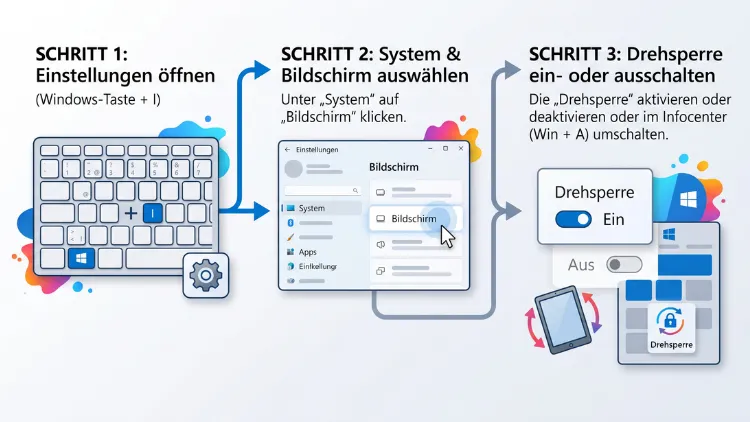
Die Bildschirm-Drehsperre aktivieren oder deaktivieren Sie unter Windows 11 und 10 am schnellsten über die Schnelleinstellungen bzw. das Info-Center mit Windows + A. Alternativ finden Sie den Schalter unter Einstellungen > System > Bildschirm. Zudem sperrt die Tastenkombination Windows + O die Ausrichtung sofort.
Ist die Option ausgegraut, liegt das meist am Gerätemodus, an fehlenden Sensoren oder an Treibern. Diese Anleitung zeigt außerdem alle Lösungen – Schritt für Schritt erklärt.
Was ist die Drehsperre und wofür brauchen Sie sie?
Die Drehsperre (auch Rotationssperre genannt) verhindert, dass sich der Bildschirm automatisch dreht. Normalerweise passt Windows die Bildschirmausrichtung nämlich selbst an, sobald Sie das Gerät kippen. Dafür nutzt das System einen eingebauten Lagesensor, genauer gesagt einen Beschleunigungssensor (Accelerometer).
Das ist zwar praktisch, kann jedoch schnell nerven. Zum Beispiel dreht sich der Bildschirm, wenn Sie im Bett lesen oder das Tablet flach auf den Tisch legen. Deshalb gibt es die Drehsperre.
So funktioniert der Schalter:
- Drehsperre aktiviert (Ein): Die aktuelle Ausrichtung bleibt fest. Der Bildschirm dreht sich nicht mehr automatisch.
- Drehsperre deaktiviert (Aus): Die automatische Bildschirmdrehung ist aktiv. Windows dreht die Anzeige je nach Haltung des Geräts.
Außerdem gilt: Ist die Drehsperre aus, kann Windows die Option Bildschirmausrichtung ausgrauen. Denn in diesem Fall bestimmt der Sensor die Ausrichtung und nicht Sie.
Typische Situationen, in denen Sie die Drehsperre aktivieren sollten:
- Lesen von E-Books oder PDFs im Liegen
- Präsentationen auf einem 2-in-1-Gerät
- Zeichnen oder Schreiben mit dem Stift
- Videos schauen, während das Gerät schräg steht
- Nutzung im Zelt- oder Standmodus eines Convertibles
Umgekehrt sollten Sie die Drehsperre deaktivieren, wenn Sie häufig zwischen Hoch- und Querformat wechseln möchten, etwa beim Surfen oder bei Apps, die im Hochformat besser aussehen.
Welche Geräte unterstützen die automatische Bildschirmdrehung?
Nicht jedes Gerät mit Windows hat eine Drehsperre. Die Funktion setzt nämlich einen Lagesensor voraus. Deshalb taucht sie nur auf bestimmten Geräten auf.
Geräte mit Drehsperre:
- Windows-Tablets (zum Beispiel Microsoft Surface Pro)
- 2-in-1-Laptops und Convertibles (zum Beispiel Lenovo Yoga, HP Spectre x360, HP Envy x360, Dell XPS 2-in-1, ASUS Zenbook Flip, Acer Spin)
- Detachables mit abnehmbarer Tastatur
Geräte ohne Drehsperre:
- Klassische Desktop-PCs
- Die meisten normalen Laptops ohne 360-Grad-Scharnier
- Externe Monitore, auch wenn sie sich mechanisch drehen lassen (Pivot-Funktion)
Fehlt der Sensor, sehen Sie die Option entweder gar nicht oder nur ausgegraut. Das ist in diesem Fall kein Fehler, sondern normal. Trotzdem können Sie den Bildschirm auch dort manuell drehen. Wie das geht, erfahren Sie weiter unten.
Drehsperre unter Windows 11 aktivieren oder deaktivieren
Unter Windows 11 stehen Ihnen drei schnelle Wege zur Verfügung. Zusätzlich können Sie die Kachel für die Drehsperre bei Bedarf selbst hinzufügen.
Methode 1: Über die Schnelleinstellungen
Die Schnelleinstellungen sind der schnellste Weg. Sie öffnen sich unten rechts in der Taskleiste.
So gehen Sie vor:
- Drücken Sie Windows + A. Alternativ klicken Sie unten rechts auf das Netzwerk-, Lautstärke- oder Akkusymbol.
- Suchen Sie die Kachel „Drehsperre“.
- Tippen oder klicken Sie darauf.
- Ist die Kachel farbig hervorgehoben, ist die Drehsperre aktiviert. Ist sie grau, ist sie deaktiviert.
Fehlt die Kachel, müssen Sie sie zunächst hinzufügen. Die Anleitung dazu folgt gleich.
Methode 2: Über die Einstellungen-App
Außerdem finden Sie den Schalter in den Windows-Einstellungen. Dieser Weg funktioniert immer, auch wenn die Kachel fehlt.
So gehen Sie vor:
- Drücken Sie Windows + I, um die Einstellungen zu öffnen.
- Klicken Sie links auf „System“.
- Wählen Sie rechts „Bildschirm“.
- Scrollen Sie zum Abschnitt „Skalierung und Layout“.
- Suchen Sie unterhalb von „Bildschirmausrichtung“ den Schalter „Drehsperre“.
- Stellen Sie den Schalter auf „Ein“, um die Drehung zu sperren. Stellen Sie ihn hingegen auf „Aus“, um die automatische Drehung zu erlauben.
Die Änderung greift sofort. Ein Neustart ist deshalb nicht nötig.
Methode 3: Mit der Tastenkombination Windows + O
Noch schneller geht es per Tastenkombination. Drücken Sie dazu einfach Windows + O. Dadurch schaltet Windows die Drehsperre ein oder aus.
Wichtig zu wissen:
- Die Tastenkombination funktioniert nur auf Geräten mit Lagesensor.
- Auf Tablets ohne angeschlossene Tastatur nutzen Sie stattdessen die Schnelleinstellungen.
- Manche Geräte haben zusätzlich eine eigene Taste oder einen Schalter zur Rotationssperre, zum Beispiel ältere Lenovo- oder HP-Modelle.
Drehsperre-Kachel zu den Schnelleinstellungen hinzufügen
Fehlt die Kachel in den Schnelleinstellungen, fügen Sie sie mit wenigen Klicks hinzu.
- Öffnen Sie die Schnelleinstellungen mit Windows + A.
- Klicken Sie unten auf das Stift-Symbol („Schnelleinstellungen bearbeiten“).
- Wählen Sie „Hinzufügen“.
- Klicken Sie in der Liste auf „Drehsperre“.
- Bestätigen Sie mit „Fertig“.
Taucht „Drehsperre“ in der Liste nicht auf, erkennt Windows keinen Lagesensor. In diesem Fall hilft der Abschnitt zur ausgegrauten Drehsperre weiter.
Drehsperre unter Windows 10 aktivieren oder deaktivieren
Unter Windows 10 heißt der zentrale Bereich Info-Center. Die Wege sind jedoch sehr ähnlich wie unter Windows 11.
Beachten Sie zudem: Windows 10 erhält seit Oktober 2025 keine regulären Sicherheitsupdates mehr. Das kostenpflichtige Programm für erweiterte Updates (ESU) lief für Privatnutzer bis Oktober 2026. Die Drehsperre funktioniert zwar weiterhin, ein Umstieg auf Windows 11 ist jedoch empfehlenswert.
Methode 1: Über das Info-Center
- Drücken Sie Windows + A oder klicken Sie unten rechts auf das Sprechblasen-Symbol.
- Klicken Sie bei Bedarf auf „Erweitern“, damit alle Kacheln sichtbar sind.
- Tippen Sie auf die Kachel „Drehsperre“.
- Eine farbige Kachel bedeutet: Die Drehsperre ist an.
Methode 2: Über die Einstellungen
- Öffnen Sie die Einstellungen mit Windows + I.
- Klicken Sie auf „System“.
- Wählen Sie links „Bildschirm“ (bzw. „Anzeige“).
- Suchen Sie den Schalter „Drehsperre“ unterhalb der Ausrichtung.
- Schalten Sie ihn ein oder aus.
Methode 3: Tastenkombination
Ebenso wie unter Windows 11 schalten Sie die Drehsperre mit Windows + O um. Auch hier gilt jedoch: Ohne Sensor passiert nichts.
Kachel im Info-Center hinzufügen (Windows 10)
- Öffnen Sie Einstellungen > System > Benachrichtigungen und Aktionen.
- Klicken Sie auf „Schnelle Aktionen bearbeiten“.
- Klicken Sie im Info-Center auf „Hinzufügen“ und wählen Sie „Drehsperre“.
- Bestätigen Sie mit „Fertig“.
Besonderheit: Tablet-Modus unter Windows 10
Unter Windows 10 gibt es einen eigenen Tablet-Modus. Auf vielen Convertibles funktioniert die automatische Drehung nur, wenn dieser Modus aktiv ist. Deshalb lohnt sich ein Blick auf die Kachel „Tablet-Modus“ im Info-Center.
So stellen Sie den Tablet-Modus ein:
- Öffnen Sie Einstellungen > System > Tablet.
- Wählen Sie unter „Bei der Anmeldung“ die Option „Den für meine Hardware geeigneten Modus verwenden“.
- Stellen Sie zusätzlich ein, dass Windows automatisch in den Tablet-Modus wechselt, wenn Sie die Tastatur umklappen oder abnehmen.
Unter Windows 11 gibt es diesen Schalter hingegen nicht mehr. Stattdessen erkennt Windows 11 die Tablet-Haltung automatisch.
Drehsperre über die Registrierung steuern (Windows 11/10)
Fortgeschrittene Nutzer können die automatische Drehung zusätzlich über den Registrierungs-Editor steuern. Das ist zum Beispiel sinnvoll, wenn der Schalter in den Einstellungen nicht reagiert. Außerdem eignet sich dieser Weg für Administratoren, die mehrere Geräte einheitlich einrichten möchten.
Wichtig: Erstellen Sie vorher einen Wiederherstellungspunkt. Fehlerhafte Änderungen in der Registrierung können nämlich Probleme verursachen.
Wiederherstellungspunkt erstellen:
- Drücken Sie Windows + S und suchen Sie nach „Wiederherstellungspunkt erstellen“.
- Wählen Sie Ihr Systemlaufwerk (meist C:) und klicken Sie auf „Erstellen“.
- Vergeben Sie einen Namen, zum Beispiel „Vor Drehsperre-Änderung“.
Drehsperre in der Registrierung ändern:
- Drücken Sie Windows + R.
- Geben Sie regedit ein und drücken Sie Enter.
- Bestätigen Sie die Benutzerkontensteuerung mit „Ja“.
- Navigieren Sie zu folgendem Pfad:
HKEY_LOCAL_MACHINE\SOFTWARE\Microsoft\Windows\CurrentVersion\AutoRotation - Doppelklicken Sie rechts auf den Wert „Enable“.
- Setzen Sie den Wert:
- 1 = automatische Drehung erlaubt (Drehsperre aus)
- 0 = automatische Drehung gesperrt (Drehsperre an)
- Klicken Sie auf „OK“ und starten Sie den PC neu.
Wert fehlt? Dann legen Sie ihn selbst an:
- Klicken Sie mit der rechten Maustaste in den leeren rechten Bereich.
- Wählen Sie „Neu > DWORD-Wert (32-Bit)“.
- Nennen Sie ihn Enable.
- Vergeben Sie anschließend den gewünschten Wert.
Fehlt sogar der Schlüssel „AutoRotation“, erkennt Windows wahrscheinlich keinen Sensor. In diesem Fall bringt die Registrierung meist nichts. Prüfen Sie stattdessen zuerst die Treiber.
Hinweis: Bei manchen Geräten setzt Windows den Wert nach einem Neustart wieder zurück. Das passiert vor allem dann, wenn der Sensor nicht richtig erkannt wird. Deshalb sollten Sie die Ursache besser direkt beheben.
Drehsperre ausgegraut: Die häufigsten Ursachen
Ein ausgegrauter Schalter ist eines der häufigsten Probleme rund um die Drehsperre. Allerdings steckt fast immer eine logische Ursache dahinter.
Die wichtigsten Gründe:
- Laptop-Modus: Ihr 2-in-1-Gerät steht im normalen Laptop-Modus. Windows erwartet dann eine feste Ausrichtung und sperrt den Schalter absichtlich.
- Tastatur angeschlossen: Bei Detachables wie dem Surface Pro ist die Tastatur angedockt.
- Kein Lagesensor: Desktop-PCs und viele Laptops haben schlicht keinen Sensor.
- Fehlerhafte Sensortreiber: Der Sensor ist zwar vorhanden, Windows kann ihn jedoch nicht ansprechen.
- Deaktivierte Sensordienste: Wichtige Windows-Dienste laufen nicht.
- Externer Monitor: Ist ein zweiter Bildschirm angeschlossen oder ist er als Hauptbildschirm eingestellt, deaktiviert Windows die automatische Drehung oft.
- Updates: Nach einem Windows-Update, BIOS-Update oder Treiberwechsel kann die Sensorerkennung fehlen.
- Querformat aktiv: Auf manchen Geräten lässt sich die Sperre erst nutzen, nachdem Windows eine Lageänderung erkannt hat.
Drehsperre ausgegraut: Lösungen Schritt für Schritt
Gehen Sie die folgenden Lösungen am besten der Reihe nach durch. Die einfachsten Schritte stehen nämlich am Anfang.
Lösung 1: Gerät in die Tablet-Haltung bringen
Die einfachste Lösung ist häufig auch die wirksamste. Bringen Sie Ihr Gerät deshalb in eine Haltung, die Windows als Tablet erkennt.
- Klappen Sie den Bildschirm Ihres Convertibles um 360 Grad nach hinten.
- Alternativ stellen Sie das Gerät im Zeltmodus (umgedrehtes V) auf.
- Bei Detachables nehmen Sie die Tastatur ab oder klappen sie nach hinten.
- Warten Sie ein paar Sekunden.
- Öffnen Sie anschließend die Schnelleinstellungen mit Windows + A und prüfen Sie die Kachel.
Ist der Schalter jetzt verfügbar, war der Laptop-Modus die Ursache. In diesem Fall ist alles in Ordnung.
Lösung 2: Bildschirmausrichtung kurz ändern
Manchmal hilft es außerdem, die Ausrichtung einmal manuell zu wechseln.
- Öffnen Sie Einstellungen > System > Bildschirm.
- Wählen Sie unter „Bildschirmausrichtung“ die Option „Hochformat“.
- Bestätigen Sie mit „Änderungen beibehalten“.
- Prüfen Sie, ob die Drehsperre jetzt anwählbar ist.
- Stellen Sie danach bei Bedarf wieder „Querformat“ ein.
Lösung 3: Externe Bildschirme trennen
Ist ein externer Monitor angeschlossen, trennen Sie ihn testweise. Zusätzlich sollten Sie prüfen, ob der interne Bildschirm als Hauptanzeige eingestellt ist.
- Öffnen Sie Einstellungen > System > Bildschirm.
- Klicken Sie oben auf den Bildschirm mit der Nummer des internen Displays.
- Aktivieren Sie unter „Mehrere Bildschirme“ die Option „Als Hauptanzeige festlegen“.
- Alternativ wählen Sie mit Windows + P die Option „Nur PC-Bildschirm“.
Lösung 4: Sensordienste prüfen und starten
Windows braucht bestimmte Dienste, um die Sensoren zu nutzen. Sind diese Dienste deaktiviert, bleibt die Drehsperre ausgegraut.
- Drücken Sie Windows + R.
- Geben Sie services.msc ein und drücken Sie Enter.
- Suchen Sie folgende Dienste:
- Sensordienst
- Sensordatendienst
- Sensorüberwachungsdienst
- Doppelklicken Sie jeweils auf den Dienst.
- Setzen Sie den Starttyp auf „Automatisch“ oder „Manuell“.
- Klicken Sie auf „Starten“, falls der Dienst nicht läuft.
- Bestätigen Sie mit „OK“ und starten Sie den PC neu.
Gerade der Sensorüberwachungsdienst ist häufig der Übeltäter, etwa nach dem Einsatz von Tuning-Programmen.
Lösung 5: Sensortreiber im Geräte-Manager prüfen
Fehlerhafte oder fehlende Treiber sind eine der häufigsten Ursachen. Deshalb sollten Sie den Geräte-Manager prüfen.
- Klicken Sie mit der rechten Maustaste auf Start.
- Wählen Sie „Geräte-Manager“.
- Erweitern Sie den Eintrag „Sensoren“. Je nach Gerät finden Sie die Sensoren auch unter „Eingabegeräte (Human Interface Devices)“ oder „Systemgeräte“.
- Achten Sie auf Einträge wie „HID-Sensorsammlung“, „Intel Integrated Sensor Solution“ oder „AMD Sensor Fusion Hub“.
- Ist ein Eintrag mit einem gelben Ausrufezeichen markiert, liegt ein Treiberproblem vor.
- Klicken Sie mit der rechten Maustaste auf den Sensor.
- Wählen Sie „Gerät deinstallieren“.
- Bestätigen Sie den Vorgang.
- Starten Sie den PC neu. Windows installiert den Treiber anschließend automatisch.
Treiber aktualisieren:
- Klicken Sie mit der rechten Maustaste auf den Sensor.
- Wählen Sie „Treiber aktualisieren“.
- Klicken Sie auf „Automatisch nach Treibern suchen“.
Ist der Sensor deaktiviert (erkennbar an einem Pfeil nach unten), klicken Sie stattdessen auf „Gerät aktivieren“.
Lösung 6: Treiber direkt vom Hersteller installieren
Allgemeine Windows-Treiber reichen oft nicht aus. Deshalb sollten Sie die passenden Treiber direkt beim Gerätehersteller holen. Am einfachsten geht das mit der jeweiligen Hersteller-App:
- Lenovo: App „Lenovo Vantage“ öffnen und unter „Systemaktualisierung“ nach Updates suchen
- HP: App „HP Support Assistant“ öffnen und „Nach Updates suchen“ wählen
- Dell: App „Dell SupportAssist“ oder „Dell Command Update“ starten und Treiber prüfen
- ASUS: App „MyASUS“ öffnen und unter „Kundendienst > Live-Update“ aktualisieren
- Acer: App „Acer Care Center“ öffnen und das Update-Modul starten
- Microsoft Surface: Treiber und Firmware kommen über Windows Update, zusätzlich hilft die Surface-App
Achten Sie vor allem auf Chipsatz-Treiber, Sensor-Treiber und Hilfsprogramme wie „Intel Virtual Buttons“ oder „Intel Integrated Sensor Solution“. Zudem kann ein BIOS-Update die Sensorerkennung verbessern.
Lösung 7: Windows Update ausführen
Außerdem behebt Microsoft bekannte Fehler regelmäßig über Updates. Deshalb lohnt sich ein Blick auf Windows Update.
- Öffnen Sie Einstellungen > Windows Update.
- Klicken Sie auf „Nach Updates suchen“.
- Öffnen Sie zusätzlich „Erweiterte Optionen > Optionale Updates“.
- Installieren Sie dort angebotene Treiberupdates.
- Starten Sie den PC anschließend neu.
Lösung 8: Registrierungswert prüfen
Wie oben beschrieben, steuert der Wert „Enable“ unter HKEY_LOCAL_MACHINE\SOFTWARE\Microsoft\Windows\CurrentVersion\AutoRotation die automatische Drehung. Prüfen Sie deshalb, ob er auf 1 steht.
Manche Nutzer berichten zudem, dass es hilft, den Wert „LastOrientation“ im selben Schlüssel zu prüfen. Er speichert die zuletzt erkannte Ausrichtung. Ändern Sie diesen Wert jedoch nur, wenn andere Lösungen nicht helfen.
Lösung 9: Systemdateien reparieren
Beschädigte Systemdateien können ebenfalls Probleme verursachen. Deshalb bietet Windows zwei eingebaute Reparaturwerkzeuge.
- Drücken Sie Windows + S und suchen Sie nach „Terminal“.
- Klicken Sie mit der rechten Maustaste darauf und wählen Sie „Als Administrator ausführen“.
- Geben Sie folgenden Befehl ein und drücken Sie Enter:
sfc /scannow - Warten Sie, bis die Prüfung abgeschlossen ist.
- Geben Sie anschließend diesen Befehl ein:
DISM /Online /Cleanup-Image /RestoreHealth - Starten Sie den PC danach neu.
Lösung 10: Neues Benutzerkonto testen
Funktioniert die Drehsperre noch immer nicht, testen Sie ein neues Benutzerkonto. So finden Sie heraus, ob das Problem nur Ihr Profil betrifft.
- Öffnen Sie Einstellungen > Konten > Andere Benutzer.
- Klicken Sie auf „Konto hinzufügen“.
- Legen Sie ein lokales Testkonto an.
- Melden Sie sich damit an und prüfen Sie die Drehsperre.
Funktioniert sie dort, liegt der Fehler in Ihrem ursprünglichen Profil. Andernfalls handelt es sich eher um ein Treiber- oder Hardwareproblem.
Bildschirm dreht sich trotz Drehsperre oder gar nicht
Neben der ausgegrauten Option gibt es zwei weitere typische Probleme.
Der Bildschirm dreht sich ständig
Dreht sich der Bildschirm ständig, ist die Drehsperre wahrscheinlich deaktiviert. Aktivieren Sie sie deshalb mit Windows + A oder Windows + O.
Dreht sich der Bildschirm trotz aktiver Sperre, prüfen Sie zusätzlich:
- Hersteller-Software: Manche Tools, zum Beispiel von Intel oder vom Gerätehersteller, haben eigene Rotationseinstellungen.
- Grafiktreiber-Hotkeys: Ältere Intel-Grafiktreiber drehen den Bildschirm mit Strg + Alt + Pfeiltaste. Drücken Sie diese Tasten versehentlich, dreht sich die Anzeige.
- Schlaf- und Ruhezustand: Nach dem Aufwachen setzt Windows die Sperre bei manchen Geräten zurück. Ein Treiberupdate hilft in diesem Fall oft.
Der Bildschirm dreht sich gar nicht
Dreht sich der Bildschirm nicht, obwohl die Sperre aus ist, gehen Sie so vor:
- Prüfen Sie, ob die Drehsperre wirklich deaktiviert ist.
- Bringen Sie das Gerät in die Tablet-Haltung.
- Trennen Sie externe Bildschirme.
- Kontrollieren Sie die Sensordienste und Treiber, wie oben beschrieben.
Beachten Sie außerdem: Manche Apps legen ihre Ausrichtung selbst fest. Zum Beispiel drehen sich einige Spiele oder Vollbild-Apps grundsätzlich nicht.
Bildschirm manuell drehen – auch ohne Sensor
Auf Desktop-PCs und Laptops ohne Sensor gibt es zwar keine Drehsperre. Trotzdem können Sie die Bildschirmausrichtung manuell ändern. Das ist zum Beispiel bei einem Pivot-Monitor im Hochformat praktisch.
Über die Windows-Einstellungen (Windows 11/10)
- Klicken Sie mit der rechten Maustaste auf den Desktop.
- Wählen Sie „Anzeigeeinstellungen“.
- Wählen Sie oben den gewünschten Bildschirm aus, falls mehrere angeschlossen sind.
- Öffnen Sie unter „Bildschirmausrichtung“ das Dropdown-Menü.
- Wählen Sie eine der Optionen:
- Querformat
- Hochformat
- Querformat (gespiegelt)
- Hochformat (gespiegelt)
- Bestätigen Sie mit „Änderungen beibehalten“.
Klicken Sie nicht innerhalb von 15 Sekunden, stellt Windows die alte Ausrichtung automatisch wieder her. Das schützt Sie vor einem unbrauchbaren Bild.
Über die NVIDIA-Systemsteuerung
Besitzen Sie eine NVIDIA-Grafikkarte, gibt es zusätzlich folgenden Weg:
- Klicken Sie mit der rechten Maustaste auf den Desktop.
- Wählen Sie „NVIDIA-Systemsteuerung“ (unter Windows 11 eventuell zuerst „Weitere Optionen anzeigen“).
- Klicken Sie links unter „Anzeige“ auf „Anzeige drehen“.
- Wählen Sie die gewünschte Ausrichtung und klicken Sie auf „Übernehmen“.
Mit Intel-Tastenkombinationen
Bei manchen Geräten mit Intel-Grafik funktionieren diese Tastenkombinationen:
- Strg + Alt + Pfeil oben: Querformat
- Strg + Alt + Pfeil rechts: um 90 Grad drehen
- Strg + Alt + Pfeil unten: auf den Kopf stellen
- Strg + Alt + Pfeil links: um 270 Grad drehen
Allerdings sind diese Hotkeys bei neueren Treibern oft deaktiviert. Sie lassen sich jedoch im Intel Graphics Command Center im Bereich für Tastenkombinationen einschalten, sofern Ihr Treiber das unterstützt.
Tipps für den Alltag mit der Drehsperre
Damit die Drehsperre Ihnen wirklich hilft, sind ein paar einfache Gewohnheiten nützlich.
- Kachel griffbereit halten: Platzieren Sie die Kachel „Drehsperre“ in den Schnelleinstellungen weit oben. So erreichen Sie sie mit einem Tipp.
- Tastenkürzel merken: Windows + O ist im Alltag deutlich schneller als jeder Klickweg.
- Erst ausrichten, dann sperren: Halten Sie das Gerät zuerst in der gewünschten Position. Aktivieren Sie die Sperre erst danach. Dadurch bleibt genau diese Ausrichtung erhalten.
- Beim Lesen sperren: Für E-Books oder PDFs im Hochformat lohnt sich die Sperre besonders.
- Treiber aktuell halten: Nutzen Sie regelmäßig die Update-App Ihres Herstellers. Dadurch vermeiden Sie viele Probleme mit Sensoren.
- Keine Tuning-Tools für Dienste: Programme, die Windows-Dienste „optimieren“, deaktivieren oft auch Sensordienste. Deshalb sollten Sie hier vorsichtig sein.
Häufige Fragen zur Drehsperre unter Windows
Wo finde ich die Drehsperre unter Windows 11?
Die Drehsperre finden Sie in den Schnelleinstellungen (Windows + A). Alternativ öffnen Sie Einstellungen > System > Bildschirm und suchen den Schalter im Abschnitt „Skalierung und Layout“. Außerdem funktioniert die Tastenkombination Windows + O.
Was bedeutet „Drehsperre ein“ und „Drehsperre aus“?
Bei „Ein“ bleibt die aktuelle Ausrichtung fest. Der Bildschirm dreht sich also nicht mehr. Bei „Aus“ ist die automatische Bildschirmdrehung hingegen aktiv. Windows passt die Anzeige dann der Haltung des Geräts an.
Warum ist die Drehsperre ausgegraut?
Meist steht das Gerät im Laptop-Modus, oder die Tastatur ist angedockt. Zudem kann ein fehlender Sensor, ein fehlerhafter Treiber oder ein deaktivierter Sensordienst die Ursache sein. Auf Desktop-PCs ist ein ausgegrauter Schalter normal.
Warum fehlt die Drehsperre komplett?
Fehlt die Option, erkennt Windows keinen Lagesensor. Das ist bei Desktop-PCs und normalen Laptops üblich. Bei Tablets und Convertibles deutet es hingegen auf ein Treiberproblem hin. Installieren Sie deshalb die Treiber des Herstellers neu.
Funktioniert Windows + O auf jedem Gerät?
Nein. Die Tastenkombination funktioniert nur auf Geräten mit Lagesensor. Auf Desktop-PCs passiert deshalb nichts, wenn Sie Windows + O drücken.
Kann ich die Drehsperre auf einem Desktop-PC nutzen?
Nein, denn Desktop-PCs haben keinen Lagesensor. Sie können den Bildschirm jedoch manuell drehen. Öffnen Sie dazu Einstellungen > System > Bildschirm und ändern Sie die Bildschirmausrichtung, zum Beispiel auf Hochformat.
Warum dreht sich mein Bildschirm nach dem Ruhezustand wieder?
Manche Geräte setzen die Drehsperre nach dem Ruhezustand zurück. Häufig liegt das an veralteten Sensor- oder Chipsatztreibern. Aktualisieren Sie die Treiber deshalb über die App Ihres Herstellers und über Windows Update.
Wie schalte ich die automatische Drehung dauerhaft ab?
Aktivieren Sie die Drehsperre in den Einstellungen. Soll sie zusätzlich dauerhaft gesperrt bleiben, setzen Sie in der Registrierung unter HKEY_LOCAL_MACHINE\SOFTWARE\Microsoft\Windows\CurrentVersion\AutoRotation den Wert „Enable“ auf 0. Erstellen Sie vorher jedoch einen Wiederherstellungspunkt.
Gibt es die Drehsperre unter Windows 10 und Windows 11 gleichermaßen?
Ja. Unter Windows 10 finden Sie sie im Info-Center, unter Windows 11 in den Schnelleinstellungen. Ebenso steht der Schalter in beiden Versionen unter Einstellungen > System > Bildschirm bereit.
Fazit
Die Drehsperre schalten Sie unter Windows 11/10 am schnellsten mit Windows + A oder Windows + O um. Zudem finden Sie den Schalter jederzeit unter Einstellungen > System > Bildschirm.
Ist die Option ausgegraut, bringen Sie das Gerät zuerst in die Tablet-Haltung. Hilft das nicht, prüfen Sie außerdem Sensordienste, Treiber und Windows Update. Auf Desktop-PCs drehen Sie den Bildschirm hingegen manuell.
