
Fenster ist außerhalb des Bildschirms? So holen Sie es in Windows 11 und 10 per Tastenkombination, Taskleiste oder Anzeigeeinstellungen zurück.
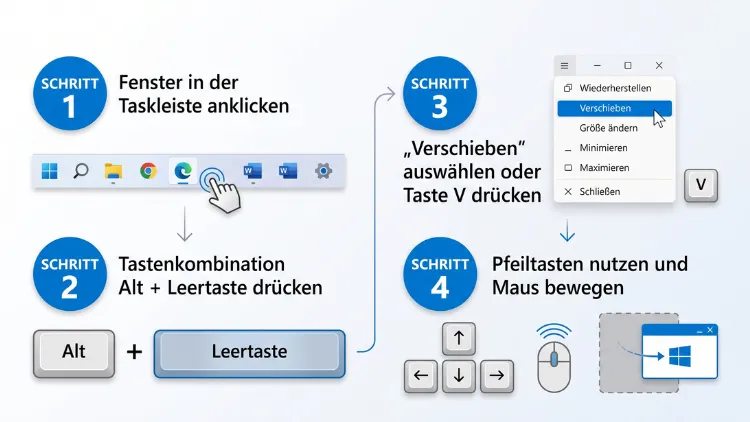
Ein Fenster liegt außerhalb des Bildschirms und lässt sich nicht mehr greifen? In Windows 11/10 holen Sie es am schnellsten so zurück: Klicken Sie das Programm in der Taskleiste an, drücken Sie Alt + Leertaste, dann V für „Verschieben“ und holen Sie das Fenster mit den Pfeiltasten zurück.
Alternativ hilft Windows-Taste + Pfeil nach oben. Zudem finden Sie hier weitere Lösungen, Ursachen und dauerhafte Abhilfen.
Die schnellsten Lösungen im Überblick
Bevor es ins Detail geht, hilft ein kurzer Überblick. Denn je nach Ursache passt eine andere Methode am besten.
| Situation | Schnellste Lösung |
|---|---|
| Fenster ist komplett unsichtbar | Alt + Leertaste, dann V und Pfeiltasten |
| Tastenkürzel reagiert nicht | Umschalt + Rechtsklick auf das Taskleistensymbol |
| Fenster soll sofort sichtbar sein | Windows-Taste + Pfeil nach oben (maximieren) |
| Fenster hängt auf einem getrennten Monitor | Windows-Taste + P und „Nur PC-Bildschirm“ |
| Fenster ist auf dem falschen Monitor | Windows-Taste + Umschalt + Pfeil links/rechts |
| Mehrere Fenster sind verschwunden | Windows 10: „Überlappend“ über die Taskleiste, Windows 11: Andocken per Tastenkürzel |
| Fenster ist auf einem anderen Desktop | Windows-Taste + Tab |
Alle Methoden funktionieren in Windows 11 und Windows 10. Wo es Unterschiede gibt, steht das jeweils dabei.
Warum landet ein Fenster außerhalb des Bildschirms?
Windows speichert für viele Programme die letzte Fensterposition. Beim nächsten Start öffnet sich das Fenster deshalb genau dort wieder. Das ist normalerweise praktisch. Ändert sich jedoch der Bildschirmaufbau, liegt diese Position plötzlich im unsichtbaren Bereich.
Die häufigsten Ursachen sind:
- Zweiter Monitor getrennt: Das Programm war zuletzt auf dem externen Bildschirm geöffnet. Nach dem Trennen liegt das Fenster außerhalb des sichtbaren Bereichs.
- Laptop aus der Dockingstation genommen: Ebenso verschwinden Fenster, wenn ein Notebook vom Arbeitsplatz-Monitor getrennt wird.
- Geänderte Bildschirmauflösung: Zum Beispiel nach einem Spiel im Vollbild oder einem Wechsel von 2560 × 1440 auf 1920 × 1080.
- Geänderte Skalierung: Außerdem kann eine neue Einstellung wie 125 % statt 100 % Koordinaten verschieben.
- Grafiktreiber-Update: Zusätzlich setzen neue Treiber manchmal Monitor-Anordnungen zurück.
- Remote Desktop: Darüber hinaus übernimmt eine Fernsitzung oft andere Bildschirmgrößen als der lokale PC.
- Fehlerhaft programmierte Software: Manche Programme speichern falsche Koordinaten und starten deshalb immer wieder außerhalb des Bildschirms.
- „Geistermonitor“: Windows erkennt einen Bildschirm, der gar nicht mehr angeschlossen ist, etwa einen ausgeschalteten Fernseher am HDMI-Anschluss.
Daher lohnt es sich, kurz zu überlegen, was sich zuletzt geändert hat. Denn die Ursache verrät meist schon die beste Lösung.
Wichtige Vorbereitung: Das richtige Fenster aktivieren
Fast alle Tastenkürzel wirken nur auf das aktive Fenster. Deshalb müssen Sie das verschwundene Fenster zuerst auswählen, auch wenn Sie es nicht sehen.
So aktivieren Sie das unsichtbare Fenster:
- Klicken Sie in der Taskleiste einmal auf das Symbol des Programms.
- Sind mehrere Fenster desselben Programms geöffnet, erscheinen Vorschaubilder. Klicken Sie dann auf das gewünschte Fenster.
- Alternativ drücken Sie Alt + Tab, halten Alt gedrückt und wählen das Fenster mit Tab aus.
Wichtig: Klicken Sie danach nicht auf den Desktop oder in ein anderes Programm. Sonst verliert das verschwundene Fenster den Fokus wieder. Ein zweiter Klick auf das Taskleistensymbol minimiert das Fenster zudem. Klicken Sie deshalb nur einmal.
Methode 1: Fenster mit Alt + Leertaste verschieben
Diese Methode ist der Klassiker. Sie funktioniert zuverlässig, und zwar auch dann, wenn das Fenster vollständig außerhalb des Bildschirms liegt. Außerdem brauchen Sie dafür keine Administratorrechte.
Schritt-für-Schritt-Anleitung
- Aktivieren Sie das Fenster über die Taskleiste oder mit Alt + Tab.
- Drücken Sie Alt + Leertaste. Dadurch öffnet sich das Fenstermenü, allerdings oft unsichtbar, weil es am Fenster selbst hängt.
- Drücken Sie die Taste V für „Verschieben“.
- Drücken Sie nun mehrmals eine Pfeiltaste, zum Beispiel Pfeil links, bis das Fenster auftaucht.
- Bestätigen Sie die neue Position mit Enter.
Der Trick mit der Maus
Es geht sogar noch schneller. Nach Schritt 3 drücken Sie nur einmal eine beliebige Pfeiltaste. Anschließend bewegen Sie einfach die Maus. Das Fenster „klebt“ dann am Mauszeiger und folgt jeder Bewegung. Mit einem Linksklick setzen Sie es ab.
Dieser Weg ist besonders praktisch, wenn das Fenster weit entfernt liegt. Denn mit den Pfeiltasten müssten Sie sonst sehr oft drücken.
Das Fenstermenü im Überblick
Das Menü hinter Alt + Leertaste bietet in der deutschen Windows-Version folgende Buchstaben:
- W – Wiederherstellen
- V – Verschieben
- G – Größe ändern
- N – Minimieren
- X – Maximieren
- Alt + F4 – Schließen
Ist das Fenster maximiert, ist „Verschieben“ ausgegraut. Drücken Sie in diesem Fall zuerst Alt + Leertaste und W für „Wiederherstellen“. Danach funktioniert das Verschieben wie beschrieben.
Wenn Alt + Leertaste etwas anderes öffnet
Manchmal öffnet Alt + Leertaste nicht das Fenstermenü, sondern ein anderes Programm. Das liegt meist an einem belegten Tastenkürzel.
Typische Verursacher sind:
- Microsoft PowerToys: Das Modul PowerToys Run nutzt standardmäßig Alt + Leertaste. Ändern Sie das Kürzel in PowerToys unter PowerToys Run > Aktivierungsverknüpfung oder deaktivieren Sie das Modul vorübergehend.
- Copilot-App: Je nach Version belegt auch die Copilot-App unter Windows 11 dieses Kürzel. Sie können die Tastenkombination in den Einstellungen der Copilot-App abschalten.
- Launcher-Tools wie Keypirinha oder Flow Launcher: Diese nutzen ebenfalls oft Alt + Leertaste.
Alternativ greifen Sie einfach zur nächsten Methode. Denn sie kommt ohne dieses Tastenkürzel aus.
Methode 2: Umschalt + Rechtsklick auf die Taskleiste
Auch über die Taskleiste erreichen Sie das klassische Fenstermenü. Diese Methode eignet sich deshalb besonders, wenn Alt + Leertaste nicht reagiert.
So gehen Sie vor
- Halten Sie die Umschalttaste (Shift) gedrückt.
- Klicken Sie mit der rechten Maustaste auf das Programmsymbol in der Taskleiste.
- Wählen Sie im Menü „Verschieben“.
- Drücken Sie einmal eine Pfeiltaste.
- Bewegen Sie anschließend die Maus oder nutzen Sie weiter die Pfeiltasten.
- Bestätigen Sie mit Enter oder einem Linksklick.
Unterschiede zwischen Windows 11 und 10
In Windows 10 zeigt der normale Rechtsklick nur die Sprungliste. Mit gedrückter Umschalttaste erscheint dagegen das Fenstermenü mit „Verschieben“, „Größe ändern“ und weiteren Optionen.
In Windows 11 funktioniert der Trick ebenso. Allerdings muss das Programm dafür in der Taskleiste geöffnet sein. Sind mehrere Fenster gruppiert, zeigt Windows 11 je nach Version Optionen für die ganze Gruppe, etwa „Alle Fenster wiederherstellen“. Fahren Sie in diesem Fall zuerst über das Symbol, damit die Vorschau erscheint. Danach klicken Sie mit Umschalt + Rechtsklick auf die gewünschte Fenstervorschau.
Methode 3: Windows-Taste + Pfeiltasten
Diese Methode ist die schnellste, wenn Sie das Fenster einfach nur wieder sehen möchten. Denn Windows ordnet es dabei automatisch auf dem aktuellen Bildschirm an.
Fenster maximieren
- Aktivieren Sie das Fenster über die Taskleiste.
- Drücken Sie Windows-Taste + Pfeil nach oben.
- Das Fenster füllt nun den gesamten Bildschirm aus.
Möchten Sie danach wieder eine normale Fenstergröße, ziehen Sie das Fenster an der Titelleiste leicht nach unten. Alternativ drücken Sie Windows-Taste + Pfeil nach unten. Allerdings kann das Fenster dabei wieder an die alte, unsichtbare Position springen. Ziehen Sie es deshalb lieber mit der Maus von der Titelleiste aus herunter.
Fenster an den Rand andocken
- Aktivieren Sie das Fenster.
- Drücken Sie Windows-Taste + Pfeil links oder Windows-Taste + Pfeil rechts.
- Das Fenster belegt nun die linke oder rechte Bildschirmhälfte.
In Windows 11 öffnet Windows-Taste + Z zudem die Andocklayouts (Snap Layouts). Damit wählen Sie mit den Pfeiltasten oder Zahlen eine Anordnung aus. Voraussetzung ist, dass die Funktion aktiviert ist. Das prüfen Sie unter Einstellungen > System > Multitasking > Fenster andocken.
In Windows 10 heißt die Funktion ebenfalls Andocken. Sie finden sie unter Einstellungen > System > Multitasking.
Methode 4: Fenster auf einen anderen Monitor verschieben
Arbeiten Sie mit mehreren Bildschirmen, liegt das Fenster oft einfach auf dem falschen Monitor. Oder es hängt am Rand zwischen zwei Monitoren fest. Dafür gibt es ein eigenes Tastenkürzel.
Anleitung
- Aktivieren Sie das Fenster über die Taskleiste.
- Drücken Sie Windows-Taste + Umschalt + Pfeil links, um das Fenster auf den linken Monitor zu schieben.
- Drücken Sie Windows-Taste + Umschalt + Pfeil rechts, um es auf den rechten Monitor zu schieben.
- Wiederholen Sie das Kürzel, bis das Fenster auf dem gewünschten Bildschirm erscheint.
Diese Kombination funktioniert in Windows 11 und Windows 10 gleichermaßen. Außerdem behält das Fenster dabei seine Größe, soweit der Zielmonitor genug Platz bietet.
Methode 5: Anzeigemodus mit Windows-Taste + P ändern
Erkennt Windows noch einen Monitor, der gar nicht mehr da ist, landen Fenster auf diesem „Geistermonitor“. In diesem Fall hilft das Projektionsmenü.
Fenster vom Geistermonitor zurückholen
- Drücken Sie Windows-Taste + P.
- Wählen Sie „Nur PC-Bildschirm“.
- Windows schaltet den zweiten Bildschirm ab. Daher springen alle Fenster auf den Hauptbildschirm zurück.
Fenster vom zweiten Monitor holen, der noch angeschlossen ist
Manchmal ist der zweite Monitor zwar angeschlossen, aber nicht aktiv. Dann gehen Sie umgekehrt vor:
- Drücken Sie Windows-Taste + P.
- Wählen Sie „Erweitern“.
- Das Fenster erscheint nun auf dem zweiten Bildschirm.
- Ziehen Sie es mit der Maus auf den Hauptbildschirm. Alternativ nutzen Sie Windows-Taste + Umschalt + Pfeil.
- Wechseln Sie danach bei Bedarf wieder auf „Nur PC-Bildschirm“.
In Windows 11 heißen die Optionen „Nur PC-Bildschirm“, „Duplizieren“, „Erweitern“ und „Nur zweiter Bildschirm“. In Windows 10 sind die Bezeichnungen identisch.
Methode 6: Alle Fenster automatisch anordnen
Sind gleich mehrere Fenster verschwunden, lohnt sich eine automatische Anordnung. Hier unterscheiden sich Windows 10 und Windows 11 allerdings deutlich.
Windows 10: Fenster überlappend anzeigen
- Klicken Sie mit der rechten Maustaste auf eine freie Stelle der Taskleiste.
- Wählen Sie „Überlappend“, „Fenster gestapelt anzeigen“ oder „Fenster nebeneinander anzeigen“.
- Windows ordnet nun alle offenen, nicht minimierten Fenster auf dem sichtbaren Bildschirm an, also auch das verschwundene.
Hinweis: Minimierte Fenster werden dabei nicht berücksichtigt. Stellen Sie das gesuchte Fenster deshalb vorher über die Taskleiste wieder her.
Windows 11: Andocken als Ersatz
In Windows 11 fehlen diese Optionen im Kontextmenü der Taskleiste. Stattdessen nutzen Sie die Andockfunktionen:
- Aktivieren Sie das verschwundene Fenster.
- Drücken Sie Windows-Taste + Pfeil links.
- Windows 11 dockt das Fenster links an. Rechts erscheinen zudem die übrigen Fenster zur Auswahl (Andockhilfe).
- Wählen Sie bei Bedarf ein zweites Fenster für die rechte Hälfte.
Alternativ nutzen Sie Windows-Taste + Z und wählen eines der Andocklayouts. Damit verteilen Sie mehrere Fenster in wenigen Sekunden sauber auf dem Bildschirm.
Methode 7: Fenster über den Task-Manager zurückholen
Der Task-Manager ist ein weiterer Weg, um ein Fenster in den Vordergrund zu holen oder zu maximieren. Diese Methode hilft vor allem, wenn das Programm in der Taskleiste nicht reagiert.
Anleitung für Windows 11 und 10
- Öffnen Sie den Task-Manager mit Strg + Umschalt + Esc.
- Klicken Sie bei Bedarf auf „Mehr Details“ (Windows 10).
- Suchen Sie unter „Prozesse“ das betroffene Programm.
- Klappen Sie den Eintrag über den kleinen Pfeil links auf.
- Klicken Sie mit der rechten Maustaste auf den Fenstereintrag darunter.
- Wählen Sie „Maximieren“ oder „In den Vordergrund“.
Je nach Windows-Version unterscheiden sich die Bezeichnungen leicht. Das Prinzip bleibt jedoch gleich. Ist das Fenster maximiert, verschieben Sie es anschließend wie gewohnt mit der Maus.
Methode 8: Bildschirmauflösung vorübergehend ändern
Ändern Sie die Auflösung, ordnet Windows alle Fenster neu an. Dadurch rutschen verschwundene Fenster häufig in den sichtbaren Bereich zurück.
Anleitung für Windows 11
- Klicken Sie mit der rechten Maustaste auf den Desktop.
- Wählen Sie „Anzeigeeinstellungen“.
- Scrollen Sie zu „Bildschirmauflösung“.
- Wählen Sie eine niedrigere Auflösung, zum Beispiel 1280 × 720.
- Klicken Sie auf „Änderungen beibehalten“.
- Prüfen Sie, ob das Fenster sichtbar ist, und verschieben Sie es in die Bildschirmmitte.
- Stellen Sie danach die empfohlene Auflösung wieder ein.
Anleitung für Windows 10
- Klicken Sie mit der rechten Maustaste auf den Desktop.
- Wählen Sie „Anzeigeeinstellungen“.
- Ändern Sie unter „Anzeigeauflösung“ den Wert.
- Bestätigen Sie mit „Änderungen beibehalten“.
- Holen Sie das Fenster zurück und stellen Sie die ursprüngliche Auflösung wieder her.
Zusätzlich kann es helfen, die Skalierung kurz zu ändern, etwa von 125 % auf 100 %. Diese Option finden Sie direkt oberhalb der Auflösung.
Methode 9: Virtuelle Desktops prüfen
Nicht jedes verschwundene Fenster liegt wirklich außerhalb des Bildschirms. Manchmal befindet es sich einfach auf einem anderen virtuellen Desktop. Das passiert schnell, etwa durch ein versehentliches Tastenkürzel.
So finden und verschieben Sie das Fenster
- Drücken Sie Windows-Taste + Tab.
- Unten (Windows 11) oder oben (Windows 10) sehen Sie alle Desktops.
- Fahren Sie mit der Maus über einen anderen Desktop, um seine Fenster zu sehen.
- Ziehen Sie das gesuchte Fenster auf Ihren aktuellen Desktop.
- Alternativ klicken Sie mit der rechten Maustaste auf das Fenster und wählen „Verschieben nach“.
Außerdem wechseln Sie mit Windows-Taste + Strg + Pfeil links/rechts direkt zwischen den Desktops. Möchten Sie ein Fenster auf allen Desktops anzeigen, wählen Sie im Rechtsklick-Menü „Dieses Fenster auf allen Desktops anzeigen“.
Methode 10: Gespeicherte Fensterposition dauerhaft korrigieren
Öffnet sich ein Programm immer wieder außerhalb des Bildschirms, ist die gespeicherte Position fehlerhaft. Deshalb reicht einmaliges Zurückholen nicht. Sie müssen die neue Position auch speichern lassen.
So überschreiben Sie die falsche Position
- Holen Sie das Fenster mit Methode 1 oder Methode 2 in die Bildschirmmitte.
- Bringen Sie es auf die gewünschte Größe. Achten Sie darauf, dass es nicht maximiert ist.
- Schließen Sie das Programm regulär, also über das X oder Alt + F4.
- Starten Sie das Programm neu.
Die meisten Programme speichern die Position beim Schließen. Daher öffnet sich das Fenster danach an der korrigierten Stelle.
Wenn das nicht reicht
Manche Programme speichern die Position nur bei bestimmten Aktionen. Probieren Sie dann zusätzlich Folgendes:
- Programm-Einstellungen zurücksetzen: Viele Anwendungen bieten unter „Einstellungen“ oder „Ansicht“ eine Option wie „Layout zurücksetzen“ oder „Fensteranordnung zurücksetzen“.
- Programm als Administrator schließen: Ebenso kann es helfen, Programme mit eingeschränkten Rechten einmal normal zu beenden, damit sie ihre Konfiguration speichern dürfen.
- Verknüpfung anpassen: Klicken Sie mit der rechten Maustaste auf die Programmverknüpfung, wählen Sie „Eigenschaften“ und stellen Sie unter „Ausführen“ den Wert „Maximiert“ ein. Dadurch startet das Programm immer im Vollbild auf dem Hauptbildschirm.
- Programm aktualisieren oder neu installieren: Zudem beheben Updates oft Fehler bei der Fensterverwaltung.
Sonderfall: Fenster liegt nur teilweise außerhalb
Häufig ist nicht das ganze Fenster verschwunden. Stattdessen fehlt nur die Titelleiste oben, oder die Schaltflächen rechts sind abgeschnitten. Dann können Sie das Fenster nicht mehr an der Titelleiste greifen.
Lösungen für teilweise verschobene Fenster
- Alt + Leertaste, dann V: Das klappt hier genauso wie bei komplett verschwundenen Fenstern.
- Windows-Taste + Pfeil nach oben: Das Fenster wird maximiert und passt damit sofort auf den Bildschirm.
- Alt + Leertaste, dann G: Mit „Größe ändern“ verkleinern Sie ein zu großes Fenster über die Pfeiltasten.
- Alt-Taste plus Maus (mit Tool): Windows selbst bietet kein Verschieben per Alt-Taste und Klick irgendwo ins Fenster. Das kostenlose Tool AltSnap rüstet diese Funktion jedoch nach. Nach der Installation halten Sie Alt gedrückt und ziehen das Fenster an einer beliebigen Stelle.
Gerade bei sehr großen Dialogfenstern auf kleinen Laptop-Bildschirmen ist das ein typisches Problem. Daher hilft hier oft auch eine niedrigere Skalierung, zum Beispiel 100 % statt 150 %.
Sonderfall: Spiele, Vollbild und Grafikprobleme
Nach dem Beenden eines Spiels liegen Fenster oft falsch. Denn viele Spiele ändern die Auflösung kurzzeitig. Außerdem bleibt manchmal ein schwarzer oder eingefrorener Bildschirm zurück.
Diese Tastenkürzel helfen
- Alt + Enter: Schaltet viele Spiele und Programme zwischen Vollbild und Fenstermodus um.
- Windows-Taste + Strg + Umschalt + B: Startet den Grafiktreiber neu. Der Bildschirm wird kurz schwarz, und es ertönt ein Signalton. Offene Programme bleiben dabei erhalten.
- Windows-Taste + D: Zeigt den Desktop an. Nochmaliges Drücken stellt die Fenster wieder her. Dadurch zeichnet Windows die Fenster oft neu.
Bleibt das Fenster trotzdem verschwunden, nutzen Sie anschließend Methode 1 oder Methode 3.
Sonderfall: Remote Desktop und virtuelle Maschinen
Auch in einer Remotedesktopverbindung oder einer virtuellen Maschine landen Fenster gerne außerhalb des Bildschirms. Das liegt meist an unterschiedlichen Auflösungen zwischen dem lokalen PC und dem entfernten System.
So beheben Sie das Problem:
- Klicken Sie in das Fenster der Remotesitzung, damit sie aktiv ist.
- Nutzen Sie innerhalb der Sitzung Alt + Leertaste. Allerdings fängt der lokale PC manche Tastenkürzel ab. Stellen Sie deshalb in der Remotedesktopverbindung unter „Lokale Ressourcen“ > „Tastatur“ die Option „Auf dem Remotecomputer“ ein.
- Alternativ nutzen Sie in der Sitzung die Umschalt + Rechtsklick-Methode auf die Taskleiste des Remotecomputers.
- Zusätzlich hilft es, die Verbindung mit der passenden Auflösung neu aufzubauen. Diese stellen Sie im Reiter „Anzeige“ der Remotedesktopverbindung ein.
Dauerhaft vorbeugen: So verschwinden Fenster nicht mehr
Wer regelmäßig zwischen Monitoren wechselt, möchte das Problem natürlich ganz vermeiden. Glücklicherweise bietet besonders Windows 11 dafür passende Einstellungen.
Windows 11: Fensterverhalten beim Trennen von Monitoren
- Öffnen Sie die Einstellungen mit Windows-Taste + I.
- Gehen Sie zu „System“ > „Anzeige“.
- Klappen Sie den Bereich „Mehrere Bildschirme“ auf.
- Aktivieren Sie „Fensterpositionen basierend auf der Monitorverbindung speichern“. Dadurch merkt sich Windows 11, wo die Fenster bei angeschlossenem Monitor lagen, und stellt sie beim erneuten Anschließen wieder her.
- Aktivieren Sie zusätzlich „Fenster minimieren, wenn ein Monitor getrennt wird“. So landen Fenster nach dem Trennen in der Taskleiste und nicht im unsichtbaren Bereich.
Die genaue Bezeichnung kann je nach Windows-11-Version leicht abweichen. Die Optionen befinden sich jedoch immer im Bereich „Mehrere Bildschirme“.
Windows 10: Hauptbildschirm richtig festlegen
Windows 10 bietet diese Optionen nicht. Trotzdem können Sie vorbeugen:
- Öffnen Sie „Einstellungen“ > „System“ > „Anzeige“.
- Wählen Sie oben den Monitor aus, der immer angeschlossen ist, etwa den Laptop-Bildschirm.
- Aktivieren Sie „Als Hauptanzeige verwenden“.
Neue Fenster öffnen sich danach bevorzugt auf diesem Bildschirm. Außerdem gilt: Der reguläre Support für Windows 10 ist im Oktober 2025 ausgelaufen. Ein Umstieg auf Windows 11 lohnt sich deshalb auch wegen der besseren Multi-Monitor-Funktionen.
Monitore in der richtigen Reihenfolge anordnen
Stimmt die Anordnung in den Einstellungen nicht mit dem echten Schreibtisch überein, verschwinden Fenster leichter. Deshalb sollten Sie sie korrigieren:
- Öffnen Sie „Einstellungen“ > „System“ > „Anzeige“.
- Klicken Sie auf „Identifizieren“. Auf jedem Monitor erscheint nun eine Zahl.
- Ziehen Sie die Bildschirm-Kästchen so, dass sie der realen Position entsprechen.
- Achten Sie zudem darauf, dass die Oberkanten möglichst bündig sind.
- Klicken Sie auf „Übernehmen“.
Grafiktreiber aktuell halten
Veraltete Treiber verursachen häufig Probleme mit der Monitorerkennung. Aktualisieren Sie den Treiber deshalb regelmäßig:
- NVIDIA: über die NVIDIA App unter „Treiber“.
- AMD: über AMD Software: Adrenalin Edition unter „System“ > „Software und Treiber“.
- Intel: über den Intel Driver & Support Assistant.
- Allgemein: Außerdem liefert Windows Update unter „Erweiterte Optionen“ > „Optionale Updates“ oft passende Treiber.
Hilfreiche Tools für mehrere Monitore
Wer viel mit mehreren Bildschirmen arbeitet, profitiert zusätzlich von spezialisierten Programmen:
- Microsoft PowerToys (kostenlos): Das Modul FancyZones legt feste Fensterbereiche an. Zudem speichert das Modul Arbeitsbereiche (Workspaces) komplette Fensteranordnungen und stellt sie per Klick wieder her. Installieren Sie PowerToys über den Microsoft Store, öffnen Sie es und aktivieren Sie das gewünschte Modul in der linken Leiste.
- DisplayFusion (kostenpflichtig, mit Gratisversion): Holt Fenster auf Wunsch automatisch auf den Hauptmonitor zurück, wenn ein Bildschirm getrennt wird.
- AltSnap (kostenlos): Verschiebt Fenster per Alt + Mausziehen an beliebiger Stelle, also auch ohne sichtbare Titelleiste.
Wenn nichts hilft: Weitere Lösungsschritte
Bleibt das Fenster trotz aller Methoden verschwunden, liegt das Problem tiefer. Gehen Sie dann systematisch vor.
Checkliste für hartnäckige Fälle
- Bildschirme neu erkennen: Öffnen Sie „Einstellungen“ > „System“ > „Anzeige“ > „Mehrere Bildschirme“ und klicken Sie auf „Erkennen“.
- Grafiktreiber neu starten: Drücken Sie Windows-Taste + Strg + Umschalt + B.
- Programm neu starten: Beenden Sie das Programm über den Task-Manager und öffnen Sie es erneut.
- Abmelden und neu anmelden: Dadurch lädt Windows die Fensterverwaltung komplett neu.
- Explorer neu starten: Klicken Sie im Task-Manager mit der rechten Maustaste auf „Windows-Explorer“ und wählen Sie „Neu starten“.
- PC neu starten: Ein vollständiger Neustart behebt viele Anzeigefehler.
- Systemdateien prüfen: Öffnen Sie die Eingabeaufforderung als Administrator und geben Sie sfc /scannow ein. Bestätigen Sie mit Enter und warten Sie das Ergebnis ab.
- Kabel prüfen: Zudem kann ein lockeres HDMI- oder DisplayPort-Kabel dafür sorgen, dass ein Monitor ständig verschwindet und wieder auftaucht.
Tritt das Problem nur bei einem einzigen Programm auf, liegt die Ursache fast immer in dessen Einstellungen. Wenden Sie sich in diesem Fall an den Hersteller oder suchen Sie nach einem Update.
Häufige Fragen zu Fenstern außerhalb des Bildschirms
Welches Tastenkürzel holt ein Fenster am schnellsten zurück?
Am schnellsten geht es mit Windows-Taste + Pfeil nach oben. Dadurch wird das aktive Fenster maximiert und erscheint sofort. Möchten Sie die Fenstergröße behalten, nutzen Sie stattdessen Alt + Leertaste, dann V und die Pfeiltasten.
Warum passiert nichts, wenn ich Alt + Leertaste drücke?
Meist ist das Fenster nicht aktiv. Klicken Sie deshalb zuerst einmal auf das Programmsymbol in der Taskleiste. Außerdem kann ein anderes Programm das Kürzel belegen, etwa PowerToys Run oder die Copilot-App. Nutzen Sie dann Umschalt + Rechtsklick auf die Taskleiste.
Kann ich ein Fenster ohne Maus zurückholen?
Ja, das klappt vollständig per Tastatur. Wählen Sie das Fenster mit Alt + Tab aus. Drücken Sie danach Alt + Leertaste, dann V, und verschieben Sie es mit den Pfeiltasten. Mit Enter bestätigen Sie die Position.
Warum öffnet sich ein Programm immer außerhalb des Bildschirms?
Das Programm hat eine fehlerhafte Position gespeichert. Holen Sie das Fenster deshalb zurück, verkleinern Sie es auf eine normale Größe und schließen Sie das Programm regulär. Beim nächsten Start nutzt es dann die neue Position.
Wie hole ich ein Fenster von einem getrennten zweiten Monitor zurück?
Drücken Sie Windows-Taste + P und wählen Sie „Nur PC-Bildschirm“. Dadurch schaltet Windows den nicht vorhandenen Monitor ab. Alle Fenster springen anschließend auf den Hauptbildschirm zurück.
Funktionieren die Methoden in Windows 11 und Windows 10 gleich?
Größtenteils ja. Die Tastenkürzel und das Fenstermenü funktionieren in beiden Versionen identisch. Allerdings fehlt in Windows 11 die Option „Überlappend“ in der Taskleiste. Dafür bietet Windows 11 zusätzliche Einstellungen für das Verhalten beim Trennen von Monitoren.
Was tun, wenn die Titelleiste oben aus dem Bild ragt?
Drücken Sie Windows-Taste + Pfeil nach oben, um das Fenster zu maximieren. Alternativ nutzen Sie Alt + Leertaste und V, um es nach unten zu schieben. Ist das Fenster zu groß, verkleinern Sie es zudem mit Alt + Leertaste und G.
Kann ein Fenster auf einem anderen virtuellen Desktop liegen?
Ja, das kommt öfter vor als gedacht. Drücken Sie Windows-Taste + Tab, um alle Desktops zu sehen. Ziehen Sie das gesuchte Fenster danach einfach auf Ihren aktuellen Desktop.
Helfen Zusatzprogramme dauerhaft gegen verschwundene Fenster?
Ja, besonders bei mehreren Monitoren. Microsoft PowerToys speichert mit Arbeitsbereiche komplette Fensteranordnungen. DisplayFusion holt Fenster zudem automatisch zurück, wenn ein Monitor getrennt wird. Für gelegentliche Probleme reichen jedoch die Bordmittel von Windows.
Fazit
Ein Fenster außerhalb des Bildschirms ist ärgerlich, aber schnell behoben. In den meisten Fällen genügen Alt + Leertaste mit V oder Windows-Taste + Pfeil nach oben. Bei getrennten Monitoren hilft zudem Windows-Taste + P.
Tritt das Problem häufiger auf, sollten Sie vorbeugen. Aktivieren Sie deshalb in Windows 11 die Optionen für mehrere Bildschirme, halten Sie Grafiktreiber aktuell und speichern Sie korrekte Fensterpositionen.
