
Laptop-Bildschirm ausschalten, ohne dass Programme stoppen: So deaktivieren und aktivieren Sie das Display unter Windows 11/10 und macOS manuell.
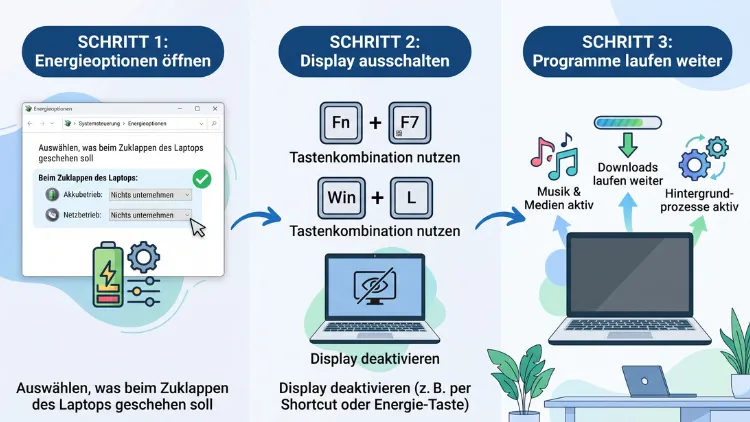
Sie möchten den Laptop-Bildschirm manuell ausschalten, während Downloads, Musik, Renderings oder Server-Dienste weiterlaufen? Das klappt unter Windows 11/10, macOS, Linux und ChromeOS ohne Standbymodus. Am schnellsten geht es mit einem PowerShell-Befehl, mit NirCmd oder mit Win + L.
Auf dem Mac nutzen Sie „pmset displaysleepnow“, unter Linux „kscreen-doctor“ oder „xset“. Außerdem lässt sich das Zuklappen so einstellen, dass der Laptop weiterarbeitet.
Warum Sie das Laptop-Display ausschalten sollten, ohne dass der PC schläft
Ein Monitor am Desktop-PC hat einen eigenen Ein-/Aus-Schalter. Beim Notebook fehlt dieser Knopf jedoch fast immer. Deshalb greifen viele Nutzer zum Standbymodus oder klappen das Gerät zu. Dabei stoppen allerdings meist auch alle laufenden Programme.
Es gibt jedoch viele Situationen, in denen nur der Bildschirm dunkel werden soll, während der Rechner weiterarbeitet:
- Große Downloads oder Updates laufen über Nacht.
- Sie hören Musik, Podcasts oder Hörbücher über den Laptop.
- Ein Video-Export, ein Rendering oder eine Kompilierung dauert mehrere Stunden.
- Der Laptop dient als Medienserver, NAS-Ersatz oder Plex-Server.
- Sie arbeiten an einem externen Monitor und brauchen das interne Display nicht.
- Sie möchten Strom sparen und den Akku schonen.
- Das helle Display stört beim Schlafen oder im abgedunkelten Raum.
- Sie wollen den Bildschirminhalt kurz vor neugierigen Blicken schützen.
Zudem schont ein abgeschaltetes Display die Hintergrundbeleuchtung und bei OLED-Panels die Pixel. Somit lohnt sich die manuelle Abschaltung gleich doppelt.
Display aus, Standby und Ruhezustand: der Unterschied
Bevor Sie loslegen, sollten Sie die Begriffe sauber trennen. Denn nur bei einer dieser Varianten laufen Programme tatsächlich weiter.
- Display aus: Nur die Anzeige wird abgeschaltet. Prozessor, Festplatte, WLAN und alle Programme arbeiten ganz normal weiter.
- Standbymodus (Energiesparmodus): Der Laptop friert den Zustand im Arbeitsspeicher ein. Programme pausieren, Downloads brechen häufig ab.
- Ruhezustand: Windows schreibt den Arbeitsspeicher auf die SSD und schaltet sich fast komplett ab. Auch hier stoppt jede Aktivität.
Deshalb ist für Ihr Ziel ausschließlich die erste Variante richtig. Im Folgenden finden Sie sämtliche Wege für jedes gängige System.
Wichtiger Vorab-Check unter Windows: Modern Standby
Viele aktuelle Notebooks nutzen Modern Standby (auch „S0 Low Power Idle“ genannt). Bei diesen Geräten kann das Abschalten des Displays den Laptop jedoch in einen verbundenen Standby schicken. Programme laufen dann eventuell gedrosselt oder pausieren sogar.
Prüfen Sie deshalb zuerst, welchen Energiesparmodus Ihr Gerät verwendet:
- Drücken Sie Win + X und wählen Sie „Terminal“.
- Geben Sie den Befehl
powercfg /aein. - Bestätigen Sie mit Enter.
- Steht dort „Standby (S0 Niedriger Energiestatus im Leerlauf)“, nutzt Ihr Laptop Modern Standby.
- Steht dort hingegen „Standby (S3)“, verhält sich Ihr Gerät klassisch.
Bei S3-Geräten funktionieren alle Methoden problemlos. Bei Modern-Standby-Geräten sollten Sie zusätzlich das Netzteil anschließen und die Standby-Zeit auf „Nie“ stellen. Zudem verhalten sich laufende Anwendungen mit Netzwerkaktivität oder Audiowiedergabe meist zuverlässiger, weil Windows sie als aktiv erkennt.
Windows 11/10: Laptop-Bildschirm manuell ausschalten
Windows bietet von Haus aus keinen eigenen Knopf „Bildschirm jetzt aus“. Dennoch gibt es mehrere zuverlässige Wege. Einige davon funktionieren sogar komplett ohne Zusatzsoftware.
Methode 1: Bildschirm per PowerShell-Befehl ausschalten
Diese Methode kommt ohne Zusatzprogramm aus. Außerdem nutzt sie denselben Systembefehl, den Windows auch beim automatischen Bildschirm-Timeout verwendet.
- Drücken Sie Win + X und klicken Sie auf „Terminal“ oder „Windows PowerShell“.
- Kopieren Sie den folgenden Befehl hinein:
(Add-Type '[DllImport("user32.dll")] public static extern int SendMessage(int hWnd, int hMsg, int wParam, int lParam);' -Name Display -PassThru)::SendMessage(-1, 0x0112, 0xF170, 2)
- Drücken Sie Enter.
- Der Bildschirm wird sofort schwarz, während alle Programme weiterlaufen.
Um das Display wieder einzuschalten, bewegen Sie einfach die Maus, berühren das Touchpad oder drücken eine beliebige Taste.
Methode 2: Desktop-Verknüpfung zum Abschalten erstellen
Damit Sie den Befehl nicht jedes Mal eintippen müssen, legen Sie am besten eine Verknüpfung an. Zudem können Sie dieser Verknüpfung sogar eine Tastenkombination zuweisen.
- Klicken Sie mit der rechten Maustaste auf eine freie Stelle des Desktops.
- Wählen Sie „Neu“ > „Verknüpfung“.
- Fügen Sie als Speicherort folgende Zeile ein:
powershell.exe -WindowStyle Hidden -Command "(Add-Type '[DllImport(\"user32.dll\")] public static extern int SendMessage(int hWnd, int hMsg, int wParam, int lParam);' -Name Display -PassThru)::SendMessage(-1, 0x0112, 0xF170, 2)"
- Klicken Sie auf „Weiter“.
- Vergeben Sie einen Namen, zum Beispiel „Display aus“.
- Klicken Sie auf „Fertig stellen“.
Anschließend weisen Sie einen Tastatur-Shortcut zu:
- Klicken Sie mit der rechten Maustaste auf die neue Verknüpfung.
- Wählen Sie „Eigenschaften“.
- Klicken Sie in das Feld „Tastenkombination“.
- Drücken Sie zum Beispiel Strg + Alt + D.
- Bestätigen Sie mit „Übernehmen“ und „OK“.
Ab sofort schalten Sie das Laptop-Display mit einem einzigen Tastendruck ab. Ebenso können Sie die Verknüpfung an die Taskleiste oder ins Startmenü anheften.
Methode 3: Display mit NirCmd abschalten
Wer lieber ein bewährtes Werkzeug nutzt, greift zu NirCmd von NirSoft. Das kostenlose Kommandozeilen-Tool ist winzig und benötigt keine Installation.
- Laden Sie NirCmd von der offiziellen NirSoft-Webseite herunter (Suchbegriff: „NirCmd NirSoft“).
- Entpacken Sie das ZIP-Archiv, zum Beispiel nach
C:\Tools\NirCmd. - Klicken Sie mit der rechten Maustaste auf den Desktop und wählen Sie „Neu“ > „Verknüpfung“.
- Tragen Sie als Speicherort ein:
"C:\Tools\NirCmd\nircmd.exe" monitor off - Klicken Sie auf „Weiter“, vergeben Sie einen Namen und schließen Sie mit „Fertig stellen“ ab.
Ein Doppelklick schaltet nun den Bildschirm ab. Zusätzlich bietet NirCmd den Befehl nircmd.exe monitor on, der allerdings nicht auf jedem Gerät zuverlässig reagiert. Im Zweifel genügt deshalb eine Mausbewegung.
Methode 4: Win + L und automatisches Abschalten
Die einfachste Bordmethode kennen viele nicht. Wenn Sie den PC mit Win + L sperren, schaltet Windows das Display nach kurzer Zeit automatisch ab. Standardmäßig geschieht das nach etwa einer Minute.
- Drücken Sie Win + L.
- Der Sperrbildschirm erscheint.
- Nach ungefähr 60 Sekunden wird das Display schwarz.
- Downloads, Musik und alle anderen Programme laufen weiter.
Zudem hat diese Methode einen großen Vorteil: Ihr Laptop ist gleichzeitig gesperrt. Somit kann niemand in Ihrer Abwesenheit auf Ihre Daten zugreifen.
Die Wartezeit bis zum Abschalten lässt sich übrigens ändern. Dafür aktivieren Sie in den erweiterten Energieeinstellungen die versteckte Option „Zeitlimit für Konsolensperre-Anzeige aus“ über die Registry. Dieser Eingriff lohnt sich jedoch nur, wenn Sie die Methode häufig nutzen.
Methode 5: Netzschalter auf „Bildschirm ausschalten“ umstellen
Viele Laptops erlauben es, den Ein-/Aus-Knopf umzufunktionieren. Ein kurzer Druck schaltet dann nur noch das Display ab, anstatt den Laptop schlafen zu legen.
So geht’s in Windows 11:
- Öffnen Sie die Einstellungen mit Win + I.
- Gehen Sie zu „System“ > „Strom & Akku“.
- Klappen Sie den Bereich „Deckel-, Netz- und Standbytastensteuerung“ auf (in älteren Builds fehlt dieser Bereich).
- Wählen Sie bei „Durch Drücken der Netztaste wird mein PC“ die Option „Bildschirm ausschalten“.
So geht’s in Windows 10 sowie über die Systemsteuerung:
- Drücken Sie Win + R, tippen Sie
powercfg.cplein und bestätigen Sie mit Enter. - Klicken Sie links auf „Auswählen, was beim Drücken von Netzschaltern geschehen soll“.
- Wählen Sie bei „Beim Drücken des Netzschalters“ die Option „Bildschirm ausschalten“ – jeweils für Akku und Netzbetrieb.
- Klicken Sie auf „Änderungen speichern“.
Erscheint die Option nicht, unterstützt Ihr Gerät sie leider nicht. In diesem Fall greifen Sie stattdessen auf Methode 1 oder 3 zurück.
Methode 6: Fn-Taste des Herstellers nutzen
Manche Laptops besitzen eine eigene Funktionstaste zum Abschalten des Displays. Meistens zeigt sie ein durchgestrichenes Monitorsymbol oder einen Bildschirm mit einem Kreuz.
- Bei vielen ASUS-Notebooks schaltet Fn + F7 das Display ab.
- Andere Hersteller nutzen ähnliche Kombinationen, zum Beispiel mit F2, F5 oder F9.
- Häufig ist dafür das Hersteller-Tool nötig, etwa MyASUS, Lenovo Vantage, HP Hotkey Support oder Dell Power Manager.
Schauen Sie deshalb einfach auf Ihre F-Tasten. Zudem verrät das Handbuch Ihres Modells, ob eine solche Funktion vorhanden ist.
Methode 7: Nur externen Bildschirm nutzen (Win + P)
Arbeiten Sie mit einem zweiten Monitor, deaktivieren Sie das interne Laptop-Display besonders elegant. Dabei laufen selbstverständlich alle Programme weiter, und das Bild erscheint nur noch extern.
- Drücken Sie Win + P.
- Wählen Sie „Nur zweiter Bildschirm“.
- Das Laptop-Display schaltet sich sofort ab.
Um das interne Display wieder zu aktivieren, drücken Sie erneut Win + P und wählen „Duplizieren“, „Erweitern“ oder „Nur PC-Bildschirm“.
Alternativ gelingt dies auch über die Einstellungen:
- Öffnen Sie Einstellungen > „System“ > „Bildschirm“.
- Klicken Sie auf „Identifizieren“, um die Bildschirme zuzuordnen.
- Wählen Sie den internen Bildschirm aus.
- Stellen Sie im Dropdown-Menü „Diesen Bildschirm trennen“ ein.
Methode 8: Laptop zuklappen, ohne dass er schläft
Der natürlichste Weg ist das Zuklappen. Damit der Laptop dabei jedoch weiterarbeitet, müssen Sie die Aktion beim Zuklappen ändern.
In Windows 11:
- Öffnen Sie Einstellungen > „System“ > „Strom & Akku“.
- Klappen Sie „Deckel-, Netz- und Standbytastensteuerung“ auf.
- Stellen Sie bei „Durch Schließen des Deckels wird mein PC“ die Option „Nichts unternehmen“ ein – für Akku und Netzbetrieb.
In Windows 10 sowie über die Systemsteuerung:
- Drücken Sie Win + R und geben Sie
powercfg.cplein. - Klicken Sie links auf „Auswählen, was beim Zuklappen des Computers geschehen soll“.
- Wählen Sie bei „Beim Zuklappen“ die Option „Nichts unternehmen“.
- Klicken Sie auf „Änderungen speichern“.
Achten Sie dabei jedoch auf die Wärmeentwicklung. Viele Laptops leiten Wärme auch über die Tastatur ab. Deshalb sollten Sie das zugeklappte Gerät nie in eine Tasche stecken, solange es arbeitet. Andernfalls droht eine Überhitzung.
Methode 9: Bildschirm-Timeout kurz einstellen
Wenn Sie keine manuelle Lösung brauchen, reicht oft ein kurzer Bildschirm-Timeout. Dabei schaltet Windows das Display nach wenigen Minuten Inaktivität automatisch ab.
- Öffnen Sie die Einstellungen mit Win + I.
- Gehen Sie zu „System“ > „Strom & Akku“.
- Klappen Sie „Timeouts für Bildschirm, Standbymodus und Ruhezustand“ auf. Ältere Builds nennen diesen Bereich „Bildschirm und Standbymodus“.
- Wählen Sie bei „Bildschirm ausschalten nach“ zum Beispiel 1 Minute oder 2 Minuten.
- Setzen Sie den Standbymodus auf „Nie“ – zumindest im Netzbetrieb.
Unter Windows 10 finden Sie die Einstellungen unter „System“ > „Netzbetrieb und Energie sparen“.
Zudem können Sie den Timeout per Befehl setzen. Das ist praktisch, wenn Sie schnell zwischen zwei Profilen wechseln möchten:
powercfg -change -monitor-timeout-ac 1(Display nach 1 Minute aus, Netzbetrieb)powercfg -change -monitor-timeout-dc 1(Display nach 1 Minute aus, Akkubetrieb)powercfg -change -standby-timeout-ac 0(Standby im Netzbetrieb nie)
Was Sie unter Windows besser vermeiden
Einige Tipps aus Foren sind jedoch riskant. Deshalb sollten Sie folgende Wege meiden:
- Grafiktreiber im Geräte-Manager deaktivieren: Damit schalten Sie zwar das Bild ab. Allerdings bekommen Sie es unter Umständen nicht ohne Weiteres zurück.
- Bildschirmschoner „Leer“: Er zeigt nur ein schwarzes Bild. Die Hintergrundbeleuchtung bleibt dabei jedoch an, sodass Sie keinen Strom sparen.
- Helligkeit auf null: Bei vielen Laptops leuchtet das Panel auch bei 0 % noch schwach. Zudem müssen Sie die Helligkeit danach mühsam wieder hochregeln.
macOS: MacBook-Display ausschalten, Programme laufen weiter
Auch auf dem MacBook Air oder MacBook Pro lässt sich der Bildschirm abschalten, ohne dass der Mac schläft. Die folgenden Wege funktionieren unter macOS Tahoe 26, Sequoia und Sonoma.
Methode 1: Terminal-Befehl „pmset displaysleepnow“
Der zuverlässigste Weg führt über das Terminal. Dabei schickt macOS nur das Display in den Ruhezustand.
- Öffnen Sie das Terminal über Spotlight (Cmd + Leertaste, dann „Terminal“ eingeben).
- Geben Sie
pmset displaysleepnowein. - Drücken Sie Enter.
Der Bildschirm wird sofort schwarz. Sobald Sie eine Taste drücken oder das Trackpad berühren, schaltet er sich wieder ein. Ist in den Einstellungen ein Passwort nach dem Bildschirmschoner festgelegt, müssen Sie sich danach allerdings erneut anmelden.
Methode 2: Tastenkombination
Auf vielen Macs funktioniert zusätzlich eine Tastenkombination:
- Control + Shift + Ein-/Aus-Taste (bei älteren Modellen Control + Shift + Auswurftaste)
Auf manchen aktuellen Modellen mit Touch ID reagiert diese Kombination jedoch nicht mehr zuverlässig. In diesem Fall nutzen Sie stattdessen die aktiven Ecken oder ein Kurzbefehl.
Methode 3: Aktive Ecken einrichten
Mit aktiven Ecken schalten Sie das Display ab, indem Sie den Mauszeiger in eine Bildschirmecke schieben.
- Öffnen Sie das Apple-Menü > „Systemeinstellungen“.
- Klicken Sie auf „Schreibtisch & Dock“.
- Scrollen Sie nach unten und klicken Sie auf „Aktive Ecken …“.
- Wählen Sie für eine Ecke die Option „Monitor in den Ruhezustand versetzen“.
- Klicken Sie auf „Fertig“.
Ab sofort genügt eine kurze Mausbewegung in diese Ecke. Zudem können Sie die Funktion mit einer Sondertaste kombinieren, damit Sie das Display nicht versehentlich abschalten.
Methode 4: Kurzbefehl mit Tastatur-Shortcut
Mit der App „Kurzbefehle“ bauen Sie sich einen eigenen Button:
- Öffnen Sie die App „Kurzbefehle“.
- Klicken Sie auf „+“ für einen neuen Kurzbefehl.
- Suchen Sie die Aktion „Shell-Skript ausführen“ und ziehen Sie sie in das Fenster.
- Tragen Sie
pmset displaysleepnowein. - Klicken Sie auf das Info-Symbol und anschließend auf „Tastaturkurzbefehl hinzufügen“.
- Legen Sie eine Kombination fest, zum Beispiel Control + Option + Cmd + D.
Ebenso können Sie den Kurzbefehl in der Menüleiste anzeigen lassen.
Damit der Mac weiterarbeitet: Ruhezustand verhindern
Standardmäßig kann macOS nach dem Abschalten des Displays auch das System schlafen legen. Deshalb sollten Sie zusätzlich folgende Einstellung prüfen:
- Öffnen Sie „Systemeinstellungen“ > „Batterie“.
- Klicken Sie auf „Optionen …“.
- Aktivieren Sie „Automatischen Ruhezustand bei ausgeschaltetem Monitor im Netzbetrieb verhindern“.
- Bestätigen Sie mit „Fertig“.
Zudem hilft der Terminal-Befehl caffeinate. Er hält den Mac wach, solange das Terminal-Fenster geöffnet bleibt:
caffeinate -iverhindert den System-Ruhezustand, erlaubt aber das Abschalten des Displays.caffeinate -shält den Mac im Netzbetrieb wach.- Mit Control + C beenden Sie den Befehl wieder.
Wer es lieber grafisch mag, nutzt die kostenlose App Amphetamine aus dem Mac App Store. Dort klicken Sie in der Menüleiste auf das Pillen-Symbol und starten eine neue Sitzung. Zusätzlich lässt sich in den Einstellungen festlegen, dass das Display trotzdem ausgehen darf.
MacBook zuklappen und weiterarbeiten lassen
Beim MacBook ist das Zuklappen ohne Ruhezustand offiziell nur im Clamshell-Modus vorgesehen. Dafür müssen jedoch drei Bedingungen erfüllt sein:
- Ein externer Monitor ist angeschlossen.
- Das Netzteil ist eingesteckt.
- Eine externe Tastatur und Maus (oder ein Trackpad) sind verbunden.
Ohne externen Monitor schläft das MacBook beim Zuklappen hingegen immer ein. Apps wie Amphetamine bieten dafür zwar eine Option, allerdings ist sie wegen der Wärmeentwicklung nur eingeschränkt zu empfehlen.
Linux: Display abschalten unter GNOME, KDE und X11
Unter Linux hängt der richtige Befehl von Ihrer Desktop-Umgebung und vom Grafikserver ab. Moderne Distributionen wie Ubuntu 25.10, Fedora 43 oder Linux Mint nutzen meist Wayland, ältere Systeme hingegen noch X11.
X11: Bildschirm mit xset ausschalten
Unter X11 genügt ein einziger Befehl im Terminal:
xset dpms force off
Das Display schaltet sich sofort ab. Eine Mausbewegung oder ein Tastendruck holt es zurück. Zudem kann es helfen, vorher kurz zu warten, da sonst das Loslassen der Enter-Taste das Display direkt wieder weckt:
sleep 1 && xset dpms force off
KDE Plasma 6 (Wayland und X11)
Unter KDE Plasma gibt es gleich mehrere komfortable Wege:
- Terminal: Geben Sie
kscreen-doctor --dpms offein. Damit schalten Sie alle Displays ab. - KRunner: Drücken Sie Alt + Leertaste, tippen Sie „Bildschirm ausschalten“ und bestätigen Sie.
- Tastenkürzel: Unter „Systemeinstellungen“ > „Tastatur“ > „Kurzbefehle“ > „Energieverwaltung“ weisen Sie der Aktion „Bildschirm ausschalten“ eine Kombination zu.
GNOME (Wayland)
GNOME bietet leider keinen sichtbaren Knopf für das sofortige Abschalten. Dennoch funktionieren folgende Wege:
- Sperren mit Super + L: Der Bildschirm sperrt sich und wird nach kurzer Zeit schwarz. Programme laufen weiter.
- Terminal-Befehl über D-Bus:
busctl --user set-property org.gnome.Mutter.DisplayConfig /org/gnome/Mutter/DisplayConfig org.gnome.Mutter.DisplayConfig PowerSaveMode i 1
Um das Display wieder einzuschalten, ersetzen Sie die 1 durch eine 0 oder bewegen die Maus. Zudem können Sie diesen Befehl unter „Einstellungen“ > „Tastatur“ > „Tastenkürzel anzeigen und anpassen“ > „Eigene Tastenkürzel“ auf eine Tastenkombination legen.
Für den automatischen Weg öffnen Sie „Einstellungen“ > „Energie“ und setzen „Bildschirm abschalten“ auf einen kurzen Wert. Gleichzeitig deaktivieren Sie dort „Automatische Bereitschaft“.
Linux-Laptop zuklappen ohne Suspend
Damit der Laptop beim Zuklappen weiterläuft, passen Sie die Datei logind.conf an:
- Öffnen Sie ein Terminal.
- Geben Sie
sudo nano /etc/systemd/logind.confein. - Suchen Sie die Zeilen
#HandleLidSwitch=suspendund#HandleLidSwitchExternalPower=suspend. - Entfernen Sie jeweils das # und ändern Sie den Wert auf
ignore. - Speichern Sie mit Strg + O und beenden Sie mit Strg + X.
- Starten Sie den Dienst neu:
sudo systemctl restart systemd-logind
Beachten Sie jedoch, dass der Neustart des Dienstes Ihre grafische Sitzung beenden kann. Speichern Sie deshalb vorher alle offenen Dateien. Alternativ starten Sie den Laptop einfach neu.
Unter KDE geht es außerdem einfacher: „Systemeinstellungen“ > „Energieverwaltung“ > „Beim Zuklappen des Laptops“ > „Nichts unternehmen“.
ChromeOS: Chromebook-Display ausschalten
Auch Chromebooks lassen sich so einstellen, dass sie bei dunklem Display weiterarbeiten.
Display manuell ausschalten:
- Drücken Sie die Taste „Helligkeit verringern“ so lange, bis der Bildschirm komplett dunkel ist. Bei vielen Chromebooks schaltet sich die Hintergrundbeleuchtung bei der niedrigsten Stufe ganz ab.
- Mit „Helligkeit erhöhen“ holen Sie das Bild zurück.
Chromebook beim Zuklappen wach halten:
- Öffnen Sie die Einstellungen.
- Gehen Sie zu „System-Einstellungen“ > „Stromversorgung“ (je nach Version unter „Gerät“).
- Deaktivieren Sie „Gerät in den Ruhemodus versetzen, wenn der Deckel geschlossen ist“.
- Stellen Sie unter „Bei Inaktivität“ die Option „Display ausschalten, aber aktiv bleiben“ ein.
Damit arbeitet das Chromebook im Hintergrund weiter, etwa bei Downloads oder bei der Musikwiedergabe.
Übersicht: Die schnellsten Methoden je System
Damit Sie schnell die passende Lösung finden, hier eine kompakte Zusammenfassung:
| System | Schnellste Methode | Ohne Zusatzsoftware |
|---|---|---|
| Windows 11/10 | PowerShell-Verknüpfung mit Shortcut | Ja |
| Windows 11/10 | NirCmd „monitor off“ | Nein |
| Windows 11/10 | Win + L (Display aus nach ca. 1 Minute) | Ja |
| macOS | pmset displaysleepnow | Ja |
| macOS | Aktive Ecke „Monitor in den Ruhezustand“ | Ja |
| Linux (X11) | xset dpms force off | Ja |
| KDE Plasma | kscreen-doctor --dpms off | Ja |
| GNOME | Super + L oder D-Bus-Befehl | Ja |
| ChromeOS | Helligkeit ganz herunterregeln | Ja |
So stellen Sie sicher, dass Programme wirklich weiterlaufen
Ein dunkles Display allein garantiert jedoch noch nicht, dass Ihre Aufgaben ungestört weiterlaufen. Deshalb sollten Sie zusätzlich ein paar Punkte beachten.
Energieeinstellungen prüfen
- Setzen Sie den Standbymodus auf „Nie“, zumindest im Netzbetrieb.
- Deaktivieren Sie ebenso den Ruhezustand für die Dauer der Aufgabe.
- Prüfen Sie außerdem die Option „Leerlauftimeout für unbeaufsichtigten Standbymodus“ in den erweiterten Energieoptionen unter Windows.
Netzteil anschließen
Im Akkubetrieb greifen Betriebssysteme deutlich aggressiver ein. Zudem drosseln viele Laptops dann die Leistung. Für lange Downloads oder Renderings sollten Sie deshalb immer das Netzteil verwenden.
WLAN-Energiesparen abschalten
Manche WLAN-Adapter gehen bei Inaktivität in einen Energiesparmodus. Dadurch können Downloads abbrechen. Unter Windows deaktivieren Sie das wie folgt:
- Klicken Sie mit der rechten Maustaste auf Start und wählen Sie „Geräte-Manager“.
- Klappen Sie „Netzwerkadapter“ auf.
- Klicken Sie doppelt auf Ihren WLAN-Adapter.
- Wechseln Sie zum Reiter „Energieverwaltung“.
- Entfernen Sie den Haken bei „Computer kann das Gerät ausschalten, um Energie zu sparen“.
- Bestätigen Sie mit „OK“.
Tool zum Wachhalten nutzen
Unter Windows hilft zusätzlich PowerToys Awake von Microsoft. Damit verhindern Sie den Standbymodus, ohne die Energieeinstellungen dauerhaft zu ändern.
- Installieren Sie Microsoft PowerToys über den Microsoft Store oder per
winget install Microsoft.PowerToys. - Öffnen Sie PowerToys und wählen Sie links „Awake“.
- Aktivieren Sie „Awake aktivieren“.
- Wählen Sie den Modus „Unbegrenzt wach halten“ oder „Zeitlich begrenzt wach halten“.
- Lassen Sie „Bildschirm eingeschaltet lassen“ deaktiviert, damit das Display trotzdem ausgehen darf.
Somit bleibt der Rechner aktiv, während der Bildschirm sich problemlos abschalten lässt. Auf dem Mac übernimmt Amphetamine oder caffeinate dieselbe Aufgabe.
Display wieder einschalten: So klappt es zuverlässig
In den meisten Fällen genügt eine Mausbewegung, eine Berührung des Touchpads oder ein Tastendruck. Dennoch kommt es gelegentlich vor, dass der Bildschirm schwarz bleibt. Dann helfen folgende Schritte:
- Drücken Sie Win + Strg + Umschalt + B. Diese Tastenkombination startet unter Windows den Grafiktreiber neu, ohne dass Programme beendet werden.
- Drücken Sie kurz den Ein-/Aus-Knopf, falls Sie ihn auf „Bildschirm ausschalten“ umgestellt haben.
- Klappen Sie den Laptop einmal zu und wieder auf.
- Auf dem Mac drücken Sie eine Taste und warten einige Sekunden.
- Unter Linux bewegen Sie die Maus oder führen den Einschaltbefehl aus, etwa
kscreen-doctor --dpms on.
Halten Sie den Ein-/Aus-Knopf jedoch nicht länger gedrückt. Andernfalls erzwingen Sie einen harten Neustart, und laufende Aufgaben gehen verloren.
Häufige Fragen zum Ausschalten des Laptop-Displays
Laufen Downloads weiter, wenn das Laptop-Display aus ist?
Ja, solange nur das Display abgeschaltet ist. Der Laptop darf jedoch nicht in den Standbymodus oder Ruhezustand wechseln. Stellen Sie deshalb den Standby auf „Nie“ und schließen Sie am besten das Netzteil an.
Gibt es unter Windows eine Tastenkombination zum Ausschalten des Bildschirms?
Eine offizielle Tastenkombination fehlt leider. Allerdings können Sie mit einer PowerShell-Verknüpfung oder NirCmd eine eigene Kombination festlegen, zum Beispiel Strg + Alt + D. Zudem schaltet Win + L den Bildschirm nach etwa einer Minute automatisch ab.
Warum geht mein Laptop in den Standby, obwohl ich nur das Display abschalte?
Das liegt meist an Modern Standby. Bei diesen Geräten löst das Abschalten des Displays häufig einen verbundenen Standby aus. Prüfen Sie es deshalb mit powercfg /a. Außerdem helfen ein angeschlossenes Netzteil und PowerToys Awake.
Kann ich den Laptop zuklappen, ohne dass er sich ausschaltet?
Ja. Unter Windows 11/10 stellen Sie dafür bei der Aktion beim Zuklappen „Nichts unternehmen“ ein. Unter Linux ändern Sie HandleLidSwitch auf ignore. Beim MacBook klappt es hingegen nur im Clamshell-Modus mit externem Monitor und Netzteil.
Spart ein ausgeschaltetes Display wirklich Strom?
Ja, und zwar deutlich. Das Display gehört zu den größten Stromverbrauchern im Laptop. Somit verlängert ein abgeschalteter Bildschirm die Akkulaufzeit spürbar. Eine Helligkeit von null spart dagegen weniger, weil die Beleuchtung oft noch leicht aktiv bleibt.
Wie schalte ich nur den Laptop-Bildschirm aus, wenn ein externer Monitor angeschlossen ist?
Drücken Sie unter Windows Win + P und wählen Sie „Nur zweiter Bildschirm“. Auf dem Mac nutzen Sie den Clamshell-Modus. Unter Linux deaktivieren Sie das interne Display in den Bildschirmeinstellungen oder per kscreen-doctor.
Ist NirCmd sicher?
NirCmd stammt vom bekannten Entwickler NirSoft und ist seit vielen Jahren verbreitet. Laden Sie das Tool jedoch ausschließlich von der offiziellen Webseite herunter. Manche Virenscanner melden es trotzdem fälschlich, weil es Systembefehle ausführen kann.
Was mache ich, wenn das Display schwarz bleibt?
Bewegen Sie zuerst die Maus oder drücken Sie eine Taste. Hilft das nicht, drücken Sie unter Windows Win + Strg + Umschalt + B. Außerdem hilft oft kurzes Zu- und Aufklappen. Vermeiden Sie hingegen langes Drücken des Netzschalters.
Schadet es dem Laptop, wenn er zugeklappt weiterläuft?
Grundsätzlich nicht. Allerdings staut sich bei manchen Modellen die Wärme unter der Tastatur. Deshalb sollten Sie den Laptop auf eine harte, freie Fläche stellen und ihn niemals laufend in eine Tasche stecken.
Funktionieren diese Methoden 2026 auch unter Windows 10?
Ja. Fast alle Wege funktionieren unter Windows 10 (22H2) genauso wie unter Windows 11 (24H2/25H2). Lediglich einige Menünamen unterscheiden sich. Beachten Sie jedoch, dass der reguläre Support für Windows 10 bereits im Oktober 2025 endete.
Fazit
Ein Laptop-Display lässt sich auf jedem System manuell abschalten, während Programme weiterlaufen. Unter Windows nutzen Sie am besten eine PowerShell-Verknüpfung mit Tastenkürzel, auf dem Mac „pmset displaysleepnow“ und unter Linux „kscreen-doctor“ oder „xset“.
Entscheidend ist jedoch, den Standbymodus zu deaktivieren. Zudem sorgen ein angeschlossenes Netzteil und Tools wie PowerToys Awake dafür, dass Ihre Aufgaben zuverlässig durchlaufen.
