
Ihr Drucker ist offline? So beheben Sie das Problem schnell unter Windows 11/10 und macOS – mit einfachen Lösungen für WLAN- und USB-Drucker.
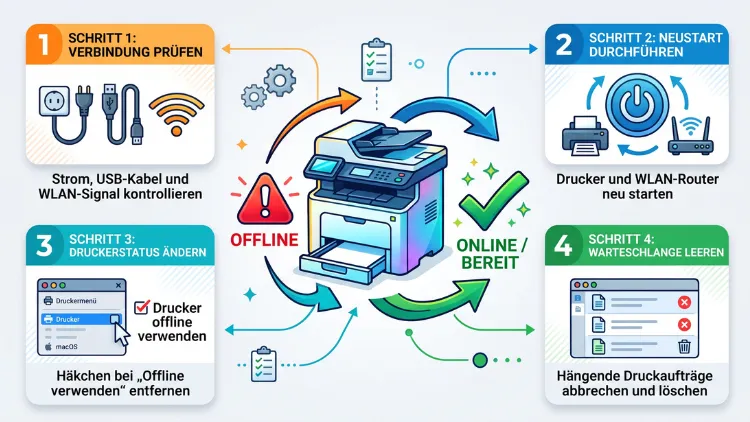
Wenn Ihr Drucker offline ist, obwohl er eingeschaltet ist, liegt das meist nicht an einem Defekt. Stattdessen hat der Computer schlicht die Verbindung zum Drucker verloren. In den meisten Fällen helfen bereits wenige Schritte: Drucker und Router neu starten, die Option „Drucker offline verwenden“ deaktivieren, die Druckwarteschlange leeren und den Druckerspooler neu starten.
Außerdem finden Sie hier passende Lösungen für Windows 11/10, macOS, Linux, Android, iPhone und Chromebook – jeweils Schritt für Schritt erklärt.
Was bedeutet „Drucker offline“ eigentlich?
Der Status „Offline“ bedeutet nicht, dass Ihr Drucker kaputt ist. Vielmehr meldet das Betriebssystem damit, dass es den Drucker nicht erreichen kann – oder zumindest glaubt, ihn nicht erreichen zu können.
Deshalb kann ein Drucker auch dann als offline erscheinen, wenn er eingeschaltet ist, Papier hat und die WLAN-Lampe leuchtet. Häufig hat der Computer nämlich nur eine veraltete Adresse gespeichert oder eine Statusabfrage ist fehlgeschlagen.
Zudem unterscheidet sich die Meldung je nach System:
- Windows 11/10: „Offline“, „Drucker offline“ oder „Fehler – Drucker offline“
- macOS: „Der Drucker ist offline“ oder „Drucker antwortet nicht“
- Android und iPhone: „Drucker nicht verfügbar“ oder „Kein Drucker gefunden“
- Linux (CUPS): „Drucker ist gestoppt“ oder „The printer is not responding“
Die gute Nachricht lautet daher: In den allermeisten Fällen lässt sich das Problem ohne Techniker und ohne Kosten beheben.
Die häufigsten Ursachen, wenn der Drucker offline ist
Bevor Sie mit der Fehlersuche beginnen, lohnt sich ein Blick auf die typischen Auslöser. So finden Sie nämlich schneller die passende Lösung.
- WLAN-Verbindung unterbrochen: Der Drucker hat sich vom Netzwerk getrennt, zum Beispiel nach einem Router-Neustart.
- Geänderte IP-Adresse: Der Router hat dem Drucker eine neue Adresse zugewiesen, der Computer kennt aber nur die alte.
- Option „Drucker offline verwenden“ aktiv: Windows schaltet diese Einstellung manchmal von selbst ein.
- Hängende Druckaufträge: Ein fehlerhafter Auftrag blockiert die gesamte Warteschlange.
- Druckerspooler abgestürzt: Der Windows-Dienst für Druckaufträge reagiert nicht mehr.
- Fehlerhafte SNMP-Statusabfrage: Windows erreicht den Drucker zwar, meldet ihn jedoch trotzdem als offline.
- Veralteter oder falscher Treiber: Vor allem nach System-Updates tritt dieses Problem häufig auf.
- Energiesparmodus: Der Drucker oder der USB-Anschluss schaltet sich ab, um Strom zu sparen.
- Firewall oder VPN: Sicherheitssoftware blockiert die Kommunikation im Heimnetz.
- Gerätefehler: Papierstau, leere Patrone oder offene Klappe verhindern, dass sich der Drucker meldet.
Interessanterweise sind dabei Port- und Verbindungsprobleme besonders häufig. Analysen zufolge sind in rund 80 % der Fälle fehlerhafte Port-Konfigurationen die Ursache.
Schnellhilfe: Diese 6 Prüfungen zuerst
Bevor Sie tief in die Einstellungen einsteigen, sollten Sie zunächst die einfachen Punkte abhaken. Erfahrungsgemäß löst diese Checkliste bereits viele Fälle.
- Drucker prüfen: Ist er eingeschaltet? Zeigt das Display einen Fehler wie Papierstau oder leere Patrone? Beheben Sie diesen Fehler zuerst.
- Kabel prüfen: Sitzt das USB-Kabel oder LAN-Kabel fest? Testen Sie außerdem einen anderen USB-Anschluss.
- WLAN-Symbol prüfen: Leuchtet die WLAN-Anzeige am Drucker dauerhaft? Blinkt sie hingegen, ist der Drucker nicht mit dem Netzwerk verbunden.
- Alles neu starten: Schalten Sie Drucker, Router und Computer aus. Warten Sie etwa 30 Sekunden. Starten Sie danach zuerst den Router, dann den Drucker und zuletzt den Computer.
- Gleiches Netzwerk: Computer und Drucker müssen im selben WLAN sein. Ein Gastnetz trennt die Geräte jedoch voneinander.
- VPN trennen: Ein aktives VPN leitet den Datenverkehr um. Deshalb findet der Computer den Drucker im Heimnetz oft nicht mehr.
Ist der Drucker danach immer noch offline, folgen Sie den Anleitungen für Ihr System.
Drucker offline unter Windows 11/10 beheben
Windows ist das System, bei dem die Offline-Meldung am häufigsten auftritt. Gehen Sie die folgenden Lösungen deshalb der Reihe nach durch. Nach jedem Schritt sollten Sie zudem einen Testdruck starten.
Lösung 1: Druckerstatus prüfen und Drucker online schalten
Zunächst sollten Sie nachsehen, wie Windows den Drucker aktuell einstuft.
So geht’s unter Windows 11:
- Drücken Sie Windows-Taste + I, um die Einstellungen zu öffnen.
- Klicken Sie auf Bluetooth und Geräte und danach auf Drucker und Scanner.
- Prüfen Sie, ob unter Ihrem Drucker „Offline“ steht.
So geht’s unter Windows 10:
- Öffnen Sie Start > Einstellungen > Geräte > Drucker & Scanner.
- Klicken Sie auf Ihren Drucker und prüfen Sie den Status.
Lösung 2: „Drucker offline verwenden“ deaktivieren
Diese Option ist ein Klassiker. Ist sie aktiviert, schickt Windows keine Aufträge an den Drucker – selbst wenn er einwandfrei verbunden ist. Zudem setzt Windows den Haken manchmal automatisch, etwa nach einem Verbindungsabbruch.
So geht’s unter Windows 11/10:
- Drücken Sie Windows-Taste + R.
- Geben Sie control printers ein und bestätigen Sie mit Enter.
- Klicken Sie mit der rechten Maustaste auf Ihren Drucker.
- Wählen Sie „Druckaufträge anzeigen“.
- Klicken Sie oben im Menü auf „Drucker“.
- Entfernen Sie den Haken bei „Drucker offline verwenden“.
- Prüfen Sie außerdem, ob „Drucker anhalten“ aktiv ist, und deaktivieren Sie auch diese Option.
Anschließend sollte der Status wieder auf „Bereit“ wechseln.
Lösung 3: Druckwarteschlange leeren
Ein einziger hängender Druckauftrag kann die gesamte Warteschlange blockieren. Folglich meldet Windows den Drucker als offline oder fehlerhaft.
So geht’s:
- Öffnen Sie wie in Lösung 2 das Fenster „Druckaufträge anzeigen“.
- Klicken Sie im Menü auf „Drucker“.
- Wählen Sie „Alle Dokumente abbrechen“ und bestätigen Sie mit Ja.
Verschwinden die Aufträge jedoch nicht, hilft Lösung 4.
Lösung 4: Druckerspooler neu starten
Der Druckerspooler (in Windows „Druckwarteschlange“ genannt) verwaltet alle Druckaufträge. Stürzt dieser Dienst ab, erscheint der Drucker häufig als offline. Ein Neustart des Dienstes behebt das Problem deshalb oft sofort.
Variante A – über die Dienste:
- Drücken Sie Windows-Taste + R, geben Sie services.msc ein und drücken Sie Enter.
- Suchen Sie den Dienst „Druckwarteschlange“.
- Klicken Sie mit der rechten Maustaste darauf und wählen Sie „Beenden“.
- Öffnen Sie nun den Explorer und navigieren Sie zu C:\Windows\System32\spool\PRINTERS.
- Löschen Sie alle Dateien in diesem Ordner. Den Ordner selbst löschen Sie jedoch nicht.
- Wechseln Sie zurück zu den Diensten, klicken Sie rechts auf „Druckwarteschlange“ und wählen Sie „Starten“.
Variante B – per Eingabeaufforderung (schneller):
- Drücken Sie die Windows-Taste und tippen Sie cmd ein.
- Wählen Sie „Als Administrator ausführen“.
- Geben Sie nacheinander diese drei Befehle ein und bestätigen Sie jeweils mit Enter:
net stop spooler
del /Q /F %systemroot%\System32\spool\PRINTERS\*
net start spooler
Danach ist die Warteschlange leer und der Dienst läuft wieder frisch.
Tipp: Prüfen Sie zusätzlich in services.msc, ob beim Dienst „Druckwarteschlange“ der Starttyp „Automatisch“ eingestellt ist. Andernfalls startet der Dienst nach einem Neustart nicht von selbst.
Lösung 5: Drucker-Problembehandlung ausführen
Windows bringt ein eigenes Diagnosewerkzeug mit. Dieses prüft unter anderem den Spooler, die Verbindung und den Treiber.
So geht’s unter Windows 11:
- Öffnen Sie Einstellungen > System > Problembehandlung.
- Klicken Sie auf „Andere Problembehandlungen“.
- Klicken Sie neben „Drucker“ auf „Ausführen“.
- Folgen Sie anschließend den Anweisungen in der App „Hilfe anfordern“.
So geht’s unter Windows 10:
- Öffnen Sie Einstellungen > Update und Sicherheit > Problembehandlung.
- Klicken Sie auf „Zusätzliche Problembehandlungen“.
- Wählen Sie „Drucker“ und klicken Sie auf „Problembehandlung ausführen“.
Lösung 6: Standarddrucker richtig festlegen
Manchmal schickt Windows den Druckauftrag an einen falschen oder alten Drucker, der tatsächlich offline ist. Das passiert zum Beispiel, wenn Windows den Standarddrucker automatisch verwaltet.
So geht’s unter Windows 11:
- Öffnen Sie Einstellungen > Bluetooth und Geräte > Drucker und Scanner.
- Scrollen Sie nach unten und deaktivieren Sie „Windows meinen Standarddrucker verwalten lassen“.
- Klicken Sie danach auf Ihren Drucker und wählen Sie „Als Standard festlegen“.
Unter Windows 10 finden Sie dieselbe Option unter Einstellungen > Geräte > Drucker & Scanner.
Außerdem lohnt es sich, alte Druckereinträge zu löschen. Das gilt insbesondere für Kopien wie „HP OfficeJet (Kopie 1)“, die oft nach einer Neuinstallation entstehen.
Lösung 7: SNMP-Status deaktivieren
Diese Lösung ist weniger bekannt, hilft jedoch erstaunlich oft bei Netzwerkdruckern. Windows fragt den Druckerstatus nämlich per SNMP ab. Antwortet der Drucker darauf nicht rechtzeitig, meldet Windows ihn als offline – obwohl er eigentlich erreichbar ist.
So geht’s:
- Drücken Sie Windows-Taste + R, geben Sie control printers ein und drücken Sie Enter.
- Klicken Sie mit der rechten Maustaste auf den Drucker und wählen Sie „Druckereigenschaften“.
- Wechseln Sie zur Registerkarte „Anschlüsse“.
- Der aktive Anschluss ist bereits markiert. Klicken Sie auf „Konfigurieren“.
- Entfernen Sie den Haken bei „SNMP-Status aktiviert“.
- Klicken Sie auf OK und danach auf „Übernehmen“.
Dieser Schritt ist vor allem dann sinnvoll, wenn der Drucker zwischendurch druckt, aber trotzdem ständig als offline erscheint.
Lösung 8: IP-Adresse und Anschluss prüfen
Hat sich die IP-Adresse des Druckers geändert, sucht Windows ihn an der falschen Stelle. Folglich bleibt er dauerhaft offline. Deshalb sollten Sie die aktuelle Adresse ermitteln und mit dem Anschluss in Windows vergleichen.
Schritt 1 – IP-Adresse des Druckers herausfinden:
- Am Druckerdisplay finden Sie die Adresse meist unter WLAN-Einstellungen oder Netzwerkstatus.
- Alternativ drucken Sie eine Netzwerkkonfigurationsseite aus. Wie das geht, steht im Handbuch Ihres Modells.
- Ebenso zeigt Ihr Router alle verbundenen Geräte an. In der FRITZ!Box finden Sie die Liste zum Beispiel unter Heimnetz > Netzwerk.
Schritt 2 – Erreichbarkeit testen:
- Öffnen Sie die Eingabeaufforderung.
- Geben Sie ping und die IP-Adresse ein, zum Beispiel: ping 192.168.178.25
- Kommen Antworten zurück, ist der Drucker im Netzwerk erreichbar. Das Problem liegt dann folglich bei Windows.
- Erscheint hingegen „Zeitüberschreitung“, ist der Drucker nicht erreichbar. Lesen Sie in diesem Fall den Abschnitt zum WLAN weiter unten.
Schritt 3 – Anschluss anpassen:
- Öffnen Sie die Druckereigenschaften und wechseln Sie zu „Anschlüsse“.
- Prüfen Sie, ob der markierte Anschluss die aktuelle IP-Adresse enthält.
- Falls nicht, klicken Sie auf „Hinzufügen“, wählen „Standard TCP/IP Port“ und klicken auf „Neuer Anschluss“.
- Geben Sie die richtige IP-Adresse ein und schließen Sie den Assistenten ab.
- Setzen Sie zuletzt den Haken beim neuen Anschluss und klicken Sie auf „Übernehmen“.
Damit die Adresse künftig gleich bleibt, sollten Sie zudem im Router eine feste IP-Adresse vergeben. Die Anleitung dafür folgt weiter unten.
Lösung 9: Druckertreiber aktualisieren oder neu installieren
Ein beschädigter oder veralteter Treiber führt ebenfalls zu Offline-Meldungen. Das tritt besonders oft nach größeren Windows-Updates auf.
So geht’s unter Windows 11/10:
- Klicken Sie mit der rechten Maustaste auf Start und wählen Sie „Geräte-Manager“.
- Erweitern Sie „Druckwarteschlangen“.
- Klicken Sie mit der rechten Maustaste auf Ihren Drucker und wählen Sie „Treiber aktualisieren“.
- Wählen Sie „Automatisch nach Treibern suchen“.
Findet Windows keinen neuen Treiber, laden Sie ihn direkt beim Hersteller herunter. Suchen Sie dazu auf der Support-Seite von HP, Canon, Epson oder Brother nach Ihrer genauen Modellbezeichnung. Wählen Sie außerdem die passende Windows-Version aus.
Lösung 10: Drucker entfernen und neu hinzufügen
Helfen die bisherigen Schritte nicht, ist eine saubere Neuinstallation oft der schnellste Weg. Dabei legt Windows Anschluss und Treiber komplett neu an.
So geht’s unter Windows 11:
- Öffnen Sie Einstellungen > Bluetooth und Geräte > Drucker und Scanner.
- Klicken Sie auf Ihren Drucker und danach auf „Entfernen“.
- Starten Sie den Computer neu.
- Öffnen Sie erneut Drucker und Scanner und klicken Sie auf „Gerät hinzufügen“.
- Wählen Sie den Drucker aus der Liste aus.
- Erscheint er nicht, klicken Sie auf „Manuell hinzufügen“ und wählen „Drucker unter Verwendung einer TCP/IP-Adresse oder eines Hostnamens hinzufügen“. Geben Sie dann die IP-Adresse ein.
Unter Windows 10 funktioniert das genauso über Einstellungen > Geräte > Drucker & Scanner > Drucker oder Scanner hinzufügen.
Wichtig: Entfernen Sie zusätzlich alte Treiberpakete. Drücken Sie dazu Windows-Taste + R, geben Sie printui /s /t2 ein, markieren Sie den alten Treiber und klicken Sie auf „Entfernen“. Wählen Sie dabei „Treiber und Treiberpaket entfernen“.
Lösung 11: USB-Energiesparen deaktivieren
Bei USB-Druckern schaltet Windows den Anschluss manchmal ab, um Energie zu sparen. Danach erscheint der Drucker folglich als offline.
So geht’s:
- Öffnen Sie den Geräte-Manager.
- Erweitern Sie „USB-Controller“.
- Doppelklicken Sie auf „USB-Root-Hub“.
- Wechseln Sie zur Registerkarte „Energieverwaltung“.
- Entfernen Sie den Haken bei „Computer kann das Gerät ausschalten, um Energie zu sparen“.
- Wiederholen Sie diesen Schritt für alle Einträge namens „USB-Root-Hub“.
Zusätzlich können Sie in der Systemsteuerung > Energieoptionen > Energiesparplaneinstellungen ändern > Erweiterte Energieeinstellungen ändern unter „USB-Einstellungen“ das selektive USB-Energiesparen deaktivieren.
Lösung 12: Firewall und Antivirenprogramm prüfen
Gelegentlich blockiert eine Sicherheitssoftware die Verbindung zum Netzwerkdrucker. Das betrifft vor allem Programme von Drittanbietern.
So geht’s:
- Deaktivieren Sie Ihr Antivirenprogramm kurzzeitig und testen Sie den Druck.
- Druckt der Drucker danach, fügen Sie ihn in der Software als Ausnahme hinzu.
- Prüfen Sie außerdem, ob Ihr Netzwerk in Windows als „Privates Netzwerk“ eingestuft ist. Öffnen Sie dazu Einstellungen > Netzwerk und Internet, klicken Sie auf Ihre Verbindung und wählen Sie „Privates Netzwerk“. In einem öffentlichen Netzwerk sucht Windows nämlich nicht nach Geräten.
- Aktivieren Sie den Schutz danach unbedingt wieder.
Was sich 2026 bei Druckern unter Windows geändert hat
Microsoft baut das Drucksystem von Windows derzeit schrittweise um. Deshalb tauchen 2026 vermehrt Druckerprobleme auf, die sich auch als Offline-Meldung zeigen.
Die wichtigsten Änderungen im Überblick:
- Seit 15. Januar 2026: Für Windows 11 und Windows Server 2025 werden keine neuen Druckertreiber von Drittanbietern mehr regulär über Windows Update veröffentlicht.
- Seit 1. Juli 2026: Beim Hinzufügen eines neuen Druckers bevorzugt Windows den integrierten IPP-Klassentreiber gegenüber dem Herstellertreiber.
- Alte Drucker funktionieren weiterhin: Anfang 2026 kursierten zwar Meldungen über das Ende älterer Treiber. Microsoft stellte jedoch klar, dass Legacy-Treiber künftig lediglich nur noch in Einzelfällen via Windows Update ausgespielt werden.
- Windows 10: Der reguläre Support endete bereits im Oktober 2025. Zudem lief das erweiterte Sicherheitsprogramm (ESU) für Privatanwender im Oktober 2026 aus. Neue Druckertreiber für Windows 10 erscheinen daher kaum noch.
Was bedeutet das für Sie? Wird Ihr Drucker nach einem Update plötzlich offline gemeldet, installieren Sie den aktuellen Treiber direkt beim Hersteller. Alternativ funktioniert bei vielen modernen Druckern auch der integrierte Windows-Treiber (IPP bzw. „Mopria“). Entfernen Sie dazu den Drucker und fügen Sie ihn neu hinzu, wie in Lösung 10 beschrieben.
Außerdem gibt es seit Windows 11 Version 24H2 den „Windows-geschützten Druckmodus“. Ist er aktiv, lädt Windows keine Drittanbieter-Treiber. Allerdings betrifft das vor allem Firmen-PCs, auf denen die IT-Abteilung den Modus per Gruppenrichtlinie einschaltet.
Drucker offline am Mac beheben
Auch am Mac erscheint die Meldung „Der Drucker ist offline“ regelmäßig. Besonders nach Updates auf macOS Tahoe berichten viele Nutzer davon. Zum Glück helfen hier ebenfalls einige gezielte Schritte.
Warteschlange prüfen und Drucker fortsetzen
- Öffnen Sie das Apple-Menü > Systemeinstellungen.
- Klicken Sie in der Seitenleiste auf „Drucker & Scanner“.
- Wählen Sie Ihren Drucker aus und klicken Sie auf „Drucker-Warteschlange öffnen“.
- Ist der Drucker angehalten, klicken Sie auf „Fortsetzen“.
- Löschen Sie außerdem alle hängenden Aufträge, indem Sie sie markieren und auf das X klicken.
Drucker entfernen und mit AirPrint neu hinzufügen
Viele Offline-Probleme am Mac entstehen durch alte Herstellertreiber. Moderne Drucker funktionieren jedoch meist problemlos mit AirPrint, also ganz ohne zusätzlichen Treiber.
So geht’s:
- Öffnen Sie Systemeinstellungen > Drucker & Scanner.
- Klicken Sie mit gedrückter ctrl-Taste auf den Drucker und wählen Sie „Drucker entfernen“.
- Klicken Sie anschließend auf „Drucker, Scanner oder Fax hinzufügen“.
- Wählen Sie den Drucker aus der Liste aus.
- Wählen Sie im Feld „Verwenden“ die Option „AirPrint“ bzw. „Secure AirPrint“.
- Klicken Sie auf „Hinzufügen“.
Erscheint der Drucker nicht in der Liste, klicken Sie oben auf das IP-Symbol (Globus). Geben Sie dann die IP-Adresse ein und wählen Sie als Protokoll „IPP – Internet Printing Protocol“.
Drucksystem zurücksetzen
Hilft das nicht, setzen Sie das gesamte Drucksystem zurück. Dabei löscht macOS jedoch alle Drucker und Aufträge. Sie müssen die Drucker danach folglich neu einrichten.
- Öffnen Sie Systemeinstellungen > Drucker & Scanner.
- Klicken Sie mit gedrückter ctrl-Taste in die Druckerliste.
- Wählen Sie „Drucksystem zurücksetzen“.
- Bestätigen Sie mit „Zurücksetzen“ und geben Sie Ihr Passwort ein.
- Starten Sie den Mac neu und fügen Sie den Drucker erneut hinzu.
Zugriff auf das lokale Netzwerk erlauben
Seit macOS Sequoia brauchen Apps eine Erlaubnis, um auf Geräte im Heimnetz zuzugreifen. Fehlt diese Erlaubnis, finden etwa HP Smart oder Epson-Software den Drucker nicht.
- Öffnen Sie Systemeinstellungen > Datenschutz & Sicherheit.
- Klicken Sie auf „Lokales Netzwerk“.
- Aktivieren Sie den Schalter für Ihre Druckersoftware und für alle Apps, aus denen Sie drucken.
- Starten Sie den Mac danach neu.
Hinweis: Sehr alte Drucker ohne AirPrint werden unter aktuellen macOS-Versionen oft nicht mehr unterstützt. Prüfen Sie deshalb auf der Herstellerseite, ob es einen Treiber für macOS 26 gibt.
Drucker offline unter Linux beheben
Unter Linux verwaltet CUPS alle Druckaufträge. Meldet das System den Drucker als gestoppt oder nicht erreichbar, helfen meist diese Befehle im Terminal.
So geht’s:
- Prüfen Sie zunächst den Status aller Drucker:
lpstat -p
- Ist der Drucker als „deaktiviert“ markiert, aktivieren Sie ihn wieder. Ersetzen Sie dabei „Druckername“ durch den angezeigten Namen:
sudo cupsenable Druckername
sudo cupsaccept Druckername
- Starten Sie außerdem den CUPS-Dienst neu:
sudo systemctl restart cups
- Löschen Sie hängende Aufträge mit:
cancel -a
Alternativ erreichen Sie die CUPS-Weboberfläche im Browser unter localhost:631. Dort können Sie Drucker ebenfalls fortsetzen, Aufträge löschen und die Verbindungsadresse ändern.
Zudem lohnt sich ein Blick in die Druckereinstellungen von GNOME oder KDE. Dort lässt sich der Drucker nämlich ebenso entfernen und neu hinzufügen. Moderne Netzwerkdrucker erkennt Linux dabei meist automatisch per IPP Everywhere.
Drucker offline bei Smartphone, Tablet und Chromebook
Auch mobile Geräte melden häufig, dass der Drucker nicht verfügbar ist. Die Ursache liegt dabei fast immer im WLAN.
Android
- Stellen Sie sicher, dass Smartphone und Drucker im gleichen WLAN sind. Mobile Daten sollten Sie zum Testen kurz ausschalten.
- Öffnen Sie Einstellungen > Verbundene Geräte > Verbindungseinstellungen > Drucken.
- Aktivieren Sie den „Standard-Druckdienst“.
- Findet Android den Drucker trotzdem nicht, installieren Sie aus dem Play Store den „Mopria Print Service“ und aktivieren ihn an derselben Stelle.
- Alternativ nutzen Sie die App Ihres Herstellers, also HP Smart, Canon PRINT, Epson Smart Panel oder Brother Mobile Connect.
Bei Samsung-Geräten finden Sie die Druckoptionen dagegen unter Einstellungen > Verbindungen > Weitere Verbindungseinstellungen > Drucken.
iPhone und iPad
iPhone und iPad drucken über AirPrint. Ein Treiber ist deshalb nicht nötig.
- Prüfen Sie, ob iPhone und Drucker im selben WLAN sind.
- Deaktivieren Sie ein aktives VPN und testweise auch den Privat-Relay von iCloud.
- Starten Sie Drucker, Router und iPhone neu.
- Nutzen Sie eine Hersteller-App, öffnen Sie Einstellungen > Datenschutz & Sicherheit > Lokales Netzwerk und aktivieren Sie dort die App.
- Prüfen Sie zudem, ob Ihr Drucker überhaupt AirPrint-fähig ist. Das steht meist im Datenblatt oder auf der Verpackung.
Chromebook
- Öffnen Sie die Einstellungen.
- Klicken Sie auf Geräte > Drucken und Scannen > Drucker.
- Entfernen Sie den gespeicherten Drucker über das Drei-Punkte-Menü.
- Fügen Sie ihn danach unter „Verfügbare Drucker zum Speichern“ erneut hinzu.
- Erscheint er nicht automatisch, klicken Sie auf „Drucker hinzufügen“ und geben die IP-Adresse manuell ein. Wählen Sie dabei als Protokoll IPP.
WLAN-Drucker ist offline: Netzwerk und Router prüfen
Antwortet der Drucker nicht auf einen Ping, liegt das Problem nicht am Computer. Stattdessen ist der Drucker nicht richtig mit dem Netzwerk verbunden. In diesem Fall helfen die folgenden Schritte.
Drucker neu mit dem WLAN verbinden
Nach einem Routerwechsel oder einem neuen WLAN-Passwort verliert der Drucker die Verbindung. Er verbindet sich dann natürlich nicht von selbst neu.
So geht’s:
- Öffnen Sie am Druckerdisplay die WLAN- oder Netzwerkeinstellungen.
- Starten Sie den WLAN-Einrichtungsassistenten.
- Wählen Sie Ihr Netzwerk und geben Sie das Passwort ein.
Hat Ihr Drucker kein Display, nutzen Sie WPS: Drücken Sie zuerst die WPS-Taste am Router und danach innerhalb von zwei Minuten die WLAN-Taste am Drucker. Die genaue Tastenkombination steht jedoch im Handbuch Ihres Modells.
Feste IP-Adresse im Router vergeben
Ändert sich die IP-Adresse des Druckers regelmäßig, geht er immer wieder offline. Eine feste Adresse löst dieses Problem dauerhaft.
So geht’s in der FRITZ!Box:
- Geben Sie im Browser fritz.box ein und melden Sie sich an.
- Öffnen Sie Heimnetz > Netzwerk > Netzwerkverbindungen.
- Klicken Sie beim Drucker auf das Stift-Symbol.
- Aktivieren Sie „Diesem Netzwerkgerät immer die gleiche IPv4-Adresse zuweisen“.
- Klicken Sie auf OK.
Bei anderen Routern, etwa dem Telekom Speedport oder Geräten von TP-Link, heißt die Funktion meist „DHCP-Reservierung“ oder „Feste IP-Adresse“. Anschließend sollten Sie in Windows den Anschluss prüfen, wie in Lösung 8 beschrieben.
2,4-GHz-Band nutzen
Viele Drucker funken nur im 2,4-GHz-Band. Moderne Router mit Band Steering oder Mesh schieben Geräte jedoch gern ins 5-GHz-Netz. Daraufhin verliert der Drucker die Verbindung.
So beheben Sie das:
- Prüfen Sie im Router, ob das 2,4-GHz-Band aktiv ist.
- Richten Sie gegebenenfalls ein separates 2,4-GHz-Netz mit eigenem Namen ein und verbinden Sie den Drucker damit.
- Stellen Sie den Drucker außerdem näher an den Router oder an einen Mesh-Repeater.
Energiesparmodus des Druckers anpassen
Viele Drucker schalten sich nach einiger Zeit automatisch ab oder trennen das WLAN. Deshalb erscheinen sie danach als offline.
- Öffnen Sie am Druckerdisplay die Einstellungen oder Geräteeinstellungen.
- Suchen Sie nach „Automatisch ausschalten“, „Auto-Aus“ oder „Ruhemodus“.
- Stellen Sie die Zeit länger ein oder deaktivieren Sie die automatische Abschaltung.
Alternativ ändern Sie diese Einstellungen über die Weboberfläche des Druckers. Geben Sie dazu einfach die IP-Adresse des Druckers in den Browser ein.
Gastnetz und Client-Isolation prüfen
Hängt der Drucker oder der Computer im Gastnetz, können sich beide Geräte nicht sehen. Zudem blockiert die sogenannte Client-Isolation in manchen Routern die Kommunikation zwischen WLAN-Geräten. Verbinden Sie deshalb beide Geräte mit dem Haupt-WLAN.
USB-Drucker ist offline: Das hilft
Bei USB-Druckern ist die Fehlersuche meist einfacher. Trotzdem gibt es einige typische Stolperfallen.
- Anderes Kabel testen: Defekte oder sehr lange USB-Kabel verursachen Verbindungsabbrüche.
- Direkt anschließen: Verbinden Sie den Drucker direkt mit dem Computer statt über einen USB-Hub oder eine Dockingstation.
- Anderen Port nutzen: Testen Sie einen anderen USB-Anschluss, idealerweise an der Rückseite des PCs.
- Richtigen Anschluss wählen: Prüfen Sie in den Druckereigenschaften unter „Anschlüsse“, ob ein USB-Port wie „USB001“ markiert ist.
- Energiesparen deaktivieren: Folgen Sie dazu Lösung 11.
Herstellertools für HP, Canon, Epson und Brother
Die großen Druckerhersteller bieten eigene Werkzeuge an, die Offline-Probleme automatisch erkennen und beheben. Diese Tools lohnen sich vor allem dann, wenn die Windows-Bordmittel nicht weiterhelfen.
HP-Drucker offline
- HP Smart (Windows, Mac, Android, iPhone): Öffnen Sie die App, klicken Sie auf Ihren Drucker und wählen Sie „Diagnose und Reparatur“. Die App prüft daraufhin Verbindung, Treiber und Warteschlange.
- HP Print and Scan Doctor (Windows): Laden Sie das Tool von der HP-Supportseite herunter. Starten Sie es, wählen Sie Ihren Drucker und klicken Sie auf „Drucken beheben“.
Canon-Drucker offline
- Canon PRINT (Android, iPhone): Die App zeigt den Status an und verbindet den Drucker neu mit dem WLAN.
- IJ Network Device Setup Utility (Windows, Mac): Dieses Tool sucht Canon-Drucker im Netzwerk. Zudem bietet es eine Netzwerkdiagnose mit Reparaturfunktion.
Epson-Drucker offline
- Epson Printer Connection Checker (Windows, Mac): Das Tool prüft die Verbindung und repariert häufige Fehler automatisch.
- Epson Smart Panel (Android, iPhone): Mit dieser App richten Sie den Drucker außerdem neu im WLAN ein.
Brother-Drucker offline
- Network Connection Repair Tool (Windows): Dieses Brother-Tool korrigiert falsche IP-Adressen im Druckeranschluss automatisch. Es ist deshalb besonders hilfreich, wenn sich die Adresse geändert hat.
- Brother Mobile Connect (Android, iPhone): Die App ersetzt das ältere iPrint&Scan und hilft zudem bei der WLAN-Einrichtung.
Laden Sie diese Programme stets direkt von der offiziellen Supportseite des Herstellers oder aus dem offiziellen App-Store herunter.
Drucker geht immer wieder offline: So beheben Sie das dauerhaft
Kehrt das Problem regelmäßig zurück, reicht eine schnelle Lösung nicht aus. Stattdessen sollten Sie die Ursache gezielt beseitigen.
Diese Maßnahmen helfen langfristig:
- Feste IP-Adresse vergeben: Das ist die wichtigste Maßnahme bei WLAN-Druckern.
- SNMP-Status deaktivieren: So verhindern Sie falsche Offline-Meldungen in Windows.
- Anschluss per IP statt per Name einrichten: Ein Standard-TCP/IP-Port mit fester IP-Adresse ist stabiler als die automatische Erkennung über WSD.
- Firmware aktualisieren: Hersteller beheben mit Firmware-Updates oft Verbindungsfehler. Das Update starten Sie meist am Druckerdisplay unter Einstellungen > Wartung > Firmware-Update oder über die Hersteller-App.
- Energiesparmodus anpassen: Verlängern Sie die Zeit bis zur automatischen Abschaltung.
- LAN-Kabel nutzen: Steht der Drucker in Reichweite des Routers, ist ein Netzwerkkabel deutlich zuverlässiger als WLAN.
- Doppelte Druckereinträge löschen: Entfernen Sie Kopien wie „Drucker (Kopie 1)“, damit Windows den richtigen Eintrag nutzt.
Tipp für Windows: Bei der Einrichtung per WSD-Anschluss wechselt die Verbindung manchmal unbemerkt. Richten Sie den Drucker daher besser mit einem Standard-TCP/IP-Port ein, wie in Lösung 8 beschrieben.
Häufige Fragen zum Offline-Drucker
Warum ist mein Drucker offline, obwohl er eingeschaltet ist?
Meist kann der Computer den Drucker schlicht nicht erreichen. Häufige Gründe sind eine geänderte IP-Adresse, die aktivierte Option „Drucker offline verwenden“, ein hängender Druckauftrag oder ein abgestürzter Druckerspooler. Zudem melden manche Drucker sich bei einem Papierstau oder einer leeren Patrone vom Netzwerk ab.
Wie schalte ich den Drucker unter Windows wieder online?
Drücken Sie Windows-Taste + R, geben Sie control printers ein und klicken Sie mit der rechten Maustaste auf den Drucker. Wählen Sie „Druckaufträge anzeigen“ und entfernen Sie im Menü „Drucker“ den Haken bei „Drucker offline verwenden“. Danach sollte der Status wieder auf „Bereit“ stehen.
Warum geht mein WLAN-Drucker ständig offline?
Häufig vergibt der Router dem Drucker immer wieder eine neue IP-Adresse. Außerdem können der Energiesparmodus, ein schwaches WLAN-Signal oder das 5-GHz-Band die Verbindung stören. Vergeben Sie deshalb im Router eine feste IP-Adresse und deaktivieren Sie in Windows den SNMP-Status.
Was mache ich, wenn der Drucker nach einem Windows-Update offline ist?
Starten Sie zuerst den Druckerspooler neu und leeren Sie die Warteschlange. Hilft das nicht, entfernen Sie den Drucker und fügen ihn neu hinzu. Installieren Sie außerdem den aktuellen Treiber von der Herstellerseite, da Updates manchmal einen unpassenden Treiber einspielen.
Wie finde ich die IP-Adresse meines Druckers?
Die IP-Adresse finden Sie meist im Druckerdisplay unter den Netzwerk- oder WLAN-Einstellungen. Alternativ drucken Sie eine Netzwerkkonfigurationsseite aus. Ebenso zeigt Ihr Router alle verbundenen Geräte an – bei der FRITZ!Box etwa unter Heimnetz > Netzwerk.
Mein Drucker ist am Mac offline – was hilft?
Öffnen Sie Systemeinstellungen > Drucker & Scanner, entfernen Sie den Drucker und fügen Sie ihn mit AirPrint neu hinzu. Hilft das nicht, klicken Sie mit gedrückter ctrl-Taste in die Druckerliste und wählen „Drucksystem zurücksetzen“. Prüfen Sie zudem unter Datenschutz & Sicherheit > Lokales Netzwerk die Berechtigungen Ihrer Druckersoftware.
Kann ein VPN dafür sorgen, dass der Drucker offline ist?
Ja, das kommt sogar recht häufig vor. Ein aktives VPN leitet den Netzwerkverkehr über einen externen Server um. Folglich findet der Computer Geräte im Heimnetz nicht mehr. Trennen Sie das VPN deshalb zum Drucken oder aktivieren Sie in der VPN-App die Option für den Zugriff auf das lokale Netzwerk.
Funktionieren ältere Drucker 2026 noch unter Windows 11?
In den meisten Fällen ja. Microsoft verteilt zwar seit Januar 2026 keine neuen Herstellertreiber mehr regulär über Windows Update. Bereits installierte Treiber funktionieren jedoch weiterhin. Benötigen Sie einen neuen Treiber, laden Sie ihn einfach direkt beim Hersteller herunter.
Ist mein Drucker kaputt, wenn er offline angezeigt wird?
Nur sehr selten. Die Offline-Meldung beschreibt fast immer ein Verbindungs- oder Softwareproblem. Druckt der Drucker jedoch auch keine Testseite direkt am Gerät und zeigt das Display einen Hardwarefehler, sollten Sie den Hersteller-Support kontaktieren.
Fazit
Ein Drucker, der offline ist, lässt sich fast immer selbst reparieren. Meist genügen ein Neustart aller Geräte, das Deaktivieren von „Drucker offline verwenden“ und ein Neustart des Druckerspoolers.
Tritt das Problem jedoch häufiger auf, sollten Sie eine feste IP-Adresse vergeben und den SNMP-Status deaktivieren. Zusätzlich helfen die Tools von HP, Canon, Epson und Brother bei hartnäckigen Fällen.
