
GPU-Auslastung anzeigen: So prüfen Sie unter Windows 11/10, macOS und Linux, wie stark Ihre Grafikkarte arbeitet – mit Bordmitteln und Tools.
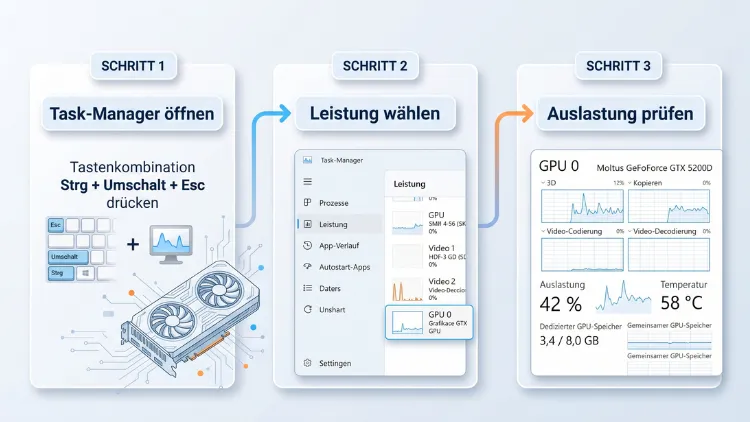
Die Auslastung von GPUs lässt sich schnell anzeigen. Unter Windows 11/10 öffnen Sie dazu den Task-Manager mit Strg + Umschalt + Esc und wechseln zum Reiter „Leistung“. Auf dem Mac finden Sie die Werte in der Aktivitätsanzeige unter „Fenster“ > „GPU-Verlauf“.
Unter Linux helfen dagegen nvtop oder nvidia-smi. Zusätzlich zeigen Overlays von NVIDIA, AMD und Steam die GPU-Last direkt im Spiel an.
Was bedeutet GPU-Auslastung überhaupt?
Die GPU-Auslastung gibt an, wie stark Ihre Grafikkarte gerade arbeitet. Der Wert wird in Prozent angezeigt. Dabei bedeuten 0 % Leerlauf und 100 % volle Last.
Allerdings ist der Wert nicht ganz so einfach, wie er aussieht. Eine moderne GPU besteht nämlich aus mehreren Engines. Zum Beispiel gibt es eigene Einheiten für 3D-Berechnungen, für Video-Decodierung, für Video-Encodierung und für Compute-Aufgaben wie KI-Anwendungen.
Deshalb kann die Gesamtauslastung niedrig wirken, obwohl ein einzelner Bereich voll ausgelastet ist. Wer also die GPU-Last prüfen will, sollte immer auch auf die einzelnen Bereiche schauen.
Diese Werte sind wichtig
Neben der reinen Grafikkarten-Auslastung lohnt sich außerdem ein Blick auf weitere Kennzahlen:
- GPU-Auslastung (%): Wie stark die Recheneinheiten belegt sind
- VRAM-Nutzung: Wie viel Grafikspeicher belegt ist
- GPU-Temperatur: Wie warm der Chip wird
- Taktfrequenz: Wie schnell die GPU gerade arbeitet
- Leistungsaufnahme (Watt): Wie viel Strom die Karte zieht
- Lüftergeschwindigkeit: Wie stark die Kühlung arbeitet
Zusammen ergeben diese Werte ein klares Bild. So erkennen Sie zum Beispiel, ob die Karte drosselt, überhitzt oder einfach nicht genug zu tun hat.
Warum sollten Sie die GPU-Last überwachen?
Es gibt viele gute Gründe, die GPU-Nutzung im Blick zu behalten. Zum Beispiel:
- Ruckler in Spielen analysieren
- Einen CPU- oder GPU-Engpass (Flaschenhals) erkennen
- Prüfen, ob ein Programm die dedizierte Grafikkarte oder die integrierte Grafik nutzt
- Hintergrundprozesse finden, die heimlich die GPU belasten
- Überhitzung frühzeitig bemerken
- Die Leistung bei KI-Anwendungen, Videoschnitt oder 3D-Rendering prüfen
Außerdem hilft die Anzeige beim Übertakten und beim Undervolting. Denn nur so sehen Sie, ob Änderungen wirklich etwas bringen.
GPU-Auslastung unter Windows 11/10 anzeigen
Unter Windows haben Sie gleich mehrere Möglichkeiten. Die meisten davon sind bereits ohne Zusatzsoftware verfügbar.
Methode 1: Task-Manager (am schnellsten)
Der Task-Manager ist der einfachste Weg, um die GPU-Auslastung in Windows zu sehen. Er zeigt die Werte seit Windows 10 (Version 1709) direkt an.
So gehen Sie vor:
- Drücken Sie Strg + Umschalt + Esc. Alternativ klicken Sie mit der rechten Maustaste auf die Taskleiste bzw. den Start-Button und wählen „Task-Manager“.
- Klicken Sie unten auf „Mehr Details“, falls nur die kleine Ansicht erscheint.
- Wechseln Sie zum Reiter „Leistung“. In Windows 11 finden Sie ihn links als Symbol mit einer Kurve.
- Klicken Sie links auf „GPU 0“ oder „GPU 1“.
Nun sehen Sie mehrere Diagramme. Zusätzlich zeigt Windows darunter die dedizierte GPU-Speichernutzung, die gemeinsam genutzte GPU-Speichernutzung, die Treiberversion und bei vielen Karten auch die GPU-Temperatur an.
Wichtig: Haben Sie einen Laptop mit zwei Grafikchips, erscheinen beide. Meist ist GPU 0 die integrierte Grafik (Intel oder AMD) und GPU 1 die dedizierte Grafikkarte (zum Beispiel NVIDIA GeForce).
Einzelne Engines anzeigen
Standardmäßig zeigt Windows vier Diagramme, zum Beispiel 3D, Copy, Video Encode und Video Decode. Sie können diese jedoch ändern:
- Klicken Sie auf den kleinen Pfeil neben dem Namen eines Diagramms.
- Wählen Sie eine andere Engine aus, etwa „Compute_0“ oder „Cuda“.
Das ist besonders wichtig bei KI-Anwendungen oder Rendering. Diese Programme nutzen oft nicht die 3D-Engine, sondern CUDA oder Compute. Deshalb wirkt die GPU sonst fälschlicherweise kaum belastet.
GPU-Auslastung pro Programm anzeigen
Zusätzlich können Sie sehen, welches Programm die Grafikkarte belastet:
- Öffnen Sie im Task-Manager den Reiter „Prozesse“.
- Klicken Sie mit der rechten Maustaste auf eine Spaltenüberschrift.
- Setzen Sie Häkchen bei „GPU“ und „GPU-Modul“.
Jetzt zeigt die Spalte „GPU“ die Last pro Prozess. Die Spalte „GPU-Modul“ verrät außerdem, welche GPU und welche Engine genutzt wird, zum Beispiel „GPU 1 – 3D“.
Noch detaillierter wird es im Reiter „Details“. Dort fügen Sie über einen Rechtsklick auf die Spaltenüberschriften und „Spalten auswählen“ ebenfalls die Spalten „GPU“, „GPU-Modul“ und „Dedizierter GPU-Speicher“ hinzu.
Tipp: Kompakte Daueranzeige
Möchten Sie die GPU-Last dauerhaft sehen? Dann doppelklicken Sie im Reiter „Leistung“ auf das Diagramm. Daraufhin erscheint eine kleine Kompaktansicht. Unter Windows 11 aktivieren Sie zusätzlich in den Task-Manager-Einstellungen die Option „Immer im Vordergrund“. So bleibt das Fenster stets sichtbar.
Methode 2: Xbox Game Bar (ideal beim Spielen)
Die Xbox Game Bar ist in Windows 11/10 bereits vorinstalliert. Sie eignet sich besonders gut, um die GPU-Auslastung im Spiel anzuzeigen.
So funktioniert es:
- Drücken Sie Windows-Taste + G.
- Suchen Sie das Widget „Leistung“. Falls es fehlt, klicken Sie oben im Menü auf das Widget-Symbol und wählen „Leistung“ aus.
- Klicken Sie im Widget auf „GPU“.
- Klicken Sie anschließend auf das Pin-Symbol (Stecknadel), um das Widget anzuheften.
Danach bleibt die Anzeige auch im Spiel sichtbar. Zusätzlich sehen Sie CPU, RAM, VRAM und FPS. Für die FPS-Anzeige verlangt Windows allerdings einmalig zusätzliche Berechtigungen und einen Neustart.
Hinweis: Funktioniert die Tastenkombination nicht, prüfen Sie Folgendes: Öffnen Sie Einstellungen > Spielen > Game Bar (Windows 11: Einstellungen > Spielen > Game Bar bzw. unter dem Eintrag „Xbox Game Bar“) und aktivieren Sie die Option zum Öffnen per Controller-Taste bzw. Tastenkombination.
Methode 3: PowerShell und Eingabeaufforderung
Wer lieber mit Befehlen arbeitet, kann die GPU-Last ebenfalls per PowerShell abfragen. Das ist zum Beispiel praktisch für Skripte oder Protokolle.
- Klicken Sie mit der rechten Maustaste auf Start.
- Wählen Sie „Terminal“ bzw. „Windows PowerShell“.
- Geben Sie folgenden Befehl ein:
(Get-Counter "\GPU Engine(*engtype_3D)\Utilization Percentage").CounterSamples | Measure-Object -Property CookedValue -Sum
Der Wert unter „Sum“ zeigt die aktuelle Auslastung der 3D-Engine. Möchten Sie stattdessen Compute-Werte sehen, ersetzen Sie engtype_3D durch engtype_Compute.
Für eine fortlaufende Messung hängen Sie bei Get-Counter außerdem die Parameter -SampleInterval 1 -Continuous an.
Methode 4: Leistungsüberwachung (Perfmon)
Die Leistungsüberwachung ist ein älteres, aber sehr genaues Windows-Werkzeug. Sie eignet sich besonders für Langzeitmessungen.
- Drücken Sie Windows-Taste + R.
- Geben Sie perfmon ein und bestätigen Sie mit Enter.
- Klicken Sie links auf „Leistungsüberwachung“.
- Klicken Sie oben auf das grüne Plus-Symbol.
- Wählen Sie den Bereich „GPU Engine“ und darin „Utilization Percentage“.
- Klicken Sie auf „Hinzufügen“ und danach auf „OK“.
Zusätzlich können Sie über „Datensammlersätze“ die Werte über Stunden aufzeichnen. Das hilft zum Beispiel, wenn Probleme nur sporadisch auftreten.
GPU-Auslastung mit Hersteller-Software anzeigen
Neben den Windows-Bordmitteln bieten NVIDIA, AMD und Intel eigene Tools an. Diese zeigen meist noch mehr Details, etwa Takt, Spannung und Leistungsaufnahme.
NVIDIA: GPU-Auslastung mit der NVIDIA App anzeigen
Die NVIDIA App hat die frühere GeForce Experience abgelöst. Sie enthält ein In-Game-Overlay mit Leistungsstatistiken.
So aktivieren Sie die Anzeige:
- Laden Sie die NVIDIA App von der offiziellen NVIDIA-Website herunter und installieren Sie sie.
- Öffnen Sie die App und gehen Sie zu „Einstellungen“ > „Funktionen“. Stellen Sie sicher, dass das „NVIDIA-Overlay“ aktiviert ist.
- Drücken Sie im Spiel oder auf dem Desktop Alt + R.
Daraufhin erscheinen Leistungsdaten wie FPS, GPU-Auslastung und CPU-Auslastung in einer Ecke des Bildschirms. Außerdem öffnen Sie mit Alt + Z das komplette Overlay. Dort legen Sie unter „Statistiken“ fest, welche Werte erscheinen sollen und wo die Anzeige platziert wird.
Zusätzlich finden Sie im Hauptfenster der App den Bereich „System“ > „Leistung“. Dort sehen Sie Temperatur, Takt und weitere Werte ohne Overlay.
Tipp: Das reine Statistik-Overlay kostet kaum Leistung. Spielfilter wie „Schärfen+“ können dagegen spürbar FPS kosten. Deaktivieren Sie diese deshalb, wenn Sie maximale Leistung brauchen.
Für Fortgeschrittene: nvidia-smi
Mit jedem NVIDIA-Treiber wird außerdem das Kommandozeilen-Tool nvidia-smi installiert. Es funktioniert unter Windows und Linux gleichermaßen.
- Öffnen Sie die Eingabeaufforderung oder PowerShell.
- Geben Sie nvidia-smi ein und drücken Sie Enter.
Sie sehen nun eine Tabelle mit GPU-Util, Memory-Usage, Temperatur, Leistung in Watt und allen Prozessen, die die Karte nutzen.
Für eine Live-Anzeige jede Sekunde nutzen Sie:
nvidia-smi -l 1
Möchten Sie nur bestimmte Werte, etwa für ein Protokoll, eignet sich dieser Befehl:
nvidia-smi --query-gpu=utilization.gpu,memory.used,temperature.gpu,power.draw --format=csv -l 1
Gerade bei KI-Workloads, Machine Learning und Servern ist nvidia-smi deshalb das Standardwerkzeug.
AMD: GPU-Auslastung mit AMD Software: Adrenalin Edition
Besitzer einer AMD-Radeon-Grafikkarte nutzen die AMD Software: Adrenalin Edition. Sie wird in der Regel zusammen mit dem Treiber installiert.
So zeigen Sie die GPU-Last an:
- Klicken Sie mit der rechten Maustaste auf den Desktop und wählen Sie „AMD Software: Adrenalin Edition“. Alternativ drücken Sie Alt + R.
- Wechseln Sie zum Reiter „Leistung“ und dort zu „Kennzahlen“ (Metrics).
- Hier sehen Sie GPU-Auslastung, Takt, Temperatur, VRAM und Leistungsaufnahme als Live-Diagramme.
Für die Anzeige im Spiel gibt es das Kennzahlen-Overlay:
- Öffnen Sie in der Adrenalin-Software den Bereich „Leistung“ > „Kennzahlen“.
- Aktivieren Sie dort die Option „Overlay anzeigen“ bzw. „Metrics Overlay“.
- Im Spiel blenden Sie es anschließend mit Strg + Umschalt + O ein und aus.
Außerdem können Sie dort festlegen, welche Werte angezeigt werden. Ebenso lassen sich Position, Größe und Transparenz anpassen.
Intel: GPU-Auslastung mit Intel Graphics Software
Für Intel-Arc-Grafikkarten und neuere Intel-Core-Ultra-Prozessoren mit integrierter Grafik gibt es die Intel Graphics Software. Sie hat das frühere Arc Control ersetzt.
- Installieren Sie die Intel Graphics Software über den aktuellen Intel-Grafiktreiber.
- Öffnen Sie die App über das Startmenü.
- Wechseln Sie zum Bereich „Leistung“ bzw. „Performance“.
- Aktivieren Sie bei Bedarf das Leistungs-Overlay für die Anzeige im Spiel.
Bei älteren Intel-HD- oder UHD-Grafikchips ist diese App nicht immer verfügbar. In diesem Fall nutzen Sie einfach den Task-Manager oder ein Drittanbieter-Tool.
Kostenlose Tools zur GPU-Überwachung
Neben den Hersteller-Programmen gibt es außerdem zahlreiche kostenlose Tools. Viele davon funktionieren mit allen Grafikkarten.
MSI Afterburner mit RivaTuner (Overlay im Spiel)
MSI Afterburner ist eines der beliebtesten Tools zur GPU-Überwachung. Trotz des Namens funktioniert es mit Grafikkarten aller Marken, also NVIDIA, AMD und eingeschränkt auch Intel.
So richten Sie das Overlay ein:
- Laden Sie MSI Afterburner von der offiziellen MSI-Website herunter.
- Installieren Sie dabei auch den RivaTuner Statistics Server (RTSS). Er ist für das Overlay zuständig.
- Öffnen Sie MSI Afterburner und klicken Sie auf das Zahnrad-Symbol (Einstellungen).
- Wechseln Sie zum Reiter „Überwachung“.
- Markieren Sie in der Liste den Eintrag „GPU-Auslastung“ bzw. „GPU1-Auslastung“.
- Setzen Sie darunter das Häkchen bei „Im On-Screen-Display anzeigen“.
- Wiederholen Sie dies für weitere Werte wie Temperatur, Speicherauslastung oder Bildrate.
- Klicken Sie auf „OK“.
Danach starten Sie ein Spiel. Die Werte erscheinen nun automatisch in der linken oberen Ecke. Zusätzlich können Sie im Reiter „On-Screen-Display“ eine Tastenkombination zum Ein- und Ausblenden festlegen.
GPU-Z (detaillierte Sensordaten)
TechPowerUp GPU-Z ist ein kleines, kostenloses Tool. Es zeigt alle Daten Ihrer Grafikkarte sehr übersichtlich.
- Laden Sie GPU-Z von der Website von TechPowerUp herunter.
- Starten Sie das Programm. Eine Installation ist nicht zwingend nötig.
- Wechseln Sie zum Reiter „Sensors“.
Hier sehen Sie unter anderem GPU Load, Memory Used, GPU Temperature, Board Power Draw und GPU Clock. Außerdem können Sie unten die Option „Log to file“ aktivieren. So zeichnen Sie alle Werte in eine Datei auf.
HWiNFO (umfassende Systemüberwachung)
HWiNFO ist das Werkzeug für alle, die wirklich jeden Sensor sehen wollen. Es zeigt neben der Grafikkarte auch CPU, Mainboard, Festplatten und Lüfter.
- Laden Sie HWiNFO (64-Bit-Version) herunter und installieren Sie es.
- Wählen Sie beim Start die Option „Sensors-only“.
- Klicken Sie auf „Start“.
- Scrollen Sie zum Abschnitt Ihrer Grafikkarte, zum Beispiel „GPU [#0]: NVIDIA GeForce …“.
Dort finden Sie die GPU Core Load, die GPU Memory Usage und viele weitere Werte. Zusätzlich speichert HWiNFO Minimum, Maximum und Durchschnitt. Das ist zum Beispiel nach einer Gaming-Session sehr hilfreich.
Steam-Leistungsmonitor
Spielen Sie über Steam? Dann können Sie die GPU-Auslastung ebenfalls direkt über das Steam-Overlay anzeigen.
- Öffnen Sie Steam.
- Klicken Sie oben links auf „Steam“ > „Einstellungen“.
- Wechseln Sie zu „Im Spiel“.
- Wählen Sie bei „Leistungsmonitor im Spiel“ die gewünschte Detailstufe aus.
Anschließend erscheinen FPS, CPU- und GPU-Auslastung sowie weitere Werte im Spiel. Das funktioniert unabhängig vom Grafikkarten-Hersteller.
GPU-Auslastung auf dem Mac anzeigen
Auch unter macOS lässt sich die GPU-Auslastung ohne Zusatzsoftware prüfen. Das gilt sowohl für Macs mit Apple Silicon (M1 bis M5) als auch für ältere Intel-Macs.
Methode 1: Aktivitätsanzeige
Die Aktivitätsanzeige ist das macOS-Gegenstück zum Task-Manager.
- Öffnen Sie den Finder.
- Gehen Sie zu „Programme“ > „Dienstprogramme“ und starten Sie die „Aktivitätsanzeige“. Alternativ drücken Sie Cmd + Leertaste und tippen „Aktivitätsanzeige“ ein.
- Klicken Sie oben in der Menüleiste auf „Fenster“ > „GPU-Verlauf“. Noch schneller geht es mit Cmd + 4.
Daraufhin öffnet sich ein kleines Fenster mit einem Verlaufsdiagramm. Hohe Balken bedeuten dabei eine hohe GPU-Last. Haben Sie mehrere GPUs, etwa bei älteren MacBook-Pro-Modellen, erscheint für jede ein eigenes Diagramm.
GPU-Nutzung pro App auf dem Mac
Zusätzlich können Sie sehen, welche App die Grafikeinheit belastet:
- Wechseln Sie in der Aktivitätsanzeige zum Reiter „CPU“.
- Klicken Sie mit der rechten Maustaste auf eine Spaltenüberschrift.
- Aktivieren Sie „% GPU“ und „GPU-Zeit“.
Nun sehen Sie pro Prozess, wie stark die GPU genutzt wird. Ebenso zeigt der Reiter „Energie“ an, welche Apps eine leistungsstarke GPU erfordern.
Wichtig: Bei Apple Silicon teilen sich CPU und GPU den gemeinsamen Arbeitsspeicher (Unified Memory). Deshalb gibt es keinen separaten VRAM-Wert wie bei Windows-PCs.
Methode 2: Terminal mit powermetrics
Für genauere Werte nutzen Sie das Terminal-Werkzeug powermetrics. Es zeigt zum Beispiel die GPU-Frequenz und die Leistungsaufnahme.
- Öffnen Sie das Terminal über „Programme“ > „Dienstprogramme“.
- Geben Sie folgenden Befehl ein:
sudo powermetrics --samplers gpu_power -i 1000
- Bestätigen Sie mit Ihrem Administrator-Passwort.
Danach erscheinen jede Sekunde neue Werte, unter anderem die GPU Active Residency (Auslastung in Prozent) und der Stromverbrauch in Milliwatt. Mit Strg + C beenden Sie die Ausgabe.
Methode 3: Apps für die Menüleiste
Möchten Sie die GPU-Last dauerhaft in der Menüleiste sehen? Dann eignen sich diese Programme:
- Stats: Kostenlos und Open Source. Zeigt CPU, GPU, RAM, Netzwerk und Temperaturen in der Menüleiste.
- iStat Menus: Kostenpflichtig, aber sehr umfangreich und optisch ansprechend.
- asitop bzw. macmon: Terminal-Tools speziell für Apple Silicon.
Für Stats gehen Sie zum Beispiel so vor: Installieren Sie die App per Homebrew mit brew install stats oder laden Sie sie von der GitHub-Projektseite. Starten Sie die App anschließend und aktivieren Sie in den Einstellungen das Modul „GPU“.
GPU-Auslastung unter Linux anzeigen
Unter Linux gibt es ebenfalls viele Möglichkeiten. Allerdings hängt die Wahl des Tools stark vom Grafikkarten-Hersteller ab.
nvtop: Ein Tool für alle Hersteller
nvtop ist eine Art htop für Grafikkarten. Es zeigt die Auslastung von NVIDIA-, AMD- und Intel-GPUs in einer übersichtlichen Terminal-Oberfläche. Zusätzlich unterstützt es mehrere Grafikkarten gleichzeitig.
So installieren Sie nvtop:
- Ubuntu/Debian:
sudo apt install nvtop - Fedora:
sudo dnf install nvtop - Arch Linux:
sudo pacman -S nvtop - openSUSE:
sudo zypper install nvtop - Alternativ per Snap:
sudo snap install nvtop
Anschließend starten Sie das Tool einfach mit dem Befehl nvtop. Sie sehen dann oben die GPU-Auslastung, den VRAM, die Temperatur und die Leistung. In der Mitte erscheinen Verlaufsdiagramme. Unten listet nvtop außerdem alle Prozesse auf, die die GPU nutzen.
Hinweis: Für AMD-Karten brauchen Sie mindestens den Linux-Kernel 5.14, für Intel mindestens 5.19. Bei NVIDIA ist dagegen der proprietäre Treiber nötig.
nvidia-smi unter Linux
Mit installiertem NVIDIA-Treiber steht auch unter Linux nvidia-smi zur Verfügung. Die Befehle sind dieselben wie unter Windows. Für eine Live-Ansicht eignet sich außerdem:
watch -n 1 nvidia-smi
Zusätzlich gibt es nvitop, eine farbige und interaktive Variante speziell für NVIDIA. Sie installieren es über pip install nvitop.
radeontop und amdgpu_top für AMD
Für AMD-Grafikkarten gibt es spezielle Tools:
- radeontop: Installation mit
sudo apt install radeontop, Start mitsudo radeontop. Es zeigt die Auslastung der einzelnen GPU-Bereiche. - amdgpu_top: Moderner und detaillierter. Es zeigt außerdem Prozesse, Sensoren und bietet auf Wunsch eine grafische Oberfläche.
intel_gpu_top für Intel
Für Intel-Grafik nutzen Sie intel_gpu_top. Es ist Teil des Pakets intel-gpu-tools.
- Installieren Sie das Paket mit
sudo apt install intel-gpu-tools. - Starten Sie das Tool mit
sudo intel_gpu_top.
Danach sehen Sie die Auslastung von Render/3D, Video und VideoEnhance getrennt voneinander.
Grafische Tools und Overlays unter Linux
Bevorzugen Sie eine grafische Oberfläche? Dann empfiehlt sich Mission Center. Es sieht ähnlich aus wie der Windows-Task-Manager und zeigt auch die GPU-Auslastung. Sie installieren es am einfachsten über Flathub mit flatpak install flathub io.missioncenter.MissionCenter.
Für Spiele unter Linux ist außerdem MangoHud die erste Wahl. Es blendet ein Overlay mit FPS, GPU-Last und Temperaturen ein. In Steam tragen Sie dazu bei den Startoptionen eines Spiels einfach mangohud %command% ein.
Welche Methode passt zu Ihnen?
Die Auswahl an Tools ist groß. Deshalb hier ein schneller Überblick:
| Ziel | Empfohlenes Tool |
|---|---|
| Schneller Blick unter Windows | Task-Manager |
| GPU-Last im Spiel (Windows) | Xbox Game Bar, NVIDIA App oder AMD Adrenalin |
| Herstellerübergreifendes Overlay | MSI Afterburner + RTSS oder Steam |
| Detaillierte Sensordaten | GPU-Z oder HWiNFO |
| Mac | Aktivitätsanzeige oder Stats |
| Linux | nvtop oder Mission Center |
| KI, Server, Skripte | nvidia-smi |
GPU-Auslastung richtig deuten
Die Anzeige allein hilft wenig, wenn man die Werte nicht einordnen kann. Deshalb folgt hier eine kurze Orientierung.
Hohe GPU-Auslastung im Spiel (95–100 %)
Eine Auslastung von 95 bis 100 % beim Spielen ist völlig normal. Sie bedeutet sogar, dass Ihre Grafikkarte ihr volles Potenzial nutzt. Man spricht dann von einem GPU-Limit.
Allerdings sollten Sie gleichzeitig die Temperatur im Auge behalten. Die meisten modernen Grafikkarten arbeiten problemlos bis etwa 80–85 °C. Liegen die Werte deutlich darüber, sollten Sie die Kühlung prüfen.
Niedrige GPU-Auslastung bei schlechten FPS
Zeigt die GPU nur 40–60 %, obwohl das Spiel ruckelt? Dann liegt das Problem meist woanders. Häufige Ursachen sind zum Beispiel:
- CPU-Limit: Der Prozessor kommt nicht hinterher. Prüfen Sie deshalb auch die CPU-Auslastung einzelner Kerne.
- FPS-Begrenzung: V-Sync oder ein Framelimiter ist aktiv.
- Falsche GPU: Das Spiel läuft auf der integrierten Grafik statt auf der dedizierten Karte.
- Energiesparmodus: Windows oder der Laptop drosselt die Leistung.
- Volle VRAM-Belegung: Der Grafikspeicher ist voll, deshalb werden Daten ausgelagert.
Hohe GPU-Auslastung im Leerlauf
Arbeitet die Grafikkarte auf dem Desktop dauerhaft mit hoher Last, stimmt etwas nicht. Prüfen Sie deshalb im Task-Manager die Spalte „GPU“ im Reiter „Prozesse“.
Mögliche Ursachen sind:
- Browser mit vielen Tabs oder Videos
- Hintergrundprogramme wie Wallpaper-Engines oder Aufnahme-Software
- Hardwarebeschleunigung in Apps wie Discord oder Chrome
- Im schlimmsten Fall Malware wie ein heimlicher Krypto-Miner
Finden Sie keinen erkennbaren Grund, lohnt sich daher ein Scan mit dem Microsoft Defender. Öffnen Sie dazu Windows-Sicherheit > Viren- & Bedrohungsschutz > Scanoptionen und wählen Sie „Vollständige Überprüfung“.
GPU-Auslastung zeigt 0 % trotz Last
Manchmal zeigt der Task-Manager 0 %, obwohl die Karte offensichtlich arbeitet. Das liegt meist an der gewählten Engine. Programme wie Stable Diffusion, Blender oder Ollama nutzen zum Beispiel CUDA oder Compute. Stellen Sie deshalb eines der Diagramme auf diese Engine um. Alternativ nutzen Sie nvidia-smi oder GPU-Z, da diese die Gesamtlast korrekt anzeigen.
Richtige GPU für ein Programm festlegen
Gerade bei Laptops mit zwei Grafikchips nutzt Windows nicht immer die starke Karte. Das erkennen Sie in der Spalte „GPU-Modul“ im Task-Manager. Glücklicherweise lässt sich das einfach ändern.
Unter Windows 11
- Öffnen Sie Einstellungen > System > Bildschirm > Grafik.
- Suchen Sie die gewünschte App in der Liste. Falls sie fehlt, klicken Sie auf „Desktop-App hinzufügen“ und wählen die .exe-Datei aus.
- Klicken Sie auf die App und wählen Sie „Hohe Leistung“.
Unter Windows 10
- Öffnen Sie Einstellungen > System > Bildschirm.
- Scrollen Sie nach unten und klicken Sie auf „Grafikeinstellungen“.
- Fügen Sie die App hinzu und klicken Sie auf „Optionen“.
- Wählen Sie „Hohe Leistung“ und speichern Sie.
Starten Sie die App danach neu. Anschließend prüfen Sie im Task-Manager, ob nun die richtige GPU genutzt wird.
Tipps zur Senkung der GPU-Auslastung
Ist die GPU-Last dauerhaft zu hoch, etwa wegen Hitze oder Lautstärke? Dann helfen folgende Maßnahmen:
- FPS begrenzen: Stellen Sie in der NVIDIA-App bzw. NVIDIA-Systemsteuerung die „Maximale Bildrate“ ein. Bei AMD nutzen Sie „Radeon Chill“ oder „Frame Rate Target Control“.
- V-Sync oder G-Sync/FreeSync aktivieren, damit die Karte nicht mehr Bilder berechnet als der Monitor anzeigt.
- Grafikeinstellungen senken, besonders Schatten, Raytracing und Kantenglättung.
- Upscaling nutzen, etwa DLSS, FSR oder XeSS. Diese Verfahren senken die Last oft deutlich.
- Hardwarebeschleunigung in Browsern oder Chat-Apps deaktivieren, falls diese im Leerlauf viel GPU-Leistung ziehen.
- Treiber aktualisieren, da neue Versionen häufig Fehler und Leistungsprobleme beheben.
- Staub entfernen und für gute Gehäusebelüftung sorgen.
Häufige Fragen zur GPU-Auslastung
Wie kann ich die GPU-Auslastung ohne Programm anzeigen?
Unter Windows 11/10 nutzen Sie dafür den Task-Manager (Strg + Umschalt + Esc, Reiter „Leistung“) oder die Xbox Game Bar (Windows-Taste + G). Auf dem Mac öffnen Sie in der Aktivitätsanzeige mit Cmd + 4 den GPU-Verlauf. Unter Linux ist bei NVIDIA-Treibern zudem nvidia-smi bereits enthalten.
Ist eine GPU-Auslastung von 100 % schädlich?
Nein, grundsätzlich nicht. Grafikkarten sind für Volllast ausgelegt. Entscheidend ist vielmehr die Temperatur. Solange diese im sicheren Bereich bleibt, ist eine dauerhaft hohe Auslastung beim Spielen oder Rendern unproblematisch.
Warum zeigt der Task-Manager keine GPU an?
Meist ist der Grafiktreiber veraltet oder fehlt. Der Task-Manager braucht nämlich einen Treiber mit WDDM 2.0 oder neuer. Installieren Sie deshalb den aktuellen Treiber von NVIDIA, AMD oder Intel. Außerdem fehlt die Anzeige bei manchen virtuellen Maschinen und sehr alten Grafikkarten.
Wie zeige ich die GPU-Auslastung im Spiel an?
Am einfachsten geht das mit der NVIDIA App (Alt + R), der AMD Software (Strg + Umschalt + O) oder der Xbox Game Bar. Herstellerübergreifend eignen sich zudem MSI Afterburner mit RivaTuner und der Steam-Leistungsmonitor. Unter Linux nutzen Sie dagegen MangoHud.
Was ist der Unterschied zwischen dediziertem und gemeinsam genutztem GPU-Speicher?
Der dedizierte GPU-Speicher ist der eigene VRAM der Grafikkarte. Der gemeinsam genutzte Speicher ist hingegen ein Teil des normalen Arbeitsspeichers, den Windows bei Bedarf zuteilt. Dieser ist deutlich langsamer. Wird er stark genutzt, reicht der VRAM deshalb oft nicht aus.
Wie erkenne ich einen CPU-Flaschenhals?
Zeigt die GPU-Auslastung im Spiel deutlich unter 90 %, während ein oder mehrere CPU-Kerne nahe 100 % liegen, liegt meist ein CPU-Limit vor. Prüfen Sie dazu beide Werte gleichzeitig, zum Beispiel mit MSI Afterburner oder dem Steam-Overlay.
Kann ich die GPU-Auslastung auf dem Smartphone sehen?
Nur eingeschränkt. Auf Android bieten die Entwickleroptionen zwar die Funktion „GPU-Rendering-Profil“, diese zeigt jedoch Renderzeiten statt Prozentwerte. Manche Gaming-Smartphones haben außerdem eigene Spielmodi mit Leistungsanzeige. Auf dem iPhone gibt es dagegen keine Bordmittel dafür.
Wie kann ich die GPU-Auslastung aufzeichnen?
Dafür eignen sich GPU-Z (Option „Log to file“), HWiNFO (Protokollierung im Sensorfenster) oder die Windows-Leistungsüberwachung. Für NVIDIA-Karten nutzen Sie außerdem nvidia-smi --query-gpu=utilization.gpu --format=csv -l 1 > gpu-log.csv.
Fazit
Die GPU-Auslastung anzeigen gelingt auf jedem System mit wenigen Klicks. Unter Windows 11/10 reicht meist der Task-Manager, beim Spielen hilft zusätzlich ein Overlay von NVIDIA, AMD oder Steam.
Auf dem Mac nutzen Sie dagegen die Aktivitätsanzeige, unter Linux empfiehlt sich nvtop. Entscheidend ist jedoch, die Werte richtig zu deuten und gegebenenfalls gezielt zu handeln.
