
Verlorenen PC, Laptop oder Surface mit Windows 11/10 über Ihr Microsoft-Konto orten und Geräteprobleme, auch bei der Xbox, gezielt beheben.
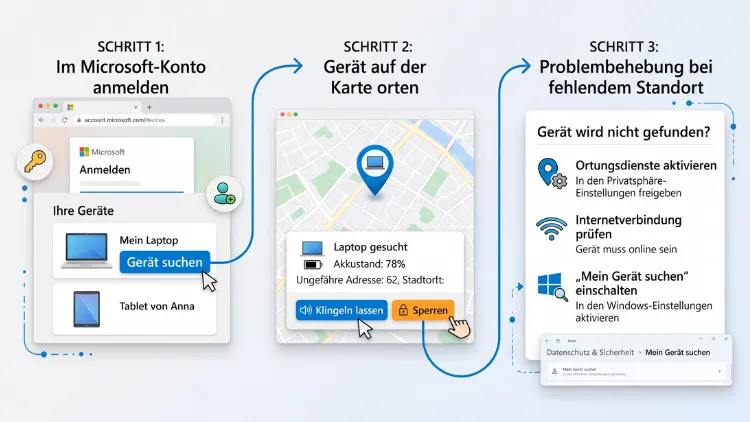
Über Ihr Microsoft-Konto können Sie ein verlorenes oder gestohlenes Windows-Gerät suchen, sperren und typische Probleme beheben. Dazu melden Sie sich unter account.microsoft.com/devices an und wählen „Mein Gerät suchen“. Allerdings funktioniert die Ortung nur, wenn die Funktion vorher auf dem PC aktiviert war. Außerdem zeigt die Geräteseite Garantie, Sicherheitsstatus und BitLocker-Schlüssel an.
Diese Anleitung erklärt alle Schritte für Windows 11/10, Surface und Xbox sowie die wichtigsten Lösungen, wenn etwas nicht sofort klappt.
Was bedeutet „Gerät suchen oder Problem beheben“ im Microsoft-Konto?
Ihr Microsoft-Konto ist weit mehr als nur ein Zugang zu Outlook, OneDrive oder dem Microsoft Store. Zusätzlich dient es als zentrale Verwaltung für Ihre Geräte. Sobald Sie sich auf einem Windows-PC mit Ihrem Microsoft-Konto anmelden, verknüpft Microsoft das Gerät automatisch mit Ihrem Konto.
Auf der Geräteseite im Browser sehen Sie deshalb alle verbundenen Geräte auf einen Blick. Dort finden Sie zum Beispiel:
- Gerätename und Modell Ihres PCs, Laptops oder Tablets
- die Seriennummer, die bei Diebstahl wichtig ist
- den Garantiestatus bei Surface-Geräten und Xbox-Konsolen
- Informationen zum Sicherheitsstatus und zu Microsoft Defender
- den Zugang zu „Mein Gerät suchen“ für Ortung und Fernsperre
- die gespeicherten BitLocker-Wiederherstellungsschlüssel
Mit „Gerät suchen“ ist also die Ortung eines verlorenen Geräts gemeint. „Problem beheben“ umfasst dagegen alles rund um Fehler, die auf der Geräteseite oder beim Gerät selbst auftreten. Dazu gehören zum Beispiel fehlende Geräte in der Liste, eine deaktivierte Ortung oder ein gesperrter Rechner, der nach dem Wiederherstellungsschlüssel fragt.
Welche Geräte und Systeme werden unterstützt?
Da der Titel keine bestimmte Plattform nennt, lohnt sich zunächst ein genauer Blick auf die unterstützten Systeme. Denn nicht jedes Gerät lässt sich über das Microsoft-Konto orten.
Windows 11 und Windows 10
Windows 11 und Windows 10 unterstützen „Mein Gerät suchen“ vollständig. Das gilt für Desktop-PCs, Laptops, Tablets und 2-in-1-Geräte aller Hersteller, also etwa von Lenovo, HP, Dell, Acer oder Asus.
Beachten Sie jedoch: Windows 10 erhält seit Oktober 2025 keine regulären Updates mehr. Außerdem ist das einjährige Programm für erweiterte Sicherheitsupdates (ESU) für Privatanwender im Oktober 2026 ausgelaufen. Die Gerätesuche funktioniert unter Windows 10 zwar weiterhin, trotzdem empfiehlt sich aus Sicherheitsgründen der Umstieg auf Windows 11.
Surface-Geräte
Microsoft Surface (zum Beispiel Surface Pro oder Surface Laptop) lässt sich ebenso orten wie jeder andere Windows-PC. Zusätzlich können Sie Surface-Geräte über die Seriennummer manuell registrieren, die Garantie prüfen und eine Reparatur anfordern.
Xbox-Konsolen
Eine Xbox erscheint zwar in Ihrer Geräteliste, allerdings lässt sie sich nicht orten. Stattdessen nutzen Sie die Geräteseite für Garantie, Registrierung und Reparaturaufträge.
Android-Smartphones und iPhones
Android und iOS werden von „Mein Gerät suchen“ nicht unterstützt. Zwar können Sie ein Smartphone über die App Smartphone-Link mit Ihrem Konto verbinden, jedoch nicht darüber orten. Nutzen Sie deshalb die passenden Dienste:
- Android: „Mein Gerät finden“ von Google über Ihr Google-Konto
- iPhone und iPad: „Wo ist?“ von Apple über Ihre Apple-ID
Mac-Computer
Auch macOS lässt sich nicht zur Microsoft-Geräteliste hinzufügen. Einen Mac orten Sie deshalb ebenfalls mit „Wo ist?“.
Geschäfts- und Schulkonten
Mit einem Arbeits- oder Schulkonto funktioniert „Mein Gerät suchen“ ebenfalls nicht. In Unternehmen verwalten Administratoren die Geräte stattdessen über Microsoft Intune. Wenden Sie sich in diesem Fall daher an Ihre IT-Abteilung.
Voraussetzungen für die Gerätesuche
Damit Sie ein Windows-Gerät später tatsächlich finden können, müssen einige Bedingungen erfüllt sein. Fehlt nur eine davon, schlägt die Ortung meist fehl.
- Persönliches Microsoft-Konto: Sie müssen auf dem Gerät mit einem Microsoft-Konto angemeldet sein, nicht mit einem lokalen Konto.
- Administratorrechte: Das Konto muss den Kontotyp „Administrator“ besitzen.
- „Mein Gerät suchen“ aktiviert: Die Funktion muss vor dem Verlust eingeschaltet sein.
- Standortdienste aktiv: Windows muss den Standort ermitteln dürfen.
- Internetverbindung: Das Gerät muss eingeschaltet und online sein, damit es einen aktuellen Standort sendet.
Wichtig ist vor allem der vierte Punkt. Denn wenn die Funktion vor dem Verlust ausgeschaltet war, lässt sie sich nachträglich nicht aus der Ferne aktivieren.
„Mein Gerät suchen“ aktivieren – so geht’s
Am besten aktivieren Sie die Funktion jetzt sofort, solange Sie Ihr Gerät noch in der Hand haben. Die Einrichtung dauert nur wenige Minuten.
Unter Windows 11 aktivieren
Zuerst schalten Sie die Standortdienste ein:
- Drücken Sie Windows-Taste + I, um die Einstellungen zu öffnen.
- Wählen Sie links „Datenschutz und Sicherheit“.
- Klicken Sie auf „Standort“.
- Aktivieren Sie den Schalter „Standortdienste“.
- Schalten Sie außerdem „Apps den Zugriff auf Ihren Standort erlauben“ ein.
Anschließend aktivieren Sie die Gerätesuche:
- Gehen Sie zurück zu „Datenschutz und Sicherheit“.
- Klicken Sie auf „Mein Gerät suchen“.
- Stellen Sie den Schalter „Mein Gerät suchen“ auf „Ein“.
Unter Windows 10 aktivieren
Auch hier richten Sie zuerst den Standort ein:
- Öffnen Sie die Einstellungen mit Windows-Taste + I.
- Wählen Sie „Datenschutz“ und dann links „Standort“.
- Klicken Sie auf „Ändern“ und aktivieren Sie den Standortzugriff.
- Schalten Sie zudem „Apps den Zugriff auf Ihren Standort erlauben“ ein.
Danach aktivieren Sie die Gerätesuche:
- Gehen Sie in den Einstellungen zu „Update und Sicherheit“.
- Wählen Sie links „Mein Gerät suchen“.
- Klicken Sie auf „Ändern“.
- Stellen Sie den Schalter auf „Ein“.
Microsoft-Konto auf dem Gerät prüfen
Prüfen Sie außerdem, ob Sie wirklich mit einem Microsoft-Konto angemeldet sind:
- Öffnen Sie die Einstellungen.
- Wählen Sie „Konten“ und dann „Ihre Infos“.
- Unter Ihrem Namen sollte Ihre E-Mail-Adresse sowie „Administrator“ stehen.
Steht dort jedoch „Lokales Konto“, klicken Sie auf „Stattdessen mit einem Microsoft-Konto anmelden“. Folgen Sie dann einfach den Anweisungen auf dem Bildschirm.
Gerät über das Microsoft-Konto suchen – Schritt für Schritt
Ist Ihr Laptop oder Tablet verschwunden, können Sie es von jedem anderen Gerät aus orten. Dazu eignet sich zum Beispiel ein zweiter PC, ein Smartphone oder das Tablet eines Familienmitglieds.
- Öffnen Sie einen Webbrowser, etwa Microsoft Edge, Google Chrome, Firefox oder Safari.
- Rufen Sie die Adresse account.microsoft.com/devices auf.
- Melden Sie sich mit demselben Microsoft-Konto an, das auf dem vermissten Gerät eingerichtet ist.
- Wählen Sie die Registerkarte „Mein Gerät suchen“.
- Wählen Sie das gesuchte Gerät aus.
- Klicken Sie auf „Suchen“.
Daraufhin zeigt Microsoft eine Karte mit dem Standort Ihres Geräts an. Ist das Gerät gerade offline, sehen Sie stattdessen den letzten bekannten Standort samt Zeitpunkt.
Beachten Sie zudem: Bei jedem Ortungsversuch erscheint auf dem Gerät selbst eine Benachrichtigung im Infobereich. Wer das Gerät gerade nutzt, bemerkt die Suche also.
Wie genau ist die Ortung?
Die Genauigkeit hängt stark vom Gerät ab. Laptops und Tablets mit WLAN liefern meist recht präzise Positionen. Hat ein Gerät dagegen ein eingebautes GPS- oder Mobilfunkmodul, ist der Standort oft noch genauer.
Ein Desktop-PC per Netzwerkkabel ermittelt seinen Standort hingegen oft nur über die IP-Adresse. Deshalb zeigt die Karte dann manchmal nur den ungefähren Ort oder sogar den Standort des Internetanbieters an.
Gerät aus der Ferne sperren
Haben Sie Ihr Gerät auf der Karte gefunden, können Sie es zusätzlich aus der Ferne sperren. Das schützt Ihre Daten vor fremdem Zugriff.
- Öffnen Sie account.microsoft.com/devices und melden Sie sich an.
- Wählen Sie die Registerkarte „Mein Gerät suchen“.
- Suchen Sie das Gerät und klicken Sie auf „Sperren“.
- Klicken Sie anschließend auf „Weiter“.
- Geben Sie optional eine Nachricht für den Sperrbildschirm ein, zum Beispiel eine Telefonnummer.
- Bestätigen Sie mit „Sperren“.
Was passiert danach? Windows meldet aktive Benutzer ab und deaktiviert lokale Benutzerkonten. Administratoren mit Microsoft-Konto können sich jedoch weiterhin anmelden. Außerdem zeigt der Sperrbildschirm Ihre hinterlassene Nachricht an.
Damit die Sperre greift, muss das Gerät allerdings eingeschaltet und mit dem Internet verbunden sein. Ist es offline, wird der Befehl erst ausgeführt, sobald es wieder online geht.
Nach dem Sperren: Passwort ändern
Ändern Sie nach dem Sperren unbedingt Ihr Kontopasswort. Denn so verhindern Sie, dass jemand mit einem gespeicherten Kennwort auf Ihr Konto zugreift.
- Öffnen Sie account.microsoft.com und melden Sie sich an.
- Wählen Sie „Sicherheit“.
- Klicken Sie auf „Kennwort ändern“.
- Vergeben Sie ein neues, sicheres Passwort.
Diebstahl melden
Bei einem Diebstahl sollten Sie zusätzlich Anzeige bei der Polizei erstatten und gegebenenfalls Ihre Versicherung informieren. Dafür brauchen Sie meist die Seriennummer. Diese finden Sie auf der Geräteseite unter „Info und Support“ beziehungsweise in den Gerätedetails.
Kann man ein Windows-Gerät aus der Ferne löschen?
Nein, mit einem privaten Microsoft-Konto ist kein Fernlöschen möglich. Diese Funktion bietet Microsoft nur Unternehmen über Intune. Deshalb ist die Geräteverschlüsselung so wichtig. Dazu weiter unten mehr.
Häufige Probleme beheben
Leider funktioniert die Gerätesuche nicht immer reibungslos. Im Folgenden finden Sie die häufigsten Fehler und passende Lösungen.
Gerät wird im Microsoft-Konto nicht angezeigt
Dieses Problem tritt besonders oft auf, zum Beispiel nach einer Neuinstallation oder bei einem neuen Laptop. Gehen Sie deshalb die folgenden Punkte nacheinander durch:
- Kontotyp prüfen: Öffnen Sie Einstellungen > Konten > Ihre Infos. Dort muss ein Microsoft-Konto stehen, kein lokales Konto.
- Identität bestätigen: Erscheint dort der Hinweis „Bestätigen“, klicken Sie darauf und verifizieren Sie Ihr Konto per Code.
- Richtiges Konto verwenden: Prüfen Sie, ob Sie im Browser mit derselben E-Mail-Adresse angemeldet sind wie auf dem PC.
- Windows-Aktivierung prüfen: Unter Windows 11 öffnen Sie Einstellungen > System > Aktivierung. Unter Windows 10 finden Sie den Punkt unter Update und Sicherheit > Aktivierung.
- Standort und Gerätesuche einschalten: Beide Funktionen sollten aktiv sein, da dies die Registrierung beschleunigen kann.
- Neu starten: Starten Sie den PC neu und lassen Sie ihn einige Zeit online.
- Abwarten: Die Aktualisierung der Geräteliste kann bis zu 24 Stunden dauern.
Hilft das nicht, können Sie zusätzlich eine Synchronisierung anstoßen. Benennen Sie dazu Ihren PC um:
- Öffnen Sie Einstellungen > System > Info.
- Klicken Sie auf „Diesen PC umbenennen“.
- Geben Sie einen neuen Namen ein und starten Sie den PC neu.
Außerdem wichtig: Ist das Gerät bereits mit einem anderen Microsoft-Konto verknüpft, erscheint es nicht in Ihrem Konto. Das passiert zum Beispiel bei gebrauchten Geräten. Melden Sie sich in diesem Fall mit Ihrem eigenen Konto an oder setzen Sie das Gerät zurück.
Zudem berichten zahlreiche Nutzer seit Anfang 2026 von Geräten, die zeitweise aus der Liste verschwinden und später wieder auftauchen. Laut Rückmeldungen im Microsoft-Forum handelt es sich dabei teilweise um serverseitige Probleme. Daher hilft in solchen Fällen oft nur Geduld.
Surface-Gerät manuell registrieren
Besitzen Sie ein Surface oder eine Xbox, können Sie das Gerät auch manuell hinzufügen:
- Öffnen Sie account.microsoft.com/devices.
- Klicken Sie auf „Gerät registrieren“.
- Geben Sie die Seriennummer ein.
- Bestätigen Sie die Eingabe.
Beachten Sie jedoch: Diese manuelle Registrierung funktioniert nur für Microsoft-Hardware. PCs anderer Hersteller werden ausschließlich automatisch hinzugefügt.
„Standort deaktiviert“ oder kein Standort gefunden
Zeigt die Karte keinen Standort oder erscheint der Hinweis „Standort deaktiviert“, prüfen Sie zunächst die Einstellungen auf dem Gerät:
- Sind die Standortdienste eingeschaltet?
- Ist „Apps den Zugriff auf Ihren Standort erlauben“ aktiv?
- Ist „Mein Gerät suchen“ wirklich eingeschaltet?
- Hat das Gerät eine funktionierende Internetverbindung?
Starten Sie den PC danach neu und lassen Sie ihn eine Weile laufen. Denn Windows sendet den Standort nur in regelmäßigen Abständen.
Ebenso wichtig: Auf Desktop-PCs ohne WLAN kann die Ortung grundsätzlich ungenau oder unvollständig sein. In diesem Fall ist kein Fehler im Spiel, sondern eine technische Grenze.
Schalter für „Mein Gerät suchen“ ist ausgegraut
Lässt sich der Schalter nicht betätigen, fehlen meist die nötigen Rechte. Prüfen Sie deshalb Folgendes:
- Öffnen Sie Einstellungen > Konten > Ihre Infos.
- Steht unter Ihrem Namen „Standardbenutzer“, fehlen Ihnen Administratorrechte.
- Melden Sie sich mit einem Administratorkonto an.
- Öffnen Sie Einstellungen > Konten > Andere Benutzer (unter Windows 10 „Familie und andere Benutzer“).
- Wählen Sie Ihr Konto und klicken Sie auf „Kontotyp ändern“.
- Wählen Sie „Administrator“ und bestätigen Sie mit „OK“.
Steht in den Einstellungen dagegen der Hinweis „Einige Einstellungen werden von Ihrer Organisation verwaltet“, verwaltet ein Unternehmen das Gerät. In diesem Fall ist die IT-Abteilung zuständig.
Fehlermeldung auf der Geräteseite im Browser
Manchmal zeigt die Website selbst eine Meldung wie „Es ist ein Fehler aufgetreten“ an. Dann liegt das Problem oft am Browser. Gehen Sie daher so vor:
- Melden Sie sich vom Microsoft-Konto ab.
- Öffnen Sie in Microsoft Edge ein InPrivate-Fenster mit Strg + Umschalt + N.
- Rufen Sie account.microsoft.com/devices erneut auf und melden Sie sich an.
Alternativ löschen Sie den Browser-Cache. In Edge und Chrome drücken Sie dazu Strg + Umschalt + Entf, wählen „Cookies und andere Websitedaten“ sowie „Zwischengespeicherte Bilder und Dateien“ und klicken auf „Jetzt löschen“. Ebenso hilfreich kann ein anderer Browser sein.
Gerät lässt sich nicht sperren
Funktioniert die Fernsperre nicht, hat das meist einen dieser Gründe:
- Das Gerät ist ausgeschaltet oder offline.
- Das angemeldete Konto ist kein Administrator.
- „Mein Gerät suchen“ war vor dem Verlust nicht aktiviert.
Im ersten Fall wird die Sperre nachgeholt, sobald das Gerät wieder online geht. In den anderen beiden Fällen ist eine Sperre jedoch leider nicht möglich. Ändern Sie deshalb zumindest Ihr Kontopasswort.
PC fragt nach dem BitLocker-Wiederherstellungsschlüssel
Ein besonders häufiges Problem: Nach einem Update, einem BIOS-Wechsel oder einer Hardwareänderung verlangt Windows plötzlich einen BitLocker-Wiederherstellungsschlüssel. Diesen finden Sie ebenfalls in Ihrem Microsoft-Konto:
- Öffnen Sie auf einem anderen Gerät account.microsoft.com/devices/recoverykey.
- Melden Sie sich mit Ihrem Microsoft-Konto an.
- Vergleichen Sie die Schlüssel-ID mit der ID auf dem blauen Bildschirm.
- Geben Sie den passenden 48-stelligen Schlüssel am PC ein.
Wird dort kein Schlüssel angezeigt, wurde er womöglich in einem anderen Konto gespeichert. Prüfen Sie daher auch weitere Microsoft-Konten, die Sie verwenden.
Microsoft Store meldet ein Gerätelimit
Können Sie keine Apps oder Spiele mehr aus dem Microsoft Store herunterladen, haben Sie womöglich das Limit erreicht. Denn Store-Inhalte lassen sich auf maximal zehn Geräte herunterladen. Entfernen Sie deshalb alte Geräte:
- Öffnen Sie account.microsoft.com/devices/content.
- Suchen Sie das Gerät, das Sie nicht mehr nutzen.
- Klicken Sie auf „Verknüpfung aufheben“.
- Bestätigen Sie den Vorgang.
Sicherheitsstatus und Updates prüfen
Neben der Ortung bietet die Geräteseite zusätzlich einen schnellen Überblick über die Sicherheit Ihrer Geräte. So erkennen Sie mögliche Probleme frühzeitig.
- Öffnen Sie account.microsoft.com/devices.
- Wählen Sie Ihr Gerät aus und klicken Sie auf „Details anzeigen“.
- Prüfen Sie den Bereich zu Microsoft Defender und zum Sicherheitsstatus.
Wird dort ein Problem angezeigt, sollten Sie direkt am PC handeln. Öffnen Sie dazu die App „Windows-Sicherheit“:
- Klicken Sie auf Start und tippen Sie „Windows-Sicherheit“ ein.
- Öffnen Sie die App.
- Achten Sie auf gelbe oder rote Warnsymbole.
- Klicken Sie bei Warnungen auf die empfohlene Aktion, zum Beispiel „Aktivieren“ oder „Schnellüberprüfung“.
Prüfen Sie außerdem, ob Windows aktuell ist. Unter Windows 11 öffnen Sie dazu Einstellungen > Windows Update und klicken auf „Nach Updates suchen“. Unter Windows 10 finden Sie die Option unter Update und Sicherheit > Windows Update.
Surface und Xbox: Garantie, Reparatur und Support
Für Geräte von Microsoft bietet die Geräteseite zusätzlich Service-Funktionen. Dadurch können Sie Probleme mit der Hardware direkt über Ihr Konto lösen.
Garantie prüfen
- Öffnen Sie account.microsoft.com/devices.
- Wählen Sie Ihr Surface oder Ihre Xbox aus.
- Klicken Sie auf „Info und Support“ beziehungsweise „Details anzeigen“.
- Dort sehen Sie den Garantiestatus und das Ablaufdatum.
Reparatur anfordern
Ist Ihr Surface oder Ihre Xbox defekt, können Sie direkt einen Serviceauftrag erstellen:
- Wählen Sie das defekte Gerät auf der Geräteseite aus.
- Klicken Sie auf „Service und Reparatur“ oder „Reparatur anfordern“.
- Beschreiben Sie das Problem.
- Folgen Sie den Anweisungen zum Versand.
Außerdem können Sie den Status einer laufenden Reparatur auf derselben Seite verfolgen.
Support über die App „Hilfe anfordern“
Bei Softwareproblemen hilft die integrierte App „Hilfe anfordern“ in Windows 11/10:
- Klicken Sie auf Start und tippen Sie „Hilfe anfordern“ ein.
- Öffnen Sie die App.
- Beschreiben Sie Ihr Problem in wenigen Worten.
- Folgen Sie den vorgeschlagenen Lösungen.
- Falls nötig, wählen Sie „Support kontaktieren“, um mit einem Mitarbeiter zu chatten.
Was tun, wenn die Xbox gestohlen wurde?
Da sich eine Xbox nicht orten lässt, sollten Sie stattdessen Ihr Kontopasswort ändern und die Konsole aus Ihrem Konto entfernen. Zusätzlich empfiehlt sich, die Konsole über den Xbox-Support als gestohlen zu melden und Anzeige bei der Polizei zu erstatten.
Gerät aus dem Microsoft-Konto entfernen
Haben Sie einen PC verkauft, verschenkt oder endgültig verloren, sollten Sie ihn aus Ihrem Konto entfernen. Dadurch bleibt Ihre Geräteliste übersichtlich und sicher.
Windows-PC entfernen
- Öffnen Sie account.microsoft.com/devices.
- Suchen Sie das gewünschte Gerät.
- Klicken Sie auf „Gerät entfernen“.
- Setzen Sie das Häkchen zur Bestätigung.
- Klicken Sie auf „Entfernen“.
Beachten Sie allerdings: Ein entferntes Gerät können Sie anschließend nicht mehr orten. Entfernen Sie ein gestohlenes Gerät deshalb erst, wenn Sie die Suche endgültig aufgegeben haben.
Smartphone entfernen
Haben Sie ein Android-Smartphone oder iPhone über Smartphone-Link verbunden, gehen Sie so vor:
- Öffnen Sie account.microsoft.com/devices/android-ios.
- Suchen Sie das Smartphone.
- Klicken Sie auf „Verknüpfung aufheben“.
Wenn die Anmeldung am Microsoft-Konto nicht klappt
Ohne Zugang zum Konto können Sie weder suchen noch sperren. Deshalb ist es wichtig, Anmeldeprobleme schnell zu lösen.
Passwort vergessen
- Öffnen Sie account.live.com/password/reset.
- Geben Sie Ihre E-Mail-Adresse, Telefonnummer oder Ihren Skype-Namen ein.
- Wählen Sie, wohin der Sicherheitscode gesendet werden soll.
- Geben Sie den Code ein und vergeben Sie ein neues Passwort.
Kein Zugriff auf Telefon oder E-Mail
Haben Sie weder Zugriff auf Ihre hinterlegte Telefonnummer noch auf die Wiederherstellungs-E-Mail, nutzen Sie stattdessen das Kontowiederherstellungsformular unter account.live.com/acsr. Machen Sie dort möglichst viele Angaben, zum Beispiel frühere Passwörter oder Betreffzeilen kürzlich gesendeter E-Mails.
Anmeldung mit Microsoft Authenticator
Nutzen Sie die Zwei-Faktor-Authentifizierung, benötigen Sie meist die App Microsoft Authenticator auf Ihrem Smartphone. Ist auch das Smartphone verloren, helfen Ihnen der Wiederherstellungscode oder alternative Sicherheitsinformationen weiter. Hinterlegen Sie diese deshalb rechtzeitig unter account.microsoft.com > Sicherheit > Erweiterte Sicherheitsoptionen.
So schützen Sie Ihre Geräte vorbeugend
Die beste Hilfe im Ernstfall ist gute Vorbereitung. Mit wenigen Einstellungen verringern Sie das Risiko erheblich.
Geräteverschlüsselung oder BitLocker aktivieren
Da ein Fernlöschen nicht möglich ist, schützt nur die Verschlüsselung Ihre Daten zuverlässig. So aktivieren Sie die Geräteverschlüsselung:
- Unter Windows 11: Öffnen Sie Einstellungen > Datenschutz und Sicherheit > Geräteverschlüsselung.
- Unter Windows 10: Öffnen Sie Einstellungen > Update und Sicherheit > Geräteverschlüsselung.
- Stellen Sie den Schalter auf „Ein“.
Fehlt dieser Menüpunkt, unterstützt Ihr Gerät die einfache Geräteverschlüsselung nicht. In Windows 11/10 Pro nutzen Sie stattdessen BitLocker:
- Öffnen Sie die Systemsteuerung.
- Wählen Sie „System und Sicherheit“ und dann „BitLocker-Laufwerkverschlüsselung“.
- Klicken Sie neben Laufwerk C: auf „BitLocker aktivieren“.
- Speichern Sie den Wiederherstellungsschlüssel in Ihrem Microsoft-Konto.
Windows Hello einrichten
Mit Windows Hello melden Sie sich per PIN, Gesichtserkennung oder Fingerabdruck an. Dadurch wird das Gerät für Fremde deutlich schwerer zugänglich.
- Öffnen Sie Einstellungen > Konten > Anmeldeoptionen.
- Wählen Sie die gewünschte Methode.
- Klicken Sie auf „Einrichten“ und folgen Sie den Anweisungen.
Daten mit OneDrive sichern
Zusätzlich sollten Sie Ihre wichtigsten Ordner mit OneDrive sichern. So verlieren Sie bei einem Diebstahl zumindest keine Daten.
- Klicken Sie in der Taskleiste auf das OneDrive-Symbol (Wolke).
- Öffnen Sie über das Zahnrad die „Einstellungen“.
- Wählen Sie „Synchronisierung und Sicherung“.
- Klicken Sie auf „Sicherung verwalten“.
- Aktivieren Sie Desktop, Dokumente und Bilder.
Geräteliste regelmäßig prüfen
Schauen Sie außerdem ab und zu unter account.microsoft.com/devices nach. Taucht dort ein unbekanntes Gerät auf, sollten Sie sofort Ihr Passwort ändern und das Gerät entfernen. Ebenso lohnt sich ein Blick in die Anmeldeaktivität unter „Sicherheit“.
Häufige Fragen zur Gerätesuche im Microsoft-Konto
Kann ich ein Gerät orten, wenn „Mein Gerät suchen“ vorher deaktiviert war?
Nein, leider nicht. Die Funktion muss vor dem Verlust aktiviert sein. Außerdem lässt sie sich nicht nachträglich aus der Ferne einschalten. Ändern Sie in diesem Fall deshalb zumindest Ihr Kontopasswort.
Funktioniert die Ortung auch, wenn das Gerät ausgeschaltet ist?
Nein, ein ausgeschaltetes Gerät sendet keinen Standort. Stattdessen sehen Sie den letzten bekannten Standort. Sobald das Gerät wieder eingeschaltet und online ist, aktualisiert sich die Position jedoch automatisch.
Kann ich mein Android-Smartphone oder iPhone über das Microsoft-Konto finden?
Nein. „Mein Gerät suchen“ unterstützt nur Windows-Geräte. Für Android nutzen Sie daher „Mein Gerät finden“ von Google, für iPhone und iPad dagegen „Wo ist?“ von Apple.
Bemerkt der Dieb, dass ich das Gerät orte?
Ja, möglicherweise. Bei jedem Ortungsversuch erscheint nämlich eine Benachrichtigung auf dem Gerät. Begeben Sie sich deshalb nie selbst zum angezeigten Ort, sondern informieren Sie stattdessen die Polizei.
Warum zeigt die Karte einen falschen Standort an?
Meist ermittelt das Gerät seine Position dann nur über die IP-Adresse. Das passiert besonders bei Desktop-PCs ohne WLAN. Zudem kann der angezeigte Standort veraltet sein, wenn das Gerät länger offline war.
Kann ich meinen PC über das Microsoft-Konto aus der Ferne löschen?
Nein, mit einem privaten Konto ist das nicht möglich. Diese Funktion gibt es nur für Unternehmen über Microsoft Intune. Aktivieren Sie deshalb unbedingt die Geräteverschlüsselung oder BitLocker.
Wie lange dauert es, bis ein neues Gerät im Konto erscheint?
Normalerweise erscheint ein Gerät kurz nach der Anmeldung. Allerdings kann es bis zu 24 Stunden dauern. Bleibt es länger verschwunden, prüfen Sie Kontotyp, Aktivierung und Standortdienste.
Funktioniert „Mein Gerät suchen“ mit einem lokalen Konto?
Nein, Sie benötigen ein persönliches Microsoft-Konto mit Administratorrechten. Wechseln Sie deshalb unter Einstellungen > Konten > Ihre Infos zu einem Microsoft-Konto.
Wo finde ich die Seriennummer meines gestohlenen Laptops?
Die Seriennummer finden Sie auf account.microsoft.com/devices in den Gerätedetails unter „Info und Support“. Diese Nummer benötigen Sie zum Beispiel für die Anzeige bei der Polizei und für Ihre Versicherung.
Fazit
Über die Geräteseite Ihres Microsoft-Kontos können Sie Windows-Geräte orten, sperren und viele Probleme selbst lösen. Entscheidend ist jedoch, dass „Mein Gerät suchen“ und die Standortdienste schon vorher aktiviert sind.
Richten Sie deshalb jetzt die Ortung, die Verschlüsselung und eine OneDrive-Sicherung ein. Für Android, iPhone und Mac nutzen Sie hingegen die Dienste von Google und Apple.
