
Overcooked 2 am Laptop mit Switch Pro Controller oder Joy-Cons spielen: So klappt die Verbindung unter Windows und macOS per Bluetooth oder USB.
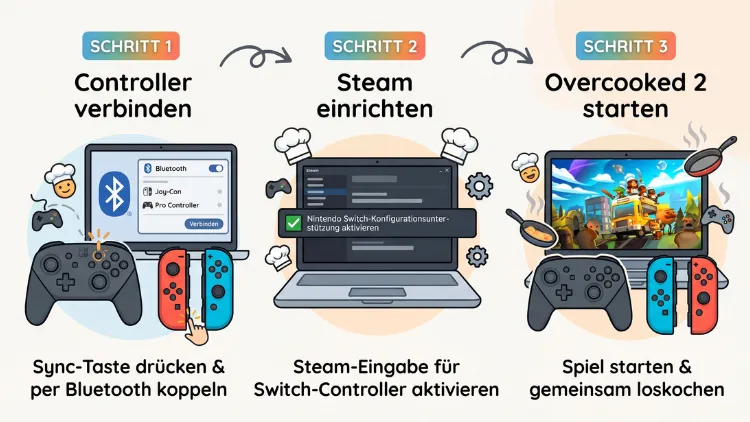
Sie können Overcooked 2 am Laptop problemlos mit einem Switch-Controller spielen. Am einfachsten gelingt das über Steam: Dort aktivieren Sie Steam Input, verbinden den Switch Pro Controller oder die Joy-Cons per Bluetooth oder USB und starten das Spiel. Außerdem funktioniert das auch unter Windows 11/10, macOS und Linux.
Für die Versionen aus dem Epic Games Store oder dem Microsoft Store brauchen Sie dagegen einen kleinen Umweg. Diese Anleitung zeigt alle Wege.
Was Sie für Overcooked 2 mit Switch-Controller am PC brauchen
Bevor Sie loslegen, sollten Sie kurz prüfen, ob alles bereitliegt. Denn die meisten Probleme entstehen, weil eine Kleinigkeit fehlt.
Sie benötigen:
- Einen Laptop mit Windows 11/10, macOS oder Linux
- Overcooked! 2 oder Overcooked! All You Can Eat (am besten in der Steam-Version)
- Einen Switch-Controller, zum Beispiel:
- Nintendo Switch Pro Controller (Switch 1)
- Nintendo Switch 2 Pro Controller
- Joy-Cons (einzeln oder als Paar)
- Bluetooth am Laptop oder ein passendes USB-C-Kabel
- Die aktuelle Version des Steam-Clients
Zusätzlich ist es hilfreich, wenn Ihr Laptop auf dem neuesten Stand ist. Installieren Sie deshalb vorher alle Windows-Updates oder macOS-Updates.
Welcher Switch-Controller funktioniert wie am Laptop?
Nicht jeder Nintendo-Controller verhält sich am PC gleich. Deshalb lohnt sich ein kurzer Überblick.
Switch Pro Controller (Switch 1)
Der klassische Switch Pro Controller ist am PC die einfachste Lösung. Er funktioniert sowohl kabellos per Bluetooth als auch per USB-Kabel. Zudem unterstützt Steam diesen Controller schon seit Jahren offiziell.
Switch 2 Pro Controller
Der neuere Switch 2 Pro Controller wird von Steam seit November 2025 unterstützt. Allerdings gibt es eine wichtige Einschränkung: Er funktioniert in Steam nur per USB-Kabel. Bluetooth wird in Steam für diesen Controller nicht unterstützt. Planen Sie deshalb ein ausreichend langes USB-C-Kabel ein.
Joy-Cons (Switch 1)
Die Joy-Cons werden von Steam ebenfalls offiziell unterstützt. Dabei können Sie die beiden Hälften auf zwei Arten nutzen:
- Einzeln als kleiner Mini-Controller – ideal für zwei Spieler
- Kombiniert als Paar – ein vollständiger Controller für einen Spieler
Gerade für Overcooked 2 ist das praktisch. Denn mit einem Joy-Con-Paar können zwei Köche gleichzeitig spielen.
Joy-Con 2 (Switch 2)
Die Joy-Con 2 der Switch 2 werden am PC bislang nicht zuverlässig unterstützt. Wenn Sie also nur Switch-2-Joy-Cons besitzen, greifen Sie besser zum Pro Controller oder zu den alten Joy-Cons.
Overcooked 2 auf Steam mit Switch-Controller spielen
Die Steam-Version ist mit Abstand der bequemste Weg. Denn Steam Input übersetzt die Eingaben des Switch-Controllers in eine Art virtuellen Xbox-Controller. Dadurch erkennt Overcooked 2 den Controller ohne zusätzliche Programme.
Schritt 1: Steam Input für Switch-Controller aktivieren
Zuerst schalten Sie die Controller-Unterstützung in Steam ein.
- Öffnen Sie Steam auf Ihrem Laptop.
- Klicken Sie oben links auf Steam und anschließend auf Einstellungen.
- Wählen Sie links den Bereich Controller.
- Aktivieren Sie die Option für Steam Input bei Switch-Controllern (je nach Version heißt sie etwa „Steam Input für Switch Pro Controller aktivieren“).
- Optional: Schalten Sie „Nintendo-Tastenlayout verwenden“ ein, wenn die Tasten so belegt sein sollen wie auf der Switch.
Anschließend erkennt Steam Ihren Controller, sobald er verbunden ist.
Schritt 2: Switch Pro Controller per Bluetooth verbinden
Wenn Sie kabellos spielen möchten, koppeln Sie den Controller zunächst mit dem Laptop.
Unter Windows 11:
- Öffnen Sie Einstellungen mit Windows + I.
- Wählen Sie Bluetooth und Geräte.
- Klicken Sie auf Gerät hinzufügen und danach auf Bluetooth.
- Halten Sie am Controller die kleine Sync-Taste oben neben dem USB-C-Anschluss gedrückt, bis die LEDs hin und her laufen.
- Wählen Sie in der Liste „Pro Controller“ aus.
Unter Windows 10:
- Öffnen Sie Einstellungen mit Windows + I.
- Gehen Sie zu Geräte und dann zu Bluetooth- und andere Geräte.
- Klicken Sie auf Bluetooth- oder anderes Gerät hinzufügen und wählen Sie Bluetooth.
- Drücken Sie die Sync-Taste am Controller, bis die LEDs blinken.
- Wählen Sie „Pro Controller“ aus.
Unter macOS:
- Öffnen Sie das Apple-Menü und dann Systemeinstellungen.
- Klicken Sie auf Bluetooth.
- Halten Sie die Sync-Taste am Controller gedrückt.
- Klicken Sie neben „Pro Controller“ auf Verbinden.
Wichtig ist dabei: Ist der Controller gerade noch mit Ihrer Switch verbunden, kann das die Kopplung stören. Schalten Sie die Konsole deshalb vorher am besten aus.
Schritt 3: Alternativ per USB-Kabel verbinden
Noch einfacher klappt es per Kabel. Stecken Sie dazu den Controller mit einem USB-C-Kabel an den Laptop. Windows erkennt das Gerät anschließend als „Pro Controller“.
Achten Sie jedoch darauf, ein Datenkabel zu verwenden. Manche günstigen Kabel übertragen nämlich nur Strom. In diesem Fall leuchtet der Controller zwar, wird aber nicht erkannt.
Für den Switch 2 Pro Controller ist das Kabel ohnehin Pflicht, da Steam ihn per Bluetooth nicht unterstützt.
Schritt 4: Controller in Steam testen
Bevor Sie das Spiel starten, sollten Sie kurz prüfen, ob alles funktioniert.
- Öffnen Sie Steam > Einstellungen > Controller.
- Ihr Controller sollte nun in der Liste erscheinen.
- Klicken Sie auf Test-Gerät-Eingaben (oder ähnlich benannt, je nach Steam-Version).
- Drücken Sie einige Tasten und bewegen Sie die Sticks.
Reagiert alles korrekt, ist die Einrichtung abgeschlossen.
Schritt 5: Steam Input für Overcooked 2 einstellen
Zusätzlich können Sie festlegen, wie Steam den Controller speziell in Overcooked 2 behandelt.
- Klicken Sie in der Steam-Bibliothek mit der rechten Maustaste auf Overcooked! 2.
- Wählen Sie Eigenschaften.
- Öffnen Sie den Reiter Controller.
- Wählen Sie im Auswahlmenü „Steam Input aktivieren“.
Danach starten Sie das Spiel ganz normal. Der Controller sollte sofort im Menü reagieren.
Joy-Cons in Overcooked 2 am Laptop nutzen
Die Joy-Cons sind besonders spannend, weil Sie damit zu zweit mit nur einem Joy-Con-Paar spielen können. Allerdings ist die Einrichtung etwas anders als beim Pro Controller.
Joy-Cons per Bluetooth koppeln
Jeder Joy-Con wird einzeln mit dem Laptop verbunden. Gehen Sie deshalb so vor:
- Öffnen Sie die Bluetooth-Einstellungen wie oben beschrieben.
- Halten Sie am linken Joy-Con die kleine Sync-Taste an der Schiene gedrückt, bis die LEDs laufen.
- Wählen Sie „Joy-Con (L)“ aus der Liste.
- Wiederholen Sie den Vorgang mit dem rechten Joy-Con und wählen Sie „Joy-Con (R)“.
Anschließend erkennt Steam beide Joy-Cons.
Joy-Cons einzeln oder kombiniert verwenden
Steam behandelt die Joy-Cons zunächst als zwei getrennte Controller. Das ist ideal für Overcooked 2, denn so steuert jeder Joy-Con einen eigenen Koch.
Möchten Sie dagegen beide Joy-Cons als einen Controller nutzen, kombinieren Sie sie in Steam. Drücken Sie dazu gleichzeitig L bzw. ZL am linken und R bzw. ZR am rechten Joy-Con. Steam fasst beide Hälften dann zu einem vollständigen Gamepad zusammen.
Tipps für das Spielen mit einzelnen Joy-Cons
Ein einzelner Joy-Con ist klein und hat nur wenige Tasten. Deshalb lohnt es sich, ein paar Dinge zu beachten:
- Halten Sie den Joy-Con quer, also im Querformat.
- Nutzen Sie die SL- und SR-Tasten an der Schiene als Schultertasten.
- Bringen Sie die Handgelenksschlaufen an, damit die Tasten besser erreichbar sind.
- Passen Sie die Belegung bei Bedarf über Steam an.
Gerade für Kinder oder Gelegenheitsspieler ist das völlig ausreichend. Schließlich braucht Overcooked 2 nur wenige Tasten.
Die Steuerung von Overcooked 2 mit dem Switch-Controller
Overcooked 2 nutzt am PC standardmäßig die Xbox-Tastenbelegung. Da Steam den Switch-Controller jedoch als Xbox-Controller ausgibt, kann es anfangs etwas verwirrend sein. Denn bei Nintendo liegen A und B sowie X und Y genau vertauscht.
Die wichtigsten Aktionen im Überblick (Position auf dem Controller, ohne Nintendo-Layout):
- Untere Taste (Switch: B, Xbox: A): Aufheben und Ablegen
- Linke Taste (Switch: Y, Xbox: X): Schneiden, Abwaschen, Werfen
- Rechte Taste (Switch: A, Xbox: B): Sprinten bzw. Dash
- Linker Stick: Koch bewegen
- Schultertasten: Koch wechseln im Einzelspielermodus
- Plus-Taste: Pausemenü
Die genaue Belegung kann je nach Spielversion leicht abweichen. Deshalb sollten Sie im ersten Level kurz alle Tasten ausprobieren.
Nintendo-Layout oder Xbox-Layout?
Hier haben Sie zwei Möglichkeiten:
- Nintendo-Tastenlayout aus: Die Tasten werden nach Position belegt. Dadurch passen die Anzeigen im Spiel zur Lage der Tasten.
- Nintendo-Tastenlayout an: Die Tasten werden nach Beschriftung belegt. Somit drücken Sie „A“, wenn das Spiel „A“ anzeigt.
Für Overcooked 2 empfiehlt sich meist die Belegung nach Position. Denn so stimmen die Bildschirmhinweise mit der Lage der Tasten überein, und Sie müssen nicht umdenken.
Eigene Tastenbelegung festlegen
Außerdem können Sie die Steuerung komplett nach Ihren Wünschen anpassen.
- Starten Sie Overcooked! 2 über Steam.
- Drücken Sie Shift + Tab oder die Home-Taste am Controller, um das Steam-Overlay zu öffnen.
- Wählen Sie Controller-Layout bzw. Controller-Einstellungen.
- Klicken Sie auf Layout bearbeiten.
- Weisen Sie jeder Taste die gewünschte Funktion zu.
Zusätzlich finden Sie dort auch Community-Layouts. Andere Spieler haben dort fertige Belegungen hochgeladen – zum Beispiel für einzelne Joy-Cons.
Lokaler Koop: Mehrere Switch-Controller an einem Laptop
Overcooked 2 macht vor allem mit mehreren Personen Spaß. Glücklicherweise unterstützt das Spiel bis zu vier Spieler lokal an einem Gerät.
So richten Sie den lokalen Mehrspielermodus ein
- Verbinden Sie alle Controller mit dem Laptop.
- Prüfen Sie in Steam > Einstellungen > Controller, ob alle erkannt werden.
- Starten Sie Overcooked! 2.
- Wählen Sie im Hauptmenü Story oder Versus und dann den lokalen Modus.
- Jeder Spieler drückt nun eine Taste auf seinem Controller, um beizutreten.
Anschließend erscheint für jeden Controller ein eigener Koch.
Welche Kombinationen sind möglich?
Sie können verschiedene Eingabegeräte frei mischen. Zum Beispiel:
- Zwei Joy-Cons einzeln für zwei Spieler
- Ein Pro Controller und zwei Joy-Cons für drei Spieler
- Ein Joy-Con-Paar, ein Pro Controller und die Tastatur für vier Spieler
- Switch-Controller zusammen mit Xbox- oder PlayStation-Controllern
Zudem können sich zwei Spieler die Tastatur teilen. Dennoch ist ein Controller für die meisten Spieler deutlich angenehmer.
Wie viele Bluetooth-Geräte schafft ein Laptop?
Viele Laptops können theoretisch bis zu sieben Bluetooth-Geräte gleichzeitig verbinden. In der Praxis wird es jedoch ab drei bis vier Controllern oft instabil. Typische Folgen sind:
- Verzögerte Eingaben
- Kurze Verbindungsabbrüche
- Springende Figuren
Deshalb sollten Sie bei vier Spielern mindestens einen Controller per Kabel anschließen. Alternativ hilft ein externer Bluetooth-Adapter, zum Beispiel der 8BitDo Wireless USB Adapter 2. Dieser verbindet einen Switch-Controller direkt und entlastet so das interne Bluetooth.
Overcooked 2 aus dem Epic Games Store oder Microsoft Store
Nicht jeder hat das Spiel über Steam gekauft. Overcooked 2 gibt es nämlich auch im Epic Games Store und im Microsoft Store. Allerdings fehlt dort die praktische Steam-Input-Funktion. Trotzdem gibt es Lösungen.
Lösung 1: Spiel als Nicht-Steam-Spiel hinzufügen
Mit diesem Trick nutzen Sie Steam Input auch für Spiele, die Sie woanders gekauft haben.
- Öffnen Sie Steam.
- Klicken Sie unten links auf Spiel hinzufügen.
- Wählen Sie Ein Nicht-Steam-Spiel hinzufügen.
- Klicken Sie auf Durchsuchen und navigieren Sie zur ausführbaren Datei von Overcooked 2 (zum Beispiel im Installationsordner des Epic Games Launchers).
- Bestätigen Sie mit Ausgewählte Programme hinzufügen.
- Starten Sie Overcooked 2 anschließend direkt aus der Steam-Bibliothek.
Dadurch greift Steam Input, und Ihr Switch-Controller funktioniert wie in der Steam-Version.
Beachten Sie jedoch: Bei Microsoft-Store-Spielen ist der Zugriff auf die Programmdatei oft eingeschränkt. Deshalb klappt dieser Weg dort nicht immer zuverlässig.
Lösung 2: BetterJoy verwenden (nur Windows)
Wenn Steam keine Option ist, hilft das kostenlose Open-Source-Programm BetterJoy. Es lässt den Switch Pro Controller und die Joy-Cons gegenüber Windows wie einen Xbox-Controller erscheinen.
So gehen Sie vor:
- Suchen Sie nach „BetterJoy“ auf GitHub und laden Sie die aktuelle Version herunter.
- Entpacken Sie das Archiv in einen eigenen Ordner.
- Installieren Sie den mitgelieferten Treiber ViGEmBus, falls das Programm danach fragt.
- Koppeln Sie Ihren Switch-Controller per Bluetooth oder schließen Sie ihn per USB an.
- Starten Sie BetterJoy. Der Controller erscheint nun im Programmfenster.
- Lassen Sie BetterJoy geöffnet und starten Sie Overcooked 2.
Allerdings sollten Sie wissen: BetterJoy wird nicht mehr aktiv weiterentwickelt. Außerdem gilt ViGEmBus inzwischen als eingestellt. Trotzdem funktioniert die Kombination auf vielen Systemen weiterhin. Wichtig ist jedoch, dass Sie BetterJoy und Steam Input nicht gleichzeitig nutzen. Sonst entstehen doppelte Eingaben.
Overcooked 2 auf dem Mac mit Switch-Controller
Auch auf einem MacBook können Sie Overcooked 2 mit einem Switch-Controller spielen. Die Steam-Version läuft nämlich auch unter macOS.
Native Unterstützung durch macOS
Ab macOS Ventura unterstützt Apple den Switch Pro Controller und die Joy-Cons direkt. Somit können Sie den Controller ganz normal über die Bluetooth-Einstellungen koppeln.
Einrichtung über Steam auf dem Mac
- Koppeln Sie den Controller über Systemeinstellungen > Bluetooth.
- Öffnen Sie Steam > Einstellungen > Controller.
- Aktivieren Sie Steam Input für Switch-Controller.
- Starten Sie Overcooked! 2.
Auf dem Mac kommt es allerdings häufiger vor, dass einzelne Tasten falsch belegt sind. In diesem Fall hilft es, im Steam-Overlay ein Community-Layout auszuwählen oder die Tasten manuell neu zuzuweisen. Team17 hat zudem 2023 ein eigenes Controller-Update für macOS veröffentlicht. Halten Sie das Spiel deshalb immer aktuell.
Overcooked 2 unter Linux mit Switch-Controller
Overcooked 2 läuft über Steam auch unter Linux bzw. SteamOS. Auch hier funktioniert der Switch-Controller über Steam Input.
Die Einrichtung ist nahezu identisch mit Windows:
- Koppeln Sie den Controller über die Bluetooth-Einstellungen Ihrer Distribution.
- Aktivieren Sie in Steam unter Einstellungen > Controller die Switch-Unterstützung.
- Starten Sie das Spiel.
Reagiert der Controller trotzdem nicht, kann es helfen, in Steam die allgemeine Controller-Unterstützung testweise zu deaktivieren. Einige Linux-Nutzer berichten nämlich, dass genau dieser Schritt das Problem behoben hat.
Probleme lösen: Switch-Controller funktioniert nicht in Overcooked 2
Manchmal klappt es trotz richtiger Einrichtung nicht sofort. Die gute Nachricht ist jedoch: Die meisten Fehler lassen sich schnell beheben.
Controller wird gar nicht erkannt
Prüfen Sie zunächst, ob Windows den Controller überhaupt sieht.
- Drücken Sie Windows + R.
- Geben Sie joy.cpl ein und bestätigen Sie mit Enter.
- Im Fenster Gamecontroller sollte Ihr Switch-Controller erscheinen.
Fehlt er dort, liegt das Problem an der Verbindung. Versuchen Sie dann Folgendes:
- Controller in Bluetooth entfernen und neu koppeln
- Anderes USB-Kabel verwenden (Datenkabel statt Ladekabel)
- Anderen USB-Anschluss ausprobieren
- Laptop neu starten
- Bluetooth-Treiber aktualisieren über den Geräte-Manager
Controller funktioniert in Steam, aber nicht im Spiel
Dieses Problem ist bei Overcooked 2 recht bekannt. Häufig hilft es, die Steam-Input-Einstellung für das Spiel zu ändern.
- Rechtsklick auf Overcooked! 2 in der Bibliothek.
- Eigenschaften > Controller.
- Wechseln Sie zwischen „Steam Input aktivieren“ und „Standardeinstellungen verwenden“.
- Starten Sie das Spiel nach jeder Änderung neu.
Zusätzlich sollten Sie den Controller vor dem Spielstart verbinden. Denn Overcooked 2 erkennt nachträglich verbundene Controller nicht immer zuverlässig.
Doppelte Eingaben oder springende Figur
Doppelte Eingaben entstehen meist, wenn zwei Programme den Controller gleichzeitig auslesen. Typische Ursachen sind:
- Steam Input und BetterJoy laufen parallel
- DS4Windows oder ähnliche Tools sind im Hintergrund aktiv
- Der Controller ist per Kabel und Bluetooth gleichzeitig verbunden
Schließen Sie deshalb alle zusätzlichen Controller-Programme. Verwenden Sie außerdem nur eine Verbindungsart.
Zweiter Controller wird nicht erkannt
Im lokalen Koop kann es passieren, dass nur ein Controller funktioniert. Probieren Sie in diesem Fall:
- Alle Controller vor dem Spielstart verbinden.
- In Steam unter Controller prüfen, ob alle Geräte angezeigt werden.
- Das Spiel vollständig beenden und neu starten.
- Den zweiten Controller testweise per Kabel anschließen.
Zudem lohnt es sich, im Spiel die Beta-Version zu wechseln. Overcooked 2 bietet auf Steam nämlich einen Standard-Zweig und einen Crossplay-Zweig. Team17 hat Controller-Fehler teils nur in einem der beiden Zweige behoben. Den Zweig ändern Sie unter Eigenschaften > Betas.
Verzögerte Eingaben per Bluetooth
Gerade in hektischen Küchenlevels ist jede Millisekunde wichtig. Treten deshalb Verzögerungen auf, helfen folgende Maßnahmen:
- Abstand zum Laptop verringern
- Andere Bluetooth-Geräte wie Kopfhörer oder Mäuse trennen
- WLAN auf 5 GHz umstellen, da 2,4 GHz mit Bluetooth kollidieren kann
- Controller per USB-Kabel anschließen
- Externen Bluetooth-Adapter verwenden
Joy-Con reagiert nur teilweise
Reagiert ein Joy-Con nicht auf alle Tasten, ist oft die Belegung schuld. Öffnen Sie deshalb das Steam-Overlay und prüfen Sie das Controller-Layout. Wählen Sie dort am besten ein Community-Layout, das speziell für einzelne Joy-Cons in Overcooked 2 erstellt wurde.
Außerdem kann der bekannte Joy-Con-Drift Probleme verursachen. Dabei bewegt sich die Figur, obwohl Sie den Stick nicht berühren. In Steam können Sie dagegen die Deadzone des Sticks erhöhen. Das finden Sie ebenfalls in den Layout-Einstellungen.
Akku und Verbindung im Blick behalten
Bei längeren Kochsessions geht den Controllern gerne mal der Strom aus. Deshalb hier ein paar praktische Hinweise:
- Der Switch Pro Controller hält rund 40 Stunden durch.
- Joy-Cons schaffen etwa 20 Stunden.
- Sie können den Pro Controller per USB am Laptop laden und dabei weiterspielen.
- Joy-Cons laden Sie dagegen nur an der Switch oder an einer passenden Ladestation.
Zudem sollten Sie die Controller nach dem Spielen wieder mit der Switch verbinden, wenn Sie dort weiterspielen möchten. Dazu stecken Sie die Joy-Cons einfach an die Konsole oder verbinden den Pro Controller einmal per Kabel mit dem Dock.
Online spielen mit Switch-Controller am Laptop
Selbstverständlich funktioniert der Switch-Controller auch im Onlinemodus von Overcooked 2. Dabei gibt es allerdings ein paar Punkte zu beachten:
- Jeder Online-Spieler braucht eine eigene Kopie des Spiels.
- Über den Crossplay-Zweig auf Steam können Sie sogar mit Spielern auf anderen Plattformen kochen.
- Zusätzlich können Sie lokal und online kombinieren. Zum Beispiel spielen zwei Personen an Ihrem Laptop gemeinsam mit zwei Freunden online.
Für den Crossplay-Modus wählen Sie in Steam unter Eigenschaften > Betas den Crossplay-Zweig aus.
Häufige Fragen zu Overcooked 2 mit Switch-Controller
Kann ich Overcooked 2 am PC mit Joy-Cons zu zweit spielen?
Ja, das ist problemlos möglich. Koppeln Sie dazu beide Joy-Cons einzeln per Bluetooth und aktivieren Sie Steam Input. Steam erkennt sie anschließend als zwei getrennte Controller. Somit steuert jeder Spieler mit einem Joy-Con seinen eigenen Koch.
Brauche ich zusätzliche Software für den Switch Pro Controller?
Bei der Steam-Version brauchen Sie keine zusätzliche Software. Steam Input übernimmt die komplette Übersetzung. Nur bei den Versionen aus dem Epic Games Store oder Microsoft Store benötigen Sie entweder den Steam-Trick oder ein Programm wie BetterJoy.
Funktioniert der Switch 2 Pro Controller kabellos am Laptop?
Nein, zumindest nicht über Steam. Der Switch 2 Pro Controller wird von Steam derzeit nur per USB-Kabel unterstützt. Deshalb sollten Sie ein ausreichend langes USB-C-Datenkabel verwenden.
Warum sind die Tasten A und B in Overcooked 2 vertauscht?
Overcooked 2 nutzt am PC die Xbox-Belegung. Bei Nintendo liegen A und B jedoch genau umgekehrt. Sie können das in Steam unter Einstellungen > Controller mit der Option „Nintendo-Tastenlayout verwenden“ anpassen.
Wie viele Spieler können lokal an einem Laptop spielen?
Overcooked 2 unterstützt bis zu vier Spieler im lokalen Koop. Dabei können Sie Switch-Controller, andere Gamepads und die Tastatur frei kombinieren. Bei vier Bluetooth-Controllern empfiehlt sich jedoch, mindestens einen per Kabel anzuschließen.
Kann ich den Controller gleichzeitig mit Switch und Laptop nutzen?
Nein, ein Switch-Controller ist immer nur mit einem Gerät gleichzeitig verbunden. Wenn Sie ihn mit dem Laptop koppeln, müssen Sie ihn danach erneut mit der Switch verbinden. Das klappt am einfachsten per Kabel oder durch Anstecken der Joy-Cons.
Funktioniert der Switch-Controller auch in Overcooked! All You Can Eat?
Ja, auch Overcooked! All You Can Eat unterstützt Switch-Controller über Steam Input. Die Einrichtung ist genau gleich wie bei Overcooked 2. Allerdings berichten einige Spieler dort von Problemen mit dem zweiten Controller. In diesem Fall hilft meist ein Neustart mit allen bereits verbundenen Controllern.
Warum reagiert mein Controller nur im Menü, aber nicht im Level?
Das liegt häufig an einem Konflikt mit Steam Input. Wechseln Sie deshalb in den Spieleigenschaften unter Controller die Einstellung. Zusätzlich sollten Sie prüfen, ob ein anderes Programm wie BetterJoy oder DS4Windows im Hintergrund läuft.
Kann ich Overcooked 2 auf dem MacBook mit Joy-Cons spielen?
Ja, ab macOS Ventura unterstützt Apple Joy-Cons direkt. Koppeln Sie die Joy-Cons über Systemeinstellungen > Bluetooth und aktivieren Sie in Steam die Switch-Unterstützung. Bei falsch belegten Tasten hilft ein Community-Layout im Steam-Overlay.
Fazit
Overcooked 2 lässt sich am Laptop hervorragend mit einem Switch-Controller spielen. Am einfachsten gelingt das über Steam Input, denn dort funktionieren Pro Controller und Joy-Cons ohne zusätzliche Programme.
Für Epic- oder Microsoft-Store-Versionen hilft dagegen der Nicht-Steam-Trick oder BetterJoy. Verbinden Sie außerdem alle Controller vor dem Spielstart, damit der lokale Koop reibungslos klappt.
