
Tastaturlayout auf Englisch (US/UK) umstellen: So wechseln Sie unter Windows 11 und 10 dauerhaft oder per Tastenkürzel zur englischen Tastatur.
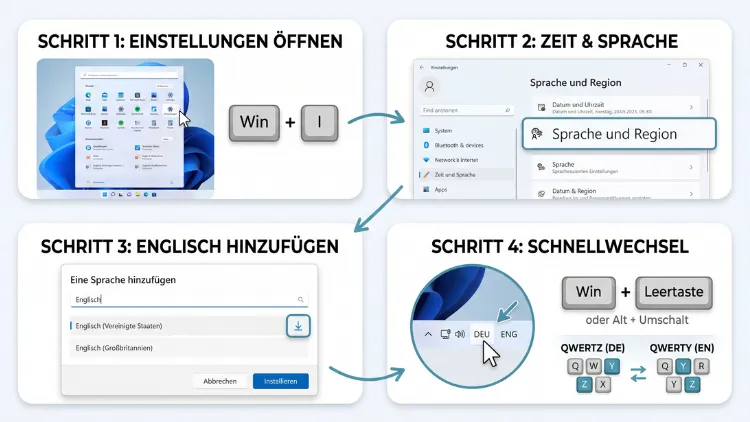
Sie möchten das Tastaturlayout auf Englisch umstellen? Unter Windows 11 öffnen Sie dazu Einstellungen > Zeit und Sprache > Sprache und Region. Unter Windows 10 heißt der Weg Zeit und Sprache > Sprache. Danach fügen Sie Englisch (Vereinigte Staaten) oder ein englisches Layout wie US hinzu.
Anschließend wechseln Sie mit Windows-Taste + Leertaste jederzeit zwischen Deutsch und Englisch. Ihre Anzeigesprache bleibt dabei Deutsch.
Kurzanleitung: Tastatur in 60 Sekunden auf Englisch umstellen
Wenn es schnell gehen soll, reicht oft diese Kurzfassung. Die ausführlichen Schritte für jede Windows-Version folgen weiter unten.
Windows 11:
- Drücken Sie Windows-Taste + I, um die Einstellungen zu öffnen.
- Klicken Sie links auf Zeit und Sprache und danach auf Sprache und Region.
- Klicken Sie neben „Bevorzugte Sprachen“ auf Sprache hinzufügen.
- Wählen Sie English (United States) bzw. Englisch (Vereinigte Staaten) aus.
- Entfernen Sie den Haken bei „Als Windows-Anzeigesprache festlegen“.
- Klicken Sie auf Installieren.
- Wechseln Sie anschließend mit Windows-Taste + Leertaste auf ENG.
Windows 10:
- Drücken Sie Windows-Taste + I.
- Öffnen Sie Zeit und Sprache > Sprache.
- Klicken Sie unter „Bevorzugte Sprachen“ auf Sprache hinzufügen.
- Wählen Sie Englisch (Vereinigte Staaten) und klicken Sie auf Weiter.
- Deaktivieren Sie „Als Anzeigesprache festlegen“ und klicken Sie auf Installieren.
- Wechseln Sie danach mit Windows-Taste + Leertaste oder Alt + Umschalt zum englischen Layout.
Zusätzlich erscheint rechts unten in der Taskleiste ein Kürzel wie DEU oder ENG. Darüber können Sie das Layout ebenfalls per Mausklick wechseln.
Englische Tastatur: Welches Layout ist das richtige?
Bevor Sie die Tastatur auf Englisch umstellen, lohnt sich ein kurzer Blick auf die Auswahl. Windows bietet nämlich nicht nur ein einziges englisches Tastaturlayout an. Deshalb sollten Sie wissen, welches zu Ihnen passt.
Englisch (USA) – das Layout „US“
Das US-Layout ist weltweit am weitesten verbreitet. Außerdem nutzen es viele Programmierer, Gamer und Menschen mit importierten Laptops. Die wichtigsten Unterschiede zur deutschen Tastatur:
- Y und Z sind vertauscht (QWERTY statt QWERTZ).
- Das @-Zeichen liegt auf Umschalt + 2.
- Anführungszeichen („) liegen rechts neben dem Semikolon.
- Eckige und geschweifte Klammern erreichen Sie ohne AltGr.
- Umlaute (ä, ö, ü) und ß fehlen komplett.
Gerade für Programmierer ist das ein großer Vorteil. Schließlich liegen Zeichen wie { } [ ] ; / deutlich günstiger.
Englisch (USA) – das Layout „US-International“
Das Layout „US-International“ sieht auf den ersten Blick genauso aus wie „US“. Allerdings bietet es sogenannte Tottasten (Dead Keys). Damit können Sie trotzdem Umlaute schreiben. Zum Beispiel:
- “ + a ergibt ä
- “ + o ergibt ö
- “ + u ergibt ü
- AltGr + s ergibt ß
- AltGr + q ergibt ä, AltGr + p ergibt ö, AltGr + y ergibt ü
Deshalb ist US-International die beste Wahl, wenn Sie eine englische Tastatur nutzen, aber weiterhin Deutsch schreiben. Allerdings hat es einen Haken: Wenn Sie ein normales Anführungszeichen oder Apostroph tippen möchten, müssen Sie danach zusätzlich die Leertaste drücken.
Englisch (Vereinigtes Königreich) – das Layout „UK“
Das britische Layout unterscheidet sich ebenfalls vom US-Layout. Zum Beispiel liegt das @-Zeichen auf Umschalt + Apostroph-Taste. Außerdem befindet sich das £-Zeichen auf Umschalt + 3. Zudem hat die UK-Tastatur meist eine hohe, L-förmige Eingabetaste.
Wählen Sie dieses Layout deshalb nur, wenn Sie tatsächlich eine britische Tastatur besitzen. Andernfalls stimmen die Beschriftungen nicht mit den Zeichen überein.
Übersicht: Welches Layout passt zu wem?
- US: für Programmierer, Gamer und Besitzer einer US-Tastatur
- US-International: für alle, die eine englische Tastatur nutzen, aber auch Umlaute brauchen
- Vereinigtes Königreich: für Besitzer einer britischen Tastatur
- Deutsch: für die normale deutsche QWERTZ-Tastatur
Windows 11: Tastaturlayout auf Englisch umstellen – Schritt für Schritt
Unter Windows 11 gibt es grundsätzlich zwei Wege. Entweder fügen Sie die englische Sprache hinzu. Oder Sie ergänzen bei der deutschen Sprache ein englisches Tastaturlayout. Beide Varianten funktionieren zuverlässig. Dennoch unterscheiden sie sich in einigen Details.
Variante 1: Englische Sprache hinzufügen
Diese Methode ist die gängigste. Zudem erhalten Sie dadurch die englische Rechtschreibprüfung und Wortvorschläge.
- Öffnen Sie die Einstellungen mit Windows-Taste + I.
- Klicken Sie links auf Zeit und Sprache.
- Wählen Sie anschließend Sprache und Region.
- Klicken Sie neben „Bevorzugte Sprachen“ auf die Schaltfläche Sprache hinzufügen.
- Geben Sie im Suchfeld „Englisch“ oder „English“ ein.
- Wählen Sie English (United States) oder English (United Kingdom) aus.
- Klicken Sie auf Weiter.
- Wichtig: Entfernen Sie den Haken bei „Als Windows-Anzeigesprache festlegen“. Sonst stellt Windows das komplette System auf Englisch um.
- Optional können Sie auch „Sprachpaket“, „Text-zu-Sprache“ und „Spracherkennung“ abwählen. Dadurch sparen Sie Speicherplatz und Downloadzeit.
- Klicken Sie abschließend auf Installieren.
Danach installiert Windows die Sprache automatisch. Gleichzeitig fügt es das passende Standardlayout hinzu – bei Englisch (USA) also das US-Layout.
Variante 2: Englisches Layout zur deutschen Sprache hinzufügen
Diese Variante ist besonders praktisch, wenn Sie nur das Tastaturlayout ändern möchten. Die deutsche Rechtschreibprüfung bleibt nämlich erhalten. Außerdem wird keine zusätzliche Sprache installiert.
- Öffnen Sie Einstellungen > Zeit und Sprache > Sprache und Region.
- Suchen Sie unter „Bevorzugte Sprachen“ den Eintrag Deutsch (Deutschland).
- Klicken Sie rechts daneben auf die drei Punkte (…).
- Wählen Sie Sprachoptionen.
- Scrollen Sie nach unten zum Abschnitt „Tastaturen“.
- Klicken Sie neben „Installierte Tastaturen“ auf Tastatur hinzufügen.
- Wählen Sie aus der Liste US, US-International oder Vereinigtes Königreich.
Anschließend erscheint das neue Layout sofort in der Liste. In der Taskleiste sehen Sie dann zum Beispiel „DEU US“. Somit wissen Sie jederzeit, welches Layout aktiv ist.
Englische Sprache um weitere Layouts ergänzen
Falls Sie bereits Englisch installiert haben, aber ein anderes Layout benötigen, gehen Sie ähnlich vor:
- Öffnen Sie Zeit und Sprache > Sprache und Region.
- Klicken Sie bei English (United States) auf die drei Punkte.
- Wählen Sie Sprachoptionen.
- Klicken Sie unter „Tastaturen“ auf Tastatur hinzufügen.
- Wählen Sie zum Beispiel US-International.
Zusätzlich können Sie das bisherige US-Layout hier über die drei Punkte und Entfernen löschen. So bleibt die Auswahl übersichtlich.
Windows 10: Tastaturlayout auf Englisch umstellen – Schritt für Schritt
Unter Windows 10 ist der Weg ähnlich. Allerdings heißen einige Menüpunkte etwas anders. Deshalb folgt hier eine eigene Anleitung.
Englische Sprache in Windows 10 hinzufügen
- Klicken Sie auf Start und dann auf das Zahnrad-Symbol (Einstellungen).
- Öffnen Sie Zeit und Sprache.
- Klicken Sie links auf Sprache.
- Wählen Sie unter „Bevorzugte Sprachen“ die Option Sprache hinzufügen (Plus-Symbol).
- Suchen Sie nach „Englisch“ und wählen Sie Englisch (Vereinigte Staaten).
- Klicken Sie auf Weiter.
- Deaktivieren Sie „Als Anzeigesprache festlegen“.
- Klicken Sie auf Installieren.
Danach steht Ihnen die englische Tastatur sofort zur Verfügung. Außerdem zeigt die Taskleiste nun DEU oder ENG an.
Englisches Layout zur deutschen Sprache in Windows 10 hinzufügen
- Öffnen Sie Einstellungen > Zeit und Sprache > Sprache.
- Klicken Sie in der Liste auf Deutsch (Deutschland).
- Wählen Sie die Schaltfläche Optionen.
- Klicken Sie unter „Tastaturen“ auf Tastatur hinzufügen (Plus-Symbol).
- Wählen Sie US, US-International oder Vereinigtes Königreich.
Ebenso können Sie hier ein Layout wieder entfernen. Klicken Sie dazu einfach auf das Layout und anschließend auf Entfernen.
Zwischen Deutsch und Englisch wechseln
Nachdem Sie ein englisches Layout hinzugefügt haben, müssen Sie es noch aktivieren. Dafür bietet Windows mehrere Möglichkeiten. Zudem können Sie die Tastenkombinationen individuell anpassen.
Per Tastenkombination wechseln
Die schnellsten Shortcuts zum Wechseln der Tastatursprache sind:
- Windows-Taste + Leertaste: öffnet die Auswahl und wechselt zum nächsten Layout. Halten Sie die Windows-Taste gedrückt und tippen Sie mehrmals die Leertaste, um durch alle Layouts zu blättern.
- Linke Alt-Taste + Umschalt: wechselt zwischen den Eingabesprachen (zum Beispiel Deutsch und Englisch).
- Strg + Umschalt: wechselt zwischen den Tastaturlayouts innerhalb einer Sprache (zum Beispiel Deutsch und US bei der Sprache Deutsch).
Beachten Sie jedoch: Windows-Taste + Leertaste funktioniert immer. Die anderen beiden Kombinationen können dagegen deaktiviert oder anders belegt sein.
Über die Taskleiste wechseln
Alternativ geht es auch per Maus:
- Klicken Sie rechts unten in der Taskleiste auf das Sprachkürzel, etwa DEU.
- Wählen Sie im Menü ENG bzw. Englisch (Vereinigte Staaten) – US.
Fortan ist die englische Tastatur aktiv. Außerdem zeigt die Taskleiste nun ENG an.
Tastenkombination zum Wechseln ändern
Viele Nutzer wechseln mit Alt + Umschalt versehentlich das Layout. Plötzlich sind dann Y und Z vertauscht. Deshalb kann es sinnvoll sein, die Tastenkombination zu ändern oder ganz abzuschalten.
Unter Windows 11:
- Öffnen Sie Einstellungen > Zeit und Sprache > Eingabe.
- Klicken Sie auf Erweiterte Tastatureinstellungen.
- Wählen Sie Hotkeys für Eingabesprache.
- Wechseln Sie im neuen Fenster zur Registerkarte „Erweiterte Tastatureinstellungen“.
- Markieren Sie „Zwischen Eingabesprachen wechseln“ und klicken Sie auf Tastenkombination ändern.
- Wählen Sie zum Beispiel Strg + Umschalt, Gravis-Akzent (`) oder Nicht zugewiesen.
- Bestätigen Sie mit OK und Übernehmen.
Unter Windows 10:
- Öffnen Sie Einstellungen > Geräte > Eingabe.
- Klicken Sie ganz unten auf Erweiterte Tastatureinstellungen.
- Wählen Sie Optionen der Eingabesprachenleiste.
- Wechseln Sie zur Registerkarte „Erweiterte Tastatureinstellungen“.
- Ändern Sie die Tastenkombination wie oben beschrieben.
Zusätzlich können Sie hier eigene Shortcuts für jedes einzelne Layout festlegen. Zum Beispiel wechseln Sie dann mit Strg + Umschalt + 1 direkt zu Deutsch und mit Strg + Umschalt + 2 direkt zu Englisch.
Englisch als Standard-Tastaturlayout festlegen
Standardmäßig startet Windows mit dem Layout der ersten Sprache in Ihrer Liste. Wenn Sie jedoch dauerhaft mit der englischen Tastatur arbeiten möchten, sollten Sie Englisch als Standard-Eingabemethode festlegen.
Standard-Eingabemethode in Windows 11 festlegen
- Öffnen Sie Einstellungen > Zeit und Sprache > Eingabe.
- Klicken Sie auf Erweiterte Tastatureinstellungen.
- Wählen Sie im Dropdown-Menü „Standardeingabemethode außer Kraft setzen“ den Eintrag Englisch (Vereinigte Staaten) – US.
Ab sofort startet Windows immer mit der englischen Tastatur. Die Anzeigesprache bleibt dennoch Deutsch.
Standard-Eingabemethode in Windows 10 festlegen
- Öffnen Sie Einstellungen > Geräte > Eingabe.
- Klicken Sie auf Erweiterte Tastatureinstellungen.
- Wählen Sie unter „Standardeingabemethode außer Kraft setzen“ das englische Layout.
Englische Sprache an erste Stelle verschieben
Alternativ können Sie die Sprache in der Liste nach oben schieben. Allerdings hat das einen Nebeneffekt: Viele Apps und Webseiten nutzen dann ebenfalls Englisch. Deshalb ist die Methode über „Standardeingabemethode außer Kraft setzen“ meist die bessere Wahl.
Pro App ein eigenes Layout nutzen
Außerdem gibt es eine praktische Option für Vielschreiber. Unter Erweiterte Tastatureinstellungen finden Sie das Kontrollkästchen „Für jedes App-Fenster eine andere Eingabemethode festlegen“. Aktivieren Sie es, merkt sich Windows das Layout für jedes Fenster einzeln. Zum Beispiel schreiben Sie dann in Word auf Deutsch und im Code-Editor mit der US-Tastatur – ohne ständiges Umschalten.
Tastaturlayout oder Anzeigesprache: der wichtige Unterschied
Viele verwechseln das Tastaturlayout mit der Anzeigesprache. Dabei handelt es sich um zwei getrennte Einstellungen:
- Tastaturlayout: bestimmt, welches Zeichen erscheint, wenn Sie eine Taste drücken.
- Anzeigesprache: bestimmt, in welcher Sprache Menüs, Fenster und Systemmeldungen erscheinen.
Deshalb können Sie problemlos ein deutsches Windows mit englischer Tastatur nutzen. Ebenso funktioniert ein englisches Windows mit deutscher Tastatur.
Windows komplett auf Englisch umstellen
Falls Sie zusätzlich die gesamte Oberfläche auf Englisch umstellen möchten, gehen Sie so vor:
- Öffnen Sie Einstellungen > Zeit und Sprache > Sprache und Region (Windows 10: Sprache).
- Wählen Sie im Dropdown „Windows-Anzeigesprache“ den Eintrag English (United States).
- Falls das Sprachpaket fehlt, lädt Windows es automatisch herunter.
- Melden Sie sich ab und wieder an.
Beachten Sie jedoch: Bei manchen Windows-Editionen wie Windows 11 Home Single Language ist nur eine Anzeigesprache erlaubt. Das Tastaturlayout können Sie dort trotzdem frei ändern.
Englisches Layout für Anmeldebildschirm und neue Benutzer übernehmen
Ein häufiges Problem: Im Alltag nutzen Sie die englische Tastatur, aber am Anmeldebildschirm ist noch Deutsch aktiv. Dadurch scheitert die Passworteingabe, wenn Ihr Kennwort Y, Z oder Sonderzeichen enthält. Deshalb sollten Sie die Einstellungen systemweit übernehmen.
So geht es unter Windows 11
- Öffnen Sie Einstellungen > Zeit und Sprache > Sprache und Region.
- Scrollen Sie nach unten und klicken Sie auf Administrative Sprachoptionen.
- Wechseln Sie zur Registerkarte „Verwaltung“.
- Klicken Sie auf Einstellungen kopieren.
- Setzen Sie die Haken bei „Willkommensseite und Systemkonten“ sowie „Neue Benutzerkonten“.
- Bestätigen Sie mit OK und starten Sie den PC neu.
So geht es unter Windows 10
- Öffnen Sie Einstellungen > Zeit und Sprache > Region.
- Klicken Sie rechts auf Zusätzliche Datums-, Uhrzeit- und Regionaleinstellungen.
- Wählen Sie Region und dann die Registerkarte Verwaltung.
- Klicken Sie auf Einstellungen kopieren und aktivieren Sie die beiden Kontrollkästchen.
- Bestätigen Sie mit OK.
Zusätzlich gilt: Am Anmeldebildschirm können Sie das Layout ebenfalls mit Windows-Taste + Leertaste wechseln. Außerdem zeigt Windows dort rechts unten das aktive Kürzel an.
Umlaute und ß mit englischer Tastatur schreiben
Wer auf das US-Layout umstellt, vermisst schnell ä, ö, ü und ß. Glücklicherweise gibt es dafür mehrere Lösungen.
Lösung 1: US-International nutzen
Die einfachste Methode ist das Layout US-International. Wie oben beschrieben, erzeugen Sie Umlaute damit über Tottasten oder AltGr. Zum Beispiel:
- AltGr + q = ä
- AltGr + p = ö
- AltGr + y = ü
- AltGr + s = ß
- AltGr + 5 = €
Lösung 2: Alt-Codes verwenden
Alternativ funktionieren Alt-Codes mit jedem Layout. Halten Sie dazu die Alt-Taste gedrückt und tippen Sie die Zahl auf dem Ziffernblock:
- Alt + 0228 = ä
- Alt + 0246 = ö
- Alt + 0252 = ü
- Alt + 0196 = Ä
- Alt + 0214 = Ö
- Alt + 0220 = Ü
- Alt + 0223 = ß
- Alt + 0128 = €
Allerdings funktioniert das nur mit einem echten Ziffernblock. Bei vielen Laptops fehlt dieser jedoch.
Lösung 3: Emoji- und Symbolfeld nutzen
Zusätzlich bietet Windows ein eingebautes Symbolfeld. Drücken Sie Windows-Taste + Punkt (.). Klicken Sie anschließend auf das Omega-Symbol (Ω). Dort finden Sie unter anderem lateinische Sonderzeichen mit Umlauten.
Lösung 4: Schnell zwischen Layouts wechseln
Natürlich können Sie auch einfach kurz mit Windows-Taste + Leertaste zurück zu Deutsch wechseln. Für längere deutsche Texte ist das oft am bequemsten.
Für Fortgeschrittene: Englisches Layout per PowerShell hinzufügen
Für Administratoren oder Nutzer, die mehrere PCs einrichten, bietet sich die PowerShell an. Damit lassen sich Layouts schnell und ohne Klicks hinzufügen.
Englische Sprache per PowerShell hinzufügen
- Klicken Sie mit der rechten Maustaste auf Start.
- Wählen Sie Terminal (Windows 11) oder Windows PowerShell (Windows 10).
- Geben Sie folgende Befehle nacheinander ein:
$liste = Get-WinUserLanguageList
$liste.Add("en-US")
Set-WinUserLanguageList $liste -Force
Danach steht Englisch (USA) mit US-Layout zur Verfügung.
US-Layout zur deutschen Sprache hinzufügen
Möchten Sie lediglich das US-Layout zur deutschen Sprache ergänzen, nutzen Sie diesen Befehl:
$liste = Get-WinUserLanguageList
$liste[0].InputMethodTips.Add("0407:00000409")
Set-WinUserLanguageList $liste -Force
Dabei steht 0407 für Deutsch und 00000409 für das US-Layout. Für US-International verwenden Sie stattdessen 00020409. Für Vereinigtes Königreich lautet der Code 00000809.
Aktuelle Layouts anzeigen
Zusätzlich können Sie mit Get-WinUserLanguageList jederzeit prüfen, welche Sprachen und Layouts installiert sind.
Physische Tastatur und Layout: Was Sie wissen sollten
Windows erkennt in der Regel nicht automatisch, welche Tastatur angeschlossen ist. Stattdessen nutzt es immer das Layout, das in den Einstellungen aktiv ist. Das hat einige Folgen:
- Haben Sie einen Laptop mit US-Tastatur gekauft, müssen Sie das US-Layout manuell einstellen. Sonst stimmen die Tastenbeschriftungen nicht.
- Schließen Sie eine externe englische Tastatur an einen deutschen Laptop an, gilt dasselbe. Beide Tastaturen nutzen dann jedoch dasselbe Layout.
- Bei Bluetooth-Tastaturen gilt ebenfalls das in Windows eingestellte Layout.
- Mit einer Apple-Tastatur unter Windows können einzelne Sonderzeichen abweichen. Hier hilft oft das Layout „US“ in Kombination mit Tools wie Microsoft PowerToys (Modul Keyboard Manager), um einzelne Tasten neu zu belegen.
Tasten mit PowerToys neu belegen
Falls einzelne Tasten trotz richtigem Layout nicht passen, hilft das kostenlose Tool Microsoft PowerToys. So gehen Sie vor:
- Installieren Sie PowerToys über den Microsoft Store oder mit dem Befehl winget install Microsoft.PowerToys im Terminal.
- Öffnen Sie PowerToys und wählen Sie links Keyboard Manager.
- Aktivieren Sie den Schalter „Keyboard Manager aktivieren“.
- Klicken Sie auf Taste neu zuordnen.
- Legen Sie fest, welche Taste welches Zeichen erzeugen soll.
Dadurch passen Sie die Tastatur ganz individuell an – ohne die Registry zu bearbeiten.
Probleme beim Umstellen auf Englisch – und die Lösungen
Trotz der einfachen Einstellungen treten manchmal Fehler auf. Die häufigsten Probleme und deren Lösungen finden Sie hier.
Tastatur wechselt ständig von selbst auf Englisch
Das ist eines der häufigsten Probleme überhaupt. Meist steckt die Tastenkombination Alt + Umschalt dahinter. Diese drücken viele Nutzer versehentlich, zum Beispiel beim Großschreiben.
Lösung:
- Deaktivieren Sie die Tastenkombination, wie oben unter „Tastenkombination zum Wechseln ändern“ beschrieben.
- Wählen Sie dort „Nicht zugewiesen“.
- Nutzen Sie stattdessen ausschließlich Windows-Taste + Leertaste.
Englisches Layout taucht immer wieder auf
Manchmal erscheint ein englisches Layout in der Taskleiste, obwohl es in den Einstellungen gar nicht aufgeführt ist. Das passiert unter Windows 11 relativ häufig, etwa nach Updates.
Lösung:
- Fügen Sie die Sprache Englisch (Vereinigte Staaten) zunächst bewusst hinzu.
- Starten Sie den PC neu.
- Entfernen Sie die Sprache anschließend wieder über die drei Punkte > Entfernen.
- Kopieren Sie danach die Einstellungen über Administrative Sprachoptionen > Einstellungen kopieren auf Willkommensseite und Systemkonten.
Dadurch verschwindet das „Geister-Layout“ in den meisten Fällen dauerhaft.
Y und Z sind plötzlich vertauscht
Wenn Y und Z vertauscht sind, ist das englische Layout aktiv. Ebenso landen dann Sonderzeichen an anderen Stellen.
Lösung: Drücken Sie Windows-Taste + Leertaste und wählen Sie wieder DEU. Alternativ klicken Sie auf das Sprachkürzel in der Taskleiste.
Sprachkürzel in der Taskleiste fehlt
Fehlt die Anzeige DEU/ENG, ist meist nur eine Sprache installiert. Alternativ ist die Eingabeanzeige ausgeblendet.
Lösung unter Windows 11:
- Öffnen Sie Einstellungen > Zeit und Sprache > Eingabe > Erweiterte Tastatureinstellungen.
- Aktivieren Sie bei Bedarf „Desktopsprachenleiste verwenden, sofern verfügbar“.
- Klicken Sie danach auf Optionen der Eingabesprachenleiste und wählen Sie „In der Taskleiste angedockt“.
Lösung unter Windows 10:
- Öffnen Sie Einstellungen > Personalisierung > Taskleiste.
- Klicken Sie auf Systemsymbole aktivieren oder deaktivieren.
- Schalten Sie Eingabeanzeige ein.
Tastenkombination reagiert verzögert
Unter Windows 11 reagiert Alt + Umschalt manchmal verzögert. Tippen Sie direkt danach weiter, wechselt das Layout nicht rechtzeitig.
Lösung:
- Warten Sie nach dem Umschalten einen kurzen Moment.
- Nutzen Sie alternativ Windows-Taste + Leertaste, da diese Kombination zuverlässiger arbeitet.
- Installieren Sie zudem alle aktuellen Windows-Updates über Einstellungen > Windows Update.
Englische Sprache lässt sich nicht installieren
Für den Download der Sprachfunktionen benötigt Windows eine Internetverbindung. Außerdem können Firmenrichtlinien die Installation blockieren.
Lösung:
- Prüfen Sie Ihre Internetverbindung.
- Starten Sie den PC neu und versuchen Sie es erneut.
- Fügen Sie als Alternative nur das US-Layout zur deutschen Sprache hinzu. Dafür ist kein Download erforderlich.
- Bei Firmen-PCs wenden Sie sich an die IT-Abteilung.
Passwort wird am Anmeldebildschirm nicht akzeptiert
Hier ist vermutlich ein anderes Layout aktiv als beim Festlegen des Passworts.
Lösung: Prüfen Sie rechts unten auf dem Anmeldebildschirm das Sprachkürzel. Wechseln Sie gegebenenfalls mit Windows-Taste + Leertaste. Zusätzlich hilft es, das Passwort testweise im Klartext anzuzeigen – über das Augen-Symbol im Eingabefeld.
Englisches Layout wieder entfernen
Wenn Sie die englische Tastatur nicht mehr benötigen, können Sie sie schnell wieder löschen. Dadurch vermeiden Sie außerdem versehentliche Wechsel.
Unter Windows 11:
- Öffnen Sie Einstellungen > Zeit und Sprache > Sprache und Region.
- Klicken Sie bei English (United States) auf die drei Punkte.
- Wählen Sie Entfernen.
Haben Sie nur ein Layout zur deutschen Sprache hinzugefügt, öffnen Sie stattdessen die Sprachoptionen von Deutsch. Entfernen Sie dort das Layout US über die drei Punkte.
Unter Windows 10:
- Öffnen Sie Einstellungen > Zeit und Sprache > Sprache.
- Klicken Sie auf Englisch und danach auf Entfernen.
Ebenso entfernen Sie einzelne Layouts über Deutsch > Optionen > Layout auswählen > Entfernen.
Häufige Fragen zum englischen Tastaturlayout
Wie stelle ich die Tastatur am schnellsten auf Englisch um?
Am schnellsten geht es mit Windows-Taste + Leertaste. Voraussetzung ist jedoch, dass bereits ein englisches Layout installiert ist. Andernfalls fügen Sie es zuerst unter Zeit und Sprache hinzu.
Ändert sich die Windows-Sprache, wenn ich die Tastatur auf Englisch stelle?
Nein. Das Tastaturlayout und die Anzeigesprache sind getrennte Einstellungen. Achten Sie jedoch beim Hinzufügen der Sprache darauf, den Haken bei „Als Anzeigesprache festlegen“ zu entfernen.
Was ist der Unterschied zwischen QWERTZ und QWERTY?
QWERTZ ist das deutsche Layout, QWERTY das englische. Neben den vertauschten Tasten Y und Z liegen zudem viele Sonderzeichen an anderen Stellen. Außerdem fehlen bei QWERTY die Umlaute.
Welches englische Layout eignet sich zum Programmieren?
Für Programmierer ist das US-Layout besonders beliebt. Klammern, Semikolon und Schrägstrich liegen dort deutlich günstiger. Wer zusätzlich Umlaute braucht, wählt hingegen US-International.
Wie schreibe ich mit englischer Tastatur das @-Zeichen?
Beim US-Layout drücken Sie Umschalt + 2. Beim britischen Layout liegt das @-Zeichen dagegen auf Umschalt + Apostroph-Taste (rechts neben dem Semikolon).
Warum wechselt meine Tastatur ständig ungewollt auf Englisch?
Meist drücken Sie versehentlich Alt + Umschalt oder Strg + Umschalt. Deaktivieren Sie deshalb diese Tastenkombination unter Erweiterte Tastatureinstellungen > Hotkeys für Eingabesprache.
Kann ich Englisch als Standard-Tastatur festlegen?
Ja. Öffnen Sie Zeit und Sprache > Eingabe > Erweiterte Tastatureinstellungen. Wählen Sie dort unter „Standardeingabemethode außer Kraft setzen“ das englische Layout aus.
Wie bekomme ich Umlaute mit englischer Tastatur?
Nutzen Sie am besten das Layout US-International. Dort schreiben Sie Umlaute mit AltGr + q, p oder y. Alternativ funktionieren Alt-Codes wie Alt + 0228 für ä.
Braucht man für das englische Tastaturlayout eine Internetverbindung?
Für die vollständige Sprache inklusive Rechtschreibprüfung ja. Fügen Sie dagegen nur das US-Layout zur deutschen Sprache hinzu, ist kein Download nötig.
Fazit
Das Tastaturlayout auf Englisch umzustellen gelingt unter Windows 11/10 in wenigen Schritten. Entweder installieren Sie die englische Sprache, oder Sie ergänzen das US-Layout direkt bei Deutsch.
Anschließend wechseln Sie bequem mit Windows-Taste + Leertaste. Wer zusätzlich Umlaute braucht, wählt US-International. Außerdem verhindern Sie ungewollte Wechsel, indem Sie Alt + Umschalt deaktivieren.
