
Tastaturlayout auf Deutsch umstellen: So ändern Sie die Eingabesprache in Windows 11/10, die Eingabequelle am Mac sowie bei Android und iPhone.
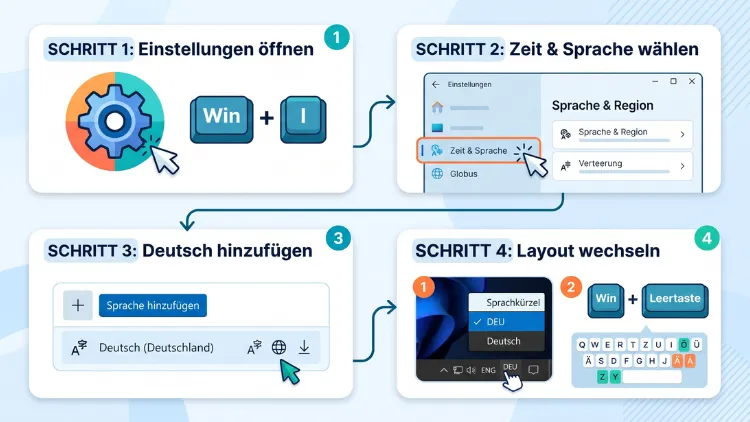
Wenn Sie das Tastaturlayout auf Deutsch umstellen möchten, fügen Sie in den Systemeinstellungen die Eingabesprache Deutsch (QWERTZ) hinzu und wählen sie anschließend aus. Unter Windows 11/10 gelingt der schnelle Wechsel zudem mit Windows + Leertaste, auf dem Mac mit Ctrl + Leertaste oder der Globus-Taste.
Außerdem funktioniert die Umstellung ebenso auf Linux, ChromeOS, Android, iPhone und iPad. Im Folgenden finden Sie deshalb für jedes System die passende Schritt-für-Schritt-Anleitung.
Warum das Tastaturlayout plötzlich nicht mehr stimmt
Viele Nutzer bemerken das Problem erst beim Tippen. Zum Beispiel erscheint statt einem Z plötzlich ein Y. Außerdem fehlen die Umlaute ä, ö und ü sowie das ß. Zudem landen Sonderzeichen wie @, # oder – auf ganz anderen Tasten.
In den meisten Fällen ist dann ein englisches Tastaturlayout (QWERTY) aktiv. Deshalb stimmen die aufgedruckten Zeichen nicht mehr mit der Eingabe überein. Die gute Nachricht lautet jedoch: Die Tastatur ist nicht defekt. Vielmehr verwendet das Betriebssystem lediglich eine andere Tastaturbelegung.
Typische Ursachen im Überblick
- Versehentliche Tastenkombination: Unter Windows wechselt Alt + Shift oder Windows + Leertaste das Layout. Deshalb passiert die Umstellung oft unbemerkt.
- Neuinstallation oder Update: Nach einem großen Update setzt das System die Spracheinstellungen gelegentlich zurück.
- Englisches Gerät: Bei Importgeräten ist häufig Englisch (USA) voreingestellt.
- Mehrere installierte Sprachen: Zusätzliche Layouts erhöhen zudem das Risiko, dass das falsche aktiv ist.
- Externe Tastatur: Außerdem erkennt das System eine angeschlossene Tastatur nicht immer korrekt.
QWERTZ, QWERTY und AZERTY – der Unterschied
Die Bezeichnungen stammen von den ersten sechs Buchstaben der oberen Buchstabenreihe. Die deutsche Tastatur heißt deshalb QWERTZ. Die englische Tastatur trägt hingegen den Namen QWERTY. In Frankreich und Belgien nutzt man wiederum AZERTY.
Zusätzlich unterscheiden sich die Layouts bei Sonderzeichen deutlich. Auf dem deutschen Layout liegt das @-Zeichen zum Beispiel auf AltGr + Q. Auf dem US-Layout finden Sie es hingegen auf Shift + 2. Ebenso befinden sich Klammern, Anführungszeichen und Bindestrich an anderen Stellen.
Tastaturlayout und Anzeigesprache sind zwei verschiedene Dinge
Diesen Punkt sollten Sie unbedingt kennen. Das Tastaturlayout bestimmt nur, welches Zeichen beim Tastendruck erscheint. Die Anzeigesprache legt hingegen fest, in welcher Sprache Menüs und Fenster erscheinen.
Deshalb können Sie problemlos ein englisches Windows mit deutscher Tastatur nutzen. Umgekehrt funktioniert ebenso ein deutsches System mit US-Layout. Wenn Sie also nur die Tastenbelegung ändern möchten, müssen Sie die Systemsprache nicht anfassen.
Tastaturlayout in Windows 11 auf Deutsch umstellen
In Windows 11 befinden sich alle Optionen im Bereich „Zeit und Sprache“. Die Umstellung dauert zudem nur wenige Minuten. Allerdings benötigen Sie für den ersten Download eines Sprachpakets eine Internetverbindung.
Schritt-für-Schritt: Deutsches Layout hinzufügen
- Drücken Sie Windows + I, um die Einstellungen zu öffnen.
- Klicken Sie anschließend links auf „Zeit und Sprache“.
- Wählen Sie danach „Sprache und Region“.
- Suchen Sie unter „Bevorzugte Sprachen“ den Eintrag Deutsch (Deutschland).
- Fehlt Deutsch, klicken Sie zunächst auf „Sprache hinzufügen“. Geben Sie dann „Deutsch“ ein, wählen Sie Deutsch (Deutschland) und klicken Sie auf „Weiter“ sowie „Installieren“.
- Klicken Sie nun auf die drei Punkte neben Deutsch und wählen Sie „Sprachoptionen“.
- Scrollen Sie zum Bereich „Tastaturen“ und klicken Sie auf „Tastatur hinzufügen“.
- Wählen Sie schließlich „Deutsch – QWERTZ“ aus.
Danach steht das deutsche Layout sofort zur Verfügung. Ein Neustart ist in der Regel nicht nötig.
Deutsch als Standard festlegen
Damit Windows nach dem Start immer mit deutscher Belegung arbeitet, sollten Sie zusätzlich den Standard ändern:
- Öffnen Sie Einstellungen > Zeit und Sprache > Eingabe.
- Klicken Sie anschließend auf „Erweiterte Tastatureinstellungen“.
- Wählen Sie unter „Standardeingabemethode außer Kraft setzen“ den Eintrag „Deutsch (Deutschland) – Deutsch“.
Außerdem können Sie dort einstellen, ob jedes App-Fenster ein eigenes Layout nutzen darf. Für die meisten Nutzer ist es jedoch einfacher, diese Option deaktiviert zu lassen. Dadurch bleibt das Layout überall gleich.
Englisches Layout entfernen
Wenn Sie das englische Layout gar nicht benötigen, entfernen Sie es am besten. Dadurch verhindern Sie zudem ein versehentliches Umschalten.
- Öffnen Sie Einstellungen > Zeit und Sprache > Sprache und Region.
- Klicken Sie neben Englisch auf die drei Punkte.
- Wählen Sie „Entfernen“, sofern Sie die Sprache komplett nicht brauchen.
- Alternativ öffnen Sie die „Sprachoptionen“ und entfernen dort nur die US-Tastatur.
Gibt es nur noch ein Layout, verschwindet außerdem das Sprachkürzel aus der Taskleiste.
Tastaturlayout in Windows 10 auf Deutsch umstellen
Windows 10 erhält seit Oktober 2025 offiziell keine regulären Updates mehr. Dennoch nutzen viele Menschen das System weiterhin. Die Umstellung funktioniert hier ähnlich, allerdings heißen einige Menüs etwas anders.
Schritt-für-Schritt-Anleitung für Windows 10
- Drücken Sie Windows + I, um die Einstellungen zu öffnen.
- Klicken Sie anschließend auf „Zeit und Sprache“.
- Wählen Sie links den Eintrag „Sprache“.
- Klicken Sie unter „Bevorzugte Sprachen“ auf Deutsch (Deutschland) und danach auf „Optionen“.
- Fehlt Deutsch, wählen Sie zuvor „Sprache hinzufügen“ und installieren Sie Deutsch (Deutschland).
- Klicken Sie unter „Tastaturen“ auf „Tastatur hinzufügen“.
- Wählen Sie schließlich „Deutsch – QWERTZ“.
Den Standard legen Sie zudem unter Einstellungen > Geräte > Eingabe > Erweiterte Tastatureinstellungen fest. Dort wählen Sie ebenfalls Deutsch als Standardeingabemethode.
Zwischen Layouts wechseln: Tastenkombinationen in Windows 11/10
Wenn mehrere Layouts installiert sind, wechseln Sie blitzschnell zwischen ihnen. Dafür gibt es gleich mehrere Wege.
Die wichtigsten Tastenkombinationen
- Windows + Leertaste: Wechselt zum nächsten Layout und zeigt zudem eine Auswahlliste an.
- Alt + Shift (links): Wechselt zwischen den Eingabesprachen.
- Strg + Shift: Wechselt zwischen Layouts innerhalb einer Sprache.
Über die Taskleiste umschalten
Alternativ klicken Sie unten rechts in der Taskleiste auf das Sprachkürzel, zum Beispiel „DEU“ oder „ENG“. Anschließend wählen Sie einfach Deutsch aus der Liste. Diese Methode eignet sich besonders dann, wenn Sie nicht wissen, welches Layout gerade aktiv ist.
Tastenkombination ändern oder deaktivieren
Häufig führt Alt + Shift zu unbeabsichtigten Wechseln. Deshalb lohnt es sich, diesen Hotkey abzuschalten:
- Öffnen Sie Einstellungen > Zeit und Sprache > Eingabe > Erweiterte Tastatureinstellungen.
- Klicken Sie anschließend auf „Hotkeys für Eingabesprache“.
- Wählen Sie im Fenster „Textdienste und Eingabesprachen“ den Reiter „Erweiterte Tastatureinstellungen“.
- Markieren Sie „Zwischen Eingabesprachen“ und klicken Sie auf „Tastenkombination ändern“.
- Wählen Sie jeweils „Nicht zugewiesen“ und bestätigen Sie mit „OK“.
Danach wechselt das Layout nur noch bewusst über Windows + Leertaste oder die Taskleiste.
Deutsches Layout für den Anmeldebildschirm übernehmen
Manchmal ist das Layout nur auf dem Sperrbildschirm falsch. Dann scheitert zum Beispiel die Eingabe des Passworts, weil Y und Z vertauscht sind. In diesem Fall übernehmen Sie Ihre Einstellungen einfach für das ganze System.
So gehen Sie in Windows 11 vor
- Öffnen Sie Einstellungen > Zeit und Sprache > Sprache und Region.
- Klicken Sie unter „Verwandte Einstellungen“ auf „Administrative Sprachoptionen“.
- Wählen Sie im Reiter „Verwaltung“ die Schaltfläche „Einstellungen kopieren“.
- Setzen Sie Haken bei „Willkommensbildschirm und Systemkonten“ sowie bei „Neue Benutzerkonten“.
- Bestätigen Sie anschließend mit „OK“ und starten Sie den PC neu.
In Windows 10 finden Sie die Option ebenso unter „Administrative Sprachoptionen“. Allerdings benötigen Sie dafür Administratorrechte.
Tipp für den Notfall: Auf dem Anmeldebildschirm sehen Sie unten rechts ebenfalls ein Sprachkürzel. Ein Klick darauf schaltet das Layout auch dort um. Außerdem funktioniert Windows + Leertaste bereits beim Login.
Tastaturlayout per PowerShell ändern
Für Administratoren oder fortgeschrittene Nutzer bietet sich zudem die PowerShell an. Diese Methode eignet sich besonders für mehrere PCs.
- Klicken Sie mit der rechten Maustaste auf Start.
- Wählen Sie „Terminal (Administrator)“ bzw. „Windows PowerShell (Administrator)“.
- Geben Sie folgenden Befehl ein:
Set-WinUserLanguageList -LanguageList de-DE -Force
Dieser Befehl setzt Deutsch (Deutschland) als einzige Eingabesprache. Achtung: Dadurch entfernt Windows zugleich alle anderen Sprachen aus der Liste. Wenn Sie Englisch zusätzlich behalten möchten, verwenden Sie deshalb besser:
Set-WinUserLanguageList -LanguageList de-DE, en-US -Force
Danach steht Deutsch an erster Stelle und gilt damit als Standard.
Tastaturlayout auf dem Mac auf Deutsch umstellen
Auf dem Mac heißen Tastaturlayouts „Eingabequellen“. Die folgende Anleitung gilt für macOS Ventura, Sonoma, Sequoia, Tahoe und neuere Versionen. Zudem ändert sich bei aktuellen Updates nur wenig an diesem Weg.
Schritt-für-Schritt: Deutsche Eingabequelle hinzufügen
- Klicken Sie oben links auf das Apple-Menü und wählen Sie „Systemeinstellungen“.
- Klicken Sie anschließend in der Seitenleiste auf „Tastatur“.
- Scrollen Sie zum Bereich „Texteingabe“ und klicken Sie neben „Eingabequellen“ auf „Bearbeiten“.
- Klicken Sie unten links auf das Pluszeichen (+).
- Wählen Sie in der Liste „Deutsch“.
- Markieren Sie die passende Variante und klicken Sie auf „Hinzufügen“.
- Aktivieren Sie zusätzlich „Eingabemenü in der Menüleiste anzeigen“ und klicken Sie auf „Fertig“.
Welche deutsche Variante ist die richtige?
macOS bietet mehrere deutsche Belegungen an. Deshalb sollten Sie die passende Variante gezielt auswählen:
- Deutsch: Das klassische Layout für Apple-Tastaturen mit deutscher Beschriftung. Das @ liegt hier auf Wahltaste (⌥) + L.
- Deutsch – Standard: Diese Variante entspricht dem PC-Layout. Sie eignet sich deshalb für Windows-Tastaturen, die Sie am Mac nutzen. Das @ liegt hier auf ⌥ + Q.
- ABC – QWERTZ: Ein reduziertes Layout mit QWERTZ-Anordnung, jedoch mit eingeschränkten Sonderzeichen.
- Österreichisch und Schweizerdeutsch: Für Tastaturen aus diesen Ländern.
Für ein MacBook mit deutscher Tastatur wählen Sie also „Deutsch“. Nutzen Sie hingegen eine Logitech- oder Microsoft-Tastatur, ist „Deutsch – Standard“ meist die bessere Wahl.
Zwischen Eingabequellen wechseln
Auf dem Mac haben Sie ebenfalls mehrere Möglichkeiten:
- Ctrl + Leertaste: Wechselt zur vorherigen Eingabequelle.
- Ctrl + Wahltaste + Leertaste: Wechselt zur nächsten Eingabequelle.
- Globus-Taste (fn): Wechselt je nach Einstellung die Eingabequelle.
- Menüleiste: Klicken Sie auf das Flaggen- oder Sprachsymbol und wählen Sie Deutsch.
Die Funktion der Globus-Taste legen Sie zudem unter Systemeinstellungen > Tastatur fest. Wählen Sie dort bei „Beim Drücken der 🌐-Taste“ die Option „Eingabequelle ändern“.
Nicht benötigte Eingabequellen entfernen
- Öffnen Sie erneut Systemeinstellungen > Tastatur > Texteingabe > Bearbeiten.
- Markieren Sie die unerwünschte Quelle, zum Beispiel „US“ oder „ABC“.
- Klicken Sie anschließend auf das Minuszeichen (–).
Allerdings muss mindestens eine Eingabequelle erhalten bleiben. Deshalb fügen Sie zuerst Deutsch hinzu und entfernen erst danach die andere Belegung.
Tastaturtyp neu erkennen lassen
Bei externen Tastaturen erkennt macOS den Tastaturtyp manchmal falsch. Dann sind zum Beispiel die Tasten < und ^ vertauscht. In diesem Fall hilft der Tastatur-Assistent:
- Öffnen Sie Systemeinstellungen > Tastatur.
- Klicken Sie auf „Tastaturtyp ändern“.
- Folgen Sie anschließend den Anweisungen und wählen Sie am Ende „ISO (Europa)“.
Tastaturlayout unter Linux auf Deutsch umstellen
Unter Linux hängt der Weg von der Desktopumgebung ab. Die meisten Distributionen wie Ubuntu, Fedora, Linux Mint oder openSUSE nutzen jedoch entweder GNOME, KDE Plasma oder Cinnamon.
GNOME (Ubuntu, Fedora)
- Öffnen Sie die Einstellungen.
- Klicken Sie anschließend auf „Tastatur“.
- Wählen Sie unter „Eingabequellen“ die Option „Eingabequelle hinzufügen“.
- Klicken Sie auf „Deutsch (Deutschland)“ und danach auf „Deutsch“.
- Bestätigen Sie mit „Hinzufügen“.
- Ziehen Sie Deutsch zudem an die erste Stelle, damit es als Standard gilt.
Zwischen den Layouts wechseln Sie mit Super + Leertaste. Die Super-Taste ist dabei die Windows-Taste.
KDE Plasma
- Öffnen Sie die Systemeinstellungen.
- Wählen Sie anschließend „Tastatur“ (bei älteren Versionen unter „Eingabegeräte“).
- Öffnen Sie den Reiter „Belegungen“ bzw. „Layouts“.
- Aktivieren Sie gegebenenfalls „Belegungen einrichten“.
- Klicken Sie auf „Hinzufügen“ und wählen Sie „Deutsch“.
- Klicken Sie schließlich auf „Anwenden“.
Linux Mint (Cinnamon)
- Öffnen Sie das Menü und anschließend die Systemeinstellungen.
- Klicken Sie auf „Tastatur“ und danach auf den Reiter „Belegungen“.
- Fügen Sie über das Pluszeichen die Belegung „Deutsch“ hinzu.
- Schieben Sie Deutsch zudem nach oben.
Über das Terminal umstellen
Alternativ ändern Sie das Layout dauerhaft über das Terminal. Dieser Weg funktioniert auf Systemen mit systemd:
- Grafische Oberfläche:
sudo localectl set-x11-keymap de - Textkonsole (TTY):
sudo localectl set-keymap de-latin1
Für einen kurzen, vorübergehenden Wechsel unter X11 genügt zudem setxkbmap de. Unter Wayland greift dieser Befehl jedoch meist nicht. Deshalb nutzen Sie dort besser die Einstellungen der Desktopumgebung.
Unter Ubuntu und Debian steht außerdem ein Assistent bereit: sudo dpkg-reconfigure keyboard-configuration. Dort wählen Sie Schritt für Schritt „Deutsch“ aus.
Tastaturlayout auf dem Chromebook auf Deutsch umstellen
Auch ChromeOS unterstützt mehrere Eingabemethoden. Die Umstellung gelingt deshalb ebenfalls schnell.
- Klicken Sie unten rechts auf die Uhrzeit und anschließend auf das Zahnrad für die Einstellungen.
- Wählen Sie „Gerät“ bzw. „System-Einstellungen“ und danach „Tastatur und Eingaben“.
- Klicken Sie auf „Eingabe ändern“ bzw. „Eingabemethoden“.
- Wählen Sie „Eingabemethoden hinzufügen“.
- Suchen Sie nach „Deutsch“ und aktivieren Sie „Deutsch (Deutschland)“.
- Klicken Sie schließlich auf „Hinzufügen“.
Zwischen den Methoden wechseln Sie mit Strg + Leertaste (vorherige) oder Strg + Shift + Leertaste (nächste). Zusätzlich können Sie das Eingabesymbol in der Ablage einblenden. Dafür aktivieren Sie die Option „Eingabeoptionen in der Ablage anzeigen“.
Tastatur auf dem Android-Smartphone auf Deutsch umstellen
Auf Android hängt die Umstellung von der genutzten Tastatur-App ab. Am weitesten verbreitet sind Gboard von Google und die Samsung-Tastatur.
Gboard auf Deutsch umstellen
- Öffnen Sie die Einstellungen Ihres Smartphones.
- Tippen Sie auf „System“ und anschließend auf „Sprachen & Eingabe“ bzw. „Tastatur“.
- Wählen Sie „Bildschirmtastatur“ und danach „Gboard“.
- Tippen Sie auf „Sprachen“ und anschließend auf „Tastatur hinzufügen“.
- Wählen Sie „Deutsch (Deutschland)“.
- Markieren Sie das Layout „QWERTZ“ und tippen Sie auf „Fertig“.
Schneller geht es übrigens direkt über die Tastatur. Tippen Sie dafür in Gboard auf das Zahnrad-Symbol. Danach gelangen Sie ebenfalls zu den Spracheinstellungen.
Wechseln: Tippen Sie auf das Globus-Symbol neben der Leertaste. Alternativ halten Sie die Leertaste gedrückt und wählen die Sprache aus.
Samsung-Tastatur auf Deutsch umstellen
- Öffnen Sie die Einstellungen.
- Tippen Sie auf „Allgemeine Verwaltung“.
- Wählen Sie anschließend „Samsung Tastatur-Einstellungen“.
- Tippen Sie auf „Sprachen und Typen“ und danach auf „Eingabesprachen verwalten“.
- Aktivieren Sie „Deutsch“ bzw. laden Sie das Sprachpaket herunter.
- Tippen Sie zurück auf „Deutsch“ und wählen Sie das Layout „QWERTZ“.
Zwischen den Sprachen wechseln Sie hier, indem Sie auf der Leertaste nach links oder rechts wischen. Je nach Einstellung erscheint zudem ein eigenes Sprachsymbol.
Externe Tastatur am Android-Gerät
Schließen Sie eine Bluetooth- oder USB-Tastatur an, gilt eine eigene Einstellung. Deshalb ist das Layout dort oft englisch, obwohl die Bildschirmtastatur deutsch schreibt.
- Öffnen Sie Einstellungen > System > Sprachen & Eingabe.
- Tippen Sie auf „Physische Tastatur“.
- Wählen Sie Ihre Tastatur aus und tippen Sie auf „Tastaturlayouts einrichten“.
- Aktivieren Sie schließlich „Deutsch“.
Bei Samsung finden Sie die Option ebenso unter „Allgemeine Verwaltung > Physische Tastatur“.
Tastatur auf dem iPhone und iPad auf Deutsch umstellen
Auf iOS und iPadOS fügen Sie ebenfalls zuerst eine deutsche Tastatur hinzu. Anschließend wählen Sie das passende Layout.
Schritt-für-Schritt-Anleitung
- Öffnen Sie die Einstellungen.
- Tippen Sie auf „Allgemein“ und anschließend auf „Tastatur“.
- Wählen Sie „Tastaturen“ und danach „Tastatur hinzufügen“.
- Tippen Sie auf „Deutsch (Deutschland)“.
- Prüfen Sie zudem das Layout. Tippen Sie dafür in der Liste auf „Deutsch“ und wählen Sie „QWERTZ“.
Möchten Sie Deutsch als erste Tastatur festlegen, tippen Sie in der Liste oben rechts auf „Bearbeiten“. Danach ziehen Sie Deutsch an die erste Position. Nicht benötigte Tastaturen löschen Sie zudem mit einem Wisch nach links.
Wechseln: Tippen Sie auf das Globus-Symbol unten links. Halten Sie es gedrückt, erscheint außerdem eine Auswahlliste.
Hardwaretastatur am iPad
Nutzen Sie ein Magic Keyboard oder eine andere externe Tastatur, ist eine zusätzliche Einstellung nötig:
- Öffnen Sie Einstellungen > Allgemein > Tastatur.
- Tippen Sie auf „Hardwaretastatur“.
- Wählen Sie „Deutsch“.
- Markieren Sie anschließend das Layout „Deutsch“ bzw. „Deutsch – Standard“ für PC-Tastaturen.
Zwischen den Layouts wechseln Sie am iPad mit Ctrl + Leertaste oder der Globus-Taste.
Schweizer und österreichisches Tastaturlayout
Nicht jede deutschsprachige Tastatur ist gleich belegt. Deshalb sollten Sie das passende Layout gezielt auswählen.
- Österreich: Hier nutzen Sie dasselbe Layout wie in Deutschland. Unter Windows wählen Sie zwar „Deutsch (Österreich)“, jedoch ist die Belegung identisch mit Deutsch – QWERTZ.
- Schweiz: Das Layout „Deutsch (Schweiz)“ unterscheidet sich hingegen deutlich. Zum Beispiel fehlt das ß. Zudem erreichen Sie ä, ö und ü direkt, während é, à und è über Shift entstehen.
- Liechtenstein und Luxemburg: In Liechtenstein gilt meist das Schweizer Layout. In Luxemburg ist hingegen oft das Schweizer-französische Layout verbreitet.
Wenn Ihre Tastatur aus der Schweiz stammt, wählen Sie deshalb unbedingt „Deutsch (Schweiz)“. Andernfalls stimmen viele Zeichen nicht mit der Beschriftung überein.
Probleme beheben: Wenn das deutsche Layout nicht funktioniert
Manchmal klappt die Umstellung nicht auf Anhieb. Die folgenden Lösungen helfen jedoch in den meisten Fällen.
Y und Z sind vertauscht
Dieses Problem deutet fast immer auf ein englisches Layout hin. Drücken Sie deshalb zuerst Windows + Leertaste bzw. am Mac Ctrl + Leertaste. Anschließend wählen Sie Deutsch. Bleibt das Problem bestehen, entfernen Sie zudem das englische Layout wie oben beschrieben.
Das Layout springt immer wieder um
Ein ständiger Wechsel hat meist zwei Ursachen. Entweder lösen Sie versehentlich Alt + Shift aus, oder Windows merkt sich für jedes Programm ein eigenes Layout. Deshalb sollten Sie Folgendes prüfen:
- Hotkey deaktivieren: Schalten Sie Alt + Shift unter „Hotkeys für Eingabesprache“ ab.
- App-Option ausschalten: Deaktivieren Sie unter „Erweiterte Tastatureinstellungen“ die Option „Für jedes App-Fenster eine andere Eingabemethode verwenden“.
- Unnötige Layouts löschen: Je weniger Layouts installiert sind, desto seltener kommt es zu Fehlern.
Ein Layout lässt sich in Windows nicht entfernen
Gelegentlich taucht ein „Geister-Layout“ auf, das in den Einstellungen gar nicht erscheint. Häufig handelt es sich dabei um „Englisch (USA)“. Ein bewährter Trick hilft jedoch:
- Fügen Sie das betroffene Layout zunächst bewusst hinzu.
- Starten Sie den PC neu.
- Entfernen Sie das Layout anschließend wieder über die Sprachoptionen.
Danach verschwindet der Eintrag in der Regel dauerhaft. Alternativ hilft außerdem der PowerShell-Befehl aus dem Abschnitt oben.
Das @-Zeichen funktioniert nicht
Auf dem deutschen Windows-Layout erreichen Sie das @ mit AltGr + Q. Alternativ funktioniert Strg + Alt + Q. Auf dem Mac nutzen Sie hingegen ⌥ + L (Layout „Deutsch“) oder ⌥ + Q (Layout „Deutsch – Standard“). Klappt das nicht, ist vermutlich ein anderes Layout aktiv.
Probleme in Remote-Desktop und virtuellen Maschinen
Bei Remote-Desktop-Verbindungen übernimmt das entfernte System oft sein eigenes Layout. Deshalb stellen Sie das deutsche Layout zusätzlich auf dem Zielrechner ein. In VirtualBox oder VMware gilt das Gleiche: Ändern Sie das Layout direkt im Gastsystem.
Im BIOS oder bei der Installation ist das Layout englisch
Im BIOS/UEFI gilt fast immer das US-Layout. Daran lässt sich leider nichts ändern. Merken Sie sich deshalb: Y und Z sind dort vertauscht, und der Bindestrich liegt auf der ß-Taste. Bei einer Windows-Neuinstallation wählen Sie hingegen schon im ersten Schritt „Deutsch“ als Tastaturlayout.
Weitere Tipps für die Arbeit mit mehreren Layouts
Wer regelmäßig in mehreren Sprachen schreibt, profitiert von mehreren installierten Layouts. Allerdings sollten Sie dabei den Überblick behalten.
- Sprachkürzel im Blick behalten: Das Kürzel in der Taskleiste oder Menüleiste zeigt jederzeit das aktive Layout.
- Bildschirmtastatur nutzen: Unter Windows öffnen Sie sie mit Windows + Strg + O. Dadurch sehen Sie sofort, welche Zeichen wo liegen.
- Tastaturübersicht am Mac: Aktivieren Sie im Eingabemenü die „Tastaturübersicht“. Auch hier sehen Sie die aktuelle Belegung.
- Aufkleber oder Hüllen: Für englische Tastaturen gibt es zudem QWERTZ-Aufkleber. Diese helfen besonders bei Importgeräten.
- Eigene Layouts erstellen: Mit dem kostenlosen Tool Microsoft Keyboard Layout Creator erstellen Sie unter Windows sogar eigene Belegungen. Am Mac eignet sich hingegen Ukelele für diesen Zweck.
Häufige Fragen zum deutschen Tastaturlayout
Wie stelle ich die Tastatur schnell von Englisch auf Deutsch um?
Unter Windows 11/10 drücken Sie Windows + Leertaste und wählen Deutsch. Am Mac nutzen Sie Ctrl + Leertaste oder die Globus-Taste. Voraussetzung ist jedoch, dass das deutsche Layout bereits installiert ist.
Warum schreibt meine Tastatur Y statt Z?
In diesem Fall ist ein englisches Layout (QWERTY) aktiv. Deshalb sind Y und Z vertauscht. Wechseln Sie einfach auf Deutsch – QWERTZ, und das Problem ist behoben.
Ändert das Tastaturlayout auch die Systemsprache?
Nein. Das Layout bestimmt nur die Zeichenbelegung der Tasten. Die Anzeigesprache von Menüs und Fenstern bleibt hingegen unverändert. Beide Einstellungen sind deshalb voneinander unabhängig.
Wie verhindere ich, dass sich das Layout unter Windows versehentlich ändert?
Deaktivieren Sie die Tastenkombination Alt + Shift unter „Hotkeys für Eingabesprache“. Zusätzlich entfernen Sie am besten alle nicht benötigten Layouts. Dadurch kann Windows nicht mehr ungewollt umschalten.
Welches deutsche Layout wähle ich am Mac mit einer Windows-Tastatur?
Wählen Sie die Eingabequelle „Deutsch – Standard“. Diese entspricht nämlich dem PC-Layout. Das klassische „Deutsch“ passt hingegen zu Apple-Tastaturen.
Wie stelle ich bei Android die Tastatur auf QWERTZ um?
Öffnen Sie in Gboard die Einstellungen > Sprachen und tippen Sie auf Deutsch. Anschließend wählen Sie das Layout „QWERTZ“. Bei der Samsung-Tastatur finden Sie die Option ebenso unter „Sprachen und Typen“.
Warum ist das Layout auf dem Anmeldebildschirm noch englisch?
Windows verwendet für den Anmeldebildschirm eigene Einstellungen. Deshalb übernehmen Sie Ihre Einstellungen über „Administrative Sprachoptionen > Einstellungen kopieren“. Danach gilt das deutsche Layout auch beim Login.
Brauche ich für das deutsche Layout eine Internetverbindung?
Nur beim ersten Hinzufügen eines Sprachpakets lädt Windows Daten herunter. Das reine Umschalten zwischen installierten Layouts funktioniert hingegen auch offline. Am Mac sind die deutschen Eingabequellen zudem bereits vorinstalliert.
Wo liegt das @-Zeichen auf der deutschen Tastatur?
Unter Windows erreichen Sie das @ mit AltGr + Q. Am Mac nutzen Sie hingegen ⌥ + L beim Layout „Deutsch“. Beim Layout „Deutsch – Standard“ liegt es dagegen auf ⌥ + Q.
Fazit
Das Tastaturlayout auf Deutsch umzustellen gelingt auf jedem System in wenigen Schritten. Sie fügen dafür einfach Deutsch (QWERTZ) hinzu und legen es zudem als Standard fest.
Außerdem lohnt es sich, unnötige Layouts zu entfernen und versehentliche Tastenkombinationen abzuschalten. Dadurch vermeiden Sie vertauschte Buchstaben und fehlende Umlaute dauerhaft – egal ob unter Windows, macOS, Linux, Android oder iOS.
