
Speicheroptimierung einschalten und automatisch Speicherplatz freigeben: So aktivieren Sie die Funktion unter Windows 11 und Windows 10 einfach.
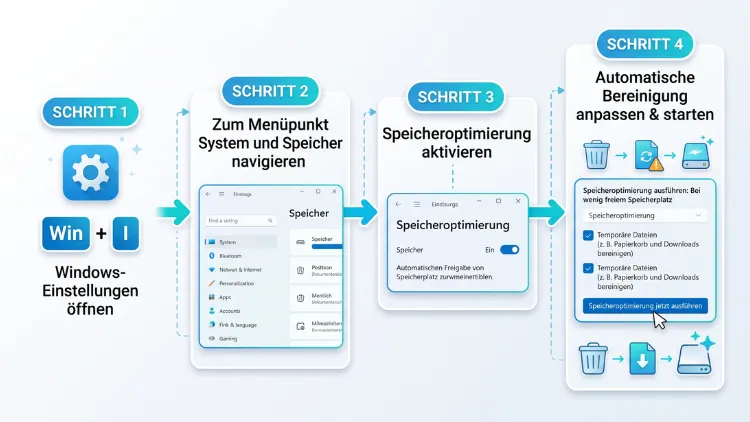
Sie möchten die Speicheroptimierung aktivieren, damit Windows automatisch Platz auf der Festplatte schafft? Das gelingt unter Windows 11 und Windows 10 in wenigen Klicks. Öffnen Sie dazu die Einstellungen mit Windows-Taste + I, wechseln Sie zu System > Speicher und schalten Sie „Speicheroptimierung“ ein.
Anschließend legen Sie fest, wann Windows temporäre Dateien, den Papierkorb und alte Downloads bereinigt. Zudem erfahren Sie hier, wie Sie die Funktion optimal einstellen.
Was ist die Speicheroptimierung in Windows?
Die Speicheroptimierung (englisch: Storage Sense) ist ein eingebautes Werkzeug von Windows. Es räumt Ihr Laufwerk automatisch im Hintergrund auf. Dadurch müssen Sie nicht mehr selbst nach unnötigen Dateien suchen.
Microsoft hat die Funktion bereits mit Windows 10 eingeführt. Seitdem gilt sie als moderne Ergänzung zur klassischen Datenträgerbereinigung. Außerdem ist sie in Windows 11 noch übersichtlicher in die Einstellungen eingebunden.
Die Speicheroptimierung kann unter anderem folgende Dateien entfernen:
- Temporäre Systemdateien und temporäre App-Dateien
- Dateien im Papierkorb, die älter als ein bestimmter Zeitraum sind
- Alte Dateien im Ordner „Downloads“, die Sie lange nicht geöffnet haben
- Lokale Kopien von OneDrive-Dateien, die Sie selten nutzen (diese bleiben jedoch in der Cloud erhalten)
- Reste früherer Windows-Installationen nach einem großen Update (je nach Version)
Wichtig: Die Funktion ist standardmäßig meist ausgeschaltet. Allerdings aktivieren manche PC-Hersteller sie bereits ab Werk. Deshalb lohnt sich ein kurzer Blick in die Einstellungen.
Speicheroptimierung ist nicht RAM-Optimierung
Der Begriff sorgt häufig für Verwirrung. Die hier beschriebene Speicheroptimierung betrifft den Festplatten- bzw. SSD-Speicher, also den Datenträger. Sie hat dagegen nichts mit dem Arbeitsspeicher (RAM) zu tun.
Zusätzlich berichten viele Technikseiten 2026 über eine neue RAM-Optimierung von Microsoft. So gab Microsoft im September 2026 Windows 11 in der Version 26H2 offiziell frei, und seit dem Update auf Windows 11 26H2 verbrauchen die besagten Systeme deutlich weniger RAM. Diese Verbesserung läuft jedoch automatisch und lässt sich nicht über den Schalter „Speicheroptimierung“ steuern. Wenn Sie also Platz auf Laufwerk C: schaffen möchten, sind Sie in diesem Artikel richtig.
Warum sollten Sie die Speicheroptimierung einschalten?
Ein volles Laufwerk bremst Windows spürbar aus. Außerdem scheitern Updates oft, wenn nicht genug freier Speicherplatz vorhanden ist. Deshalb ist eine regelmäßige Bereinigung sinnvoll.
Die wichtigsten Vorteile im Überblick:
- Automatisch: Windows räumt selbstständig auf, ohne dass Sie daran denken müssen.
- Sicher: Die Funktion löscht keine eigenen Dokumente, Fotos oder Programme aus normalen Ordnern.
- Kostenlos: Sie benötigen kein zusätzliches Tool.
- Flexibel: Sie bestimmen selbst, was gelöscht wird und wie oft.
- Updatefreundlich: Mehr freier Platz verringert Probleme bei großen Funktionsupdates.
Gerade auf Laptops mit kleiner SSD (zum Beispiel 128 oder 256 GB) macht sich das schnell bemerkbar. Zudem profitieren Sie, wenn Sie viele Dateien herunterladen oder häufig Programme testen.
Speicheroptimierung aktivieren unter Windows 11
Unter Windows 11 finden Sie die Funktion im Bereich „Speicherverwaltung“. Der Weg ist in den aktuellen Versionen 24H2, 25H2 und 26H2 nahezu identisch.
Schritt-für-Schritt-Anleitung für Windows 11
- Drücken Sie Windows-Taste + I, um die Einstellungen zu öffnen.
- Klicken Sie links auf „System“.
- Wählen Sie rechts den Eintrag „Speicher“.
- Bestätigen Sie gegebenenfalls die Abfrage der Benutzerkontensteuerung mit „Ja“.
- Scrollen Sie nach unten zum Abschnitt „Speicherverwaltung“.
- Stellen Sie den Schalter bei „Speicheroptimierung“ auf „Ein“.
Damit ist die Funktion bereits aktiv. Allerdings läuft sie in der Standardeinstellung nur, wenn wenig freier Speicherplatz vorhanden ist. Deshalb sollten Sie die Optionen anschließend noch anpassen.
Hinweis zur Abfrage der Benutzerkontensteuerung
Seit Anfang 2026 kann beim Öffnen der Speicher-Einstellungen eine Sicherheitsabfrage erscheinen. Microsoft hat mit dem Update KB5074105 nämlich geändert, dass das Öffnen von Einstellungen > System > Speicher auf Systemen mit aktivierter Benutzerkontensteuerung eine UAC-Abfrage auslöst; lehnt man sie ab, bleibt die Speicherseite ohne erhöhte Rechte.
Das ist also kein Fehler und kein Virus. Klicken Sie einfach auf „Ja“, damit Sie alle Bereinigungsoptionen nutzen können. Wenn Sie stattdessen ein Standardkonto verwenden, geben Sie das Administratorkennwort ein.
Speicheroptimierung über die Windows-Suche öffnen
Alternativ geht es noch schneller über die Suche:
- Klicken Sie auf das Suchfeld in der Taskleiste oder drücken Sie Windows-Taste + S.
- Tippen Sie „Speicheroptimierung“ ein.
- Wählen Sie den Treffer „Speicheroptimierung aktivieren“ bzw. „Speichereinstellungen“.
Somit landen Sie direkt auf der passenden Seite. Ebenso funktioniert der Befehl ms-settings:storagesense im Ausführen-Dialog (Windows-Taste + R).
Speicheroptimierung aktivieren unter Windows 10
Unter Windows 10 ist der Aufbau etwas anders. Dennoch finden Sie die Funktion ebenfalls in den Systemeinstellungen.
Schritt-für-Schritt-Anleitung für Windows 10
- Öffnen Sie die Einstellungen mit Windows-Taste + I.
- Klicken Sie auf „System“.
- Wählen Sie links „Speicher“.
- Stellen Sie oben den Schalter unter „Speicheroptimierung“ auf „Ein“.
- Klicken Sie danach auf „Speicheroptimierung konfigurieren oder jetzt ausführen“, um die Details festzulegen.
Bei älteren Windows-10-Versionen heißt der Link teilweise „Art der Speicherplatzfreigabe ändern“. Die Funktion dahinter ist jedoch dieselbe.
Wichtiger Hinweis zu Windows 10
Microsoft hat den regulären Support für Windows 10 bereits im Oktober 2025 beendet. Für Privatnutzer lief das erweiterte Sicherheitsprogramm (ESU) zudem nur bis Oktober 2026. Die Speicheroptimierung funktioniert zwar weiterhin. Trotzdem sollten Sie mittelfristig auf Windows 11 umsteigen, sofern Ihr PC die Anforderungen erfüllt.
Speicheroptimierung richtig konfigurieren
Das bloße Einschalten reicht oft nicht aus. Denn in der Grundeinstellung wartet Windows, bis der Speicher fast voll ist. Deshalb empfiehlt sich eine individuelle Konfiguration.
Konfigurationsseite öffnen
Unter Windows 11:
- Öffnen Sie Einstellungen > System > Speicher.
- Klicken Sie unter „Speicherverwaltung“ auf den Eintrag „Speicheroptimierung“ selbst (nicht nur auf den Schalter).
- Nun sehen Sie alle Optionen zur Bereinigung.
Unter Windows 10:
- Öffnen Sie Einstellungen > System > Speicher.
- Klicken Sie auf „Speicheroptimierung konfigurieren oder jetzt ausführen“.
Temporäre Dateien automatisch bereinigen
Ganz oben finden Sie unter Windows 11 den Bereich „Temporäre Dateien bereinigen“. Setzen Sie hier ein Häkchen bei der Option, dass Windows temporäre System- und App-Dateien automatisch bereinigt.
Diese Dateien entstehen zum Beispiel bei Installationen, Updates oder beim normalen Arbeiten. Zudem werden sie nach Gebrauch oft nicht gelöscht. Deshalb ist diese Option immer empfehlenswert.
Automatische Bereinigung von Benutzerinhalten
Darunter befindet sich der Schalter „Automatische Bereinigung von Benutzerinhalten“. Stellen Sie ihn auf „Ein“. Erst dann greifen die Zeitpläne für Papierkorb, Downloads und Cloud-Dateien.
Zeitplan festlegen: Wann soll die Speicheroptimierung laufen?
Im Feld „Speicheroptimierung ausführen“ wählen Sie den Rhythmus. Folgende Optionen stehen zur Verfügung:
- Täglich
- Wöchentlich
- Monatlich
- Bei wenig freiem Speicherplatz (Standard)
Empfehlung: Wählen Sie „Wöchentlich“. So bleibt Ihr Laufwerk dauerhaft aufgeräumt, ohne dass Windows ständig im Hintergrund arbeitet. Wenn Sie hingegen viel Speicher haben, genügt auch „Monatlich“.
Papierkorb automatisch leeren
Im nächsten Feld legen Sie fest, wann Dateien aus dem Papierkorb gelöscht werden. Zur Auswahl stehen:
- Nie
- 1 Tag
- 14 Tage
- 30 Tage (Standard)
- 60 Tage
Empfehlung: Behalten Sie 30 Tage bei. Dadurch haben Sie genug Zeit, versehentlich gelöschte Dateien wiederherzustellen. Außerdem verschwindet alter Ballast trotzdem zuverlässig.
Downloads-Ordner bereinigen
Diese Option sollten Sie mit Vorsicht nutzen. Windows löscht hier nämlich Dateien aus dem Ordner „Downloads“, die Sie seit einem bestimmten Zeitraum nicht geöffnet haben. Folgende Zeiträume sind möglich:
- Nie (Standard)
- 1 Tag
- 14 Tage
- 30 Tage
- 60 Tage
Viele Nutzer bewahren jedoch wichtige Rechnungen, Verträge oder Installationsdateien im Downloads-Ordner auf. Deshalb gilt:
- Verschieben Sie wichtige Dateien vorher in „Dokumente“ oder einen eigenen Ordner.
- Wählen Sie, falls gewünscht, einen langen Zeitraum wie 60 Tage.
- Lassen Sie die Option auf „Nie“, wenn Sie unsicher sind.
Lokal verfügbare Cloudinhalte (OneDrive)
Nutzen Sie OneDrive, erscheint zusätzlich der Bereich „Lokal verfügbare Cloudinhalte“. Hier bestimmen Sie, wann selten genutzte Dateien nur noch online verfügbar sein sollen.
Das bedeutet konkret:
- Die Datei bleibt vollständig in OneDrive gespeichert.
- Auf dem PC bleibt nur ein Platzhalter übrig.
- Beim nächsten Öffnen lädt Windows die Datei automatisch wieder herunter.
Allerdings benötigen Sie dafür eine Internetverbindung. Deshalb sollten Sie diese Option nicht für Dateien nutzen, die Sie unterwegs offline brauchen. Ebenso wichtig: Die Funktion „Dateien bei Bedarf“ muss in OneDrive aktiv sein. Sie finden sie, indem Sie mit der rechten Maustaste auf das OneDrive-Symbol in der Taskleiste klicken und dann „Einstellungen > Synchronisieren und sichern > Erweiterte Einstellungen“ öffnen.
Empfohlene Einstellungen im Überblick
Für die meisten Nutzer hat sich folgende Kombination bewährt:
- Temporäre Dateien bereinigen: Ein
- Automatische Bereinigung von Benutzerinhalten: Ein
- Speicheroptimierung ausführen: Wöchentlich
- Papierkorb: 30 Tage
- Downloads: Nie oder 60 Tage
- OneDrive-Inhalte: 30 oder 60 Tage (nur mit stabiler Internetverbindung)
Speicheroptimierung jetzt manuell ausführen
Sie müssen nicht auf den nächsten Zeitplan warten. Stattdessen können Sie die Bereinigung sofort starten.
- Öffnen Sie Einstellungen > System > Speicher > Speicheroptimierung.
- Scrollen Sie ganz nach unten.
- Klicken Sie auf „Speicheroptimierung jetzt ausführen“.
Windows zeigt anschließend an, wie viel Speicherplatz freigegeben wurde. Das dauert je nach Datenmenge einige Sekunden bis wenige Minuten. Zudem sollten Sie diesen Schritt direkt nach der Konfiguration einmal ausführen.
Weitere Bereinigungsfunktionen in Windows 11/10
Die Speicheroptimierung ist nicht das einzige Werkzeug. Windows bietet zusätzlich weitere Funktionen, um Speicherplatz freizugeben. Diese ergänzen die automatische Bereinigung sinnvoll.
Bereinigungsempfehlungen nutzen (Windows 11)
Windows 11 analysiert Ihr System und schlägt gezielt Dateien vor, die Sie löschen könnten. Dazu gehören große Dateien, ungenutzte Apps und synchronisierte Cloud-Dateien.
So gehen Sie vor:
- Öffnen Sie Einstellungen > System > Speicher.
- Klicken Sie unter „Speicherverwaltung“ auf „Bereinigungsempfehlungen“.
- Klappen Sie die Kategorien auf, zum Beispiel „Temporäre Dateien“, „Große oder nicht verwendete Dateien“ und „Nicht verwendete Apps“.
- Setzen Sie Häkchen bei allem, was Sie entfernen möchten.
- Klicken Sie auf „Bereinigen“.
Prüfen Sie jedoch jede Auswahl genau. Denn hier können auch eigene Dateien und Programme auftauchen.
Temporäre Dateien gezielt löschen
Außerdem können Sie temporäre Dateien auch manuell entfernen:
- Öffnen Sie Einstellungen > System > Speicher.
- Klicken Sie auf „Temporäre Dateien“.
- Warten Sie, bis Windows die Liste geladen hat.
- Wählen Sie die gewünschten Kategorien aus, etwa „Windows Update-Bereinigung“, „Übermittlungsoptimierungsdateien“ oder „Miniaturansichten“.
- Klicken Sie auf „Dateien entfernen“.
Achtung: Die Kategorie „Downloads“ taucht hier ebenfalls auf. Entfernen Sie dieses Häkchen, falls Sie Ihre Downloads behalten möchten.
Klassische Datenträgerbereinigung
Die bewährte Datenträgerbereinigung gibt es weiterhin. Sie eignet sich besonders für Systemdateien und Update-Reste.
- Drücken Sie Windows-Taste + R.
- Geben Sie cleanmgr ein und bestätigen Sie mit Enter.
- Wählen Sie das Laufwerk C: aus.
- Klicken Sie auf „Systemdateien bereinigen“.
- Wählen Sie erneut C: und setzen Sie die gewünschten Häkchen.
- Bestätigen Sie mit „OK“ und anschließend mit „Dateien löschen“.
Gerade nach einem großen Funktionsupdate lassen sich so oft mehrere Gigabyte freigeben.
Speicherplatz analysieren mit kostenlosen Tools
Manchmal ist unklar, welche Ordner überhaupt so viel Platz belegen. In diesem Fall helfen Analyse-Tools. Empfehlenswert sind zum Beispiel:
- WizTree: Sehr schnell, zeigt große Ordner als Liste und farbige Kacheln.
- TreeSize Free: Übersichtliche Baumstruktur, ideal für Einsteiger.
- WinDirStat: Klassiker mit grafischer Darstellung.
So nutzen Sie TreeSize Free:
- Installieren Sie das Programm über den Microsoft Store (Suchbegriff „TreeSize Free“) oder mit dem Befehl winget install JAMSoftware.TreeSize.Free in der Eingabeaufforderung.
- Starten Sie TreeSize und wählen Sie oben links das Laufwerk C:.
- Warten Sie, bis der Scan abgeschlossen ist.
- Klappen Sie die größten Ordner auf und prüfen Sie, welche Dateien Sie entbehren können.
Löschen Sie jedoch niemals Dateien in C:\Windows oder C:\Programme manuell. Dadurch könnten Programme oder das System beschädigt werden.
Speicheroptimierung per Gruppenrichtlinie oder Registry aktivieren
In Firmen oder bei mehreren PCs lässt sich die Funktion auch zentral steuern. Zudem ist dieser Weg nützlich, wenn der Schalter in den Einstellungen ausgegraut ist.
Über den Editor für lokale Gruppenrichtlinien
Dieser Weg funktioniert nur in den Editionen Pro, Enterprise und Education.
- Drücken Sie Windows-Taste + R.
- Geben Sie gpedit.msc ein und bestätigen Sie mit Enter.
- Navigieren Sie zu Computerkonfiguration > Administrative Vorlagen > System > Speicheroptimierung.
- Doppelklicken Sie auf die Richtlinie „Speicheroptimierung zulassen“.
- Wählen Sie „Aktiviert“ und bestätigen Sie mit „OK“.
Im selben Ordner finden Sie außerdem Richtlinien für den Zeitplan, den Papierkorb, die Downloads und Cloud-Inhalte. Wenn Sie dagegen „Nicht konfiguriert“ wählen, kann jeder Nutzer selbst entscheiden.
Über die Registry (auch für Windows Home)
Bei Windows 11/10 Home fehlt der Gruppenrichtlinien-Editor. Deshalb können Sie die Funktion alternativ über die Registry einschalten. Erstellen Sie vorher jedoch unbedingt einen Wiederherstellungspunkt.
- Drücken Sie Windows-Taste + R, geben Sie regedit ein und bestätigen Sie mit Enter.
- Navigieren Sie zu HKEY_CURRENT_USER\Software\Microsoft\Windows\CurrentVersion\StorageSense\Parameters\StoragePolicy.
- Doppelklicken Sie auf den Wert „01“. Falls er fehlt, erstellen Sie ihn per Rechtsklick über „Neu > DWORD-Wert (32-Bit)“.
- Setzen Sie den Wert auf 1, um die Speicheroptimierung zu aktivieren (0 schaltet sie aus).
- Starten Sie den PC neu oder melden Sie sich ab und wieder an.
Ebenso steuert der Wert „2048“ den Zeitplan: 1 steht für täglich, 7 für wöchentlich, 30 für monatlich und 0 für „bei wenig freiem Speicherplatz“.
Speicheroptimierung lässt sich nicht aktivieren: Lösungen
Manchmal reagiert der Schalter nicht oder ist grau hinterlegt. Dafür gibt es mehrere typische Ursachen. Zum Glück lassen sie sich meist schnell beheben.
Meldung „Einige Einstellungen werden von Ihrer Organisation verwaltet“
Diese Meldung zeigt, dass eine Gruppenrichtlinie oder ein Registry-Eintrag die Funktion blockiert. Das passiert häufig bei Firmen-PCs. Zudem können auch Tuning-Programme solche Einträge setzen.
So beheben Sie das Problem auf einem privaten PC:
- Öffnen Sie gpedit.msc (nur Pro-Editionen).
- Gehen Sie zu Computerkonfiguration > Administrative Vorlagen > System > Speicheroptimierung.
- Setzen Sie alle Richtlinien auf „Nicht konfiguriert“.
Unter Windows Home prüfen Sie stattdessen in regedit den Pfad HKEY_LOCAL_MACHINE\SOFTWARE\Policies\Microsoft\Windows\StorageSense. Löschen Sie dort den Wert „AllowStorageSenseGlobal“, falls er auf 0 steht. Bei Firmen-PCs wenden Sie sich dagegen an Ihre IT-Abteilung.
Fehlende Administratorrechte
Wenn Sie mit einem Standardkonto arbeiten, fehlen eventuell die nötigen Rechte. Deshalb sollten Sie sich mit einem Administratorkonto anmelden. Alternativ bestätigen Sie die Abfrage der Benutzerkontensteuerung mit dem Admin-Kennwort.
Systemdateien reparieren
Bei beschädigten Systemdateien können Einstellungsseiten fehlerhaft reagieren. Daher hilft oft eine Reparatur:
- Klicken Sie mit der rechten Maustaste auf Start und wählen Sie „Terminal (Administrator)“ bzw. unter Windows 10 „Windows PowerShell (Administrator)“.
- Geben Sie sfc /scannow ein und drücken Sie Enter.
- Führen Sie anschließend DISM /Online /Cleanup-Image /RestoreHealth aus.
- Starten Sie den PC neu.
Windows aktualisieren
Außerdem beheben Updates häufig bekannte Fehler. Öffnen Sie deshalb Einstellungen > Windows Update und klicken Sie auf „Nach Updates suchen“. Installieren Sie alle verfügbaren Updates und starten Sie den PC neu.
Speicheroptimierung sinnvoll ergänzen: Tipps für mehr freien Speicherplatz
Die automatische Bereinigung ist ein guter Anfang. Zusätzlich gibt es weitere Maßnahmen, die viel Platz sparen.
Ruhezustand deaktivieren
Die Datei hiberfil.sys belegt oft mehrere Gigabyte. Wenn Sie den Ruhezustand nicht nutzen, können Sie ihn abschalten:
- Öffnen Sie das Terminal (Administrator).
- Geben Sie powercfg /hibernate off ein und bestätigen Sie mit Enter.
Beachten Sie jedoch: Danach funktioniert auch der Schnellstart nicht mehr. Auf Laptops sollten Sie diese Option deshalb nur mit Bedacht nutzen.
Große Apps und Spiele deinstallieren
Spiele belegen häufig 50 bis 150 GB. Prüfen Sie daher regelmäßig Ihre installierten Programme:
- Öffnen Sie Einstellungen > Apps > Installierte Apps (Windows 11) bzw. Apps & Features (Windows 10).
- Sortieren Sie die Liste nach „Größe“.
- Klicken Sie bei ungenutzten Programmen auf die drei Punkte und wählen Sie „Deinstallieren“.
Speicherort für neue Inhalte ändern
Haben Sie eine zweite Festplatte? Dann können Sie neue Apps, Dokumente und Musik direkt dort speichern.
- Öffnen Sie Einstellungen > System > Speicher.
- Klicken Sie auf „Erweiterte Speichereinstellungen“ (Windows 11).
- Wählen Sie „Speicherort für neuen Inhalt“.
- Ändern Sie die Laufwerke für die einzelnen Kategorien.
Dadurch bleibt das Systemlaufwerk C: dauerhaft entlastet.
Browser-Cache leeren
Browser speichern viele Daten zwischen. Diese löscht die Speicheroptimierung jedoch nicht automatisch. Deshalb leeren Sie den Cache am besten manuell:
- Microsoft Edge und Google Chrome: Drücken Sie Strg + Umschalt + Entf, wählen Sie „Bilder und Dateien im Cache“ und klicken Sie auf „Jetzt löschen“ bzw. „Daten löschen“.
- Mozilla Firefox: Drücken Sie ebenfalls Strg + Umschalt + Entf, wählen Sie „Temporäre Cache-Dateien und Seiten“ und bestätigen Sie mit „Leeren“.
Systemschutz begrenzen
Wiederherstellungspunkte können viel Speicher belegen. Allerdings sind sie bei Problemen sehr wertvoll. Deshalb sollten Sie den Platz nur begrenzen, statt den Schutz abzuschalten:
- Drücken Sie Windows-Taste + R und geben Sie SystemPropertiesProtection ein.
- Wählen Sie Laufwerk C: und klicken Sie auf „Konfigurieren“.
- Stellen Sie den Regler bei „Max. Belegung“ auf etwa 5 bis 8 Prozent.
- Bestätigen Sie mit „OK“.
Häufige Fragen zur Speicheroptimierung
Löscht die Speicheroptimierung meine persönlichen Dateien?
Nein, normalerweise nicht. Die Funktion entfernt nur temporäre Dateien, alte Papierkorb-Inhalte und – falls aktiviert – ungeöffnete Downloads. Dokumente, Bilder und Videos in Ihren Benutzerordnern bleiben dagegen unangetastet. Allerdings sollten Sie bei der Downloads-Option vorsichtig sein.
Ist die Speicheroptimierung standardmäßig aktiviert?
In der Regel nicht. Microsoft liefert Windows meist mit ausgeschalteter Speicheroptimierung aus. Manche PC-Hersteller schalten sie jedoch ab Werk ein. Deshalb lohnt sich ein Blick unter Einstellungen > System > Speicher.
Wie oft sollte die Speicheroptimierung laufen?
Für die meisten Nutzer ist „Wöchentlich“ ideal. Haben Sie dagegen eine kleine SSD, kann „Täglich“ sinnvoll sein. Bei viel freiem Speicher genügt außerdem „Monatlich“.
Verlangsamt die Speicheroptimierung meinen PC?
Nein, im Alltag merken Sie davon kaum etwas. Die Bereinigung läuft im Hintergrund und dauert meist nur kurz. Im Gegenteil: Mehr freier Speicher kann Windows sogar beschleunigen.
Was ist der Unterschied zwischen Speicheroptimierung und Datenträgerbereinigung?
Die Speicheroptimierung arbeitet automatisch nach Zeitplan. Die Datenträgerbereinigung starten Sie hingegen manuell. Zudem kann die Datenträgerbereinigung tiefer in Systemdateien eingreifen. Beide Werkzeuge ergänzen sich deshalb gut.
Warum erscheint beim Öffnen der Speichereinstellungen eine Sicherheitsabfrage?
Seit einem Update Anfang 2026 fragt Windows beim Öffnen der Speicherseite nach Administratorrechten. Das ist eine gewollte Sicherheitsmaßnahme. Bestätigen Sie die Abfrage einfach mit „Ja“.
Kann ich gelöschte Dateien wiederherstellen?
Das hängt davon ab, was gelöscht wurde. Endgültig geleerte Papierkorb-Inhalte lassen sich nur mit Spezialsoftware wie Recuva oder dem Microsoft-Tool Windows File Recovery retten. OneDrive-Dateien bleiben hingegen in der Cloud erhalten und lassen sich jederzeit erneut herunterladen.
Funktioniert die Speicheroptimierung auch bei externen Festplatten?
Nur eingeschränkt. Die Funktion konzentriert sich vor allem auf das Systemlaufwerk C: und Ihre Benutzerordner. Für externe Laufwerke nutzen Sie deshalb besser die Datenträgerbereinigung oder ein Analyse-Tool wie WizTree.
Hat die Speicheroptimierung etwas mit dem Arbeitsspeicher zu tun?
Nein. Die Speicheroptimierung betrifft nur Festplatte oder SSD. Die RAM-Verbesserungen von Windows 11 26H2 arbeiten dagegen unabhängig und automatisch.
Fazit
Die Speicheroptimierung unter Windows 11/10 ist schnell aktiviert und spart dauerhaft Zeit. Sie finden die Funktion unter Einstellungen > System > Speicher. Zudem sollten Sie den Zeitplan auf „Wöchentlich“ stellen und temporäre Dateien automatisch entfernen lassen.
Seien Sie jedoch bei der Bereinigung des Downloads-Ordners vorsichtig. Ergänzen Sie die Funktion außerdem mit Bereinigungsempfehlungen und der Datenträgerbereinigung. So bleibt Ihr Laufwerk dauerhaft aufgeräumt.
