
Ihre PS5 reagiert nicht mehr? Wir zeigen Ihnen, wie Sie Konsole und Controller per Hard-Reset sicher, einfach und schnell zurücksetzen – jetzt hier lesen.
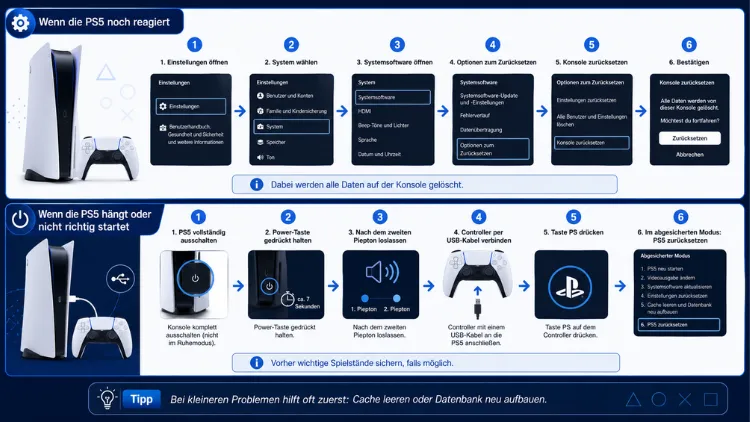
Ein Hard-Reset der PS5 hilft bei Systemabstürzen, Startproblemen oder vor dem Verkauf der Konsole.
Sie erfahren hier, wie Sie die PS5 über die Einstellungen, per abgesichertem Modus und beim DualSense-Controller zurücksetzen – inklusive Datensicherung und Schritt-für-Schritt-Anleitung für alle PS5-Modelle.
Was bedeutet ein Hard-Reset bei der PS5?
Bei der PlayStation 5 wird oft zwischen mehreren Reset-Varianten unterschieden, die jedoch häufig durcheinandergebracht werden. Ein einfacher Neustart beendet lediglich alle laufenden Prozesse und startet das System neu, ohne dabei Daten oder Einstellungen zu verändern. Ein Soft-Reset geht bereits etwas weiter, da hierbei zum Beispiel der Ruhezustand vollständig beendet und der Arbeitsspeicher geleert wird. Der Hard-Reset, umgangssprachlich auch Werksreset oder Factory-Reset genannt, setzt die Konsole hingegen auf den ursprünglichen Auslieferungszustand zurück.
Dabei löscht die PS5 sämtliche Benutzerkonten, installierten Spiele, Apps sowie persönlichen Einstellungen. Zudem wird bei einem vollständigen Hard-Reset auch die Systemsoftware neu installiert, was besonders bei hartnäckigen Softwarefehlern, einem eingefrorenen System oder vor der Weitergabe der Konsole an eine andere Person sinnvoll ist. Ebenso profitieren Sie von einem Hard-Reset, wenn die PS5 nicht mehr richtig hochfährt oder wiederholt abstürzt.
Da ein Hard-Reset weitreichende Folgen hat, sollten Sie sich vorab genau überlegen, welche Variante für Ihr Anliegen tatsächlich notwendig ist. Deshalb bietet Sony innerhalb der Systemsoftware mehrere abgestufte Reset-Optionen an, die von einer reinen Einstellungsrücksetzung bis zur vollständigen Löschung reichen. Im Folgenden erfahren Sie, welche Methode sich für welchen Anwendungsfall eignet.
Bevor Sie beginnen: Daten sichern
Bevor Sie die PS5 auf Werkseinstellungen zurücksetzen, sollten Sie unbedingt eine Datensicherung durchführen, da ein Hard-Reset alle lokal gespeicherten Inhalte unwiderruflich löscht. Zwei Wege stehen Ihnen dafür grundsätzlich zur Verfügung.
- PlayStation Plus (Cloud-Speicher): Wenn Sie ein aktives PlayStation-Plus-Abonnement besitzen, lädt die Konsole Ihre Spielstände automatisch in die Cloud hoch. Nach dem Zurücksetzen laden Sie die Daten einfach wieder herunter, sobald Sie sich erneut mit Ihrem PSN-Konto anmelden.
- Externes USB-Laufwerk: Alternativ sichern Sie Spielstände, Screenshots, Videoclips sowie Einstellungen manuell auf einem externen Datenträger. Das Laufwerk muss dafür im Format exFAT oder FAT32 formatiert sein.
Für die manuelle Sicherung gehen Sie wie folgt vor:
- Schließen Sie das USB-Laufwerk an einen der USB-Anschlüsse der PS5 an.
- Öffnen Sie die Einstellungen über das Zahnradsymbol im Hauptmenü.
- Wählen Sie System und anschließend Systemsoftware.
- Tippen Sie auf Sichern und Wiederherstellen und wählen Sie PS5 sichern.
- Legen Sie fest, welche Datentypen gesichert werden sollen (zum Beispiel Spielstände, Einstellungen oder Trophäen).
- Bestätigen Sie den Vorgang mit Sichern. Je nach Datenmenge kann dieser Prozess einige Minuten in Anspruch nehmen.
Sobald das Backup abgeschlossen ist, informiert Sie die Konsole entsprechend. Erst danach sollten Sie mit dem eigentlichen Zurücksetzen fortfahren, damit Ihre Spielstände und persönlichen Daten nicht verloren gehen.
PS5 zurücksetzen über die Einstellungen
Die gängigste Methode, um die PS5 zurückzusetzen, führt über das Einstellungsmenü der Konsole. Diese Variante funktioniert allerdings nur, wenn die PS5 noch normal startet und Sie Zugriff auf das Hauptmenü haben. Gehen Sie dafür folgendermaßen vor:
- Schalten Sie die Konsole ein und wechseln Sie zum Startbildschirm.
- Öffnen Sie oben rechts das Zahnradsymbol, um die Einstellungen aufzurufen.
- Wählen Sie im linken Menü den Punkt System.
- Tippen Sie anschließend auf Systemsoftware.
- Wählen Sie den Menüpunkt Optionen für das Zurücksetzen.
- Entscheiden Sie sich zwischen den angebotenen Varianten, die im nächsten Absatz genauer erklärt werden.
- Bestätigen Sie Ihre Auswahl mit Ja, um den Vorgang zu starten.
Wichtig: Sony unterscheidet an dieser Stelle zwischen zwei grundsätzlichen Optionen, die unterschiedlich weitreichende Auswirkungen haben.
Standardeinstellungen wiederherstellen: Diese Option setzt lediglich sämtliche Systemeinstellungen auf den Auslieferungszustand zurück. Installierte Spiele, Apps und Spielstände bleiben dabei jedoch vollständig erhalten. Diese Variante eignet sich deshalb besonders, wenn Sie beispielsweise fehlerhafte Anzeigeeinstellungen, Audiokonfigurationen oder Netzwerkeinstellungen korrigieren möchten, ohne Ihre Bibliothek zu verlieren.
Deine Konsole zurücksetzen: Diese deutlich weitreichendere Option entspricht dem eigentlichen Hard-Reset beziehungsweise Factory-Reset. Dabei werden sämtliche Benutzerkonten, installierten Spiele, Apps, Spielstände sowie alle persönlichen Daten von der Festplatte oder SSD gelöscht. Nutzen Sie diese Variante, wenn Sie die PS5 verkaufen, verschenken oder bei anhaltenden Softwareproblemen vollständig neu aufsetzen möchten.
Nachdem Sie eine der beiden Optionen bestätigt haben, zeigt die Konsole den Fortschritt des Zurücksetzens an. Der gesamte Vorgang dauert üblicherweise wenige Minuten, kann bei einer vollständigen Löschung großer Datenmengen jedoch auch etwas länger dauern. Anschließend startet die PS5 automatisch neu und führt Sie durch die Ersteinrichtung.
PS5 Hard-Reset über den abgesicherten Modus (Safe Mode)
Sollte Ihre PS5 nicht mehr normal starten, eingefroren sein oder sich nicht mehr über das Hauptmenü bedienen lassen, hilft der abgesicherte Modus, auch Safe Mode genannt. Dieser Modus ermöglicht es Ihnen, die Konsole auch dann zurückzusetzen, wenn kein Zugriff auf die reguläre Benutzeroberfläche mehr besteht.
Schritt 1 – Konsole vollständig ausschalten: Halten Sie den Power-Button an der Vorderseite der PS5 gedrückt, bis die Konsole vollständig ausschaltet. Achten Sie darauf, dass sich das Gerät wirklich abschaltet und nicht lediglich in den Ruhemodus wechselt.
Schritt 2 – Power-Button erneut gedrückt halten: Drücken Sie den Power-Button nun ein zweites Mal und halten Sie ihn fest. Nach ungefähr sieben Sekunden ertönt ein zweiter Signalton. Lassen Sie den Button erst dann los.
Schritt 3 – Controller per USB-Kabel verbinden: Schließen Sie den DualSense-Controller über ein USB-C-Kabel an die Konsole an und drücken Sie die PS-Taste. Dadurch wird der Controller mit der PS5 verbunden, sodass Sie im Safe Mode navigieren können.
Schritt 4 – Option im Safe-Mode-Menü auswählen: Im Menü des abgesicherten Modus stehen Ihnen mehrere Optionen zur Verfügung, die unterschiedlich tief in das System eingreifen. Dazu zählen unter anderem:
- Datenbank neu aufbauen: Korrigiert Fehler in der internen Datenstruktur, ohne persönliche Daten zu löschen.
- PS5 zurücksetzen (Systemsoftware beibehalten): Setzt die Konsole zurück, behält jedoch die aktuell installierte Systemsoftware bei.
- PS5 zurücksetzen (Systemsoftware neu installieren): Dies entspricht dem vollständigen Hard-Reset. Dabei werden alle Daten gelöscht und die Systemsoftware komplett neu installiert.
Wählen Sie je nach Anliegen die passende Option aus und bestätigen Sie den Vorgang. Anschließend beginnt die PS5 mit dem Zurücksetzen, was je nach gewählter Option zwischen wenigen Minuten und einer halben Stunde dauern kann. Zudem sollten Sie während des gesamten Prozesses die Stromversorgung nicht unterbrechen, da dies die Systemsoftware beschädigen könnte.
Hinweis für den Fall eines fehlgeschlagenen Updates: Falls die reguläre Aktualisierung der Systemsoftware fehlschlägt, können Sie im Safe Mode ebenfalls die Option Systemsoftware aktualisieren wählen. Dafür benötigen Sie einen mit FAT32 formatierten USB-Stick, auf dem sich im Ordner „PS5“ > „UPDATE“ die Datei „PS5UPDATE.PUP“ befindet, die Sie zuvor von der offiziellen PlayStation-Website heruntergeladen haben.
DualSense-Controller zurücksetzen (Hard-Reset)
Neben der Konsole selbst lässt sich auch der DualSense-Controller zurücksetzen, was insbesondere bei Verbindungsproblemen, unregelmäßiger Reaktion der Tasten oder Fehlern nach einem Firmware-Update hilfreich ist. Für den Controller-Hard-Reset benötigen Sie lediglich eine kleine spitze Hilfe, beispielsweise eine Büroklammer oder eine SIM-Auswurfnadel.
- Schalten Sie zunächst die PS5 vollständig aus.
- Suchen Sie auf der Rückseite des Controllers das kleine Reset-Loch, das sich in der Nähe des R2-Triggers befindet und lediglich etwa einen Millimeter groß ist.
- Führen Sie die Büroklammer vorsichtig in die Öffnung ein und drücken Sie den dahinterliegenden Knopf für rund fünf Sekunden.
- Verbinden Sie den Controller anschließend über ein USB-C-Kabel mit der Konsole.
- Drücken Sie die PS-Taste, damit sich der Controller neu mit der PS5 verbindet.
Dieser Vorgang löscht sämtliche gespeicherten Pairing-Informationen sowie internen Kalibrierungsdaten des Controllers und setzt ihn auf die Werkseinstellungen zurück. Außerdem behebt ein solcher Hard-Reset einen Großteil der bekannten Verbindungs- und Reaktionsprobleme, ohne dass eine Reparatur oder ein Neukauf notwendig wird. Sollte der Controller danach immer noch nicht funktionieren, deutet dies eher auf ein Hardwareproblem, beispielsweise einen defekten Analogstick oder Akku, hin.
Zusätzlich können Sie vor dem Hard-Reset einen einfachen Soft-Reset ausprobieren: Drücken Sie die PS-Taste, wählen Sie im Kontrollzentrum das Symbol Ihres Controllers aus und tippen Sie auf Ausschalten. Nach einigen Sekunden verbinden Sie den Controller erneut per PS-Taste. Dieser Zwischenschritt löst bereits einen Teil der kleineren Verbindungsprobleme, bevor der aufwendigere Hard-Reset nötig wird.
Übersicht: Welche Reset-Methode passt zu Ihnen?
Da die PS5 mehrere Reset-Stufen anbietet, hilft folgende Übersicht dabei, die passende Methode für Ihre Situation zu finden.
| Methode | Voraussetzung | Auswirkung auf Daten | Empfohlen bei |
|---|---|---|---|
| Neustart | Konsole reagiert | Keine Datenänderung | Kleinere Aussetzer, eingefrorene Anzeige |
| Standardeinstellungen wiederherstellen | Zugriff auf Einstellungsmenü | Einstellungen werden zurückgesetzt, Daten bleiben erhalten | Fehlerhafte Konfiguration |
| Deine Konsole zurücksetzen | Zugriff auf Einstellungsmenü | Alle Daten werden gelöscht | Verkauf, hartnäckige Softwarefehler |
| Abgesicherter Modus (Systemsoftware beibehalten) | Konsole startet nicht regulär | Nutzerdaten werden gelöscht, Software bleibt | System startet nicht mehr |
| Abgesicherter Modus (Systemsoftware neu installieren) | Konsole startet nicht regulär | Vollständige Löschung und Neuinstallation | Schwerwiegende Systemfehler |
Anhand dieser Tabelle erkennen Sie schnell, welche Stufe für Ihr konkretes Problem tatsächlich notwendig ist, sodass Sie nicht unnötig weitreichende Löschungen vornehmen.
Nach dem Zurücksetzen: PS5 neu einrichten
Sobald der Hard-Reset abgeschlossen ist, startet die Konsole automatisch neu und führt Sie durch die Ersteinrichtung, die der Einrichtung einer neuen PS5 entspricht. Dabei wählen Sie zunächst Ihre Sprache sowie Region aus und verbinden die Konsole anschließend mit Ihrem WLAN-Netzwerk oder per LAN-Kabel.
Danach melden Sie sich mit Ihrem PlayStation-Network-Konto an oder erstellen ein neues Benutzerkonto, falls Sie die Konsole an eine andere Person weitergeben. Anschließend lädt die PS5 gegebenenfalls verfügbare Systemupdates automatisch herunter und installiert diese. Zum Abschluss können Sie über Sichern und Wiederherstellen Ihre zuvor angelegte Datensicherung wieder aufspielen, wodurch Spielstände, Trophäen und Einstellungen zurückkehren.
Beachten Sie außerdem, dass Sie die Konsole bei einem Verkauf zusätzlich über Einstellungen > Konto > PlayStation Plus > PS5-Konsolen verwalten von Ihrem Konto deaktivieren sollten, damit der neue Besitzer die Konsole ohne Einschränkungen nutzen kann.
Häufige Probleme beim Zurücksetzen der PS5
Trotz einer klaren Anleitung treten beim Zurücksetzen gelegentlich Probleme auf. Nachfolgend finden Sie die häufigsten Ursachen sowie passende Lösungsansätze.
- Der Reset-Vorgang bleibt hängen: Warten Sie zunächst mindestens 30 Minuten, da größere Datenmengen die Löschung verlangsamen. Bleibt die Konsole dennoch eingefroren, trennen Sie die Stromzufuhr für einige Minuten und starten Sie erneut über den abgesicherten Modus.
- Der Controller lässt sich im Safe Mode nicht verbinden: Verwenden Sie ausschließlich ein originales USB-C-Kabel und stecken Sie es direkt in einen USB-Anschluss der Konsole, da manche USB-Hubs im Safe Mode nicht erkannt werden.
- Nach dem Reset fehlt die Datensicherung: Kontrollieren Sie, ob das USB-Laufwerk korrekt formatiert war, oder prüfen Sie in den Cloud-Einstellungen Ihres PlayStation-Plus-Kontos, ob die Spielstände dort hinterlegt sind.
- Die PS5 zeigt einen Fehlercode während des Updates: Notieren Sie sich den angezeigten Fehlercode und laden Sie die aktuelle Systemsoftware manuell über die offizielle PlayStation-Website herunter, um sie anschließend im Safe Mode neu zu installieren.
Sollten diese empfohlenen Vorgehensweisen nicht zum Erfolg führen, deutet dies häufig auf ein Hardwareproblem, beispielsweise eine defekte Festplatte oder ein Netzteilproblem, hin. In diesem Fall empfiehlt sich der Kontakt zum offiziellen PlayStation-Support.
Häufig gestellte Fragen zum PS5-Hard-Reset
Wie lange dauert ein Hard-Reset der PS5?
Ein vollständiger Hard-Reset dauert in der Regel zwischen fünf und dreißig Minuten, abhängig davon, wie viele Daten gelöscht werden und ob die Systemsoftware zusätzlich neu installiert wird.
Verliere ich beim Hard-Reset alle Spielstände?
Ja, sofern Sie zuvor keine Datensicherung angelegt haben. Deshalb sollten Sie Spielstände unbedingt vorab über die Cloud oder ein externes USB-Laufwerk sichern.
Kann ich die PS5 ohne Controller zurücksetzen?
Nein, für die Navigation im Safe Mode benötigen Sie zwingend einen per USB-C-Kabel verbundenen DualSense-Controller, da sich der abgesicherte Modus nicht über die Konsole allein bedienen lässt.
Was ist der Unterschied zwischen Neustart und Hard-Reset?
Ein Neustart beendet lediglich laufende Prozesse, ohne Daten zu löschen. Ein Hard-Reset hingegen setzt die Konsole vollständig auf den Auslieferungszustand zurück und entfernt alle installierten Inhalte.
Wie setze ich meine PS5 zurück, wenn sie nicht mehr startet?
In diesem Fall nutzen Sie den abgesicherten Modus: Schalten Sie die Konsole aus, halten Sie den Power-Button bis zum zweiten Signalton gedrückt und verbinden Sie anschließend den Controller per Kabel, um die entsprechende Reset-Option auszuwählen.
Muss ich vor dem Verkauf der PS5 einen Hard-Reset durchführen?
Ja, unbedingt. Andernfalls bleiben Ihre persönlichen Daten, Zahlungsinformationen sowie Ihr Benutzerkonto auf der Konsole gespeichert, was ein erhebliches Datenschutzrisiko darstellt.
Wie setze ich den DualSense-Controller zurück?
Drücken Sie mit einer Büroklammer den kleinen Reset-Knopf auf der Rückseite des Controllers für etwa fünf Sekunden und verbinden Sie ihn anschließend per USB-Kabel erneut mit der PS5.
Löscht ein Hard-Reset auch installierte Systemupdates?
Bei der Option „Systemsoftware neu installieren“ wird die Systemsoftware zwar neu aufgespielt, jedoch üblicherweise in der zuletzt installierten Version, sodass keine älteren Updates zurückkehren.
Funktioniert die Anleitung auch bei der PS5 Slim und der Digital Edition?
Ja, sämtliche beschriebenen Methoden gelten gleichermaßen für die Standardkonsole, die PS5 Digital Edition sowie die neueren PS5-Slim-Modelle, da sich die Systemsoftware zwischen den Varianten nicht unterscheidet.
Fazit
Ein Hard-Reset der PS5 löst die meisten hartnäckigen Softwareprobleme und bereitet die Konsole optimal auf einen Verkauf vor. Sichern Sie zuvor jedoch immer Ihre Spielstände, da der Vorgang sämtliche lokalen Daten unwiderruflich entfernt.
Nutzen Sie je nach Situation die Einstellungen oder den abgesicherten Modus, sodass die PS5 anschließend wieder zuverlässig läuft.
