
Möchten Sie in Windows 11/10 Ordner effektiv mit einem Passwort schützen und suchen nach sicherer Drittanbieter-Software, die Ihre Daten zuverlässig schützt?
Der Schutz sensibler Daten ist in Zeiten digitaler Informationsflut ein zentrales Thema. Ob private Dokumente, geschäftliche Dateien oder vertrauliche Bilder – der Zugriff auf diese Inhalte sollte nur autorisierten Personen möglich sein. Windows 11 und Windows 10 bieten zwar verschiedene Sicherheitsmechanismen, doch einen direkten Passwortschutz für Ordner bringt das Betriebssystem nicht von Haus aus mit.
Hier kommen Drittanbieter-Softwarelösungen ins Spiel, die den Schutz von Daten mit Passwort und Verschlüsselung komfortabel ermöglichen. In diesem Artikel erfahren Sie alles Wissenswerte rund um den Passwortschutz von Ordnern unter Windows 10 und 11 mit Drittanbieter-Tools.
Warum Windows selbst keinen Passwortschutz für Ordner bietet
Microsoft hat bei der Entwicklung von Windows entschieden, dass die Betriebssystemfunktionen eher auf Benutzerkonten-Sicherheit setzen als auf individuelle Ordner-Passwörter. Windows verwendet Benutzerkonten mit individuellen Passwörtern, die Zugriffe über das NTFS-Dateisystem regeln.
Dies hat folgende Gründe:
- Komplexität der Verwaltung: Das Einführen separater Passwörter für Ordner kann zu Konflikten führen, wenn mehrere Benutzer auf demselben PC arbeiten.
- Kompatibilität: Viele Anwendungen greifen direkt auf Ordner zu. Ein separates Passwort für einen Ordner könnte Software-Prozesse stören.
- Sicherheitsmodell: Windows setzt auf Berechtigungen und Verschlüsselung, wie z. B. die EFS (Encrypting File System) Funktion, statt auf Passwortschutz einzelner Ordner.
Das bedeutet: Wer einen echten Passwortschutz für einen Ordner möchte, muss auf Software von Drittanbietern zurückgreifen.
Vor- und Nachteile von Drittanbieter-Software
Vorteile
- Einfachheit: Die meisten Programme bieten eine benutzerfreundliche Oberfläche, mit der der Ordner mit wenigen Klicks geschützt werden kann.
- Flexibilität: Sie können oft auch ganze Partitionen oder externe Laufwerke schützen.
- Zusatzfunktionen: Viele Tools bieten Verschlüsselung, verstecken von Ordnern oder automatische Sicherung von Dateien an.
- Kompatibilität: Einige Programme arbeiten auch plattformübergreifend, sodass Sie Dateien auf mehreren Systemen schützen können.
Nachteile
- Kosten: Einige der leistungsstarken Lösungen sind kostenpflichtig.
- Abhängigkeit: Sollte die Software nicht mehr unterstützt werden, können Zugriffe auf die geschützten Ordner schwierig werden.
- Sicherheitsrisiko: Minderwertige Tools können Sicherheitslücken enthalten. Nur seriöse Anbieter verwenden starke Verschlüsselung und transparente Mechanismen.
Kriterien bei der Auswahl einer geeigneten Software
Bevor Sie sich für eine Drittanbieter-Lösung entscheiden, sollten Sie auf folgende Kriterien achten:
- Verschlüsselung: Achten Sie darauf, dass die Software AES-256 oder zumindest AES-128 zur Verschlüsselung nutzt. Diese Verschlüsselung gilt als sehr sicher.
- Benutzerfreundlichkeit: Die Software sollte leicht zu bedienen sein, auch wenn Sie keine IT-Kenntnisse haben.
- Kompatibilität: Prüfen Sie, ob das Tool auf Windows 10 und 11 zuverlässig funktioniert.
- Backup-Möglichkeiten: Ideal ist es, wenn die Software eine Option für gesicherte Kopien oder Wiederherstellung bietet.
- Reputation des Anbieters: Lesen Sie Bewertungen und Erfahrungsberichte, um seriöse Programme zu identifizieren.
Beliebte Drittanbieter-Programme zum Passwortschutz von Ordnern
VeraCrypt
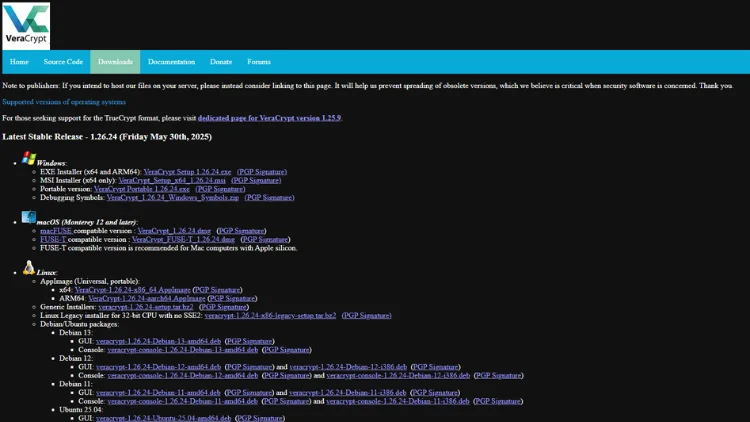
VeraCrypt ist ein kostenloses Open-Source-Tool, das auf TrueCrypt basiert. Es ermöglicht das Verschlüsseln von Ordnern und Laufwerken.
Funktionen:
- Verschlüsselung nach AES, Serpent oder Twofish.
- Erstellung virtueller verschlüsselter Container.
- Möglichkeit, ganze Partitionen zu verschlüsseln.
Vorteile:
- Sehr hohe Sicherheitsstufe.
- Kostenlos und ohne Werbung.
- Plattformübergreifend nutzbar.
Nachteile:
- Etwas komplex für Anfänger.
- Einrichtung dauert länger.
Folder Lock
Folder Lock ist eine kommerzielle Software, die speziell für Windows entwickelt wurde.
Funktionen:
- Passwortschutz von Ordnern, Dateien und Laufwerken.
- Verschlüsselung von Dateien bis zu AES-256.
- Sicheres Löschen von Dateien, Backup-Optionen, Schutz von USB-Sticks.
Vorteile:
- Benutzerfreundlich.
- Viele Zusatzfunktionen.
- Guter Support und regelmäßige Updates.
Nachteile:
- Kostenpflichtig (Einmalzahlung oder Abo).
- Teilweise ressourcenintensiv.
AxCrypt
AxCrypt ist ein einfach zu nutzendes Tool für den privaten Gebrauch.
Funktionen:
- Verschlüsselung einzelner Dateien und Ordner.
- Integration in das Kontextmenü von Windows.
- Cloud-Synchronisation möglich.
Vorteile:
- Einfach und schnell.
- Kostenlose Version für grundlegende Verschlüsselung.
Nachteile:
- Pro-Version nötig für erweiterte Funktionen.
- Weniger umfangreich als VeraCrypt oder Folder Lock.
WinRAR / 7-Zip
Obwohl WinRAR und 7-Zip primär Archivierungsprogramme sind, können Sie Ordner mit Passwort schützen und verschlüsseln.
Funktionen:
- Passwortschutz von ZIP- oder RAR-Archiven.
- AES-256-Verschlüsselung bei 7-Zip.
- Kompression reduziert Speicherplatzbedarf.
Vorteile:
- Einfach und ohne große Installation nutzbar.
- Häufig schon auf Systemen installiert.
Nachteile:
- Kein „echter“ Ordner-Schutz, da die Dateien erst extrahiert werden müssen.
- Komfortfunktionen fehlen.
Schritt-für-Schritt-Anleitung: Ordner mit VeraCrypt schützen
Um ein praktisches Beispiel zu geben, wie Sie einen Ordner sicher verschlüsseln, zeige ich die Vorgehensweise mit VeraCrypt:
- Download und Installation: Laden Sie VeraCrypt von der offiziellen Website herunter und installieren Sie es.
- Container erstellen: Öffnen Sie VeraCrypt und wählen Sie „Create Volume“.
- Standard- oder verstecktes Volume: Wählen Sie „Create an encrypted file container“.
- Speicherort auswählen: Legen Sie fest, wo der verschlüsselte Container gespeichert werden soll.
- Verschlüsselungsart: Wählen Sie AES (Standard) oder eine Kombination.
- Größe des Volumes festlegen: Definieren Sie die maximale Größe des Containers.
- Passwort vergeben: Wählen Sie ein starkes Passwort, mindestens 12 Zeichen, idealerweise mit Sonderzeichen, Zahlen und Großbuchstaben.
- Volume formatieren: VeraCrypt erstellt das Volume, das nun wie ein virtuelles Laufwerk genutzt werden kann.
- Ordner verschieben: Kopieren Sie die zu schützenden Dateien in das neue Volume.
- Volume einhängen und abmelden: Um auf die Daten zuzugreifen, „mounten“ Sie das Volume und geben das Passwort ein. Nach der Nutzung wieder „dismounten“.
Tipps für maximale Sicherheit
- Starke Passwörter verwenden: Kombinieren Sie Buchstaben, Zahlen und Sonderzeichen. Vermeiden Sie einfache Begriffe.
- Regelmäßige Backups: Auch verschlüsselte Daten können durch Festplattenfehler verloren gehen.
- Software-Updates: Halten Sie die Verschlüsselungssoftware immer aktuell, um Sicherheitslücken zu vermeiden.
- Zugriffsrechte prüfen: Stellen Sie sicher, dass nur autorisierte Benutzer Zugriff auf die verschlüsselten Dateien haben.
- Keine Notizen zu Passwörtern: Speichern Sie Passwörter niemals unverschlüsselt auf dem PC.
Fazit
Windows 10 und 11 bieten keinen direkten Passwortschutz für Ordner. Mit Programmen wie VeraCrypt, Folder Lock, AxCrypt oder WinRAR/7-Zip lassen sich Dateien jedoch sicher verschlüsseln und schützen.
Open-Source-Tools wie VeraCrypt sind besonders sicher, während kommerzielle Lösungen wie Folder Lock eine einfache Bedienung und Extras wie Backup oder sicheres Löschen bieten. Die Wahl hängt davon ab, ob Sie maximale Sicherheit oder Komfort bevorzugen.
Kombiniert man starke Verschlüsselung, sichere Passwörter und regelmäßige Backups, lassen sich sensible Daten effektiv vor unbefugtem Zugriff schützen. Drittanbieter-Software ermöglicht so eine professionelle Absicherung, auch ohne Windows-eigenen Passwortschutz.