
Word stürzt beim Öffnen gespeicherter Dateien unter Windows 11 und 10 ab? Erfahren Sie Ursachen und bewährte Lösungen, um Abstürze schnell zu beheben.
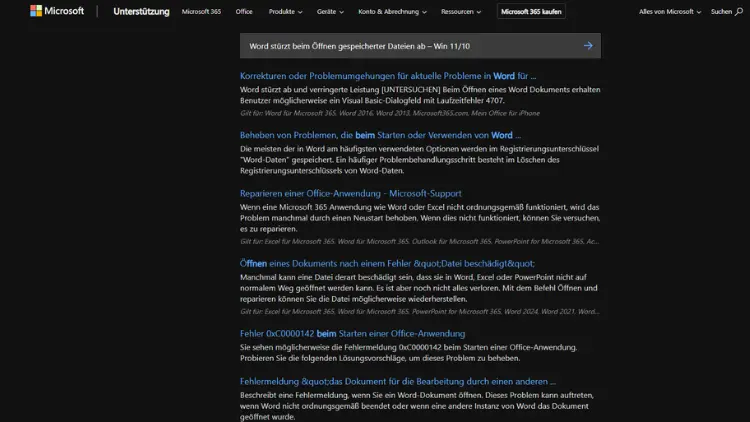
Microsoft Word stürzt unter Windows 11 oder Windows 10 beim Öffnen gespeicherter Dateien ab? Dieses Problem betrifft viele Anwender und kann durch fehlerhafte Add-ins, beschädigte Dokumente, defekte Office-Installationen oder Windows-Einstellungen verursacht werden.
In diesem Artikel erfahren Sie ausführlich, warum Word beim Öffnen abstürzt und welche bewährten Schritt-für-Schritt-Lösungen helfen, das Problem dauerhaft zu beheben – von einfachen Sofortmaßnahmen bis zu erweiterten Reparaturmethoden.
Überblick: Das Problem verstehen
Microsoft Word ist eines der meistgenutzten Programme unter Windows. Umso ärgerlicher ist es, wenn Word beim Öffnen gespeicherter Dateien plötzlich abstürzt, einfriert oder sich kommentarlos schließt. Das Problem tritt sowohl bei einzelnen Dokumenten als auch bei sämtlichen Word-Dateien auf und betrifft Nutzer von Windows 10 ebenso wie Windows 11.
Typische Symptome sind:
- Word schließt sich unmittelbar nach dem Öffnen einer Datei
- Die Meldung „Microsoft Word funktioniert nicht mehr“ erscheint
- Word bleibt beim Ladebildschirm hängen
- Absturz ohne Fehlermeldung
Die Ursachen sind vielfältig und reichen von beschädigten Dateien bis hin zu Konflikten mit Windows-Komponenten.
Häufige Ursachen für Word-Abstürze beim Öffnen von Dateien
Beschädigte Word-Dokumente
Eine der häufigsten Ursachen sind beschädigte DOCX- oder DOC-Dateien. Diese können entstehen durch:
- Stromausfälle während des Speicherns
- Abstürze von Word
- Übertragungsfehler (z. B. per E-Mail oder USB-Stick)
- Speicherprobleme auf der Festplatte
Word kann solche Dateien oft nicht korrekt laden und stürzt beim Öffnen ab.
Fehlerhafte oder inkompatible Add-ins
Add-ins erweitern den Funktionsumfang von Word, sind jedoch eine bekannte Fehlerquelle. Besonders problematisch sind:
- Veraltete PDF-Add-ins
- Drittanbieter-Rechtschreibprüfungen
- Cloud- oder Backup-Plugins
Ein einziges fehlerhaftes Add-in reicht aus, um Word beim Start oder beim Öffnen von Dateien zum Absturz zu bringen.
Probleme mit der Office-Installation
Eine beschädigte oder unvollständige Microsoft-Office-Installation kann ebenfalls dazu führen, dass Word instabil wird. Ursachen sind unter anderem:
- Abgebrochene Updates
- Konflikte nach Windows-Updates
- Beschädigte Systemdateien
Windows-Updates und Systemkonflikte
Nach größeren Windows-Updates kommt es gelegentlich zu Inkompatibilitäten mit Office-Versionen. Auch Treiberprobleme oder fehlerhafte Systembibliotheken können Word-Abstürze verursachen.
Antivirus- oder Sicherheitssoftware
Einige Sicherheitsprogramme überwachen aktiv Office-Dateien. Dabei kann es vorkommen, dass:
- Word-Dateien beim Öffnen blockiert werden
- Makros fälschlich als Bedrohung erkannt werden
- der Zugriff auf temporäre Dateien verhindert wird
Probleme mit Standarddruckern
Ein oft unterschätzter Faktor: Word greift beim Öffnen eines Dokuments auf den Standarddrucker zu. Ist dieser:
- nicht erreichbar
- virtuell beschädigt
- fehlerhaft installiert
kann Word beim Laden der Datei abstürzen.
Erste Sofortmaßnahmen zur Fehlerbehebung
Word im abgesicherten Modus starten
Der abgesicherte Modus lädt Word ohne Add-ins und benutzerdefinierte Einstellungen.
Vorgehen:
Windows-Taste + Rdrückenwinword /safeeingeben- Mit Enter bestätigen
Öffnet sich Word nun fehlerfrei, liegt das Problem sehr wahrscheinlich an einem Add-in oder einer Einstellung.
Add-ins deaktivieren
So deaktivieren Sie Add-ins:
- Word öffnen
- Datei → Optionen → Add-ins
- Unten „COM-Add-ins“ auswählen
- „Gehe zu“ anklicken
- Alle Add-ins deaktivieren
- Word neu starten
Anschließend können Add-ins einzeln wieder aktiviert werden, um den Verursacher zu identifizieren.
Dokument über „Öffnen und reparieren“ laden
Bei beschädigten Dateien hilft oft die integrierte Reparaturfunktion.
Schritte:
- Word öffnen
- Datei → Öffnen → Durchsuchen
- Datei auswählen
- Pfeil neben „Öffnen“ anklicken
- „Öffnen und reparieren“ wählen
Erweiterte Lösungen für hartnäckige Probleme
Standarddrucker ändern
Setzen Sie testweise einen anderen Drucker als Standard, zum Beispiel „Microsoft Print to PDF“.
Vorgehen:
- Einstellungen → Bluetooth & Geräte → Drucker & Scanner
- Gewünschten Drucker auswählen
- „Als Standard festlegen“
Danach Word erneut testen.
Office reparieren
Microsoft bietet zwei Reparaturoptionen.
Schnellreparatur:
- Behebt einfache Fehler ohne Internetverbindung
Onlinereparatur:
- Umfassende Reparatur mit Neuinstallation von Office
So starten Sie die Reparatur:
- Einstellungen → Apps → Installierte Apps
- Microsoft 365 oder Office auswählen
- „Ändern“ klicken
- Reparaturoption wählen
Word-Vorlagen zurücksetzen (Normal.dotm)
Eine beschädigte globale Vorlage kann Abstürze verursachen.
Vorgehen:
- Word schließen
- Explorer öffnen
- Pfad eingeben:
C:\Users\IhrName\AppData\Roaming\Microsoft\Templates - Datei
Normal.dotmumbenennen oder löschen - Word neu starten
Word erstellt automatisch eine neue, saubere Vorlage.
Hardwarebeschleunigung deaktivieren
Grafikprobleme sind eine bekannte Ursache für Office-Abstürze.
Schritte:
- Word öffnen
- Datei → Optionen → Erweitert
- Abschnitt „Anzeige“
- „Hardwaregrafikbeschleunigung deaktivieren“ aktivieren
Dokumente aus problematischen Quellen prüfen
Dateien aus E-Mail-Anhängen
Word-Dateien aus E-Mails können blockiert sein.
Lösung:
- Datei speichern
- Rechtsklick → Eigenschaften
- Falls vorhanden: „Zulassen“ aktivieren
Dateien aus Cloud-Speichern
Bei OneDrive, Google Drive oder Dropbox kann es zu Synchronisationsproblemen kommen.
Empfehlung:
- Datei lokal speichern
- Offline öffnen
- Cloud-Synchronisation vorübergehend pausieren
Windows-spezifische Maßnahmen
Systemdateien prüfen
Beschädigte Windows-Systemdateien können Word destabilisieren.
Befehl:
- Eingabeaufforderung als Administrator starten
sfc /scannoweingeben- Scan abwarten
Windows- und Office-Updates prüfen
Stellen Sie sicher, dass:
- Windows vollständig aktualisiert ist
- Office die aktuelle Version verwendet
Updates beheben häufig bekannte Absturzursachen.
Antivirus und Sicherheitssoftware testen
Deaktivieren Sie testweise Ihre Sicherheitssoftware kurzfristig. Tritt der Fehler danach nicht mehr auf, sollte:
- eine Ausnahme für Word gesetzt werden
- oder die Software aktualisiert werden
Eine dauerhafte Deaktivierung wird nicht empfohlen.
Letzte Optionen bei anhaltenden Abstürzen
Neues Windows-Benutzerprofil erstellen
Ein beschädigtes Benutzerprofil kann Word-Probleme verursachen.
Test:
- Neues lokales Benutzerkonto anlegen
- Word dort starten
- Dateien öffnen
Funktioniert Word dort fehlerfrei, liegt das Problem am ursprünglichen Profil.
Office vollständig neu installieren
Als letzte Maßnahme empfiehlt sich eine saubere Neuinstallation:
- Office deinstallieren
- PC neu starten
- Office erneut installieren
- Updates installieren
Prävention: So vermeiden Sie Word-Abstürze in Zukunft
- Word regelmäßig aktualisieren
- Add-ins sparsam einsetzen
- Dateien lokal sichern
- Cloud-Synchronisation überwachen
- Regelmäßige Windows-Wartung durchführen
Fazit
Wenn Word unter Windows 11 oder Windows 10 beim Öffnen gespeicherter Dateien abstürzt, liegt die Ursache meist an beschädigten Dokumenten, Add-ins, Druckerproblemen oder einer fehlerhaften Office-Installation.
Mit den in diesem Artikel beschriebenen Maßnahmen lassen sich die meisten Probleme systematisch und dauerhaft beheben. Durch regelmäßige Updates, saubere Add-in-Verwaltung und präventive Wartung bleibt Microsoft Word stabil und zuverlässig im täglichen Einsatz.
