
Erfahren Sie, wie die Indizierung in Windows 11/10 die Suche beschleunigt, Dateien schneller findet und Leistung sowie Produktivität verbessert.
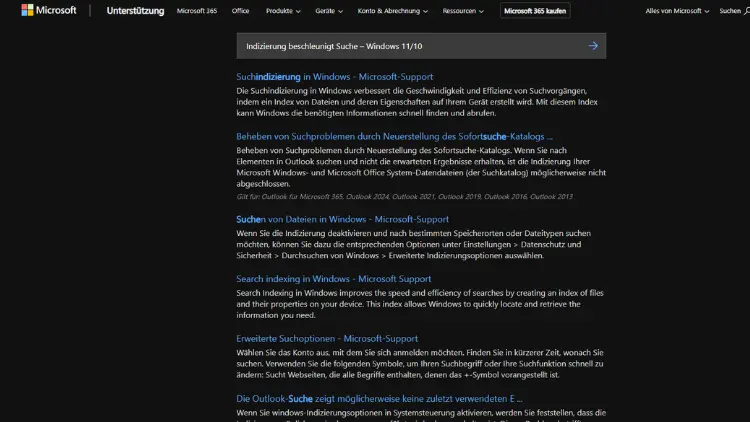
Die Windows-Suche gehört zu den wichtigsten Funktionen von Windows 10 und Windows 11. Sie ermöglicht das schnelle Auffinden von Dateien, Ordnern, Programmen, E-Mails und Systemeinstellungen. Damit Suchanfragen innerhalb von Sekundenbruchteilen Ergebnisse liefern, nutzt Windows eine sogenannte Indizierung. Dabei werden Inhalte im Hintergrund erfasst und in einer Datenbank gespeichert.
Eine korrekt konfigurierte Indizierung beschleunigt die Suche erheblich, während fehlerhafte oder unvollständige Einstellungen die Systemleistung beeinträchtigen können. In diesem Artikel erfahren Sie ausführlich, wie die Indizierung in Windows funktioniert, welche Vorteile sie bietet, wie Sie sie optimal konfigurieren und welche typischen Probleme auftreten können.
Was bedeutet Indizierung unter Windows?
Die Indizierung ist ein Hintergrundprozess, bei dem Windows Informationen über Dateien, Ordner, E-Mails und andere Inhalte sammelt. Diese Informationen werden in einem Index gespeichert, der als strukturierte Datenbank dient. Anstatt bei jeder Suchanfrage das gesamte Dateisystem zu durchsuchen, greift Windows auf diesen Index zu.
Dadurch ergeben sich zwei wesentliche Vorteile:
- Deutlich schnellere Suchergebnisse
- Geringere Systembelastung während der Suche
Ohne Indizierung müsste Windows jede Datei einzeln prüfen, was insbesondere bei großen Laufwerken oder langsamen Festplatten viel Zeit in Anspruch nehmen würde.
Wie funktioniert die Windows-Indizierung technisch?
Der Windows-Suchdienst („Windows Search“) durchsucht festgelegte Speicherorte und analysiert deren Inhalte. Dabei werden unter anderem folgende Informationen erfasst:
- Dateiname
- Dateityp
- Metadaten (z. B. Autor, Änderungsdatum, Größe)
- Inhalte von Textdateien, Office-Dokumenten und E-Mails
Die Daten werden in einer zentralen Indexdatei gespeichert. Bei einer Suchanfrage wird nicht das Dateisystem, sondern ausschließlich dieser Index durchsucht. Das erklärt, warum Suchergebnisse oft sofort erscheinen.
Der Indizierungsdienst arbeitet im Hintergrund und priorisiert die Systemleistung. Während intensiver Nutzung des Computers wird die Indizierung verlangsamt oder pausiert.
Vorteile der Indizierung in Windows 10 und 11
Extrem schnelle Suchvorgänge
Der größte Vorteil liegt in der Geschwindigkeit. Selbst auf großen SSDs oder klassischen HDDs liefert die Windows-Suche nahezu verzögerungsfreie Ergebnisse.
Effiziente Ressourcennutzung
Da der Index einmalig erstellt und kontinuierlich aktualisiert wird, ist die Gesamtauslastung geringer als bei wiederholten Vollsuchen.
Erweiterte Suchmöglichkeiten
Durch die Indizierung können Sie:
- Inhalte innerhalb von Dokumenten durchsuchen
- Nach Metadaten filtern
- Komplexe Suchanfragen nutzen
Integration in das Betriebssystem
Die Indizierung ist nahtlos in das Startmenü, den Datei-Explorer und viele Apps integriert.
Unterschiede zwischen Windows 10 und Windows 11
Obwohl die Grundfunktion identisch ist, gibt es kleinere Unterschiede:
- Windows 11 bietet eine modernisierte Benutzeroberfläche für Suche und Einstellungen
- Die Suchfunktion ist stärker mit Cloud-Diensten wie OneDrive integriert
- Die Indizierung ist standardmäßig aggressiver optimiert, insbesondere für SSDs
Funktional sind die Optionen und Einstellungen jedoch nahezu identisch.
Indizierungsoptionen öffnen und verstehen
So öffnen Sie die Indizierungsoptionen
- Öffnen Sie die Systemsteuerung
- Wählen Sie „Indizierungsoptionen“
- Alternativ: Geben Sie „Indizierungsoptionen“ in die Windows-Suche ein
Hier sehen Sie:
- Anzahl der indizierten Elemente
- Aktive Indizierung
- Ausgewählte Speicherorte
Welche Speicherorte sollten indiziert werden?
Nicht alle Ordner müssen indiziert werden. Eine gezielte Auswahl verbessert die Leistung.
Empfohlene Speicherorte
- Benutzerordner (Dokumente, Bilder, Musik, Desktop)
- E-Mail-Programme wie Outlook
- Lokale OneDrive-Ordner
Weniger geeignete Speicherorte
- Große Archivordner
- Temporäre Verzeichnisse
- Systemordner mit selten genutzten Dateien
Je weniger unnötige Dateien indiziert werden, desto effizienter arbeitet der Suchdienst.
Dateitypen und Inhalte gezielt indizieren
Über die erweiterten Optionen können Sie festlegen, welche Dateitypen berücksichtigt werden.
Nur Eigenschaften oder auch Inhalte?
- Nur Eigenschaften: Schnellere Indizierung, geringerer Speicherbedarf
- Eigenschaften und Dateiinhalte: Ideal für Textdokumente, PDFs und Office-Dateien
Für professionelle Anwender empfiehlt sich die Inhaltsindizierung, insbesondere bei umfangreichen Dokumentensammlungen.
Indizierung auf SSD vs. HDD
SSD
- Sehr schnelle Indexerstellung
- Kaum spürbare Systembelastung
- Ideal für umfangreiche Indizierung
HDD
- Langsamere Indizierung
- Erhöhte Zugriffszeiten
- Empfehlenswert ist eine reduzierte Auswahl an Speicherorten
Windows erkennt den Laufwerkstyp automatisch und passt die Indizierung entsprechend an.
Einfluss der Indizierung auf die Systemleistung
CPU- und Festplattenauslastung
Während der ersten Indizierung kann es zu erhöhter Auslastung kommen. Dies ist normal und temporär.
Akkulaufzeit bei Notebooks
Auf mobilen Geräten pausiert Windows die Indizierung häufig automatisch im Akkubetrieb, um Energie zu sparen.
Langfristige Performance
Nach Abschluss der Indizierung ist der Einfluss auf die Leistung minimal.
Indizierung neu erstellen – wann ist das sinnvoll?
Eine Neuindizierung kann helfen, wenn:
- Suchergebnisse fehlen oder unvollständig sind
- Dateien trotz Vorhandensein nicht gefunden werden
- Die Indexdatenbank beschädigt ist
So erstellen Sie den Index neu
- Öffnen Sie die Indizierungsoptionen
- Klicken Sie auf „Erweitert“
- Wählen Sie „Neu erstellen“
Der Vorgang kann je nach Datenmenge mehrere Stunden dauern.
Häufige Probleme mit der Windows-Indizierung
Suche liefert keine Ergebnisse
Mögliche Ursachen:
- Suchdienst deaktiviert
- Speicherorte nicht indiziert
- Beschädigter Index
Hohe CPU-Auslastung durch Windows Search
Kurzzeitig normal, dauerhaft jedoch ein Hinweis auf:
- Endlosschleifen bei bestimmten Dateitypen
- Fehlerhafte Dateiformate
- Zu viele Speicherorte
Indizierung bleibt stehen
In diesem Fall hilft oft:
- Neustart des Suchdienstes
- Neuaufbau des Index
- Systemupdate
Windows-Suchdienst prüfen und starten
So prüfen Sie den Dienststatus
- Drücken Sie Windows + R
- Geben Sie
services.mscein - Suchen Sie „Windows Search“
Der Dienst sollte auf „Automatisch“ stehen und aktiv sein.
Datenschutz und Indizierung
Die Indizierung erfolgt ausschließlich lokal auf Ihrem Gerät. Inhalte werden nicht automatisch an Microsoft übertragen.
Suchverlauf
- Lokal speicherbar
- Optional deaktivierbar
- Cloud-Suche kann separat konfiguriert werden
Für sensible Daten empfiehlt es sich, bestimmte Ordner von der Indizierung auszuschließen.
Indizierung bei Netzlaufwerken und externen Datenträgern
Netzlaufwerke
- Standardmäßig nicht indiziert
- Nur bei Offlineverfügbarkeit sinnvoll
Externe Laufwerke
- Können indiziert werden
- Erhöhen jedoch die Indexgröße
- Nur empfehlenswert bei dauerhaft angeschlossenen Datenträgern
Alternative Suchlösungen im Vergleich
Trotz guter Windows-Suche setzen einige Anwender auf Drittanbieter-Tools:
- Everything: Extrem schnell, jedoch ohne Inhaltsindizierung
- Agent Ransack: Leistungsstarke Textsuche
- Listary: Erweiterte Explorer-Integration
Für die meisten Anwender ist die Windows-Indizierung jedoch ausreichend und tief ins System integriert.
Tipps zur optimalen Konfiguration
- Beschränken Sie die Indizierung auf relevante Ordner
- Aktivieren Sie Inhaltsindizierung nur für wichtige Dateitypen
- Nutzen Sie SSDs für beste Performance
- Erstellen Sie den Index bei Problemen neu
- Halten Sie Windows aktuell
Fazit
Die Indizierung ist ein zentraler Bestandteil der Windows-Suche in Windows 10 und Windows 11. Richtig konfiguriert sorgt sie für extrem schnelle Suchergebnisse bei minimaler Systembelastung. Besonders auf modernen SSD-Systemen entfaltet sie ihr volles Potenzial.
Durch eine gezielte Auswahl der Speicherorte und Dateitypen können Sie die Performance weiter optimieren und gleichzeitig Ressourcen sparen. Wer die Indizierung versteht und anpasst, profitiert langfristig von einer deutlich effizienteren Arbeit mit Windows.