
Entdecken Sie die besten Clipchamp Tastenkombinationen und Shortcuts, um Videos unter Windows 11 und 10 schneller und effizient zu bearbeiten.
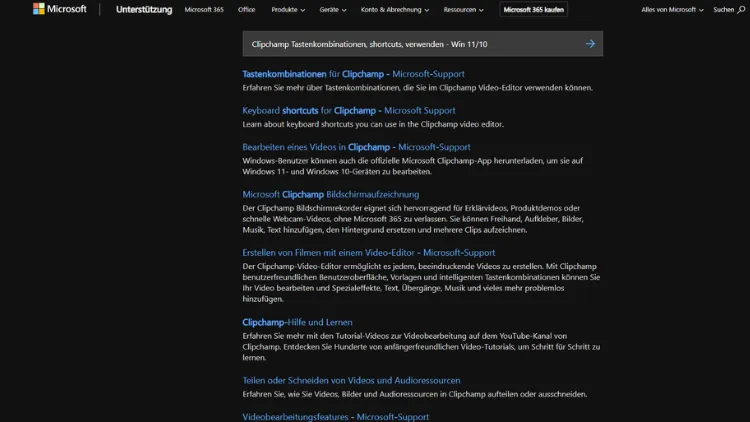
Clipchamp ist der integrierte Video-Editor in Windows 11 und auch unter Windows 10 verfügbar. Mit den richtigen Tastenkombinationen arbeiten Sie schneller, schneiden Videos präziser und sparen wertvolle Zeit bei der Bearbeitung.
In diesem Artikel erfahren Sie, welche Clipchamp Shortcuts es gibt, wie Sie diese unter Windows nutzen und wie Sie Ihren Workflow deutlich verbessern – ideal für Einsteiger und fortgeschrittene Anwender.
Was ist Clipchamp?
Clipchamp ist der offizielle Video-Editor von Microsoft und seit Windows 11 fester Bestandteil des Betriebssystems. Unter Windows 10 kann Clipchamp kostenlos aus dem Microsoft Store installiert werden. Die Software richtet sich an alle, die ohne großen Aufwand Videos schneiden, bearbeiten und exportieren möchten – egal ob für Social Media, Präsentationen oder private Projekte.
Dank der webbasierten Technologie läuft Clipchamp direkt im Browser oder als App und bietet eine moderne Oberfläche, zahlreiche Vorlagen sowie Effekte. Besonders effizient wird die Arbeit jedoch erst durch den Einsatz von Tastenkombinationen.
Warum Tastenkombinationen in Clipchamp nutzen?
Tastenkombinationen, auch Shortcuts genannt, ermöglichen es Ihnen, häufig genutzte Befehle ohne Maus auszuführen. Das bringt mehrere Vorteile:
- Zeitersparnis: Schneller schneiden, abspielen oder rückgängig machen.
- Präzision: Exakte Steuerung der Timeline Bild für Bild.
- Produktivität: Weniger Unterbrechungen im Workflow.
- Komfort: Ergonomischeres Arbeiten bei längeren Projekten.
Gerade bei umfangreichen Videoprojekten summieren sich wenige Sekunden pro Aktion schnell zu einer erheblichen Zeitersparnis.
Voraussetzungen: Clipchamp unter Windows 11 und 10
Um die Tastenkombinationen nutzen zu können, benötigen Sie:
- Windows 11 oder Windows 10
- Die aktuelle Version von Clipchamp
- Eine angeschlossene Tastatur
Die Shortcuts sind in beiden Windows-Versionen weitgehend identisch. Je nach Update können einzelne Funktionen leicht variieren.
Überblick: Wichtige Clipchamp Shortcuts
Die folgenden Tastenkombinationen helfen Ihnen, sich in Clipchamp schneller zu bewegen. Alle Shortcuts werden mit der Windows-Tastatur ausgeführt.
Allgemeine Tastenkombinationen
| Funktion | Shortcut |
|---|---|
| Rückgängig machen | Strg + Z |
| Wiederholen | Strg + Y |
| Kopieren | Strg + C |
| Einfügen | Strg + V |
| Ausschneiden | Strg + X |
| Alles auswählen | Strg + A |
| Projekt speichern | Strg + S |
| Hilfe öffnen | F1 |
Diese Shortcuts kennen Sie vermutlich bereits aus anderen Windows-Programmen. In Clipchamp funktionieren sie genauso.
Wiedergabe und Navigation
| Funktion | Shortcut |
|---|---|
| Abspielen / Pausieren | Leertaste |
| Zum Anfang springen | Home |
| Zum Ende springen | Ende |
| Ein Frame vor | Pfeil rechts |
| Ein Frame zurück | Pfeil links |
| 5 Sekunden vor | Shift + Pfeil rechts |
| 5 Sekunden zurück | Shift + Pfeil links |
Mit diesen Befehlen steuern Sie die Vorschau präzise und können Schnitte exakt setzen.
Timeline steuern
| Funktion | Shortcut |
|---|---|
| Zoom in der Timeline vergrößern | Strg + + |
| Zoom in der Timeline verkleinern | Strg + - |
| Timeline auf Auswahl anpassen | \ |
| Auswahl aufheben | Esc |
| Markierten Clip auswählen | Mausklick + Shift |
Ein optimaler Zoom erleichtert die Feinarbeit an Schnitten und Übergängen.
Schneiden und Bearbeiten
| Funktion | Shortcut |
|---|---|
| Clip teilen (Split) | S |
| Markierten Clip löschen | Entf |
| Clip trimmen starten | T |
| Clip duplizieren | Strg + D |
| Lücke schließen | Backspace |
Der Shortcut S gehört zu den wichtigsten Befehlen, um Clips an der Abspielposition zu teilen.
Arbeiten mit Audio
| Funktion | Shortcut |
|---|---|
| Ton stummschalten | M |
| Lautstärke verringern | [ |
| Lautstärke erhöhen | ] |
| Audio trennen | Strg + Shift + S |
Gerade beim Schneiden von Interviews oder Musikvideos sparen diese Shortcuts viel Zeit.
Text und Titel bearbeiten
| Funktion | Shortcut |
|---|---|
| Textfeld hinzufügen | Strg + T |
| Text bearbeiten | Doppelklick |
| Schriftgröße erhöhen | Strg + Shift + > |
| Schriftgröße verringern | Strg + Shift + < |
Texteinblendungen lassen sich so schneller anpassen und formatieren.
Ansicht und Oberfläche
| Funktion | Shortcut |
|---|---|
| Vollbild Vorschau | F |
| Seitenleiste ein-/ausblenden | Strg + B |
| Eigenschaften öffnen | Alt + Enter |
| Raster anzeigen | G |
Eine aufgeräumte Oberfläche hilft, sich besser auf den Schnitt zu konzentrieren.
Export und Projektsteuerung
| Funktion | Shortcut |
|---|---|
| Export starten | Strg + E |
| Neues Projekt | Strg + N |
| Projekt schließen | Strg + W |
Vor dem Export sollten Sie das Projekt immer speichern.
Clipchamp Shortcuts im Alltag richtig einsetzen
Tastenkombinationen entfalten ihren Nutzen erst dann, wenn Sie sie regelmäßig verwenden. Beginnen Sie mit den wichtigsten Befehlen:
- Abspielen/Pausieren:
Leertaste - Teilen:
S - Rückgängig:
Strg + Z - Löschen:
Entf
Integrieren Sie diese in Ihren Workflow, bevor Sie weitere Shortcuts lernen. Nach kurzer Zeit gehen die Befehle in Fleisch und Blut über.
Können Shortcuts in Clipchamp angepasst werden?
Aktuell bietet Clipchamp keine Möglichkeit, eigene Tastenkombinationen zu definieren. Die vorhandenen Shortcuts sind fest vorgegeben. Microsoft erweitert Clipchamp jedoch regelmäßig, sodass zukünftige Versionen möglicherweise mehr Anpassungen erlauben.
Als Alternative können Sie systemweite Tools wie AutoHotkey nutzen, um eigene Tastenbelegungen unter Windows zu erstellen. Dies erfordert jedoch technisches Know-how.
Häufige Probleme mit Tastenkombinationen
Shortcuts funktionieren nicht
Stellen Sie sicher, dass:
- Das Clipchamp-Fenster aktiv ist.
- Keine andere Anwendung die Tastenkombination blockiert.
- Ihre Tastatur korrekt eingestellt ist (Sprache/Layout).
Konflikte mit Browser-Shortcuts
Wenn Sie Clipchamp im Browser nutzen, können manche Shortcuts vom Browser abgefangen werden. In diesem Fall empfiehlt sich die Nutzung der Clipchamp-App aus dem Microsoft Store.
Unterschiedliche Belegung bei internationalen Tastaturen
Auf nicht-deutschen Tastaturen können einzelne Zeichen abweichen. Prüfen Sie die Funktionstasten und passen Sie Ihre Arbeitsweise entsprechend an.
Tipps für mehr Effizienz mit Clipchamp
- Merkliste erstellen: Notieren Sie sich die wichtigsten Shortcuts und legen Sie diese neben die Tastatur.
- Regelmäßig üben: Je öfter Sie die Shortcuts nutzen, desto schneller arbeiten Sie.
- Projekte strukturieren: Benennen Sie Clips sinnvoll, um sie schneller zu finden.
- Zoom clever einsetzen: Arbeiten Sie beim Feinschnitt mit hoher Vergrößerung.
- Zwischenspeichern: Nutzen Sie
Strg + Sregelmäßig.
Für wen sind Clipchamp Tastenkombinationen besonders sinnvoll?
Shortcuts lohnen sich für:
- YouTuber und Content Creator
- Lehrkräfte und Schüler
- Marketing- und Social-Media-Teams
- Unternehmen für Schulungsvideos
- Privatnutzer mit häufigen Videoprojekten
Wer regelmäßig Videos bearbeitet, profitiert besonders stark von der Zeitersparnis.
Unterschiede zwischen Windows 11 und Windows 10
Die Clipchamp-Oberfläche und die Tastenkombinationen sind auf beiden Systemen nahezu identisch. Unter Windows 11 ist Clipchamp meist bereits vorinstalliert, während Windows-10-Nutzer die App manuell installieren müssen.
Leistungsunterschiede ergeben sich eher durch die Hardware als durch das Betriebssystem.
Sicherheit und Datenschutz
Clipchamp verarbeitet Videos lokal und optional in der Cloud, abhängig von Ihren Einstellungen. Tastenkombinationen haben keinen Einfluss auf den Datenschutz, erleichtern jedoch die Bedienung. Achten Sie darauf, sensible Projekte nicht unnötig online zu speichern.
Fazit: Mit Clipchamp Shortcuts schneller zum fertigen Video
Tastenkombinationen sind der Schlüssel zu effizientem Arbeiten in Clipchamp unter Windows 11 und 10. Sie sparen Zeit, erhöhen die Präzision und machen die Videobearbeitung deutlich angenehmer. Wenn Sie die wichtigsten Shortcuts verinnerlichen und regelmäßig einsetzen, steigern Sie Ihre Produktivität spürbar.
Egal ob Einsteiger oder erfahrener Nutzer: Mit den richtigen Clipchamp Shortcuts holen Sie das Maximum aus Microsofts Video-Editor heraus und erstellen professionelle Videos in kürzerer Zeit.
