
So bearbeiten Sie unter Windows 11/10 Fotos und Videos: passende Programme, Einstellungen und Tipps für schnelle und einfache Bildbearbeitung.
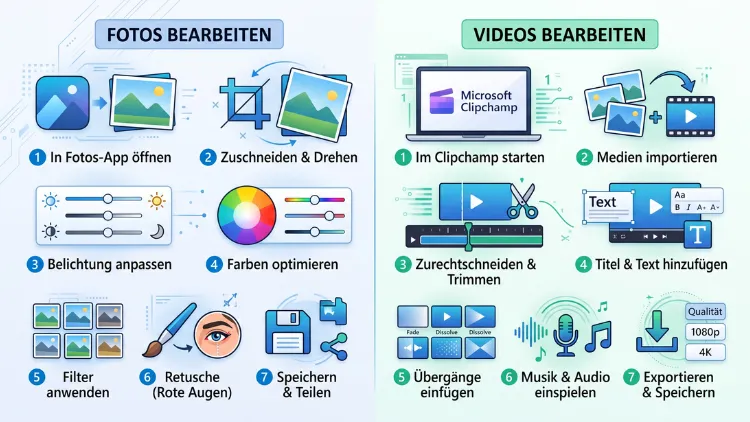
Unter Windows 11/10 brauchen Sie für die Bearbeitung von Fotos und Videos keine teure Software. Bilder bearbeiten Sie mit der vorinstallierten Fotos-App: Sie öffnen ein Foto, klicken auf „Bild bearbeiten“ und können es dann zuschneiden, die Farben anpassen oder störende Objekte per KI entfernen. Für Videos gibt es Microsoft Clipchamp, den kostenlosen Videoeditor von Microsoft.
Außerdem finden Sie hier Alternativen, Tipps und Lösungen für typische Probleme beim Bearbeiten.
Welche Programme Windows 11/10 zur Bearbeitung mitbringt
Windows enthält bereits mehrere Werkzeuge für Bilder und Videos. Für die meisten Aufgaben im Alltag müssen Sie deshalb nichts zusätzlich installieren. Welches Programm am besten passt, hängt allerdings von der Aufgabe ab.
Diese Programme stehen Ihnen zur Verfügung:
- Microsoft Fotos: die zentrale App zum Anzeigen, Ordnen und Bearbeiten von Fotos. Sie ist auf Windows 11 und Windows 10 vorinstalliert.
- Microsoft Clipchamp: der offizielle Videoeditor. Microsoft Clipchamp ist auf Windows 11-Geräten vorinstalliert. Unter Windows 10 laden Sie die App dagegen aus dem Microsoft Store herunter.
- Paint: eignet sich für schnelle Größenänderungen, Beschriftungen und einfache Montagen. Unter Windows 11 unterstützt Paint außerdem Ebenen und das Entfernen des Hintergrunds.
- Snipping-Tool: dient in erster Linie für Screenshots, bietet jedoch auch einfache Markierungswerkzeuge.
- Microsoft Fotos Legacy: die ältere Version der Fotos-App mit dem klassischen Video-Editor. Sie können sie weiterhin kostenlos aus dem Microsoft Store installieren.
Die Fotos-App wird außerdem laufend erneuert. Die neue Version 2026.11070.23001.0 bringt ein aktualisiertes Design mit, welches die Bildinhalte wesentlich stärker ins Zentrum rückt. Die überarbeitete App wird inzwischen für alle verteilt, nachdem sie zuvor im Insider-Programm getestet wurde. Einzelne Menüs können daher auf Ihrem PC etwas anders aussehen, die Funktionen bleiben aber gleich.
Fotos bearbeiten mit der Fotos-App
Für die meisten Bildbearbeitungen ist die Fotos-App die erste Wahl. Sie ist schnell geöffnet, übersichtlich und bietet inzwischen auch KI-Funktionen. Die folgenden Schritte funktionieren grundsätzlich unter Windows 11 und Windows 10.
Fotos-App öffnen und Bild laden
Zuerst öffnen Sie das Foto, das Sie bearbeiten möchten. Dafür gibt es mehrere Wege.
Variante 1 – über den Datei-Explorer:
- Öffnen Sie den Datei-Explorer mit Windows-Taste + E.
- Navigieren Sie zu dem Ordner mit Ihrem Bild.
- Klicken Sie das Foto mit der rechten Maustaste an.
- Wählen Sie „Öffnen mit“ und anschließend „Fotos“.
Variante 2 – über das Startmenü:
- Drücken Sie die Windows-Taste.
- Tippen Sie Fotos ein und starten Sie die App.
- Wählen Sie das gewünschte Bild in der Galerie per Doppelklick aus.
Sobald das Foto angezeigt wird, klicken Sie oben links auf das Symbol „Bild bearbeiten“. Schneller geht es mit der Tastenkombination Strg + E. Daraufhin öffnet sich der Bearbeitungsmodus.
Im Bearbeitungsfenster sehen Sie mehrere Registerkarten. Das Programmfenster der Fotos-App bietet Schaltflächen für die Bereiche „Zuschneiden“, „Anpassung“, „Filter“, „Markup“, „Löschen“ und „Hintergrund“.
Foto zuschneiden, drehen und spiegeln
Zuschneiden gehört zu den häufigsten Bearbeitungen. Damit entfernen Sie störende Ränder oder passen das Bild an ein bestimmtes Format an.
So gehen Sie vor:
- Öffnen Sie das Bild im Bearbeitungsmodus (Strg + E).
- Wählen Sie die Registerkarte „Zuschneiden“.
- Ziehen Sie die Eckpunkte des Rahmens an die gewünschte Position.
- Wählen Sie bei Bedarf ein festes Seitenverhältnis, zum Beispiel 16:9, 4:3 oder Quadrat.
- Drehen Sie das Bild über das Drehsymbol um jeweils 90 Grad.
- Richten Sie schiefe Aufnahmen zusätzlich mit dem Schieberegler für die Ausrichtung aus.
- Spiegeln Sie das Foto über die Symbole für horizontal oder vertikal spiegeln.
Das Seitenverhältnis spielt vor allem für soziale Netzwerke eine Rolle. Für Instagram-Beiträge eignet sich zum Beispiel 4:5 oder 1:1, für YouTube-Vorschaubilder dagegen 16:9.
Helligkeit, Kontrast und Farben anpassen
Ist ein Foto zu dunkel oder farblich blass, hilft die Registerkarte „Anpassung“. Dort ändern Sie Belichtung und Farben über einfache Schieberegler.
Die wichtigsten Regler im Überblick:
- Helligkeit: hellt das ganze Bild auf oder dunkelt es ab.
- Belichtung: korrigiert unter- oder überbelichtete Aufnahmen.
- Kontrast: verstärkt den Unterschied zwischen hellen und dunklen Bereichen.
- Lichter: holt Details in sehr hellen Stellen wie dem Himmel zurück.
- Schatten: hellt dunkle Bildbereiche gezielt auf.
- Vignette: dunkelt die Bildränder ab und lenkt so den Blick zur Mitte.
- Sättigung: macht Farben kräftiger oder blasser.
- Wärme: verschiebt die Farben in Richtung Gelb oder Blau.
- Farbton: gleicht Grün- oder Magentastiche aus.
Verändern Sie die Regler am besten in kleinen Schritten. Starke Änderungen wirken nämlich schnell künstlich. Zum Vergleich mit dem Original halten Sie außerdem die Leertaste gedrückt oder nutzen das Vergleichssymbol, sofern es in Ihrer Version angezeigt wird.
Filter anwenden
Möchten Sie einem Bild schnell einen bestimmten Look geben, eignen sich Filter. Sie legen dabei mit einem Klick eine fertige Farbstimmung über das Foto.
- Öffnen Sie die Registerkarte „Filter“.
- Klicken Sie die verschiedenen Filtervorschauen durch.
- Stellen Sie die Stärke des Filters über den Schieberegler ein.
- Übernehmen Sie das Ergebnis, sobald es Ihnen gefällt.
Ein Filter lässt sich übrigens mit manuellen Anpassungen kombinieren. Wenden Sie deshalb zuerst den Filter an und korrigieren Sie danach Helligkeit oder Sättigung.
Markup: Zeichnen und Beschriften
Mit Markup zeichnen oder schreiben Sie direkt auf das Foto. Das ist praktisch, wenn Sie etwas markieren oder eine Notiz ergänzen möchten.
- Wählen Sie die Registerkarte „Markup“.
- Entscheiden Sie sich für einen Stift, einen Textmarker oder die Formen.
- Passen Sie Farbe und Strichstärke an.
- Zeichnen Sie mit Maus, Touchpad oder Eingabestift auf das Bild.
- Korrigieren Sie Fehler mit dem Radierer.
Brauchen Sie jedoch sauberen Text mit bestimmten Schriftarten, ist Paint oft besser geeignet. Mehr dazu weiter unten.
Generatives Löschen: Störende Objekte entfernen
Eine der nützlichsten Funktionen der Fotos-App ist „Generatives Löschen“. Damit entfernen Sie per KI störende Personen, Gegenstände oder Flecken. Die App füllt die Lücke anschließend passend auf. Im Vergleich zum älteren Spot-Fix liefert Generatives Löschen ein realistischeres Ergebnis, auch wenn größere Objekte entfernt werden.
So funktioniert es:
- Öffnen Sie das Foto im Bearbeitungsmodus.
- Wählen Sie die Registerkarte „Löschen“.
- Stellen Sie die Pinselgröße passend zum Objekt ein.
- Malen Sie über den Bereich, der verschwinden soll.
- Lassen Sie die Maustaste los – die KI berechnet dann die Füllung.
- Wiederholen Sie den Vorgang bei Bedarf in kleineren Abschnitten.
Außerdem bietet die App die Option „Automatisch anwenden“. Ist sie aktiv, löscht die App den markierten Bereich sofort nach dem Loslassen. Andernfalls markieren Sie mehrere Stellen und klicken anschließend auf „Löschen“.
Zudem gilt: Kleine, klar abgegrenzte Objekte vor ruhigem Hintergrund lassen sich am besten entfernen. Bei komplexen Mustern wie Zäunen oder Menschenmengen braucht es hingegen oft mehrere Durchgänge.
Hintergrund weichzeichnen, entfernen oder ersetzen
In der Registerkarte „Hintergrund“ trennt die Fotos-App automatisch das Hauptmotiv vom Hintergrund. Das eignet sich zum Beispiel für Porträts oder Produktfotos.
Sie haben drei Möglichkeiten:
- Weichzeichnen: Der Hintergrund wird unscharf, sodass das Motiv stärker hervortritt – ähnlich wie beim Porträtmodus eines Smartphones.
- Entfernen: Der Hintergrund wird durchsichtig. Speichern Sie das Bild in diesem Fall als PNG, damit die Transparenz erhalten bleibt.
- Ersetzen: Statt des alten Hintergrunds setzen Sie eine einfarbige Fläche ein.
So gehen Sie vor:
- Wählen Sie die Registerkarte „Hintergrund“.
- Warten Sie, bis die App das Motiv erkannt hat.
- Wählen Sie „Weichzeichnen“, „Entfernen“ oder „Ersetzen“.
- Korrigieren Sie die Auswahl bei Bedarf mit dem Hintergrundpinsel.
- Stellen Sie beim Weichzeichnen die Intensität über den Regler ein.
Erkennt die App die Grenzen des Objekts nicht zuverlässig, passen Sie die Maskierung mit dem „Hintergrundpinseltool“ an. Das kommt vor allem bei Haaren oder feinen Details vor.
KI-Funktionen auf Copilot+-PCs
Besitzen Sie einen Copilot+-PC, bietet die Fotos-App zusätzliche KI-Werkzeuge. Diese Funktionen nutzen den NPU-Chip Ihres Geräts und laufen deshalb lokal.
Dazu gehören:
- Superauflösung: vergrößert kleine oder unscharfe Bilder und verbessert dabei die Qualität.
- Umgestalten (Restyle): verwandelt ein Foto in einen künstlerischen Stil.
- Relight: ändert nachträglich die Beleuchtung.
Besonders spannend ist Relight. Sie können bis zu drei Lichtquellen positionieren, die Lichtfarbe festlegen und einen Fokuspunkt bestimmen, auf den alle Lichter automatisch zeigen. Zusätzlich gibt es fertige Voreinstellungen für schnelle Ergebnisse.
Allerdings gilt eine Einschränkung: Relight setzt zunächst einen Copilot+-PC mit Snapdragon-Prozessor voraus, während Modelle mit Intel- und AMD-Chips später folgen sollen. Auf normalen PCs sehen Sie diese Optionen deshalb nicht.
Bearbeitetes Foto speichern
Ist die Bearbeitung fertig, speichern Sie das Ergebnis. Dabei können Sie das Original behalten oder überschreiben.
- Klicken Sie oben rechts auf „Speicheroptionen“.
- Wählen Sie „Als Kopie speichern“, um das Original zu behalten.
- Alternativ wählen Sie „Speichern“, um die Originaldatei zu überschreiben.
- Legen Sie bei einer Kopie Dateiname, Speicherort und Format fest.
Wählen Sie im Zweifel immer „Als Kopie speichern“. So bleibt Ihr Originalfoto unverändert erhalten. Darüber hinaus unterstützt die aktuelle Fotos-App weitere Formate: Fotos unterstützt nun SVG-Dateien und erlaubt die Sicherung von HEIC-Dateien im Originalformat, während man sie bearbeitet.
Fotos in Paint bearbeiten
Für manche Aufgaben ist Paint praktischer als die Fotos-App, etwa zum Ändern der Bildgröße, für Text mit eigener Schriftart oder für einfache Collagen.
Bildgröße in Paint ändern
Große Fotos müssen Sie oft verkleinern, bevor Sie sie per E-Mail verschicken oder hochladen. Paint erledigt das in wenigen Sekunden.
- Klicken Sie das Bild im Explorer mit der rechten Maustaste an.
- Wählen Sie „Öffnen mit“ und dann „Paint“.
- Drücken Sie Strg + W oder klicken Sie auf „Größe ändern“.
- Wählen Sie „Prozent“ oder „Pixel“.
- Lassen Sie das Häkchen bei „Seitenverhältnis beibehalten“ gesetzt.
- Geben Sie den neuen Wert ein, zum Beispiel 1920 Pixel Breite.
- Bestätigen Sie mit „OK“ und speichern Sie über Datei > „Speichern unter“.
Text und Formen einfügen
In Paint schreiben Sie Text mit beliebigen installierten Schriftarten auf das Bild.
- Wählen Sie das Textwerkzeug (Symbol „A“).
- Ziehen Sie ein Textfeld auf dem Bild auf.
- Legen Sie Schriftart, Größe und Farbe fest.
- Tippen Sie Ihren Text ein.
- Klicken Sie außerhalb des Felds, um den Text zu fixieren.
Beachten Sie jedoch: Nach dem Fixieren lässt sich der Text nicht mehr bearbeiten. Unter Windows 11 legen Sie Text deshalb am besten auf eine eigene Ebene.
Ebenen und Hintergrund entfernen (Windows 11)
Die aktuelle Paint-Version unter Windows 11 unterstützt Ebenen. Dadurch bearbeiten Sie einzelne Bildteile unabhängig voneinander.
- Klicken Sie in der Symbolleiste auf „Ebenen“.
- Fügen Sie über das Plus-Symbol eine neue Ebene hinzu.
- Zeichnen oder schreiben Sie auf dieser Ebene.
- Blenden Sie Ebenen über das Augensymbol ein oder aus.
Zusätzlich gibt es in Paint die Schaltfläche „Hintergrund entfernen“. Damit stellen Sie Motive mit einem Klick frei. Die Funktion finden Sie im Bereich „Bild“.
Unter Windows 10 steht dagegen nur das klassische Paint ohne Ebenen zur Verfügung. Für Freisteller nutzen Sie dort deshalb die Fotos-App oder ein kostenloses Zusatzprogramm.
Mehrere Fotos gleichzeitig verkleinern
Möchten Sie viele Bilder auf einmal verkleinern, empfiehlt sich Microsoft PowerToys. Das kostenlose Tool von Microsoft enthält den Image Resizer, der direkt im Kontextmenü arbeitet.
So installieren Sie PowerToys:
- Öffnen Sie den Microsoft Store.
- Suchen Sie nach PowerToys.
- Klicken Sie auf „Herunterladen“ bzw. „Installieren“.
Alternativ installieren Sie das Tool über die Eingabeaufforderung mit dem Befehl winget install Microsoft.PowerToys.
So verkleinern Sie danach mehrere Bilder:
- Markieren Sie alle gewünschten Fotos im Datei-Explorer.
- Klicken Sie mit der rechten Maustaste auf die Auswahl.
- Wählen Sie „Größe mit Image Resizer ändern“. Unter Windows 11 finden Sie den Eintrag eventuell erst über „Weitere Optionen anzeigen“.
- Wählen Sie eine Vorgabe wie „Mittel“ oder legen Sie eigene Maße fest.
- Klicken Sie auf „Größe ändern“.
PowerToys legt dabei standardmäßig Kopien an. Ihre Originale bleiben also erhalten.
Videos bearbeiten mit Clipchamp
Für Videos ist Microsoft Clipchamp das Standardwerkzeug. Die vorherige Option „Video-Editor“ ist in Windows-Fotos nicht mehr enthalten. Clipchamp übernimmt diese Aufgabe deshalb vollständig und bietet sogar deutlich mehr Funktionen.
Clipchamp öffnen oder installieren
Unter Windows 11:
- Öffnen Sie das Startmenü.
- Tippen Sie Clipchamp ein.
- Starten Sie die App und melden Sie sich mit Ihrem Microsoft-Konto an.
Unter Windows 10:
- Öffnen Sie den Microsoft Store.
- Suchen Sie nach Microsoft Clipchamp.
- Klicken Sie auf „Herunterladen“.
- Starten Sie die App und melden Sie sich an.
Außerdem funktioniert Clipchamp ohne Installation im Browser. Alternativ rufen Sie die Webversion über Edge oder Chrome auf, um Videos ganz ohne Download zu bearbeiten.
Eine Sorge vieler Nutzer betrifft den Datenschutz. Laut aktuellen Berichten gilt jedoch: Mediendateien wie Videos, Bilder und Audiospuren bleiben dabei auf Ihrem Gerät und werden nicht hochgeladen.
Video direkt aus der Fotos-App öffnen
Liegt Ihr Video bereits in der Fotos-App, geht es noch schneller:
- Öffnen Sie das Video in der Fotos-App.
- Klicken Sie auf das Bearbeitungssymbol oder auf „Mit Clipchamp bearbeiten“.
- Clipchamp startet daraufhin und lädt das Video automatisch.
Ebenso finden Sie im Datei-Explorer per Rechtsklick auf ein Video oft den Eintrag „Mit Clipchamp bearbeiten“.
Neues Projekt anlegen und Medien importieren
- Klicken Sie in Clipchamp auf „Neues Video erstellen“.
- Wählen Sie „Medien importieren“.
- Markieren Sie Ihre Videos, Fotos und Audiodateien.
- Ziehen Sie die Dateien per Drag & Drop auf die Zeitleiste unten.
Die Oberfläche ist klar aufgeteilt. Links liegen Ihre Medien und die Werkzeuge, in der Mitte sehen Sie die Vorschau, und unten befindet sich die Zeitleiste.
Video schneiden und kürzen
Das Kürzen von Videos ist die häufigste Aufgabe. Dafür gibt es zwei Wege.
Anfang oder Ende kürzen (Trimmen):
- Klicken Sie den Clip in der Zeitleiste an.
- Ziehen Sie den grünen Rand links oder rechts nach innen.
- Der abgeschnittene Teil verschwindet sofort.
Video in der Mitte teilen:
- Setzen Sie den Abspielkopf an die gewünschte Stelle.
- Klicken Sie auf das Scherensymbol oder drücken Sie die Taste S.
- Markieren Sie den ungewünschten Abschnitt.
- Löschen Sie ihn mit der Entf-Taste.
Zusätzlich schließen Sie entstandene Lücken, indem Sie die nachfolgenden Clips nach links ziehen. Clipchamp bietet dafür außerdem die Option, Lücken automatisch zu entfernen.
Musik, Text und Übergänge hinzufügen
Erst mit Musik, Text und Übergängen wirkt ein Video richtig fertig. Clipchamp bietet dafür eine große Bibliothek.
Musik hinzufügen:
- Öffnen Sie links den Bereich „Inhaltsbibliothek“ bzw. „Musik und Soundeffekte“.
- Hören Sie sich die Titel per Klick an.
- Ziehen Sie den gewünschten Song unter Ihr Video in die Zeitleiste.
- Passen Sie die Lautstärke im rechten Eigenschaftsbereich an.
Text einfügen:
- Klicken Sie links auf „Text“.
- Wählen Sie eine Vorlage, zum Beispiel einen Titel oder einen Untertitel.
- Ziehen Sie die Vorlage auf die Zeitleiste.
- Ändern Sie den Text in der Vorschau oder im rechten Bereich.
Übergänge setzen:
- Wählen Sie links „Übergänge“.
- Ziehen Sie einen Übergang, zum Beispiel „Überblenden“, zwischen zwei Clips.
- Stellen Sie die Dauer rechts ein.
Nutzen Sie Übergänge allerdings sparsam. Ein ruhiger Wechsel wirkt meist professioneller als viele auffällige Effekte.
Farben, Geschwindigkeit und Filter anpassen
Genau wie Fotos lassen sich auch Videos farblich korrigieren. Klicken Sie dafür den Clip an und öffnen Sie rechts die Bereiche „Filter“, „Farben anpassen“ oder „Geschwindigkeit“.
- Unter „Farben anpassen“ ändern Sie Belichtung, Kontrast, Sättigung und Temperatur.
- Unter „Geschwindigkeit“ erstellen Sie Zeitlupen oder Zeitraffer.
- Unter „Filter“ legen Sie einen fertigen Look über den Clip.
KI-Untertitel und Tonverbesserung
Clipchamp enthält zudem praktische KI-Werkzeuge. Präzise KI-Untertitel lassen sich in über 80 Sprachen erstellen, und Stil, Schriftart sowie Farben der Untertitel sind anpassbar.
So aktivieren Sie automatische Untertitel:
- Klicken Sie den Clip mit Sprache an.
- Öffnen Sie rechts den Bereich „Untertitel“.
- Klicken Sie auf „Automatische Untertitel aktivieren“.
- Wählen Sie die Sprache aus.
- Prüfen und korrigieren Sie das Transkript anschließend.
Darüber hinaus verbessert Clipchamp die Tonqualität. Hintergrundgeräusche, unerwünschte Pausen und Stille lassen sich entfernen, und Füllwörter werden per KI eliminiert. Einzelne dieser Funktionen setzen allerdings ein Premium-Abo voraus.
Video exportieren
Zum Schluss speichern Sie Ihr Projekt als Videodatei.
- Klicken Sie oben rechts auf „Exportieren“.
- Wählen Sie die Auflösung, am besten 1080p.
- Warten Sie, bis der Export abgeschlossen ist.
- Klicken Sie auf „Auf Computer speichern“.
Kostenlos gibt es dabei ausreichend Qualität. Videos lassen sich gratis in 480p, 720p und 1080p exportieren. Für 4K benötigen Sie hingegen ein kostenpflichtiges Abo. Clipchamp exportiert im MP4-Format (H.264), sodass das Video auf fast allen Geräten abspielbar ist.
Videos unter Windows 10 ohne Clipchamp bearbeiten
Manche Nutzer bevorzugen den früheren Video-Editor der Fotos-App. Er ist zwar nicht mehr in der neuen Fotos-App enthalten, jedoch über Microsoft Fotos Legacy weiter verfügbar.
So installieren Sie die Legacy-Version:
- Öffnen Sie den Microsoft Store.
- Suchen Sie nach Microsoft Fotos Legacy.
- Klicken Sie auf „Herunterladen“.
- Starten Sie danach die App und öffnen Sie den Video-Editor.
Die Legacy-App eignet sich für einfache Diashows und schnelles Kürzen. Sie wird allerdings nicht mehr weiterentwickelt. Für neue Projekte ist Clipchamp deshalb die bessere Wahl.
Nutzen Sie noch Windows 10, gilt außerdem: Der reguläre Support für Windows 10 endete im Oktober 2025. Ein Wechsel auf Windows 11 lohnt sich also nicht nur wegen der neuen Bearbeitungsfunktionen, sondern auch aus Sicherheitsgründen.
Kostenlose Alternativen für mehr Funktionen
Für anspruchsvollere Aufgaben reichen die Windows-Werkzeuge nicht immer aus. Die folgenden kostenlosen Programme bieten deshalb deutlich mehr Möglichkeiten.
Alternativen zur Bildbearbeitung
- Paint.NET: einfach zu bedienen, mit Ebenen, Effekten und vielen Plug-ins. Sie finden es im Microsoft Store oder installieren es mit winget install dotPDN.PaintDotNet.
- GIMP: ein sehr umfangreicher Bildeditor mit Masken, Ebenen und RAW-Unterstützung. Installation über den Microsoft Store oder mit winget install GIMP.GIMP.3.
- Darktable: besonders gut für die Bearbeitung von RAW-Fotos aus Kameras geeignet. Installation mit winget install darktable.darktable.
Alternativen zur Videobearbeitung
- Shotcut: ein kostenloser Open-Source-Videoeditor mit vielen Formaten und Filtern. Installation mit winget install Meltytech.Shotcut.
- Kdenlive: bietet eine übersichtliche Zeitleiste mit mehreren Spuren. Installation mit winget install KDE.Kdenlive.
- DaVinci Resolve: ein professionelles Schnittprogramm mit starker Farbkorrektur, das jedoch eine leistungsfähige Grafikkarte benötigt. Den Download finden Sie auf der Website von Blackmagic Design.
So nutzen Sie die winget-Befehle:
- Klicken Sie mit der rechten Maustaste auf den Startbutton.
- Wählen Sie „Terminal“ bzw. unter Windows 10 „Windows PowerShell“.
- Geben Sie den gewünschten Befehl ein und drücken Sie Enter.
- Bestätigen Sie eventuelle Rückfragen mit Y.
Für die meisten Nutzer reicht jedoch die Kombination aus Fotos-App und Clipchamp völlig aus.
Tipps für bessere Ergebnisse
Mit ein paar Grundregeln sehen Ihre Fotos und Videos deutlich besser aus.
- Originale sichern: Speichern Sie Bearbeitungen immer als Kopie. So bleibt das Originalbild erhalten.
- Zuerst zuschneiden: Schneiden Sie das Bild vor der Farbkorrektur zu, da sich Farben und Helligkeit auf den sichtbaren Ausschnitt beziehen.
- Dezent bleiben: Übertriebene Sättigung und starke Filter wirken schnell unnatürlich.
- Auf großem Bildschirm prüfen: Kontrollieren Sie Ergebnisse möglichst in voller Größe, damit Ihnen Fehler beim Generativen Löschen auffallen.
- Passendes Format wählen: Speichern Sie Fotos als JPG für kleine Dateien und als PNG für Transparenz oder Grafiken mit Text.
- Videos kurz halten: Kürzere Clips wirken lebendiger. Entfernen Sie deshalb lange Pausen und Wiederholungen.
- Ton nicht vergessen: Schlechter Ton stört oft mehr als ein unscharfes Bild. Prüfen Sie daher die Lautstärke von Sprache und Musik.
- Apps aktualisieren: Neue Funktionen erscheinen regelmäßig. Öffnen Sie deshalb den Microsoft Store, klicken Sie auf „Downloads“ und dann auf „Updates abrufen“.
Probleme beim Bearbeiten lösen
Manchmal funktioniert nicht alles wie gewünscht. Die folgenden Lösungen helfen bei den häufigsten Fehlern.
Bearbeitungsfunktionen fehlen in der Fotos-App
Fehlen Optionen wie „Generatives Löschen“ oder „Hintergrund“, ist die App meist veraltet.
- Öffnen Sie den Microsoft Store.
- Klicken Sie unten links auf „Downloads“.
- Wählen Sie „Updates abrufen“.
- Starten Sie die Fotos-App danach neu.
Beachten Sie außerdem, dass einige KI-Funktionen nur auf Copilot+-PCs erscheinen.
Fotos-App oder Clipchamp startet nicht
Stürzt eine App ab oder öffnet sie sich nicht, hilft oft eine Reparatur.
- Öffnen Sie die Einstellungen mit Windows-Taste + I.
- Gehen Sie zu „Apps“ > „Installierte Apps“ (Windows 11) bzw. „Apps & Features“ (Windows 10).
- Suchen Sie „Microsoft Fotos“ oder „Microsoft Clipchamp“.
- Klicken Sie auf die drei Punkte bzw. auf den Eintrag und wählen Sie „Erweiterte Optionen“.
- Klicken Sie zuerst auf „Reparieren“.
- Hilft das nicht, klicken Sie auf „Zurücksetzen“.
Beim Zurücksetzen gehen App-Einstellungen verloren, Ihre Fotos und Videos bleiben jedoch erhalten.
Video wird ruckelig oder der Export dauert lange
Große Videos belasten den Computer stark. Schließen Sie deshalb andere Programme, bevor Sie exportieren. Zudem hilft es, den Laptop ans Stromnetz anzuschließen, da Windows im Akkubetrieb häufig die Leistung drosselt. Prüfen Sie außerdem, ob Ihre Grafiktreiber aktuell sind.
HEIC-Fotos vom iPhone lassen sich nicht öffnen
iPhone-Fotos liegen oft im HEIC-Format vor. Fehlt die Unterstützung, installieren Sie die kostenlose Erweiterung „HEIF-Bilderweiterungen“ aus dem Microsoft Store. Für HEVC-Videos benötigen Sie zusätzlich die „HEVC-Videoerweiterungen“, die einen kleinen Betrag kosten.
Häufige Fragen zur Foto- und Videobearbeitung
Ist die Bearbeitung mit der Fotos-App kostenlos?
Ja, die Fotos-App ist unter Windows 11 und Windows 10 kostenlos. Zuschneiden, Farbkorrektur, Filter, Markup, Generatives Löschen und die Hintergrundfunktionen kosten nichts. Einige KI-Funktionen setzen allerdings einen Copilot+-PC voraus.
Wo ist der alte Video-Editor von Windows geblieben?
Der frühere Video-Editor ist nicht mehr Teil der neuen Fotos-App. Stattdessen empfiehlt Microsoft Clipchamp. Möchten Sie den alten Editor trotzdem nutzen, installieren Sie Microsoft Fotos Legacy aus dem Microsoft Store.
Kann ich Clipchamp ohne Microsoft-Konto nutzen?
Nein, für Clipchamp benötigen Sie ein Microsoft-Konto. Ein privates, kostenloses Konto reicht jedoch aus. Alternativ melden Sie sich mit einem Geschäfts- oder Schulkonto an.
Wie entferne ich eine Person aus einem Foto?
Öffnen Sie das Foto in der Fotos-App, drücken Sie Strg + E und wählen Sie „Löschen“. Malen Sie anschließend mit dem Pinsel über die Person. Die KI füllt den Bereich danach automatisch mit passendem Hintergrund auf.
Wie mache ich den Hintergrund eines Fotos transparent?
Nutzen Sie in der Fotos-App die Registerkarte „Hintergrund“ und wählen Sie „Entfernen“. Speichern Sie das Bild danach als PNG. Unter Windows 11 funktioniert das zusätzlich in Paint über „Hintergrund entfernen“.
Wie kürze ich ein Video am schnellsten?
Öffnen Sie das Video in Clipchamp und ziehen Sie in der Zeitleiste die Ränder des Clips nach innen. Für Schnitte in der Mitte setzen Sie den Abspielkopf und drücken die Taste S. Exportieren Sie das Ergebnis danach in 1080p.
Kann ich Videos in 4K exportieren?
In der kostenlosen Version von Clipchamp ist bei 1080p Schluss. Für 4K-Exporte benötigen Sie ein Microsoft-365-Abo mit Clipchamp Premium. Alternativ exportieren Sie mit Shotcut oder DaVinci Resolve kostenlos in 4K.
Werden meine Videos bei Clipchamp in die Cloud hochgeladen?
Nein, Clipchamp verarbeitet Ihre Dateien grundsätzlich lokal auf dem PC. Nur wenn Sie das Video bewusst in OneDrive speichern oder teilen, landet es in der Cloud.
Funktioniert die Bearbeitung auch unter Windows 10?
Ja, die Fotos-App und Clipchamp laufen auch unter Windows 10. Clipchamp müssen Sie dort jedoch zuerst aus dem Microsoft Store installieren. Einige neue KI-Funktionen stehen außerdem nur unter Windows 11 zur Verfügung.
Fazit
Windows 11/10 bringt alles für die alltägliche Bearbeitung von Fotos und Videos bereits mit. Die Fotos-App übernimmt Zuschnitt, Farbkorrektur und KI-Retusche, während Clipchamp Videos schneidet, vertont und exportiert.
Reichen die Bordmittel dennoch nicht aus, helfen kostenlose Alternativen wie GIMP oder Shotcut weiter. Halten Sie zudem Ihre Apps aktuell, damit Sie neue Funktionen sofort nutzen können.
