
So bearbeiten Sie Bilder direkt in der Windows‑11/10‑Fotoanzeige – zuschneiden, drehen und mehr, ganz ohne zusätzliche Software zu installieren.
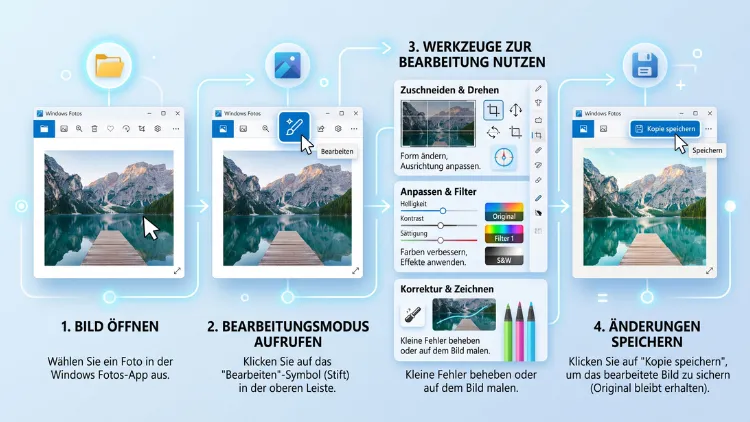
Unter Windows 11 und Windows 10 bearbeiten Sie Bilder direkt in der Fotoanzeige, also in der vorinstallierten Fotos-App von Microsoft. Öffnen Sie dazu das Bild per Doppelklick und klicken Sie oben links auf „Bild bearbeiten“ oder drücken Sie Strg + E. Anschließend stehen Ihnen Zuschneiden, Drehen, Helligkeit, Filter, Markierungen sowie KI-Werkzeuge wie „Generatives Löschen“ zur Verfügung.
Zum Schluss speichern Sie das Ergebnis als Kopie oder überschreiben das Original.
Was ist die Fotoanzeige unter Windows 11 und Windows 10?
Viele Nutzer sprechen von der „Fotoanzeige“, meinen damit jedoch unterschiedliche Programme. Deshalb lohnt sich zuerst ein kurzer Überblick.
Unter Windows 11 ist die Microsoft Fotos-App der Standard-Bildbetrachter. Sie zeigt Bilder an und bietet zugleich einen eingebauten Bildeditor. Unter Windows 10 ist ebenfalls die Fotos-App vorinstalliert. Allerdings kann je nach Update-Stand noch die ältere Version aktiv sein.
Zusätzlich gibt es die klassische Windows-Fotoanzeige aus Windows 7. Diese lässt sich zwar unter Windows 10 und 11 reaktivieren, sie kann Bilder jedoch nur anzeigen, drehen und drucken. Echte Bearbeitung bietet sie nicht.
Kurz zusammengefasst:
- Fotos-App (neu): Anzeigen, Bearbeiten, KI-Werkzeuge, Standard unter Windows 11 und aktuell auch unter Windows 10
- Fotos Legacy: ältere Version der App mit Alben und integriertem Video-Editor
- Windows-Fotoanzeige (klassisch): nur Anzeige, keine Bearbeitungsfunktionen
In diesem Artikel geht es daher vor allem um die Fotos-App, weil nur sie das direkte Bearbeiten erlaubt.
Aktueller Stand der Fotos-App im Jahr 2026
Microsoft entwickelt die Fotos-App ständig weiter. Zum Beispiel hat das Unternehmen die App technisch umgebaut und beschleunigt. Laut Berichten hat Microsoft am 1. August 2026 ein umfassendes Update für die Fotos-App unter Windows 11 veröffentlicht, das deutliche Leistungssteigerungen und neue Funktionen bringen soll.
Außerdem sind viele KI-Funktionen inzwischen auch unter Windows 10 angekommen. Microsoft hat bereits Anfang 2024 angekündigt, dass Hintergrund weichzeichnen, Hintergrund entfernen und ersetzen sowie Generatives Löschen erstmals auch für Windows 10 bereitgestellt werden.
Bestimmte Funktionen sind jedoch nur auf Copilot+ PCs verfügbar. Solche Geräte können Fotos über den NPU-Chip künstlich auf das Achtfache vergrößern und bieten zudem eine Relight-Funktion, mit der sich drei Lichtquellen im Bild platzieren und steuern lassen.
Beachten Sie außerdem: Der reguläre Support für Windows 10 endete im Oktober 2025. Die Fotos-App läuft dort zwar weiterhin, neue Funktionen erscheinen jedoch zuerst oder ausschließlich unter Windows 11.
Voraussetzungen: Fotos-App aktualisieren
Bevor Sie Bilder bearbeiten, sollten Sie die Fotos-App auf den neuesten Stand bringen. Denn ältere Versionen haben weniger Werkzeuge oder eine andere Oberfläche.
So aktualisieren Sie die Fotos-App unter Windows 11 und Windows 10:
- Öffnen Sie den Microsoft Store über das Startmenü.
- Klicken Sie unten links auf „Bibliothek“.
- Wählen Sie oben rechts „Updates abrufen“.
- Warten Sie, bis alle Updates installiert sind, insbesondere „Microsoft Fotos“.
- Starten Sie die Fotos-App anschließend neu.
Zusätzlich empfiehlt es sich, Windows Update auszuführen. Öffnen Sie dazu Einstellungen > Windows Update (Windows 11) beziehungsweise Einstellungen > Update und Sicherheit (Windows 10) und klicken Sie auf „Nach Updates suchen“.
Fotos-App als Standard-Bildbetrachter festlegen
Falls sich Bilder in einem anderen Programm öffnen, stellen Sie die Fotos-App als Standard ein. Dadurch landen Sie per Doppelklick sofort im richtigen Programm.
Unter Windows 11:
- Öffnen Sie Einstellungen > Apps > Standard-Apps.
- Suchen Sie nach „Fotos“ und klicken Sie darauf.
- Wählen Sie bei .jpg, .png, .heic und weiteren Formaten jeweils „Fotos“ aus.
Unter Windows 10:
- Öffnen Sie Einstellungen > Apps > Standard-Apps.
- Klicken Sie unter „Fotoanzeige“ auf das aktuelle Programm.
- Wählen Sie „Fotos“ aus der Liste.
Alternativ klicken Sie ein Bild mit der rechten Maustaste an und wählen „Öffnen mit“ > „Fotos“.
So öffnen Sie den Bildeditor in der Fotoanzeige
Das direkte Bearbeiten beginnt immer mit dem Öffnen des Editors. Dafür gibt es mehrere Wege, deshalb wählen Sie einfach den bequemsten.
Variante 1 – über die Symbolleiste:
- Öffnen Sie das Bild per Doppelklick im Explorer.
- Klicken Sie oben links auf das Symbol „Bild bearbeiten“ (Stift mit Bild).
- Der Editor öffnet sich im selben Fenster.
Variante 2 – per Tastenkombination:
- Öffnen Sie das Bild in der Fotos-App.
- Drücken Sie Strg + E.
Variante 3 – über das Kontextmenü:
- Klicken Sie im Explorer mit der rechten Maustaste auf das Bild.
- Wählen Sie „Mit Fotos bearbeiten“ (sofern verfügbar) oder „Öffnen mit“ > „Fotos“.
- Klicken Sie anschließend auf „Bild bearbeiten“.
Im Editor sehen Sie oben mittig mehrere Registerkarten. Standardmäßig ist „Zuschneiden“ aktiv. Daneben finden Sie je nach Version „Anpassung“, „Filter“, „Markup“, „Löschen“ und „Hintergrund“.
Bilder zuschneiden, drehen und spiegeln
Zuschneiden gehört zu den häufigsten Aufgaben. Außerdem lassen sich schiefe Horizonte hier schnell korrigieren.
Bild zuschneiden
- Öffnen Sie den Editor mit Strg + E.
- Die Registerkarte „Zuschneiden“ ist bereits ausgewählt.
- Ziehen Sie die Ecken oder Kanten des Rahmens an die gewünschte Position.
- Klicken Sie auf „Speichern“ oder „Als Kopie speichern“.
Seitenverhältnis festlegen
Für Social Media oder Ausdrucke brauchen Sie oft feste Formate. Deshalb bietet die Fotos-App vordefinierte Seitenverhältnisse.
- Klicken Sie in der Registerkarte „Zuschneiden“ auf „Seitenverhältnis“ (bzw. das Rahmensymbol unten).
- Wählen Sie zum Beispiel „Quadrat“, „4:3“, „16:9“ oder „Frei“.
- Verschieben Sie den Rahmen, bis der Ausschnitt passt.
Typische Formate im Überblick:
- 1:1 (Quadrat): Instagram-Beiträge, Profilbilder
- 4:3: klassische Kamera- und Tablet-Fotos
- 16:9: Desktop-Hintergrund, YouTube-Vorschaubilder
- 9:16: Stories und Reels
- 3:2: Fotoabzüge im Format 10 × 15
Bild drehen und begradigen
- Klicken Sie unten im Zuschneiden-Bereich auf das Drehsymbol, um das Bild um 90 Grad zu drehen.
- Nutzen Sie den Schieberegler „Begradigen“, um schiefe Horizonte gradgenau auszurichten.
- Zusätzlich finden Sie die Symbole für horizontales und vertikales Spiegeln.
Tipp: Wenn Sie ein Bild nur schnell drehen möchten, müssen Sie den Editor gar nicht öffnen. Drücken Sie in der normalen Ansicht einfach Strg + R. Dadurch dreht sich das Bild im Uhrzeigersinn, und Windows speichert die Drehung direkt.
Helligkeit, Kontrast und Farben anpassen
Zu dunkle oder blasse Fotos lassen sich in der Registerkarte „Anpassung“ verbessern. Hier arbeiten Sie mit Schiebereglern, deshalb ist die Bedienung sehr einfach.
Licht-Einstellungen
- Öffnen Sie den Editor und wählen Sie „Anpassung“.
- Verschieben Sie im Bereich „Licht“ die gewünschten Regler.
Folgende Regler stehen zur Verfügung:
- Helligkeit: hellt das gesamte Bild auf oder dunkelt es ab
- Belichtung: simuliert eine längere oder kürzere Belichtungszeit
- Kontrast: verstärkt oder verringert den Unterschied zwischen hellen und dunklen Bereichen
- Hervorhebungen (Lichter): regelt nur die hellsten Bildpartien, zum Beispiel einen überstrahlten Himmel
- Schatten: hellt dunkle Bereiche auf, ohne helle Stellen zu verändern
- Vignette: dunkelt oder hellt die Bildränder ab
Farb-Einstellungen
Im Bereich „Farbe“ passen Sie die Farbstimmung an. Zum Beispiel wirkt ein Porträt mit etwas mehr Wärme freundlicher.
- Sättigung: macht Farben kräftiger oder blasser
- Wärme: verschiebt die Farben Richtung Gelb/Orange oder Blau
- Tönung: gleicht Grün- oder Magentastiche aus
Außerdem gilt: Kleine Änderungen wirken meist natürlicher als starke. Deshalb sollten Sie Regler eher behutsam bewegen.
Vorher-nachher-Vergleich
Um Ihre Änderungen zu prüfen, halten Sie die Vergleichstaste gedrückt (Symbol mit geteiltem Bild) oder drücken Sie die Leertaste bzw. klicken auf „Original anzeigen“, je nach App-Version. So sehen Sie sofort, ob die Bearbeitung das Bild wirklich verbessert.
Änderungen zurücksetzen
Falls Ihnen das Ergebnis nicht gefällt, klicken Sie oben auf „Zurücksetzen“. Alternativ machen Sie einzelne Schritte mit Strg + Z rückgängig und stellen sie mit Strg + Y wieder her.
Filter anwenden
Filter verändern die Bildstimmung mit einem Klick. Deshalb eignen sie sich besonders für schnelle Ergebnisse.
- Öffnen Sie den Editor und wählen Sie die Registerkarte „Filter“.
- Klicken Sie auf eine Filtervorschau, zum Beispiel einen Schwarz-Weiß- oder Retro-Filter.
- Stellen Sie über den Intensitätsregler ein, wie stark der Filter wirkt.
- Speichern Sie das Bild.
Zusätzlich lassen sich Filter mit den Einstellungen aus „Anpassung“ kombinieren. Zum Beispiel wenden Sie zuerst einen Filter an und korrigieren danach die Helligkeit.
Auf Bildern zeichnen und markieren (Markup)
Mit der Registerkarte „Markup“ zeichnen Sie direkt auf das Foto. Das ist zum Beispiel praktisch, um Stellen auf Screenshots hervorzuheben oder Notizen auf Dokumentfotos zu setzen.
So nutzen Sie Markup:
- Öffnen Sie den Editor und wählen Sie „Markup“.
- Wählen Sie ein Werkzeug: Stift, Textmarker oder Radierer.
- Klicken Sie erneut auf das Werkzeug, um Farbe und Strichstärke festzulegen.
- Zeichnen Sie mit Maus, Touchpad, Finger oder Stift auf das Bild.
- Speichern Sie das Ergebnis.
Je nach Version bietet die Fotos-App zudem Formen wie Pfeile, Rechtecke und Kreise. Außerdem gibt es teils eine Textfunktion. Falls Ihre Version keine Textfunktion hat, empfiehlt sich stattdessen Paint (siehe weiter unten).
Objekte entfernen mit „Generatives Löschen“
Eine der stärksten Funktionen ist „Generatives Löschen“. Damit entfernen Sie störende Objekte, Personen oder Flecken aus dem Bild. Anschließend füllt die KI die Stelle passend auf.
Das Werkzeug kann auch große Bereiche entfernen und dabei Farben erhalten sowie fehlende Bildteile ergänzen, sodass die Bearbeitung kaum auffällt.
Schritt-für-Schritt-Anleitung
- Öffnen Sie das Bild in der Fotos-App.
- Drücken Sie Strg + E, um den Editor zu öffnen.
- Wählen Sie die Registerkarte „Löschen“ (Radiergummi-Symbol).
- Rechts erscheint der Bereich „Generatives Löschen“.
- Stellen Sie die Pinselgröße passend zum Objekt ein.
- Malen Sie über das Objekt, das verschwinden soll.
- Ist „Automatisch anwenden“ aktiviert, entfernt die App das Objekt sofort.
- Speichern Sie das Bild.
Mehrere Objekte gleichzeitig entfernen
Möchten Sie mehrere Stellen auf einmal bearbeiten, deaktivieren Sie zuerst den Schalter „Automatisch anwenden“. Dadurch markieren Sie mehrere Bereiche als Masken. Anschließend klicken Sie auf „Löschen“, und die App entfernt alle markierten Stellen in einem Durchgang.
Tipps für bessere Ergebnisse
- Markieren Sie das Objekt großzügig, inklusive Schatten.
- Arbeiten Sie bei großen Objekten in mehreren kleinen Schritten.
- Einfache Hintergründe wie Himmel, Wand oder Rasen liefern die besten Ergebnisse.
- Bei komplexen Hintergründen, zum Beispiel Menschenmengen, prüfen Sie das Ergebnis besonders genau.
- Nutzen Sie nach jedem Schritt den Vorher-nachher-Vergleich.
Beachten Sie außerdem: Für KI-Funktionen verlangt die App teilweise eine Anmeldung mit einem Microsoft-Konto. Zudem kann eine Internetverbindung nötig sein, wenn das Gerät keine eigene NPU besitzt.
Hintergrund weichzeichnen, entfernen oder ersetzen
In der Registerkarte „Hintergrund“ bearbeiten Sie den Bereich hinter der Hauptperson oder dem Hauptobjekt. Die KI erkennt das Motiv dabei automatisch.
Hintergrund weichzeichnen
Damit erzeugen Sie einen Porträt-Effekt wie bei einer Spiegelreflexkamera.
- Öffnen Sie den Editor und wählen Sie „Hintergrund“.
- Klicken Sie auf „Weichzeichnen“.
- Stellen Sie über den Regler die Stärke der Unschärfe ein.
- Korrigieren Sie bei Bedarf die Auswahl mit dem Pinsel „Bereich auswählen“ bzw. „Bereich abwählen“.
- Speichern Sie das Bild.
Hintergrund entfernen
Ein transparenter Hintergrund ist zum Beispiel für Produktbilder oder Logos nützlich.
- Wählen Sie in der Registerkarte „Hintergrund“ die Option „Entfernen“.
- Die App stellt das Motiv frei.
- Speichern Sie das Bild – am besten als PNG, damit die Transparenz erhalten bleibt.
Hintergrund ersetzen
- Wählen Sie „Ersetzen“.
- Legen Sie eine Farbe für den neuen Hintergrund fest.
- Speichern Sie das Ergebnis.
Je nach Version können Sie außerdem per Texteingabe einen KI-generierten Hintergrund erstellen lassen.
Zusätzliche KI-Funktionen auf Copilot+ PCs
Besitzen Sie einen Copilot+ PC mit NPU-Chip, bietet die Fotos-App weitere Werkzeuge. Diese laufen direkt auf dem Gerät, deshalb sind sie schnell und funktionieren teilweise offline.
Superauflösung (Super Resolution)
Damit vergrößern Sie kleine oder unscharfe Bilder und schärfen Details nach.
- Öffnen Sie das Bild in der Fotos-App.
- Klicken Sie auf „Bild bearbeiten“ und wählen Sie „Superauflösung“ (bzw. „Super Resolution“).
- Wählen Sie den Vergrößerungsfaktor über den Regler.
- Klicken Sie auf „Auflösung erhöhen“ und speichern Sie das Ergebnis.
Neu beleuchten (Relight)
Mit dieser Funktion setzen Sie nachträglich virtuelle Lichtquellen. Zum Beispiel hellen Sie ein Gesicht gezielt auf.
- Wählen Sie im Editor „Neu beleuchten“ bzw. „Relight“.
- Positionieren Sie bis zu drei Lichtquellen per Maus.
- Passen Sie Helligkeit, Farbe und Reichweite an.
Stil ändern (Restyle)
Auf Copilot+ PCs lässt sich ein Foto außerdem in einen anderen künstlerischen Stil umwandeln, zum Beispiel Aquarell oder Zeichnung. Die Funktion finden Sie je nach Version unter „Stil ändern“ oder „Restyle Image“.
Wichtig: Diese Funktionen erscheinen nur auf geeigneter Hardware. Fehlen sie bei Ihnen, ist das daher kein Fehler.
Bildgröße ändern und Bilder verkleinern
Häufig müssen Bilder kleiner werden, zum Beispiel für E-Mails oder Webseiten. Auch das erledigen Sie direkt in der Fotoanzeige.
- Öffnen Sie das Bild in der Fotos-App (ohne Editor).
- Klicken Sie oben auf das Drei-Punkte-Menü (…).
- Wählen Sie „Bildgröße ändern“.
- Wählen Sie eine vorgegebene Größe oder „Benutzerdefinierte Größe definieren“.
- Geben Sie Breite und Höhe in Pixel ein und achten Sie auf „Seitenverhältnis beibehalten“.
- Legen Sie über den Regler die Qualität fest.
- Klicken Sie auf „Speichern“ und vergeben Sie einen neuen Dateinamen.
Empfohlene Größen:
- E-Mail-Anhang: 1280 Pixel Breite, Qualität 80 %
- Webseite oder Blog: 1200–1920 Pixel Breite
- Messenger: 1080 Pixel Breite
- Druck 10 × 15 cm: mindestens 1800 × 1200 Pixel
Bearbeitete Bilder richtig speichern
Beim Speichern haben Sie zwei Möglichkeiten. Deshalb sollten Sie bewusst wählen, damit das Original nicht verloren geht.
- „Speichern“: überschreibt die Originaldatei
- „Als Kopie speichern“: legt eine neue Datei an und lässt das Original unverändert
So speichern Sie als Kopie:
- Klicken Sie im Editor oben rechts auf den Pfeil neben „Speichern“.
- Wählen Sie „Als Kopie speichern“.
- Legen Sie Speicherort, Dateiname und Dateiformat fest.
- Klicken Sie auf „Speichern“.
Empfehlung: Nutzen Sie grundsätzlich „Als Kopie speichern“. Dadurch behalten Sie jederzeit das unbearbeitete Original. Zusätzlich können Sie verschiedene Varianten vergleichen.
Welches Dateiformat wählen?
- JPG: für Fotos, kleine Dateigröße
- PNG: für Grafiken, Screenshots und transparente Hintergründe
- HEIC: platzsparend, jedoch nicht überall kompatibel
- BMP und TIFF: verlustfrei, aber sehr große Dateien
Tipp für HEIC-Dateien vom iPhone: Installieren Sie im Microsoft Store die Erweiterungen „HEIF-Bilderweiterungen“ und „HEVC-Videoerweiterungen“. Ohne diese Erweiterungen öffnet die Fotos-App HEIC-Bilder unter Umständen nicht.
Unterschiede zwischen Windows 11 und Windows 10
Grundsätzlich funktioniert das Bearbeiten unter beiden Systemen sehr ähnlich. Dennoch gibt es einige Unterschiede.
Windows 11:
- aktuellste Version der Fotos-App mit neuem Design
- schnellere Leistung nach dem Umbau der App
- volle KI-Ausstattung, auf Copilot+ PCs zusätzlich Superauflösung und Relight
- Integration von Microsoft Designer für Grafiken und Collagen
Windows 10:
- ebenfalls neue Fotos-App verfügbar
- Generatives Löschen, Hintergrund weichzeichnen und entfernen vorhanden
- keine Copilot+-Funktionen
- neue Funktionen erscheinen seltener oder später
Fotos Legacy nutzen
Manche Nutzer vermissen alte Funktionen wie Alben oder den integrierten Video-Editor. In diesem Fall installieren Sie die ältere Version.
- Öffnen Sie die Fotos-App.
- Klicken Sie oben rechts auf das Zahnrad (Einstellungen).
- Scrollen Sie zu „Fotos Legacy“ und klicken Sie auf „Fotos Legacy herunterladen“.
- Installieren Sie die App über den Microsoft Store.
In Fotos Legacy öffnen Sie den Editor über „Bearbeiten & Erstellen“ > „Bearbeiten“. Allerdings fehlen dort die neueren KI-Werkzeuge.
Alternativen, wenn die Fotoanzeige nicht ausreicht
Die Fotos-App deckt die meisten Alltagsaufgaben ab. Für Text, Ebenen oder präzise Retusche brauchen Sie jedoch manchmal ein anderes Werkzeug.
Paint (vorinstalliert)
Paint unter Windows 11 bietet inzwischen Ebenen, Hintergrund entfernen und Text einfügen. So fügen Sie zum Beispiel Text ein:
- Klicken Sie in der Fotos-App auf „…“ > „Öffnen mit“ > „Paint“.
- Wählen Sie in Paint das Werkzeug „Text“ (A-Symbol).
- Ziehen Sie ein Textfeld auf und tippen Sie Ihren Text.
- Legen Sie Schriftart, Größe und Farbe fest.
- Speichern Sie über Datei > Speichern unter.
Unter Windows 10 ist das klassische Paint ebenfalls vorhanden, allerdings ohne Ebenen und KI-Funktionen.
Snipping Tool
Für Screenshots eignet sich das Snipping Tool. Drücken Sie Windows + Umschalt + S, wählen Sie einen Bereich aus und klicken Sie auf die Benachrichtigung. Anschließend können Sie mit Stift und Textmarker markieren und das Bild zuschneiden.
Kostenlose Programme für mehr Kontrolle
Für anspruchsvollere Bearbeitungen empfehlen sich folgende kostenlose Programme:
- Paint.NET: einfache Bedienung, Ebenen, Effekte; installieren Sie es über den Microsoft Store (Suche nach „Paint.NET“)
- GIMP: professioneller Funktionsumfang, ideal für Retusche; ebenfalls im Microsoft Store verfügbar
- IrfanView: sehr schneller Bildbetrachter mit Stapelverarbeitung, zum Beispiel um viele Bilder gleichzeitig zu verkleinern
So verkleinern Sie mit IrfanView viele Bilder auf einmal:
- Öffnen Sie IrfanView und drücken Sie B für „Batch-Konvertierung/Umbenennung“.
- Fügen Sie die gewünschten Bilder hinzu.
- Aktivieren Sie „Spezial-Optionen verwenden“ und klicken Sie auf „Setzen“.
- Aktivieren Sie „Größe ändern“ und geben Sie die neue Breite ein.
- Wählen Sie einen Zielordner und klicken Sie auf „Starten“.
Probleme beim Bearbeiten lösen
Manchmal funktioniert der Editor nicht wie erwartet. Deshalb finden Sie hier die häufigsten Ursachen und Lösungen.
„Bild bearbeiten“ ist ausgegraut oder fehlt
- Die Datei ist möglicherweise schreibgeschützt. Klicken Sie im Explorer rechts auf die Datei, wählen Sie „Eigenschaften“ und entfernen Sie den Haken bei „Schreibgeschützt“.
- Das Format wird nicht unterstützt, zum Beispiel manche RAW-Dateien. Installieren Sie in diesem Fall die „Raw-Bilderweiterung“ aus dem Microsoft Store.
- Die App ist veraltet. Aktualisieren Sie sie über den Microsoft Store.
Fotos-App reagiert nicht oder stürzt ab
- Öffnen Sie Einstellungen > Apps > Installierte Apps (Windows 11) bzw. Apps & Features (Windows 10).
- Suchen Sie „Microsoft Fotos“ und öffnen Sie die „Erweiterten Optionen“.
- Klicken Sie zuerst auf „Reparieren“.
- Hilft das nicht, klicken Sie auf „Zurücksetzen“.
Zusätzlich kann ein Neustart des PCs helfen. Außerdem sollten Sie prüfen, ob die Grafiktreiber aktuell sind.
KI-Funktionen fehlen
- Melden Sie sich mit einem Microsoft-Konto an.
- Prüfen Sie die Internetverbindung.
- Aktualisieren Sie die App auf die neueste Version.
- Beachten Sie, dass Superauflösung und Relight nur auf Copilot+ PCs verfügbar sind.
Speichern schlägt fehl
- Die Datei liegt eventuell in einem geschützten Ordner oder auf einem schreibgeschützten Laufwerk.
- Speichern Sie daher mit „Als Kopie speichern“ in einen anderen Ordner, zum Beispiel „Bilder“ oder „Dokumente“.
- Bei OneDrive-Dateien sollte die Datei vollständig heruntergeladen sein.
Nützliche Tastenkombinationen in der Fotos-App
Mit Tastenkürzeln arbeiten Sie deutlich schneller. Die wichtigsten Kombinationen im Überblick:
- Strg + E: Bild bearbeiten
- Strg + R: Bild drehen
- Strg + Z: Rückgängig
- Strg + Y: Wiederherstellen
- Strg + S: Speichern
- Strg + Plus / Strg + Minus: Zoomen
- Pfeiltasten links/rechts: zum nächsten bzw. vorherigen Bild
- Entf: Bild löschen
- F11: Vollbild
- Strg + C: Bild kopieren
Häufige Fragen zur Bildbearbeitung in der Fotoanzeige
Kann ich Bilder in der Windows-Fotoanzeige kostenlos bearbeiten?
Ja, die Fotos-App ist unter Windows 11 und Windows 10 kostenlos vorinstalliert. Zuschneiden, Anpassungen, Filter, Markup und die meisten KI-Werkzeuge kosten nichts. Allerdings benötigen einige KI-Funktionen ein Microsoft-Konto.
Wird das Originalbild beim Bearbeiten überschrieben?
Nur wenn Sie auf „Speichern“ klicken. Wählen Sie stattdessen „Als Kopie speichern“, bleibt das Original erhalten. Deshalb ist diese Option für wichtige Fotos die bessere Wahl.
Wie kann ich eine Bearbeitung rückgängig machen?
Während der Bearbeitung nutzen Sie Strg + Z oder „Zurücksetzen“. Haben Sie das Bild bereits überschrieben, lässt sich die Änderung jedoch meist nicht mehr zurücknehmen. Liegt die Datei in OneDrive, können Sie allerdings über den Versionsverlauf eine ältere Version wiederherstellen.
Warum fehlt „Generatives Löschen“ in meiner Fotos-App?
Meistens ist die App veraltet. Aktualisieren Sie deshalb Microsoft Fotos über den Microsoft Store. Außerdem sollten Sie mit einem Microsoft-Konto angemeldet sein.
Kann ich in der Fotos-App Text auf ein Bild schreiben?
Je nach Version bietet die Registerkarte „Markup“ eine Textfunktion. Fehlt sie, öffnen Sie das Bild über „Öffnen mit“ > „Paint“ und nutzen dort das Textwerkzeug.
Wie ändere ich die Bildgröße ohne Qualitätsverlust?
Wählen Sie „…“ > „Bildgröße ändern“, aktivieren Sie „Seitenverhältnis beibehalten“ und stellen Sie die Qualität auf 90–100 %. Beim Verkleinern bleibt die Qualität so gut erhalten. Beim Vergrößern hilft hingegen nur die Superauflösung auf Copilot+ PCs.
Kann die alte Windows-Fotoanzeige Bilder bearbeiten?
Nein. Die klassische Windows-Fotoanzeige aus Windows 7 zeigt Bilder nur an, dreht sie und druckt sie. Für echte Bearbeitung brauchen Sie daher die Fotos-App oder ein anderes Programm.
Funktioniert die Bearbeitung auch mit RAW- und HEIC-Dateien?
Ja, sofern die passenden Erweiterungen installiert sind. Laden Sie dazu im Microsoft Store die „Raw-Bilderweiterung“ sowie die „HEIF-Bilderweiterungen“ herunter. Anschließend speichern Sie das bearbeitete Bild am besten als JPG oder PNG.
Kann ich mehrere Bilder gleichzeitig bearbeiten?
Die Fotos-App bearbeitet Bilder nur einzeln. Für Stapelverarbeitung, zum Beispiel zum Verkleinern vieler Fotos, eignet sich deshalb IrfanView mit der Funktion „Batch-Konvertierung“.
Fazit
Die Fotos-App unter Windows 11 und Windows 10 reicht für die meisten Bearbeitungen völlig aus. Zuschneiden, Farben anpassen, Filter und Markierungen erledigen Sie mit Strg + E in wenigen Sekunden.
Zusätzlich sparen KI-Werkzeuge wie Generatives Löschen viel Zeit. Speichern Sie jedoch am besten immer als Kopie. Für Text, Ebenen oder Stapelverarbeitung greifen Sie hingegen zu Paint, GIMP oder IrfanView.
