
Erfahren Sie, wie Sie in Windows 11 Updates pausieren, um Aktualisierungen für eine geeignete Zeit zu stoppen und Ihr System sicher und stabil zu halten.
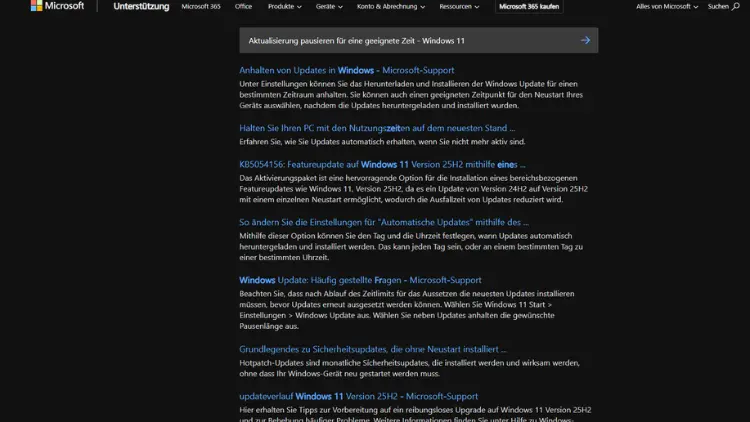
Windows 11 bietet zahlreiche Funktionen, um Updates flexibel zu steuern. Wenn Sie ein wichtiges Projekt bearbeiten, unterwegs sind oder einfach Stabilität bevorzugen, kann es sinnvoll sein, Aktualisierungen vorübergehend zu pausieren.
In diesem Artikel erfahren Sie, wie Sie Windows-Updates sicher und effektiv anhalten, welche Methoden es gibt und worauf Sie achten sollten, damit Ihr System geschützt und leistungsfähig bleibt.
Warum Updates in Windows 11 pausieren?
Windows-Updates bringen regelmäßig Sicherheitsverbesserungen, Fehlerkorrekturen und neue Funktionen. Dennoch gibt es Situationen, in denen ein sofortiges Update unpraktisch ist:
- Wichtige Arbeiten oder Präsentationen, die nicht unterbrochen werden dürfen
- Langsame oder begrenzte Internetverbindungen, etwa im mobilen Einsatz
- Kompatibilitätsprobleme mit bestimmter Software oder Treibern
- Stabilitätsbedenken nach Berichten über fehlerhafte Updates
Das Pausieren verschafft Ihnen Zeit, ohne Updates dauerhaft zu blockieren.
Wie lange lassen sich Updates pausieren?
In den Windows-11-Einstellungen können Updates in der Regel für bis zu 35 Tage angehalten werden. Danach müssen Sie Updates installieren, bevor Sie erneut pausieren können. Diese Begrenzung sorgt dafür, dass Ihr System nicht zu lange ohne wichtige Sicherheitsupdates bleibt.
Updates über die Einstellungen pausieren
Der einfachste Weg führt über die Windows-Einstellungen.
Schritt-für-Schritt-Anleitung
- Öffnen Sie die Einstellungen mit
Windows-Taste + I. - Klicken Sie auf Windows Update.
- Wählen Sie im Bereich Updates pausieren die gewünschte Dauer aus.
- Bestätigen Sie Ihre Auswahl.
Windows zeigt Ihnen anschließend an, bis zu welchem Datum die Updates pausiert sind.
Vorteile dieser Methode
- Schnell und einfach
- Keine technischen Vorkenntnisse nötig
- Offiziell von Microsoft vorgesehen
Nachteile
- Zeitlich begrenzt
- Wenig Kontrolle über einzelne Update-Typen
Updates über die erweiterten Optionen steuern
Unter Windows Update > Erweiterte Optionen finden Sie zusätzliche Einstellungen:
- Aktive Stunden festlegen, damit Neustarts nicht stören
- Optionale Updates gezielt auswählen
- Benachrichtigungen konfigurieren
Diese Optionen helfen, Updates besser in Ihren Alltag zu integrieren, auch wenn sie nicht vollständig pausiert werden.
Updates mit Gruppenrichtlinien pausieren (Pro, Enterprise)
Wenn Sie Windows 11 Pro oder höher verwenden, können Sie die Gruppenrichtlinien nutzen.
So öffnen Sie den Gruppenrichtlinien-Editor
- Drücken Sie
Windows-Taste + R. - Geben Sie
gpedit.mscein und bestätigen Sie.
Relevante Richtlinie finden
Navigieren Sie zu:
Computerkonfiguration > Administrative Vorlagen > Windows-Komponenten > Windows Update > Windows Update for Business
Hier können Sie unter anderem:
- Feature-Updates verzögern
- Qualitätsupdates verschieben
- Update-Kanäle festlegen
Vorteile
- Mehr Kontrolle
- Ideal für fortgeschrittene Anwender und Unternehmen
Nachteile
- Nicht in der Home-Edition verfügbar
- Erfordert technisches Verständnis
Updates per Registry steuern
Eine weitere Möglichkeit ist die Windows-Registry. Diese Methode ist nur erfahrenen Anwendern zu empfehlen.
Wichtiger Hinweis
Änderungen in der Registry können das System beschädigen. Erstellen Sie vorher ein Backup.
Beispiel: Updates verzögern
- Öffnen Sie den Registrierungseditor mit
regedit. - Navigieren Sie zu:
HKEY_LOCAL_MACHINE\SOFTWARE\Policies\Microsoft\Windows\WindowsUpdate - Erstellen oder ändern Sie entsprechende DWORD-Werte, etwa für Deferral-Perioden.
Vorteile
- Sehr flexibel
- Auch für Home-Edition nutzbar
Nachteile
- Fehleranfällig
- Keine offizielle Benutzeroberfläche
Windows Update for Business nutzen
In Unternehmensumgebungen wird häufig Windows Update for Business eingesetzt. Damit lassen sich Updates zentral verwalten und zeitlich planen.
Typische Einsatzszenarien
- Testen von Updates vor breiter Verteilung
- Vermeiden von Ausfällen im Betrieb
- Einheitliche Update-Strategie
Für Privatanwender ist diese Lösung meist nicht notwendig, bietet aber einen Einblick in professionelle Update-Steuerung.
Welche Updates gibt es überhaupt?
Windows unterscheidet zwischen verschiedenen Update-Arten:
- Qualitätsupdates: Sicherheits- und Fehlerbehebungen, monatlich
- Funktionsupdates: Große Versionssprünge, jährlich
- Treiberupdates: Für Hardware-Komponenten
- Optionale Updates: Vorschauen oder Zusatzfunktionen
In den Einstellungen können Sie optionale Updates gezielt installieren oder ignorieren.
Risiken beim Pausieren von Updates
So praktisch das Pausieren ist, es bringt auch Risiken mit sich:
- Sicherheitslücken bleiben länger offen
- Kompatibilitätsprobleme mit neuer Software möglich
- Veraltete Treiber können Leistung beeinträchtigen
Deshalb sollten Updates nur temporär und mit Bedacht pausiert werden.
Wie lange ist eine geeignete Pause?
Eine geeignete Zeit hängt von Ihrer Situation ab:
- Kurzfristig (1–7 Tage): Bei wichtigen Terminen oder Reisen
- Mittelfristig (2–4 Wochen): Bei bekannten Update-Problemen
- Maximal (35 Tage): Nur wenn unbedingt nötig
Grundsätzlich gilt: Installieren Sie Updates so bald wie möglich, sobald der kritische Zeitraum vorbei ist.
Updates gezielt planen statt pausieren
Statt Updates komplett zu stoppen, können Sie sie auch planen:
Aktive Stunden festlegen
Unter Windows Update > Erweiterte Optionen können Sie Zeiten definieren, in denen kein Neustart erfolgt.
Neustart planen
Wenn ein Update bereit ist, können Sie den Neustart auf einen passenden Zeitpunkt legen.
Diese Vorgehensweise kombiniert Sicherheit mit Komfort.
Automatische Updates komplett deaktivieren?
Das vollständige Deaktivieren von Windows-Updates wird nicht empfohlen. Zwar gibt es Wege über Dienste oder Tools, doch:
- Sie gefährden die Systemsicherheit
- Microsoft kann Einstellungen zurücksetzen
- Probleme bei Support und Kompatibilität drohen
Besser ist es, die integrierten Pausen- und Planungsfunktionen zu nutzen.
Häufige Probleme beim Pausieren von Updates
Updates werden trotz Pause installiert
Mögliche Ursachen:
- Pause-Zeitraum abgelaufen
- Kritische Sicherheitsupdates
- Manuelle Installation ausgelöst
Prüfen Sie den Status unter Windows Update.
Pause-Option ist ausgegraut
Dies kann passieren, wenn:
- Das maximale Pausenlimit erreicht ist
- Richtlinien in Pro-Versionen greifen
- Ein Update zwingend installiert werden muss
Installieren Sie ausstehende Updates, um die Option wieder zu aktivieren.
Fehler beim Wiederaufnehmen
Starten Sie den PC neu oder führen Sie die Windows Update-Problembehandlung aus.
Tipps für einen sicheren Umgang mit Pausen
- Pausieren Sie nur bei echtem Bedarf
- Setzen Sie sich einen Erinnerungstermin
- Informieren Sie sich über bekannte Update-Probleme
- Erstellen Sie regelmäßig Backups
- Halten Sie Sicherheitssoftware aktuell
So bleiben Sie auch während der Pause möglichst geschützt.
Updates nach der Pause installieren
Nach Ablauf oder manueller Beendigung der Pause:
- Öffnen Sie Windows Update.
- Klicken Sie auf Updates fortsetzen.
- Laden und installieren Sie alle verfügbaren Updates.
- Starten Sie den PC neu.
Planen Sie dafür etwas Zeit ein, da mehrere Updates nachgeholt werden können.
Für wen ist das Pausieren besonders sinnvoll?
Das Pausieren eignet sich vor allem für:
- Berufstätige mit zeitkritischen Aufgaben
- Nutzer mit langsamer Internetverbindung
- Anwender, die neue Updates erst abwarten möchten
- Präsentationen oder Schulungen ohne Risiko
Für Alltagsnutzer ohne besondere Anforderungen reicht meist die automatische Update-Funktion.
Fazit: Kontrolle behalten, Sicherheit nicht vergessen
Windows 11 bietet flexible Möglichkeiten, Updates für eine geeignete Zeit zu pausieren. Nutzen Sie diese Funktion, um Unterbrechungen zu vermeiden und Ihre Arbeit zu schützen. Gleichzeitig sollten Sie Updates nicht dauerhaft hinauszögern, da sie essenziell für Sicherheit und Stabilität sind.
Mit einer bewussten Planung und den richtigen Einstellungen finden Sie die optimale Balance zwischen Kontrolle und Schutz für Ihr System.