
Erfahren Sie, wie Sie unter Windows 11 und 10 den Text auf Ihrem Bildschirm größer machen, um die Lesbarkeit zu verbessern und Ihre Augen zu entlasten.
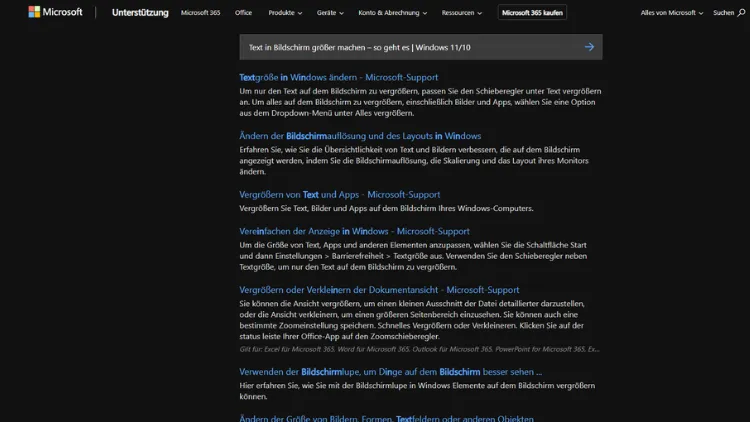
Zu kleine Schrift auf dem Bildschirm ist nicht nur unangenehm, sondern kann auf Dauer die Augen belasten und die Produktivität senken. Windows 11 und Windows 10 bieten zahlreiche Möglichkeiten, Texte, Menüs und Inhalte gezielt zu vergrößern – systemweit oder nur in bestimmten Anwendungen.
In diesem Artikel erfahren Sie Schritt für Schritt, wie Sie die Schriftgröße anpassen, die Anzeige skalieren, Sonderfunktionen nutzen und individuelle Einstellungen für Ihre Bedürfnisse vornehmen. So verbessern Sie Lesbarkeit, Komfort und Ergonomie nachhaltig.
Warum ist die richtige Textgröße so wichtig?
Eine gut lesbare Schrift ist ein zentraler Faktor für komfortables Arbeiten am Computer. Zu kleine Texte führen schnell zu angestrengtem Lesen, Kopfschmerzen oder einer unnatürlichen Sitzhaltung. Gerade bei hochauflösenden Monitoren oder Laptops mit kleinen Displays erscheinen Inhalte oft kleiner als erwartet. Windows reagiert darauf mit flexiblen Anzeigeoptionen, die sich an verschiedene Sehgewohnheiten und Bildschirmgrößen anpassen lassen.
Neben gesundheitlichen Aspekten spielt auch Effizienz eine Rolle. Wer Inhalte schneller erfassen kann, arbeitet konzentrierter und fehlerfreier. Deshalb lohnt es sich, die Anzeigeeinstellungen von Windows einmal bewusst zu optimieren.
Textgröße unter Windows 11 ändern
Systemeinstellungen öffnen
Unter Windows 11 sind die Anzeigeoptionen zentral in den Einstellungen gebündelt. Öffnen Sie diese über das Startmenü oder mit der Tastenkombination Windows-Taste + I. Navigieren Sie anschließend zu System und wählen Sie Anzeige.
Schriftgröße separat anpassen
Windows 11 bietet eine eigene Option, um ausschließlich die Textgröße zu verändern:
- Öffnen Sie Einstellungen → Barrierefreiheit
- Wählen Sie Textgröße
- Bewegen Sie den Schieberegler nach rechts, um die Schrift zu vergrößern
- Bestätigen Sie mit Übernehmen
Diese Einstellung wirkt sich auf Menüs, Dialoge und unterstützte Apps aus, ohne Symbole oder Fenstergrößen zu verändern. Das ist besonders praktisch, wenn nur Texte besser lesbar sein sollen.
Anzeige skalieren
Zusätzlich zur reinen Textvergrößerung können Sie die gesamte Benutzeroberfläche skalieren:
- Einstellungen → System → Anzeige
- Unter „Skalierung“ einen höheren Prozentwert auswählen, zum Beispiel 125 % oder 150 %
Dadurch werden Texte, Symbole und Bedienelemente insgesamt größer dargestellt. Windows empfiehlt automatisch einen passenden Wert, der sich an Auflösung und Displaygröße orientiert.
Textgröße unter Windows 10 ändern
Anzeigeeinstellungen aufrufen
Auch unter Windows 10 erreichen Sie die relevanten Optionen über Windows-Taste + I und System → Anzeige. Die Struktur ist etwas anders als bei Windows 11, bietet aber ähnliche Funktionen.
Skalierung der Anzeige
Unter „Skalierung und Anordnung“ können Sie einen Prozentsatz festlegen, mit dem Inhalte vergrößert werden. Häufig genutzte Werte sind 125 % oder 150 %. Nach der Änderung kann eine Ab- und Anmeldung erforderlich sein.
Erweiterte Textoptionen
Windows 10 erlaubt ebenfalls eine gezielte Anpassung der Schriftgröße:
- Einstellungen → Erleichterte Bedienung
- Anzeige auswählen
- Unter „Text vergrößern“ den Schieberegler nutzen
- Änderungen übernehmen
Damit wird ausschließlich der Text skaliert, ohne dass Symbole oder Fenster betroffen sind.
Unterschied zwischen Textgröße und Skalierung
Viele Nutzer verwechseln Textgröße und Skalierung, obwohl beide Optionen unterschiedliche Zwecke erfüllen:
- Textgröße: Vergrößert nur Buchstaben und Zahlen in Menüs und unterstützten Programmen
- Skalierung: Verändert die gesamte Darstellung, inklusive Icons, Fenstern und Bedienelementen
Welche Einstellung sinnvoller ist, hängt vom persönlichen Bedarf ab. Bei guter Sicht, aber kleinen Schriften empfiehlt sich die Textvergrößerung. Bei sehr hochauflösenden Displays ist oft eine höhere Skalierung angenehmer.
Schriftgröße in einzelnen Programmen anpassen
Browser: Text vergrößern beim Surfen
Webbrowser bieten eigene Zoom- und Schriftoptionen. Mit Strg + Plus vergrößern Sie Inhalte, mit Strg + Minus verkleinern Sie sie. Strg + 0 setzt den Zoom zurück. In den Einstellungen vieler Browser lässt sich außerdem eine Standardschriftgröße festlegen.
Office-Programme
In Textverarbeitungen oder Tabellenkalkulationen können Sie die Schriftgröße direkt im Dokument ändern. Zusätzlich lässt sich der Zoomfaktor anpassen, um Inhalte größer darzustellen, ohne das Layout zu verändern.
E-Mail-Programme
Auch hier gibt es oft separate Optionen für die Lesedarstellung. So können Nachrichten größer angezeigt werden, während die eigentliche Schriftgröße unverändert bleibt.
Bildschirmlupe nutzen
Kurzzeitige Vergrößerung
Die integrierte Bildschirmlupe eignet sich, um kurzfristig Inhalte zu vergrößern:
- Aktivieren mit Windows-Taste + Plus
- Verkleinern mit Windows-Taste + Minus
- Beenden mit Windows-Taste + Esc
Sie können zwischen Vollbild-, Andock- oder Lupenmodus wählen. Diese Funktion ist besonders hilfreich bei sehr kleinen Texten oder Detailansichten.
Erweiterte Anzeigeoptionen für bessere Lesbarkeit
Kontrast erhöhen
Ein höherer Kontrast erleichtert das Lesen deutlich. Unter Einstellungen → Barrierefreiheit → Kontrastdesigns können Sie ein passendes Design auswählen. Texte heben sich dadurch stärker vom Hintergrund ab.
Mauszeiger und Textcursor vergrößern
Windows bietet die Möglichkeit, Mauszeiger und Textcursor deutlicher sichtbar zu machen. Das erleichtert das Arbeiten bei längeren Texten und bei eingeschränkter Sicht.
Individuelle Skalierung einstellen
Benutzerdefinierte Werte
Wenn die voreingestellten Skalierungsstufen nicht optimal sind, können Sie einen eigenen Wert festlegen:
- Einstellungen → System → Anzeige
- Erweiterte Skalierungseinstellungen
- Benutzerdefinierten Prozentsatz eingeben, zum Beispiel 135 %
Nach einem Neustart wird die Einstellung aktiv. Beachten Sie, dass manche Apps bei ungewöhnlichen Werten unscharf dargestellt werden können.
Probleme und Lösungen bei zu großer oder unscharfer Schrift
Unscharfe Programme
Einige ältere Anwendungen unterstützen hohe Skalierungswerte nicht korrekt. In solchen Fällen hilft oft:
- Rechtsklick auf die Programmverknüpfung
- Eigenschaften → Kompatibilität
- Hohe DPI-Einstellungen ändern
- Skalierung durch das System erzwingen
Unterschiedliche Monitorauflösungen
Bei mehreren Bildschirmen mit verschiedenen Auflösungen kann es zu Inkonsistenzen kommen. Windows erlaubt für jeden Monitor eine eigene Skalierung, die Sie im Anzeige-Menü auswählen können.
Empfohlene Einstellungen für verschiedene Nutzergruppen
Büroarbeit und Homeoffice
Für längere Textarbeit sind 125 % bis 150 % Skalierung sowie eine leicht erhöhte Textgröße ideal. Ergänzend sorgt ein kontrastreiches Design für entspanntes Lesen.
Multimedia und Unterhaltung
Beim Ansehen von Videos oder Fotos ist oft eine geringere Skalierung sinnvoll, damit mehr Inhalt sichtbar bleibt. Die Textgröße kann dennoch moderat erhöht werden.
Sehschwäche
Hier empfiehlt sich eine Kombination aus hoher Skalierung, großer Textgröße, Bildschirmlupe und hohem Kontrast. Diese Einstellungen lassen sich jederzeit anpassen.
Tastenkombinationen für schnelles Anpassen
- Strg + Plus/Minus: Zoom in vielen Programmen
- Windows-Taste + Plus: Bildschirmlupe
- Windows-Taste + I: Einstellungen öffnen
Diese Kürzel sparen Zeit und ermöglichen schnelle Anpassungen im Alltag.
Häufige Fragen zur Textvergrößerung
Wird alles automatisch größer?
Nein, je nach Einstellung wird nur der Text oder die gesamte Oberfläche skaliert. Programme können sich unterschiedlich verhalten.
Muss ich neu starten?
Meist nicht. Einige Änderungen erfordern jedoch eine Ab- und Anmeldung oder einen Neustart.
Wirkt sich das auf Spiele aus?
Spiele nutzen oft eigene Anzeigeeinstellungen. Die Windows-Skalierung hat hier meist keinen Einfluss.
Fazit
Windows 11 und Windows 10 bieten umfangreiche Möglichkeiten, Texte auf dem Bildschirm größer und besser lesbar zu machen.
Ob Sie nur die Schrift anpassen, die gesamte Anzeige skalieren oder zusätzliche Hilfsmittel wie die Bildschirmlupe nutzen – für nahezu jede Anforderung gibt es eine passende Lösung.
Mit den richtigen Einstellungen steigern Sie nicht nur den Sehkomfort, sondern auch Effizienz und Wohlbefinden im täglichen Umgang mit dem Computer.