
Erfahren Sie, wie Sie eine PFX ELSTER Datei sicher öffnen, Zertifikate richtig importieren und typische Fehler beim Zugriff auf Ihr ELSTER-Konto vermeiden.
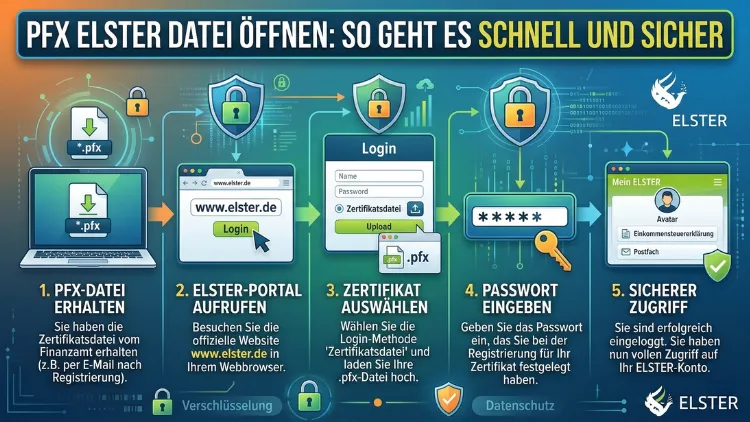
Eine PFX-Datei bei ELSTER ist Ihr digitales Zertifikat für die sichere Steuerübermittlung ans Finanzamt. Wenn Sie Ihre ELSTER-Zertifikatsdatei öffnen oder importieren möchten, benötigen Sie das passende Passwort sowie die richtige Software.
In diesem Artikel erfahren Sie Schritt für Schritt, wie Sie eine PFX-Datei in ELSTER öffnen, häufige Fehler beheben und Ihr Zertifikat sicher verwalten.
Was ist eine PFX-Datei bei ELSTER?
Eine PFX-Datei – auch bekannt als PKCS#12-Zertifikat – ist ein verschlüsseltes Dateiformat, das einen digitalen Zertifikatsschlüssel sowie den dazugehörigen privaten Schlüssel enthält. Bei ELSTER wird dieses Format verwendet, um Ihre Identität gegenüber dem Finanzamt zu bestätigen. Deshalb ist die PFX-Datei das Herzstück Ihrer ELSTER-Authentifizierung.
Das Dateiformat trägt meist die Endung .pfx oder .p12 – beide Endungen bezeichnen dasselbe Format. Außerdem ist die Datei immer mit einem Passwort geschützt, das Sie bei der Registrierung auf dem ELSTER-Portal selbst vergeben haben. Ohne dieses Passwort lässt sich die Datei weder öffnen noch nutzen.
ELSTER steht für „Elektronische Steuererklärung“ und ist das offizielle Online-Portal der deutschen Finanzverwaltung. Zusätzlich bietet ELSTER die Möglichkeit, Steuererklärungen, Umsatzsteuervoranmeldungen und viele weitere Steueranmeldungen digital zu übermitteln. Das Zertifikat sorgt dabei für eine sichere, verschlüsselte Verbindung zwischen Ihrem Gerät und dem Finanzamtsserver.
Ebenso wichtig zu wissen: Das ELSTER-Portal speichert Ihr Zertifikat nicht dauerhaft auf seinen Servern. Deshalb sind Sie selbst dafür verantwortlich, eine Sicherungskopie der Datei aufzubewahren.
Wo finde ich meine ELSTER PFX-Datei?
Viele Nutzer fragen sich, wo sich ihre ELSTER-Zertifikatsdatei befindet. Grundsätzlich haben Sie das Zertifikat bei der Registrierung auf www.elster.de heruntergeladen. Deshalb ist der erste Schritt, den Download-Ordner Ihres Computers zu überprüfen.
Typische Speicherorte der PFX-Datei sind:
- Windows:
C:\Users\IhrName\Downloadsoder ein von Ihnen beim Download gewählter Ordner - Mac:
/Users/IhrName/Downloadsoder der Schreibtisch - USB-Stick oder externe Festplatte: Falls Sie das Zertifikat zur Sicherheit extern gespeichert haben
Außerdem trägt die Datei einen automatisch generierten Namen, der meist aus Buchstaben und Zahlen besteht – zum Beispiel elster_zertifikat_12345678.pfx. Sollten Sie die Datei nicht finden, nutzen Sie die Suchfunktion Ihres Betriebssystems und suchen Sie nach *.pfx.
Empfehlung zur Sicherung: Speichern Sie Ihre PFX-Datei zusätzlich auf einem verschlüsselten USB-Stick sowie in einem sicheren Cloud-Speicher. Besonders empfehlenswert ist dabei Tresorit – dieser Dienst verschlüsselt Ihre Dateien lokal, bevor sie hochgeladen werden, sodass kein Dritter Zugriff darauf hat.
PFX-Datei öffnen – Schritt für Schritt
Es gibt mehrere Szenarien: Entweder möchten Sie die PFX-Datei direkt in der ELSTER-Webanwendung nutzen, über die Desktop-Software importieren oder den Inhalt technisch einsehen. Im Folgenden finden Sie die genaue Vorgehensweise für jeden Fall.
PFX-Datei in Mein ELSTER öffnen (empfohlene Vorgehensweise)
- Öffnen Sie Ihren Browser und rufen Sie www.elster.de auf.
- Klicken Sie auf „Mein ELSTER – Login“.
- Wählen Sie unter der Anmeldeoption „Zertifikatsdatei auswählen“.
- Navigieren Sie zum Speicherort Ihrer PFX-Datei und wählen Sie diese aus.
- Geben Sie anschließend Ihr Zertifikatspasswort ein.
- Klicken Sie auf „Anmelden“ – damit ist die Datei geöffnet und Sie sind eingeloggt.
Dieser Vorgang dauert in der Regel weniger als eine Minute, sofern Sie Passwort und Datei griffbereit haben. Zudem funktioniert diese Methode auf jedem Gerät mit einem aktuellen Browser.
PFX-Datei in ElsterFormular importieren
Falls Sie noch die Desktop-Anwendung ElsterFormular verwenden, gehen Sie wie folgt vor:
- Starten Sie ElsterFormular auf Ihrem Computer.
- Gehen Sie zu „Einstellungen“ → „Zertifikat“.
- Klicken Sie auf „Zertifikat importieren“.
- Wählen Sie Ihre .pfx-Datei aus dem Dateiexplorer.
- Geben Sie das Passwort ein und bestätigen Sie mit „OK“.
Hinweis: ElsterFormular wird seit 2022 nicht mehr weiterentwickelt. Deshalb empfiehlt die Finanzverwaltung dringend, auf Mein ELSTER umzusteigen.
PFX-Datei mit dem Windows-Zertifikat-Manager öffnen
Zusätzlich können Sie eine PFX-Datei direkt unter Windows öffnen und in den systemweiten Zertifikatspeicher importieren:
- Klicken Sie mit der rechten Maustaste auf die PFX-Datei.
- Wählen Sie „PFX installieren“.
- Entscheiden Sie, ob das Zertifikat für den aktuellen Benutzer oder den lokalen Computer installiert werden soll.
- Geben Sie das Passwort ein und klicken Sie auf „Weiter“.
- Wählen Sie als Zertifikatspeicher „Persönlich“.
- Klicken Sie auf „Fertig stellen“.
Anschließend ist das Zertifikat im Windows-Zertifikat-Manager hinterlegt und kann von ELSTER-kompatiblen Programmen erkannt werden.
PFX-Datei mit OpenSSL öffnen und prüfen
Für technisch versierte Nutzer bietet OpenSSL die Möglichkeit, den Inhalt einer PFX-Datei zu prüfen oder in andere Formate zu konvertieren. OpenSSL ist ein kostenloses, quelloffenes Werkzeug und steht für Windows, Mac und Linux zur Verfügung.
So installieren Sie OpenSSL unter Windows:
- Suchen Sie online nach „Win64 OpenSSL installer“ und laden Sie die aktuelle Version von der offiziellen Seite slproweb.com herunter.
- Installieren Sie das Programm mit den Standardeinstellungen.
- Öffnen Sie die Eingabeaufforderung (Tastenkombination:
Windows-Taste + R, danncmdeingeben).
So lesen Sie den Inhalt einer PFX-Datei mit OpenSSL aus:
Führen Sie folgenden Befehl in der Eingabeaufforderung aus:
openssl pkcs12 -in IhrZertifikat.pfx -noout -infoGeben Sie auf Aufforderung das Passwort ein. Anschließend zeigt OpenSSL die Zertifikatsinformationen an, darunter Aussteller, Gültigkeitsdatum und den Namen des Zertifikatsinhabers.
Zudem können Sie mit OpenSSL das Zertifikat in das PEM-Format konvertieren, falls ein bestimmtes Programm dieses Format benötigt. Für die normale ELSTER-Nutzung im Browser ist dieser Schritt jedoch nicht erforderlich.
Häufige Fehler beim Öffnen der ELSTER PFX-Datei
Viele Nutzer stoßen beim Öffnen ihrer ELSTER-Zertifikatsdatei auf Probleme. Deshalb erklären wir die häufigsten Fehler und deren Lösung.
Fehler: Falsches Passwort
Das mit Abstand häufigste Problem ist ein falsch eingegebenes Passwort. Beachten Sie dabei folgende Punkte:
- Groß- und Kleinschreibung werden unterschieden.
- Sonderzeichen wie
@,!oder Umlaute können je nach Tastaturlayout abweichend eingegeben werden. - Außerdem kann die Feststelltaste (Caps Lock) versehentlich aktiviert sein.
Lösung: Tippen Sie das Passwort zuerst in einen Texteditor wie Notepad ein, prüfen Sie es visuell und kopieren Sie es dann mit Strg+C in das Passwortfeld.
Fehler: Datei beschädigt oder unvollständig
Manchmal wird eine PFX-Datei beim Download nicht vollständig übertragen. Ebenso kann eine Datei durch einen Übertragungsfehler auf einen USB-Stick beschädigt werden.
Lösung: Überprüfen Sie die Dateigröße – eine gültige ELSTER-PFX-Datei ist üblicherweise zwischen 2 KB und 10 KB groß. Ist sie deutlich kleiner, war der Download unvollständig. In diesem Fall laden Sie die Datei erneut herunter oder beantragen ein neues Zertifikat.
Fehler: Zertifikat abgelaufen
ELSTER-Zertifikate haben eine Gültigkeitsdauer von 3 Jahren. Nach Ablauf dieser Zeit lässt sich das alte Zertifikat nicht mehr für den Login verwenden.
Lösung: Melden Sie sich rechtzeitig mit einem noch gültigen Zertifikat an und erneuern Sie es unter „Mein Benutzerkonto“ → „Zertifikat erneuern“. Die neue PFX-Datei steht sofort zum Download bereit.
Fehler: Falsche Dateiendung
Gelegentlich wird eine Datei mit der Endung .p12 nicht erkannt, weil das System sie nicht als PFX-Datei identifiziert. Jedoch sind PFX und P12 technisch identisch.
Lösung: Klicken Sie mit der rechten Maustaste auf die Datei und wählen Sie „Umbenennen“. Ändern Sie die Endung von .p12 in .pfx – anschließend sollte die Datei korrekt erkannt werden.
Fehler: Browserproblem bei Mein ELSTER
Manchmal liegt das Problem nicht an der Datei, sondern am Browser. Veraltete Versionen oder aktivierte Erweiterungen können den Datei-Import blockieren.
Lösung: Nutzen Sie Google Chrome oder Mozilla Firefox in der jeweils aktuellen Version. Deaktivieren Sie außerdem alle Browser-Erweiterungen und versuchen Sie den Login erneut im Inkognito-Modus (Strg+Umschalt+N in Chrome).
ELSTER Zertifikat neu beantragen
Falls Sie Ihre PFX-Datei verloren haben oder das Passwort nicht mehr kennen, müssen Sie ein neues Zertifikat beantragen. Dieser Prozess läuft vollständig über das ELSTER-Portal.
Schritt-für-Schritt-Anleitung:
- Öffnen Sie www.elster.de in Ihrem Browser.
- Klicken Sie auf „Registrierung“ und wählen Sie „Zertifikatsdatei neu beantragen“.
- Geben Sie Ihre Steuernummer, Ihr Geburtsdatum und weitere persönliche Daten ein.
- ELSTER sendet Ihnen einen Aktivierungsbrief per Post – dieser Vorgang dauert üblicherweise 1 bis 2 Wochen.
- Nach Erhalt des Briefes aktivieren Sie Ihr Konto online und laden die neue PFX-Datei direkt herunter.
Deshalb ist es besonders wichtig, regelmäßig eine Sicherungskopie Ihrer aktuellen PFX-Datei anzulegen – um genau diesen zeitaufwendigen Prozess zu vermeiden.
Sicherheitshinweise für die ELSTER PFX-Datei
Da die PFX-Datei Ihre digitale Identität gegenüber dem Finanzamt repräsentiert, gelten besondere Anforderungen an die Sicherheit. Außerdem kann bei Missbrauch des Zertifikats ein erheblicher Schaden entstehen.
Empfohlene Vorgehensweisen zur sicheren Verwaltung:
- Starkes Passwort wählen: Verwenden Sie mindestens 12 Zeichen mit Groß-/Kleinbuchstaben, Zahlen und Sonderzeichen.
- Backup anlegen: Speichern Sie die Datei an mindestens zwei voneinander unabhängigen Orten – zum Beispiel auf einem verschlüsselten USB-Stick und in Tresorit.
- Nicht per E-Mail versenden: Senden Sie Ihre PFX-Datei niemals unverschlüsselt per E-Mail.
- Kein Speichern im Browser: Speichern Sie das Passwort nicht im Passwortmanager eines gemeinsam genutzten Computers.
- Rechtzeitige Erneuerung: Erneuern Sie Ihr Zertifikat mindestens 4 Wochen vor Ablauf, um Unterbrechungen zu vermeiden.
- Aktueller Virenschutz: Stellen Sie sicher, dass Ihr Computer mit einem aktuellen Schutzprogramm ausgestattet ist – empfehlenswert ist dabei Bitdefender Total Security oder Kaspersky Standard.
Zudem gilt: Verwenden Sie das Zertifikat ausschließlich auf privaten, vertrauenswürdigen Geräten. Öffentliche Computer, wie etwa in Bibliotheken, sind für die ELSTER-Nutzung absolut ungeeignet.
ELSTER PFX-Datei auf dem Mac öffnen
Unter macOS ist das Öffnen einer PFX-Datei ebenso einfach. Zusätzlich zur Nutzung über den Browser können Sie die Datei in den macOS-Schlüsselbund importieren.
So importieren Sie die PFX-Datei in den macOS-Schlüsselbund:
- Doppelklicken Sie auf die PFX-Datei im Finder.
- Der Schlüsselbund-Zugriff öffnet sich automatisch.
- Wählen Sie den Schlüsselbund „Anmeldung“.
- Geben Sie das Passwort der PFX-Datei ein und bestätigen Sie.
- Anschließend ist das Zertifikat im Schlüsselbund gespeichert und steht kompatiblen Programmen zur Verfügung.
Für die normale Nutzung von Mein ELSTER im Browser ist dieser Schritt jedoch nicht notwendig. Deshalb reicht es in den meisten Fällen aus, die Datei beim Login direkt im Browser-Dialog auszuwählen.
ELSTER PFX-Datei auf dem Smartphone nutzen
Die offizielle ELSTER-App für iOS und Android unterstützt ebenfalls die Anmeldung per Zertifikatsdatei. Dabei gibt es jedoch einige Besonderheiten zu beachten.
So übertragen Sie die PFX-Datei auf Ihr Smartphone:
- Übertragen Sie die Datei per USB-Kabel oder über eine verschlüsselte Cloud-App auf Ihr Gerät. Empfehlenswert ist dabei die App Tresorit – diese ist sowohl für iOS als auch für Android verfügbar.
- Öffnen Sie die ELSTER-App.
- Tippen Sie auf „Anmelden“ und wählen Sie „Zertifikatsdatei“.
- Wählen Sie die Datei aus dem Speicher Ihres Smartphones aus.
- Geben Sie das Passwort ein und bestätigen Sie.
Ebenso wichtig: Löschen Sie die PFX-Datei nach dem Import aus dem Dateimanager Ihres Smartphones, um das Sicherheitsrisiko zu minimieren. Außerdem sollten Sie sicherstellen, dass Ihr Smartphone mit einem PIN, Muster oder biometrischen Schutz gesichert ist.
## FAQ: Häufige Fragen zur ELSTER PFX-Datei
Kann ich meine ELSTER PFX-Datei mehrfach verwenden?
Ja, eine ELSTER PFX-Datei kann beliebig oft verwendet werden – solange sie gültig ist. Deshalb ist eine Sicherungskopie besonders wertvoll: Wenn die Originaldatei verloren geht, können Sie einfach auf die Kopie zurückgreifen, ohne ein neues Zertifikat beantragen zu müssen.
Wie lange ist ein ELSTER-Zertifikat gültig?
Ein ELSTER-Zertifikat ist 3 Jahre gültig. Außerdem erhalten Sie vor dem Ablaufdatum eine E-Mail-Benachrichtigung vom ELSTER-Portal, sodass Sie rechtzeitig verlängern können. Die Verlängerung selbst dauert nur wenige Minuten, wenn das alte Zertifikat noch aktiv ist.
Was passiert, wenn ich das Passwort meiner PFX-Datei vergessen habe?
Leider gibt es kein Passwort-Reset für eine bestehende ELSTER PFX-Datei. Deshalb müssen Sie in diesem Fall ein neues Zertifikat über das ELSTER-Portal beantragen – das dauert wegen des Aktivierungsbriefs per Post üblicherweise 1 bis 2 Wochen.
Kann ich meine PFX-Datei auf mehreren Computern nutzen?
Ja, Sie können die PFX-Datei auf mehreren Geräten verwenden. Kopieren Sie die Datei einfach auf den anderen Computer und melden Sie sich damit bei Mein ELSTER an. Jedoch sollten Sie dabei darauf achten, dass ausschließlich vertrauenswürdige Geräte Zugang zu Ihrer PFX-Datei erhalten.
Wie erkenne ich eine gefälschte ELSTER PFX-Datei?
Gefälschte PFX-Dateien werden gelegentlich in Phishing-E-Mails verschickt. Deshalb gilt die wichtige Regel: ELSTER verschickt niemals PFX-Dateien per E-Mail. Laden Sie Ihr Zertifikat ausschließlich direkt von www.elster.de herunter und überprüfen Sie stets die Absenderadresse solcher Nachrichten.
Was ist der Unterschied zwischen PFX und P12?
Technisch gesehen sind .pfx und .p12 vollständig identisch – beide Dateiendungen bezeichnen das PKCS#12-Format. Außerdem können Sie die Dateiendung jederzeit umbenennen, ohne den Inhalt zu verändern. Deshalb ist eine simple Umbenennung oft schon ausreichend, wenn ein Programm das eine Format nicht erkennt.
Kann ich eine ELSTER PFX-Datei für E-Mail-Verschlüsselung in Outlook nutzen?
Zwar ist das technisch möglich, jedoch ist das ELSTER-Zertifikat ausschließlich für die Steuerübermittlung ausgestellt. Deshalb ist es für die E-Mail-Verschlüsselung in Outlook nicht geeignet und sollte dafür auch nicht verwendet werden. Für E-Mail-Verschlüsselung benötigen Sie ein separates S/MIME-Zertifikat.
Wie groß ist eine normale ELSTER PFX-Datei?
Eine ELSTER PFX-Datei ist üblicherweise zwischen 2 KB und 10 KB groß. Ist die Datei deutlich kleiner, war der Download möglicherweise unvollständig. Außerdem deutet eine ungewöhnlich große Dateigröße darauf hin, dass es sich möglicherweise nicht um eine echte ELSTER-Zertifikatsdatei handelt.
Kann ich das ELSTER-Zertifikat erneuern, ohne auf einen Aktivierungsbrief zu warten?
Ja – das ist möglich, solange Ihr aktuelles Zertifikat noch gültig ist. Melden Sie sich bei Mein ELSTER an und gehen Sie zu „Mein Benutzerkonto“ → „Zertifikat erneuern“. Die neue PFX-Datei steht Ihnen anschließend sofort zum Download bereit, ohne Wartezeit auf einen Postbrief.
Ist es sicher, die ELSTER PFX-Datei in einer Cloud zu speichern?
Grundsätzlich ja – jedoch nur in verschlüsselten Cloud-Diensten. Deshalb empfehlen wir Tresorit oder Boxcrypt: Beide Dienste verschlüsseln Dateien lokal auf Ihrem Gerät, bevor sie hochgeladen werden. Der Cloud-Anbieter hat somit keinen Zugriff auf den eigentlichen Inhalt.
Fazit
Eine ELSTER PFX-Datei öffnen ist unkompliziert, solange Sie Datei und Passwort griffbereit haben. Deshalb lohnt sich das Anlegen einer Sicherungskopie auf einem verschlüsselten USB-Stick oder in Tresorit von Anfang an.
Nutzen Sie für den täglichen Gebrauch Mein ELSTER im Browser – das ist die einfachste und zuverlässigste Methode. Erneuern Sie Ihr Zertifikat außerdem rechtzeitig, um unnötige Verzögerungen bei der Steuererklärung zu vermeiden.
