
So aktivieren Sie die Geräteverschlüsselung in Windows 11 und Windows 10, schützen Ihre Daten vor Zugriff und erhöhen schnell die Sicherheit Ihres PCs.
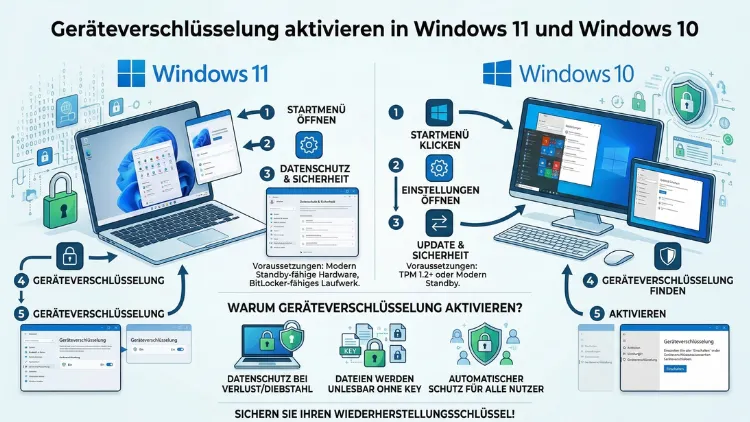
Die Geräteverschlüsselung schützt Ihre persönlichen Daten zuverlässig vor unbefugtem Zugriff – selbst wenn Ihr Laptop gestohlen wird oder verloren geht. In Windows 11 und Windows 10 lässt sie sich in wenigen Schritten direkt über die Einstellungen aktivieren.
Dieser Artikel erklärt Ihnen, wie Sie die Verschlüsselung einrichten, welche Voraussetzungen notwendig sind und was dabei zu beachten ist.
Was Geräteverschlüsselung bedeutet und warum sie wichtig ist
Geräteverschlüsselung ist eine Sicherheitsfunktion, die alle Daten auf Ihrem Laufwerk automatisch verschlüsselt. Dadurch kann niemand ohne das richtige Passwort oder den Wiederherstellungsschlüssel auf Ihre Dateien zugreifen. Besonders für Laptops, Tablets und mobile Geräte ist dieser Schutz unverzichtbar, da diese Geräte leicht abhandenkommen können.
Windows verwendet für die Verschlüsselung intern die Technologie BitLocker bzw. eine vereinfachte Variante davon, die als „Geräteverschlüsselung“ bekannt ist. Zudem arbeitet das System im Hintergrund mit dem AES-Verschlüsselungsstandard (Advanced Encryption Standard), der als äußerst sicher gilt. Selbst wenn jemand die Festplatte physisch ausbaut, sind die Daten ohne den Schlüssel nicht lesbar.
Außerdem schreibt die Datenschutz-Grundverordnung (DSGVO) in vielen beruflichen Kontexten vor, personenbezogene Daten zu schützen. Deshalb ist die Aktivierung der Geräteverschlüsselung nicht nur sinnvoll, sondern in bestimmten Berufsfeldern sogar gesetzlich geboten.
Geräteverschlüsselung und BitLocker: Der Unterschied
Viele Nutzer verwechseln die beiden Begriffe, dabei gibt es jedoch klare Unterschiede:
Geräteverschlüsselung ist eine vereinfachte, automatische Verschlüsselungsfunktion, die Microsoft in Windows 10 Home und Windows 11 Home integriert hat. Sie läuft größtenteils im Hintergrund und erfordert nur wenige manuelle Schritte.
BitLocker hingegen ist das vollwertige Pendant und steht ausschließlich in den Editionen Windows 10 Pro, Enterprise und Education sowie in den entsprechenden Windows 11-Versionen zur Verfügung. BitLocker bietet zudem erweiterte Einstellungen, zum Beispiel die Wahl zwischen verschiedenen Verschlüsselungsmethoden oder die Verwaltung über Gruppenrichtlinien.
Ebenso wichtig zu wissen: Auf Windows 11 Home und Windows 10 Home ist nur die einfache Geräteverschlüsselung verfügbar – nicht BitLocker. Deshalb sollten Sie zunächst prüfen, welche Windows-Edition Sie verwenden, bevor Sie mit der Einrichtung beginnen.
Voraussetzungen für die Geräteverschlüsselung
Damit die Funktion in Windows 10 und Windows 11 aktiviert werden kann, müssen bestimmte technische Voraussetzungen erfüllt sein:
1. TPM-Chip (Trusted Platform Module): Ihr Gerät benötigt ein TPM 2.0-Modul, das in modernen Computern in der Regel bereits verbaut ist. Ältere Geräte haben möglicherweise nur TPM 1.2 oder gar keinen TPM-Chip. Zudem muss das TPM im BIOS/UEFI aktiviert sein.
2. UEFI-Firmware mit Secure Boot: Die Geräteverschlüsselung setzt UEFI (Unified Extensible Firmware Interface) voraus – kein älteres BIOS. Außerdem muss Secure Boot im UEFI aktiviert sein.
3. Microsoft-Konto (für Home-Versionen): Bei Windows 10 Home und Windows 11 Home wird der Wiederherstellungsschlüssel automatisch mit Ihrem Microsoft-Konto verknüpft. Deshalb ist eine Anmeldung mit einem Microsoft-Konto zwingend erforderlich, wenn Sie die automatische Verschlüsselung nutzen möchten.
4. Modernes Standby (Connected Standby): Einige Geräte – insbesondere ältere Desktop-PCs – unterstützen kein „Modern Standby“. In diesem Fall steht die automatische Geräteverschlüsselung unter Umständen nicht zur Verfügung.
Um zu prüfen, ob Ihr Gerät alle Voraussetzungen erfüllt, öffnen Sie die Systeminformationen: Drücken Sie dazu die Tastenkombination Windows + R, geben Sie msinfo32 ein und bestätigen Sie mit Enter. Suchen Sie anschließend nach dem Eintrag „Geräteverschlüsselungsunterstützung“ – steht dort „Anforderungen werden erfüllt“, können Sie direkt loslegen.
Geräteverschlüsselung in Windows 11 aktivieren – Schritt für Schritt
Auf einem Windows 11-Gerät gehen Sie folgendermaßen vor:
Schritt 1: Öffnen Sie die Windows-Einstellungen über das Startmenü oder mit der Tastenkombination Windows + I.
Schritt 2: Klicken Sie auf „Datenschutz und Sicherheit“ in der linken Navigationsleiste.
Schritt 3: Scrollen Sie nach unten und wählen Sie den Abschnitt „Geräteverschlüsselung“ aus.
Schritt 4: Falls die Funktion noch nicht aktiviert ist, sehen Sie einen Schalter mit dem Status „Aus“. Klicken Sie auf diesen Schalter, um die Geräteverschlüsselung einzuschalten.
Schritt 5: Windows beginnt daraufhin mit der Verschlüsselung Ihrer Festplatte im Hintergrund. Dieser Vorgang kann – je nach Datenmenge – mehrere Stunden in Anspruch nehmen. Sie können Ihr Gerät jedoch während des Prozesses normal weiter nutzen.
Schritt 6: Sobald die Verschlüsselung abgeschlossen ist, erscheint der Schalter in der Stellung „Ein“. Zusätzlich erhalten Sie eine Bestätigung, dass der Wiederherstellungsschlüssel in Ihrem Microsoft-Konto gespeichert wurde.
Hinweis: Falls der Menüpunkt „Geräteverschlüsselung“ bei Ihnen nicht sichtbar ist, unterstützt Ihr Gerät möglicherweise nicht alle notwendigen Voraussetzungen. Prüfen Sie in diesem Fall die Systeminformationen, wie oben beschrieben.
Geräteverschlüsselung in Windows 10 aktivieren – Schritt für Schritt
Auch unter Windows 10 können Sie die Geräteverschlüsselung relativ einfach aktivieren. Allerdings unterscheidet sich der Weg je nach Edition.
Windows 10 Home
Schritt 1: Öffnen Sie die Einstellungen (Windows + I) und navigieren Sie zu „Update und Sicherheit“.
Schritt 2: Wählen Sie links im Menü „Geräteverschlüsselung“ aus.
Schritt 3: Ist dieser Menüpunkt nicht vorhanden, erfüllt Ihr Gerät möglicherweise nicht alle Anforderungen. Andernfalls klicken Sie auf „Aktivieren“, um den Prozess zu starten.
Schritt 4: Windows 10 Home sichert den Wiederherstellungsschlüssel automatisch in Ihrem Microsoft-Konto. Stellen Sie daher sicher, dass Sie mit einem Microsoft-Konto angemeldet sind – nicht mit einem lokalen Konto.
Windows 10 Pro und Enterprise: BitLocker aktivieren
Nutzer der Pro- oder Enterprise-Edition haben außerdem Zugriff auf BitLocker mit erweiterten Optionen:
Schritt 1: Öffnen Sie die Systemsteuerung über das Startmenü.
Schritt 2: Navigieren Sie zu „System und Sicherheit“ und klicken Sie auf „BitLocker-Laufwerkverschlüsselung“.
Schritt 3: Klicken Sie neben dem Systemlaufwerk (in der Regel C:) auf „BitLocker aktivieren“.
Schritt 4: Wählen Sie, wie Sie den Wiederherstellungsschlüssel sichern möchten. Microsoft empfiehlt, ihn in Ihrem Microsoft-Konto zu speichern, alternativ können Sie ihn auf einem USB-Stick sichern oder ausdrucken. Bewahren Sie den Ausdruck an einem sicheren Ort auf.
Schritt 5: Entscheiden Sie anschließend, ob nur der genutzte Speicherplatz oder das gesamte Laufwerk verschlüsselt werden soll. Für neue Geräte reicht die schnellere Option (nur genutzter Speicherplatz), für bereits genutzte Laufwerke empfehlen wir die vollständige Verschlüsselung.
Schritt 6: Starten Sie den Prozess mit einem Klick auf „Verschlüsselung starten“. Danach verschlüsselt Windows das Laufwerk im Hintergrund.
Den Wiederherstellungsschlüssel sicher aufbewahren
Der Wiederherstellungsschlüssel ist Ihre einzige Möglichkeit, auf verschlüsselte Daten zuzugreifen, wenn das Passwort vergessen wurde oder das TPM einen Fehler meldet. Deshalb ist seine sichere Aufbewahrung entscheidend.
Microsoft empfiehlt grundsätzlich, den Schlüssel im Microsoft-Konto zu speichern. Rufen Sie dazu die Adresse account.microsoft.com/devices/recoverykey auf – dort finden Sie alle hinterlegten Wiederherstellungsschlüssel Ihrer Geräte.
Zusätzlich sollten Sie den Schlüssel an einem zweiten, sicheren Ort sichern:
- Ausdrucken und sicher verwahren: Lagern Sie den Ausdruck an einem Ort, zu dem nur Sie Zugang haben – zum Beispiel in einem verschlossenen Schrank oder Safe.
- USB-Stick: Speichern Sie den Schlüssel auf einem separaten USB-Stick und bewahren Sie diesen getrennt vom Computer auf.
- Passwortmanager: Programme wie Bitwarden (kostenlos, Open Source) oder 1Password eignen sich hervorragend, um solche langen Schlüssel sicher digital zu speichern.
Wichtig: Verlieren Sie den Wiederherstellungsschlüssel und vergessen zudem Ihr Windows-Passwort, ist ein Zugriff auf die verschlüsselten Daten nicht mehr möglich. Es gibt keine Hintertür.
Geräteverschlüsselung überprüfen
Nachdem Sie die Verschlüsselung aktiviert haben, sollten Sie den aktuellen Status kontrollieren. Dazu stehen Ihnen unter Windows mehrere Möglichkeiten zur Verfügung:
Über die Einstellungen: Rufen Sie erneut den Pfad „Datenschutz und Sicherheit → Geräteverschlüsselung“ (Windows 11) bzw. „Update und Sicherheit → Geräteverschlüsselung“ (Windows 10) auf. Steht der Schalter auf „Ein“, ist die Verschlüsselung aktiv.
Über die Eingabeaufforderung: Öffnen Sie die Eingabeaufforderung als Administrator (Rechtsklick auf das Startmenü → „Windows-Terminal (Administrator)“ oder „Eingabeaufforderung (Administrator)“) und geben Sie den folgenden Befehl ein:
manage-bde -status
Dieser Befehl zeigt für jedes Laufwerk detailliert den Verschlüsselungsstatus, die verwendete Methode und den Fortschritt an. Außerdem sehen Sie, ob der Schutz aktiv ist.
Geräteverschlüsselung deaktivieren
Es kann vorkommen, dass Sie die Verschlüsselung vorübergehend deaktivieren müssen – zum Beispiel vor einer Neuinstallation von Windows oder beim Austausch des Motherboards. In diesen Fällen gehen Sie umgekehrt vor:
Windows 11: Einstellungen → Datenschutz und Sicherheit → Geräteverschlüsselung → Schalter auf „Aus“ stellen.
Windows 10 Home: Einstellungen → Update und Sicherheit → Geräteverschlüsselung → „Deaktivieren“.
Windows 10/11 Pro (BitLocker): Systemsteuerung → System und Sicherheit → BitLocker-Laufwerkverschlüsselung → „BitLocker deaktivieren“.
Beachten Sie: Die Entschlüsselung eines vollständig verschlüsselten Laufwerks kann – ebenso wie die Verschlüsselung – mehrere Stunden dauern. Stellen Sie daher sicher, dass Ihr Gerät ans Stromnetz angeschlossen ist.
Empfohlene Vorgehensweisen für maximale Datensicherheit
Neben der reinen Aktivierung der Geräteverschlüsselung gibt es zusätzliche Maßnahmen, die Ihre Datensicherheit weiter erhöhen:
Starkes Windows-Passwort verwenden: Die Verschlüsselung ist nur so sicher wie das Passwort, das beim Systemstart eingegeben wird. Verwenden Sie deshalb ein langes, einzigartiges Passwort mit Groß- und Kleinbuchstaben, Zahlen und Sonderzeichen. Alternativ empfehlen wir eine Windows Hello PIN in Kombination mit biometrischer Authentifizierung (Fingerabdruck oder Gesichtserkennung).
BIOS/UEFI mit Passwort sichern: Wenn jemand Ihr Gerät in die Hand bekommt, könnte er versuchen, das System über ein externes Laufwerk zu starten und so die Windows-Anmeldung zu umgehen. Ein UEFI-Passwort verhindert genau das.
Regelmäßige Backups anlegen: Verschlüsselte Laufwerke bieten keinen Schutz vor Datenverlust durch Hardwaredefekte. Sichern Sie Ihre wichtigen Daten deshalb regelmäßig mit Windows-Sicherung oder einem Tool wie Macrium Reflect Free.
Windows und Treiber aktuell halten: Sicherheitslücken in Windows selbst können die Verschlüsselung theoretisch aushebeln. Deshalb sollten Sie Windows Update stets aktuell halten und ausstehende Sicherheitsupdates zeitnah installieren.
Zweiten Faktor aktivieren: Schützen Sie Ihr Microsoft-Konto – in dem der Wiederherstellungsschlüssel gespeichert ist – unbedingt mit der Zwei-Faktor-Authentifizierung (2FA). Die Microsoft Authenticator App ist hierfür ideal.
Häufige Fragen zur Geräteverschlüsselung unter Windows
Warum finde ich die Geräteverschlüsselung nicht in den Einstellungen?
Wenn der Menüpunkt fehlt, erfüllt Ihr Gerät möglicherweise nicht alle technischen Voraussetzungen. Häufige Ursachen sind ein fehlender oder deaktivierter TPM-Chip, kein UEFI mit Secure Boot oder eine ältere Windows-Edition. Prüfen Sie den Status über die Systeminformationen (msinfo32) im Abschnitt „Geräteverschlüsselungsunterstützung“. Steht dort eine Fehlermeldung, liegt das Problem meist am TPM oder an Secure Boot, das Sie im UEFI aktivieren müssen.
Kann die Geräteverschlüsselung Daten für immer sperren?
Ja – wenn Sie den Wiederherstellungsschlüssel verlieren und außerdem Ihr Windows-Passwort vergessen, ist kein Zugriff mehr möglich. Deshalb ist das sichere Aufbewahren des Wiederherstellungsschlüssels absolut essenziell. Speichern Sie ihn mindestens an zwei Orten: im Microsoft-Konto und zusätzlich ausgedruckt oder in einem Passwortmanager wie Bitwarden.
Verlangsamt die Geräteverschlüsselung den Computer?
Auf modernen Geräten mit AES-NI-Hardwarebeschleunigung – die bei nahezu allen CPUs seit 2012 vorhanden ist – ist der Leistungsunterschied zu vernachlässigen. In der Praxis merken Sie kaum einen Unterschied. Ältere Geräte ohne diese Funktion können hingegen einen leichten Geschwindigkeitsverlust beim Lesen und Schreiben von Daten verzeichnen.
Werden externe Laufwerke automatisch mitverschlüsselt?
Nein. Die Geräteverschlüsselung betrifft nur das interne Systemlaufwerk. Externe Festplatten, USB-Sticks und andere Wechselmedien sind standardmäßig nicht verschlüsselt. Wenn Sie externe Laufwerke schützen möchten, nutzen Sie unter Windows 10/11 Pro die Funktion „BitLocker To Go“ – damit lassen sich auch Wechseldatenträger verschlüsseln.
Was passiert mit der Verschlüsselung nach einer Windows-Neuinstallation?
Eine Neuinstallation von Windows löscht alle Daten auf dem Systemlaufwerk, einschließlich der Verschlüsselung. Nach der Neuinstallation müssen Sie die Geräteverschlüsselung erneut aktivieren. Der alte Wiederherstellungsschlüssel wird dabei ungültig, und Windows generiert einen neuen.
Welche Verschlüsselungsmethode verwendet Windows?
Windows verwendet standardmäßig AES-128 mit XTS-Modus für die Laufwerkverschlüsselung. Bei BitLocker unter Windows 10/11 Pro können Sie zudem AES-256 wählen, was eine noch höhere Sicherheit bietet, aber marginal langsamer ist. Für die meisten Anwender ist AES-128 jedoch vollkommen ausreichend.
Muss ich ein Microsoft-Konto haben, um die Geräteverschlüsselung zu nutzen?
Unter Windows 10 Home und Windows 11 Home ist ein Microsoft-Konto erforderlich, da der Wiederherstellungsschlüssel automatisch dort gespeichert wird. Unter Windows 10/11 Pro mit BitLocker haben Sie mehr Flexibilität: Sie können den Schlüssel auch lokal auf einem USB-Stick oder ausgedruckt sichern.
Was ist der Unterschied zwischen Geräteverschlüsselung und BitLocker?
Geräteverschlüsselung ist die vereinfachte, automatische Variante für Home-Nutzer, während BitLocker das vollwertige Tool mit erweiterten Konfigurationsmöglichkeiten für Pro- und Enterprise-Nutzer ist. Technisch basieren beide auf derselben Grundlage, jedoch bietet BitLocker mehr Kontrolle – etwa über Verwaltung per Gruppenrichtlinie, Netzwerk-Entsperrung oder erweiterte TPM-Einstellungen.
Ist die Geräteverschlüsselung wirklich sicher genug?
Ja, die Geräteverschlüsselung mit AES-128 oder AES-256 gilt 2026 als sehr sicher. Selbst Strafverfolgungsbehörden haben ohne den Schlüssel keine praktische Möglichkeit, die Verschlüsselung zu umgehen. Voraussetzung ist allerdings ein starkes Systempasswort – denn ohne dieses bleibt das System beim Start unverschlüsselt zugänglich.
Kann ich die Geräteverschlüsselung auch auf einem Desktop-PC nutzen?
Grundsätzlich ja – allerdings haben viele Desktop-PCs kein TPM 2.0-Modul eingebaut oder es ist im BIOS deaktiviert. Zudem fehlt bei älteren Mainboards oft UEFI mit Secure Boot. Prüfen Sie die Systemvoraussetzungen über msinfo32. Bei Desktop-PCs unter Windows 10/11 Pro können Sie BitLocker auch ohne TPM per Gruppenrichtlinie aktivieren – dabei wird der Schlüssel auf einem USB-Stick gespeichert.
Fazit
Die Geräteverschlüsselung in Windows 11 und Windows 10 ist eine der wichtigsten Sicherheitsmaßnahmen, die Sie für Ihr Gerät treffen können. Sie ist in wenigen Minuten aktiviert und schützt Ihre Daten zuverlässig vor fremdem Zugriff. Besonders für Laptops und mobile Geräte ist sie unverzichtbar.
Aktivieren Sie die Verschlüsselung noch heute, sichern Sie den Wiederherstellungsschlüssel an einem sicheren Ort und schützen Sie Ihr Microsoft-Konto mit Zwei-Faktor-Authentifizierung. Damit sind Ihre Daten auch dann sicher, wenn Ihr Gerät in falsche Hände gerät.
