
Erfahren Sie, wie Sie WLAN als getaktete Verbindung festlegen, Daten sparen und Einstellungen in Windows und anderen Systemen Schritt für Schritt anpassen.
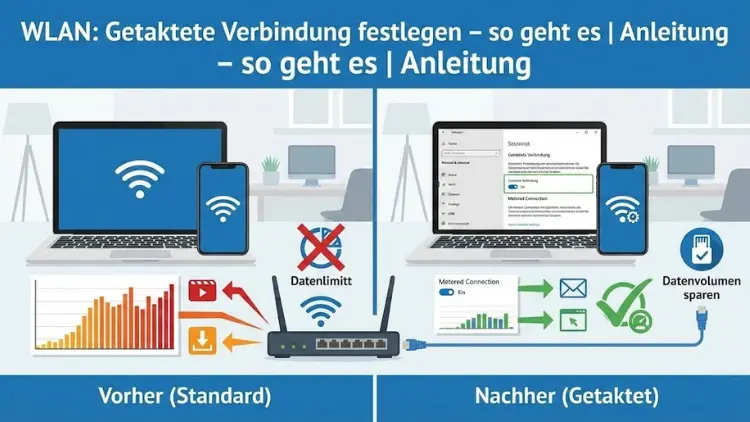
Eine getaktete WLAN-Verbindung hilft, Datenverbrauch gezielt zu steuern und Kosten zu sparen. Besonders bei mobilen Hotspots, begrenzten Datentarifen oder instabilen Netzen ist diese Funktion sinnvoll.
In dieser Anleitung erfahren Sie, was eine getaktete Verbindung ist, welche Vorteile sie bietet und wie Sie diese unter gängigen Betriebssystemen korrekt einrichten. Zudem erhalten Sie praxisnahe Tipps zur Fehlerbehebung und Optimierung.
Was bedeutet „getaktete Verbindung“?
Eine getaktete Verbindung ist eine Netzwerkeinstellung, mit der das Betriebssystem den Datenverbrauch bewusst reduziert. Sobald ein WLAN als getaktet markiert ist, passen viele Systemdienste ihr Verhalten an. Hintergrundprozesse, automatische Updates und Cloud-Synchronisationen werden eingeschränkt oder pausiert, um möglichst wenig Daten zu verbrauchen.
Diese Funktion wurde ursprünglich für Mobilfunkverbindungen entwickelt, ist aber auch für WLANs verfügbar. Das ist besonders hilfreich, wenn Sie WLAN über einen LTE- oder 5G-Hotspot nutzen oder einen Internetanschluss mit Volumenbegrenzung haben.
Wann ist eine getaktete WLAN-Verbindung sinnvoll?
Eine getaktete Verbindung empfiehlt sich in mehreren Szenarien:
- Nutzung eines mobilen Hotspots vom Smartphone
- Internetzugang mit begrenztem monatlichem Datenvolumen
- Langsame oder instabile WLAN-Verbindungen
- Öffentliche WLANs mit Fair-Use-Regeln
- Verbindungen im Ausland mit Roaming-Gebühren
Durch die Aktivierung behalten Sie die Kontrolle über Ihren Datenverbrauch und vermeiden unerwartete Kosten oder gedrosselte Geschwindigkeiten.
Auswirkungen einer getakteten Verbindung
Sobald ein WLAN als getaktet festgelegt ist, ändern sich verschiedene Systemfunktionen automatisch.
Eingeschränkte Windows-Updates
Größere Systemupdates werden nicht mehr automatisch heruntergeladen. Sicherheitsrelevante Updates können weiterhin installiert werden, allerdings oft verzögert.
Reduzierte App-Aktivität
Viele Anwendungen synchronisieren Daten seltener oder nur manuell. Dazu zählen E-Mail-Programme, Cloud-Dienste und Messenger.
Begrenzte Hintergrundprozesse
Live-Kacheln, automatische Downloads und Hintergrundaktualisierungen werden reduziert oder deaktiviert.
Manuelle Steuerung durch den Nutzer
Sie entscheiden selbst, wann größere Datenmengen übertragen werden, etwa bei Updates oder Backups.
Getaktete WLAN-Verbindung unter Windows einrichten
Schritt-für-Schritt-Anleitung
- Öffnen Sie die Einstellungen
- Wechseln Sie zu Netzwerk und Internet
- Klicken Sie auf WLAN
- Wählen Sie das aktuell verbundene Netzwerk aus
- Aktivieren Sie die Option Als getaktete Verbindung festlegen
Die Änderung wird sofort wirksam. Ab diesem Zeitpunkt behandelt Windows dieses WLAN als volumenbegrenzte Verbindung.
Getaktete Verbindung unter Windows 10 und Windows 11
Die Vorgehensweise ist bei beiden Versionen nahezu identisch. Unterschiede gibt es lediglich in der Menüstruktur.
Besonderheiten unter Windows 11
- Modernisierte Einstellungsoberfläche
- Schnellere Erreichbarkeit über die Schnelleinstellungen
- Bessere Übersicht über Datenverbrauch pro App
Besonderheiten unter Windows 10
- Teilweise verschachtelte Menüs
- Detaillierte Statistiken unter „Datennutzung“
In beiden Fällen ist die Funktion zuverlässig und leicht zu aktivieren.
Getaktetes WLAN auf dem Mac festlegen
macOS bietet keine explizite Option mit der Bezeichnung „getaktete Verbindung“. Dennoch lässt sich ein ähnlicher Effekt erzielen.
Möglichkeiten unter macOS
- Aktivierung des Datensparmodus für WLAN
- Deaktivierung automatischer Updates
- Einschränkung der iCloud-Synchronisation
- Nutzung von Drittanbieter-Tools zur Datenkontrolle
Der Datensparmodus reduziert Hintergrundaktivitäten und passt sich an langsame oder volumenbegrenzte Verbindungen an.
Getaktete WLAN-Verbindung auf Android
Android erkennt viele mobile WLANs automatisch als getaktet. Sie können diese Einstellung jedoch auch manuell anpassen.
So funktioniert es:
- Öffnen Sie Einstellungen
- Tippen Sie auf Netzwerk & Internet
- Wählen Sie WLAN
- Tippen Sie auf das verbundene Netzwerk
- Aktivieren Sie „Als getaktet behandeln“.
Danach reduziert Android automatisch Hintergrunddaten und Synchronisationen.
Getaktetes WLAN auf dem iPhone
iOS arbeitet mit der Funktion Datenmodus.
Vorgehensweise:
- Öffnen Sie Einstellungen
- Tippen Sie auf WLAN
- Wählen Sie das aktive Netzwerk
- Aktivieren Sie „Low Data Mode“.
Diese Option begrenzt automatische Updates, iCloud-Synchronisation und Hintergrundaktivitäten deutlich.
Vorteile einer getakteten WLAN-Verbindung
- Reduzierter Datenverbrauch
- Bessere Kostenkontrolle
- Weniger Hintergrunddaten
- Mehr Transparenz bei Updates
- Ideal für mobile und temporäre Netzwerke
Gerade bei häufiger Nutzung von Hotspots ist diese Einstellung ein effektives Werkzeug.
Nachteile und Einschränkungen
Trotz der Vorteile gibt es auch Einschränkungen:
- Verzögerte Systemupdates
- Manuelle Aktualisierung von Apps notwendig
- Einschränkungen bei Cloud-Diensten
- Eventuell veraltete Softwarestände
Diese Nachteile lassen sich meist durch temporäres Deaktivieren der getakteten Verbindung ausgleichen.
Häufige Probleme und Lösungen
Updates werden nicht heruntergeladen
Lösung: Deaktivieren Sie die getaktete Verbindung kurzzeitig oder starten Sie den Download manuell.
Apps synchronisieren nicht
Lösung: Prüfen Sie die App-Einstellungen und erlauben Sie mobile oder getaktete Daten.
Falsches WLAN als getaktet markiert
Lösung: Öffnen Sie die Netzwerkeinstellungen und deaktivieren Sie die Option wieder.
Datenverbrauch überwachen
Unabhängig von der getakteten Verbindung sollten Sie den Datenverbrauch regelmäßig kontrollieren.
Unter Windows
- Einstellungen → Netzwerk → Datennutzung
- Anzeige pro App und Zeitraum
Auf Mobilgeräten
- Systemstatistiken nutzen
- Warnlimits setzen
- Drittanbieter-Apps zur Analyse verwenden
So behalten Sie jederzeit den Überblick.
Tipps zur optimalen Nutzung
- Nutzen Sie getaktete Verbindungen nur bei Bedarf
- Kombinieren Sie die Funktion mit Datensparmodi
- Deaktivieren Sie automatische Cloud-Backups
- Laden Sie große Updates nur im ungetakteten WLAN
- Planen Sie Synchronisationen manuell
Diese Maßnahmen erhöhen die Effektivität deutlich.
Sicherheit bei getakteten WLANs
Viele getaktete WLANs sind öffentliche oder mobile Netzwerke. Achten Sie daher auf zusätzliche Sicherheitsmaßnahmen:
- VPN verwenden
- Öffentliche WLANs meiden, wenn möglich
- Firewall aktiv lassen
- Sensible Datenübertragungen vermeiden
Datensparen sollte niemals auf Kosten der Sicherheit gehen.
Getaktete Verbindung temporär deaktivieren
Wenn Sie kurzfristig größere Downloads benötigen, können Sie die Einstellung jederzeit rückgängig machen. Nach Abschluss der Datenübertragung aktivieren Sie die getaktete Verbindung erneut. Diese Flexibilität ist einer der größten Vorteile der Funktion.
Für wen ist diese Funktion besonders geeignet?
- Nutzer mit begrenztem Datenvolumen
- Geschäftsreisende
- Studenten mit mobilen Routern
- Camper und digitale Nomaden
- Nutzer öffentlicher WLANs
In all diesen Fällen hilft die getaktete Verbindung, den Überblick zu behalten.
Fazit
Eine getaktete WLAN-Verbindung ist ein effektives Mittel, um Datenverbrauch zu kontrollieren und Kosten zu reduzieren. Die Einrichtung ist einfach und auf allen gängigen Betriebssystemen möglich.
Mit den richtigen Einstellungen profitieren Sie von mehr Transparenz, besserer Kontrolle und einem bewussteren Umgang mit Ihrer Internetverbindung. Besonders bei mobilen oder volumenbegrenzten Netzen ist diese Funktion unverzichtbar.