
Erfahren Sie, wie Sie Excel-Datumsangaben korrekt formatieren, Fehler vermeiden und mit klaren Schritt-für-Schritt-Anleitungen effizient arbeiten.
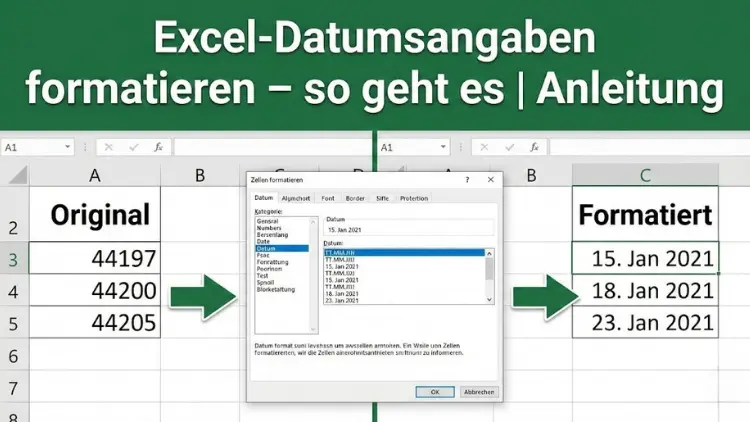
Datumsangaben in Excel korrekt zu formatieren, ist entscheidend für saubere Auswertungen, fehlerfreie Berechnungen und eine professionelle Darstellung von Tabellen. Ob deutsches oder internationales Datumsformat, automatische Umwandlungen oder individuelle Anzeigeformen – Excel bietet zahlreiche Möglichkeiten, Datumswerte gezielt zu steuern.
In dieser Anleitung erfahren Sie Schritt für Schritt, wie Datumsformate funktionieren, wie Sie typische Fehler vermeiden und Datumsangaben exakt an Ihre Anforderungen anpassen.
Grundlagen: Wie Excel mit Datumsangaben arbeitet
Excel speichert Datumsangaben nicht als Text, sondern als fortlaufende Zahlen. Dabei steht jede Zahl für einen bestimmten Tag, beginnend mit dem 1. Januar 1900. Diese interne Logik ermöglicht Berechnungen wie Differenzen zwischen Daten oder die automatische Fortschreibung von Zeitreihen.
Ein Datum wie der 15.03.2024 wird intern als Zahl gespeichert, während das sichtbare Format lediglich bestimmt, wie dieses Datum angezeigt wird. Genau hier setzt die Formatierung an: Sie beeinflusst die Darstellung, nicht den zugrunde liegenden Wert.
Datumsformat ändern: Die wichtigsten Wege
Datumsformat über das Kontextmenü anpassen
Der schnellste Weg zur Änderung des Datumsformats führt über das Kontextmenü:
- Markieren Sie die gewünschte Zelle oder den Zellbereich.
- Klicken Sie mit der rechten Maustaste.
- Wählen Sie „Zellen formatieren“.
- Öffnen Sie die Kategorie „Datum“.
- Wählen Sie ein gewünschtes Format aus der Liste.
Excel zeigt eine Vorschau an, sodass Sie sofort erkennen, wie das Datum dargestellt wird.
Datumsformat über das Menüband
Alternativ können Sie Datumsformate über das Menüband steuern:
- Markieren Sie die Zellen.
- Wechseln Sie zur Registerkarte „Start“.
- Öffnen Sie im Bereich „Zahl“ die Format-Auswahl.
- Wählen Sie „Datum kurz“ oder „Datum lang“.
Diese Methode eignet sich besonders für schnelle Anpassungen im Arbeitsalltag.
Benutzerdefinierte Datumsformate erstellen
Standardformate reichen oft nicht aus. Excel erlaubt daher benutzerdefinierte Formate, mit denen Sie Datumsangaben exakt definieren können.
Aufbau benutzerdefinierter Datumsformate
Ein benutzerdefiniertes Datumsformat basiert auf Platzhaltern:
- TT: Tag zweistellig
- T: Tag einstellig
- MM: Monat zweistellig
- M: Monat einstellig
- JJJJ: vierstelliges Jahr
- JJ: zweistelliges Jahr
Beispiele:
TT.MM.JJJJ→ 05.10.2025JJJJ-MM-TT→ 2025-10-05TT MMM JJJJ→ 05 Okt 2025
Diese Formate lassen sich im Bereich „Benutzerdefiniert“ eintragen.
Datumsformat mit Wochentag anzeigen
Wenn Sie zusätzlich den Wochentag anzeigen möchten, nutzen Sie folgende Platzhalter:
- TTTT: ausgeschriebener Wochentag
- TTT: abgekürzter Wochentag
Beispiel:
TTTT, TT.MM.JJJJ→ Montag, 05.10.2025
Diese Darstellung ist besonders nützlich für Terminpläne oder Projektübersichten.
Regionale Datumsformate verstehen und steuern
Excel passt Datumsformate automatisch an die Sprache und Region Ihres Systems an. Dadurch entstehen häufig Missverständnisse, etwa zwischen deutschem und englischem Datumsformat.
Deutsches vs. internationales Datumsformat
- Deutsch: TT.MM.JJJJ
- International (ISO): JJJJ-MM-TT
- Englisch (USA): MM/TT/JJJJ
Um Probleme zu vermeiden, empfiehlt sich bei Datenaustausch das ISO-Format, da es eindeutig ist und von Excel zuverlässig erkannt wird.
Regionseinstellungen in Excel ändern
Sie können die regionale Darstellung direkt beeinflussen:
- Öffnen Sie „Zellen formatieren“.
- Wählen Sie „Datum“.
- Ändern Sie im Dropdown die Region.
- Wählen Sie ein passendes Datumsformat.
So stellen Sie sicher, dass Monatsnamen oder Reihenfolgen korrekt angezeigt werden.
Datumsangaben automatisch aus Text umwandeln
Häufig liegen Datumswerte als Text vor und können nicht berechnet werden. Excel bietet mehrere Möglichkeiten zur Umwandlung.
Text in Datum umwandeln mit „Text in Spalten“
- Markieren Sie die betroffenen Zellen.
- Öffnen Sie „Daten“ → „Text in Spalten“.
- Wählen Sie „Getrennt“ oder „Feste Breite“.
- Definieren Sie das Datumsformat.
- Bestätigen Sie die Umwandlung.
Excel interpretiert den Text neu und wandelt ihn in echte Datumswerte um.
Datum mit Funktionen erzeugen
Alternativ können Sie Funktionen verwenden:
- DATUM(Jahr;Monat;Tag)
- HEUTE für das aktuelle Datum
- JETZT für Datum und Uhrzeit
Beispiel:
=DATUM(2025;10;5)Diese Methode eignet sich besonders für dynamische Tabellen.
Datumsberechnungen korrekt formatieren
Berechnete Datumswerte benötigen ebenfalls das richtige Format, um verständlich dargestellt zu werden.
Differenz zwischen zwei Datumsangaben
Subtrahieren Sie zwei Datumswerte, erhalten Sie die Anzahl der Tage:
=B2-A2Formatieren Sie das Ergebnis als „Zahl“, um die Differenz korrekt zu sehen.
Monate und Jahre berechnen
Für komplexere Berechnungen stehen spezielle Funktionen zur Verfügung:
- MONATSENDE
- EDATUM
- DATEDIF
Diese Funktionen liefern Datumswerte zurück, die Sie anschließend passend formatieren können.
Häufige Fehler bei Datumsformaten und ihre Lösung
Datum wird als ###### angezeigt
Dieses Problem tritt auf, wenn die Spalte zu schmal ist. Verbreitern Sie die Spalte, um das Datum sichtbar zu machen.
Excel erkennt das Datum nicht
Wenn Excel ein Datum als Text behandelt:
- Prüfen Sie das Zellformat.
- Entfernen Sie führende Leerzeichen.
- Nutzen Sie die Funktion WERT oder DATUM.
Falscher Monat oder vertauschte Werte
Dieses Problem entsteht oft durch unterschiedliche regionale Einstellungen. Verwenden Sie eindeutige Formate oder passen Sie die Regionseinstellungen an.
Datumsformate in Diagrammen und Pivot-Tabellen
Auch in Diagrammen und Pivot-Tabellen spielt die Datumsformatierung eine wichtige Rolle.
Datumsachse im Diagramm formatieren
- Klicken Sie auf die Achse.
- Öffnen Sie „Achse formatieren“.
- Wählen Sie ein Datumsformat.
- Aktivieren Sie bei Bedarf eine Zeitachse.
So vermeiden Sie unübersichtliche Beschriftungen.
Datumsgruppierung in Pivot-Tabellen
Pivot-Tabellen erlauben die Gruppierung nach:
- Tagen
- Monaten
- Quartalen
- Jahren
Die Darstellung folgt dem jeweils eingestellten Datumsformat der Quelldaten.
Empfohlene Vorgehensweisen für saubere Datumsangaben
- Verwenden Sie echte Datumswerte statt Text.
- Nutzen Sie einheitliche Formate innerhalb einer Tabelle.
- Bevorzugen Sie das ISO-Format bei Datenaustausch.
- Prüfen Sie regionale Einstellungen bei Importen.
- Formatieren Sie Berechnungsergebnisse bewusst.
Diese Vorgehensweisen sorgen für zuverlässige Analysen und vermeiden spätere Korrekturen.
Fazit
Die richtige Formatierung von Datumsangaben in Excel ist weit mehr als eine optische Frage. Sie beeinflusst Berechnungen, Filter, Diagramme und den gesamten Datenfluss.
Wenn Sie verstehen, wie Excel Datumswerte speichert und anzeigt, können Sie gezielt Formate wählen, Fehler vermeiden und Ihre Tabellen professionell gestalten. Mit den vorgestellten Techniken beherrschen Sie Datumsformate sicher und effizient.