
Erfahren Sie, wie Sie in Zoom den Bildschirm freigeben, Funktionen sicher nutzen und Meetings professionell präsentieren – Schritt für Schritt erklärt.
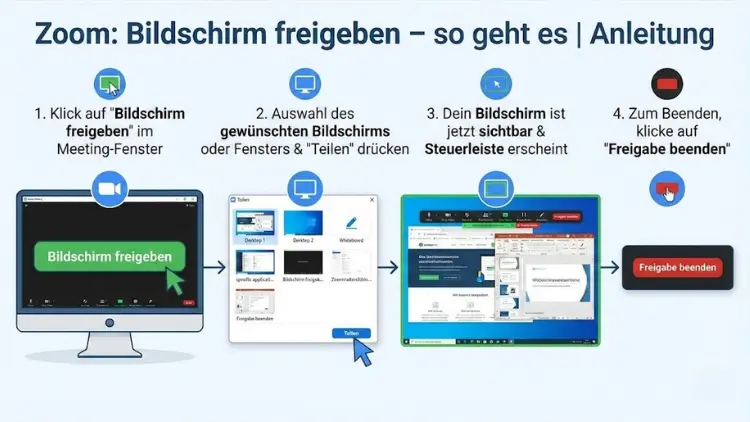
Die Bildschirmfreigabe in Zoom ist eine der wichtigsten Funktionen für Online-Meetings, Schulungen und Präsentationen. Ob Sie Inhalte erklären, gemeinsam an Dokumenten arbeiten oder Software demonstrieren möchten – mit der richtigen Einstellung funktioniert das Teilen des Bildschirms stabil und sicher.
Diese Anleitung zeigt Ihnen Schritt für Schritt, wie Sie in Zoom den Bildschirm freigeben, typische Fehler vermeiden und die Funktion optimal nutzen.
Was bedeutet „Bildschirm freigeben“ in Zoom?
Die Bildschirmfreigabe ermöglicht es, anderen Meeting-Teilnehmern den eigenen Bildschirm oder ausgewählte Inhalte live zu zeigen. Dazu gehören ganze Bildschirme, einzelne Fenster, Präsentationen, Browser-Tabs oder mobile Geräte. Diese Funktion ist zentral für Videokonferenzen, da sie Zusammenarbeit, Wissensvermittlung und Abstimmung erheblich vereinfacht.
Zoom bietet dabei verschiedene Freigabeoptionen, mit denen Sie exakt steuern können, was sichtbar ist. So behalten Sie jederzeit die Kontrolle über Ihre Inhalte.
Voraussetzungen für die Bildschirmfreigabe
Bevor Sie Ihren Bildschirm teilen, sollten einige grundlegende Voraussetzungen erfüllt sein.
Technische Voraussetzungen
- Installierte Zoom-App auf Windows, macOS, Linux, Android oder iOS
- Stabile Internetverbindung
- Aktuelle Zoom-Version
- Funktionsfähige Grafikkarte und aktuelle Treiber
Rechte im Meeting
In der Regel dürfen nur Hosts und Co-Hosts den Bildschirm freigeben. Der Host kann diese Berechtigung jedoch für alle Teilnehmer freischalten.
Bildschirm freigeben in Zoom auf dem Computer
Schritt-für-Schritt-Anleitung
- Starten Sie Zoom und treten Sie einem Meeting bei oder starten Sie ein eigenes Meeting.
- Klicken Sie in der unteren Symbolleiste auf Bildschirm freigeben.
- Wählen Sie aus, welchen Inhalt Sie teilen möchten.
- Aktivieren Sie bei Bedarf zusätzliche Optionen wie Systemton oder Optimierung für Videoclips.
- Klicken Sie auf Freigeben.
Der ausgewählte Inhalt wird nun allen Teilnehmern angezeigt.
Welche Inhalte können Sie freigeben?
Zoom stellt mehrere Freigabearten zur Verfügung, die sich je nach Einsatzzweck eignen.
Gesamter Bildschirm
Hierbei sehen Teilnehmer alles, was auf Ihrem Monitor passiert. Diese Option eignet sich für Live-Demonstrationen oder spontane Erklärungen.
Einzelnes Fenster
Ideal, wenn Sie nur ein bestimmtes Programm zeigen möchten, etwa PowerPoint oder Excel. Andere Inhalte bleiben verborgen.
Browser-Tab
Bei modernen Browsern können Sie gezielt einen Tab teilen. Besonders praktisch für Web-Demos oder Online-Tools.
Whiteboard
Zoom bietet ein integriertes Whiteboard für Skizzen, Notizen und Brainstorming-Sessions.
Bildschirmfreigabe mit Ton
Wenn Sie Videos oder Audioinhalte präsentieren, sollten Sie den Systemton freigeben.
So aktivieren Sie den Ton
- Setzen Sie vor dem Freigeben ein Häkchen bei Computer-Sound freigeben.
- Bei macOS müssen Sie eventuell zusätzliche Systemerlaubnisse bestätigen.
So hören Teilnehmer Videos, Musik oder Software-Töne synchron.
Bildschirm freigeben in Zoom auf dem Smartphone
Auch auf mobilen Geräten ist die Bildschirmfreigabe möglich, wenn auch mit Einschränkungen.
Android
- Tippen Sie im Meeting auf Freigeben.
- Wählen Sie Bildschirm.
- Bestätigen Sie den Hinweis zur Bildschirmaufnahme.
iPhone und iPad
- Tippen Sie auf Inhalt teilen.
- Wählen Sie Bildschirm.
- Starten Sie die Bildschirmübertragung über die iOS-Steuerzentrale.
Beachten Sie, dass eingehende Benachrichtigungen sichtbar sein können.
Erweiterte Freigabeoptionen für professionelle Meetings
Mehrere Bildschirme nutzen
Wenn Sie mehrere Monitore verwenden, können Sie gezielt einen Bildschirm auswählen. So behalten Sie private Inhalte auf dem zweiten Monitor verborgen.
Optimierung für Videoclips
Diese Option verbessert die Wiedergabequalität von Videos und reduziert Ruckler.
Teilnehmer freigeben lassen
Als Host können Sie festlegen, ob mehrere Teilnehmer gleichzeitig Inhalte teilen dürfen. Dies eignet sich für Workshops oder Gruppenarbeiten.
Bildschirmfreigabe pausieren oder wechseln
Während einer Präsentation können Sie die Freigabe jederzeit anpassen.
- Pause: Bild einfrieren, ohne die Freigabe zu beenden
- Wechseln: Anderes Fenster oder Programm auswählen
- Beenden: Bildschirmfreigabe vollständig stoppen
Diese Funktionen finden Sie in der schwebenden Zoom-Leiste.
Häufige Probleme bei der Bildschirmfreigabe
Schwarzer Bildschirm
Ursachen sind oft veraltete Grafikkartentreiber oder Inkompatibilitäten mit bestimmten Programmen.
Kein Ton beim Teilen
Prüfen Sie, ob die Option für Systemton aktiviert ist und ob die richtige Audioquelle gewählt wurde.
Teilnehmer sehen nichts
Stellen Sie sicher, dass Sie den richtigen Bildschirm oder das richtige Fenster ausgewählt haben.
Sicherheit und Datenschutz bei der Bildschirmfreigabe
Beim Teilen des Bildschirms sollten Sie besonders auf Datenschutz achten.
Empfehlungen
- Schließen Sie private Programme und Tabs
- Aktivieren Sie den „Nicht stören“-Modus
- Teilen Sie bevorzugt einzelne Fenster statt den gesamten Bildschirm
So vermeiden Sie unbeabsichtigte Datenfreigaben.
Bildschirmfreigabe für Schulungen und Präsentationen optimieren
Für professionelle Meetings lohnt sich eine gezielte Vorbereitung.
Empfohlene Vorgehensweisen
- Inhalte vorab öffnen
- Desktop aufräumen
- Präsentationsmodus nutzen
- Mausbewegungen ruhig halten
Diese Maßnahmen erhöhen die Verständlichkeit und Professionalität.
Bildschirm freigeben mit PowerPoint und PDF
PowerPoint
Nutzen Sie entweder den Präsentationsmodus oder teilen Sie das Fenster direkt. So bleiben Notizen für Sie sichtbar.
PDF-Dokumente
PDFs lassen sich problemlos über ein einzelnes Fenster teilen und eignen sich gut für gemeinsame Besprechungen.
Zusammenarbeit mit Anmerkungen und Kommentaren
Zoom erlaubt es Teilnehmern, während der Bildschirmfreigabe Anmerkungen zu machen.
Funktionen
- Zeichnen
- Markieren
- Texte einfügen
- Stempel setzen
Der Host kann diese Funktion jederzeit aktivieren oder deaktivieren.
Bildschirmfreigabe und Aufzeichnung kombinieren
Meetings lassen sich inklusive Bildschirmfreigabe aufzeichnen. Dies ist besonders nützlich für Schulungen oder Dokumentationen.
Hinweise
- Informieren Sie Teilnehmer über die Aufzeichnung
- Prüfen Sie den Speicherort der Datei
- Testen Sie Audio- und Videoqualität vorab
Bildschirmfreigabe bei schwacher Internetverbindung
Bei begrenzter Bandbreite können Sie die Qualität optimieren.
Tipps
- Kamera deaktivieren
- Nur ein Fenster teilen
- Videoclip-Optimierung ausschalten
- Andere Downloads pausieren
So bleibt die Übertragung stabil.
Unterschiede zwischen kostenloser und kostenpflichtiger Version
Die grundlegende Bildschirmfreigabe ist in allen Versionen verfügbar. Erweiterte Funktionen wie längere Meetings, mehr Teilnehmer oder Cloud-Aufzeichnungen sind kostenpflichtigen Tarifen vorbehalten.
Häufige Fragen zur Zoom-Bildschirmfreigabe
Können mehrere Personen gleichzeitig teilen?
Ja, wenn der Host dies erlaubt.
Ist die Bildschirmfreigabe verschlüsselt?
Ja, Zoom nutzt moderne Verschlüsselungsstandards.
Kann ich während der Freigabe chatten?
Ja, der Chat bleibt währenddessen verfügbar.
Fazit
Die Bildschirmfreigabe in Zoom ist ein vielseitiges Werkzeug für effiziente Online-Kommunikation. Mit den richtigen Einstellungen, einer guten Vorbereitung und dem bewussten Umgang mit Datenschutz nutzen Sie diese Funktion sicher und professionell.
Egal ob Meeting, Schulung oder Präsentation – wer die Bildschirmfreigabe beherrscht, steigert die Qualität digitaler Zusammenarbeit erheblich.
