
Erfahren Sie, wie Sie Firefox sicher herunterladen und unter Windows 11 oder 10 schnell installieren, um sofort effizient, privat und zuverlässig zu surfen.
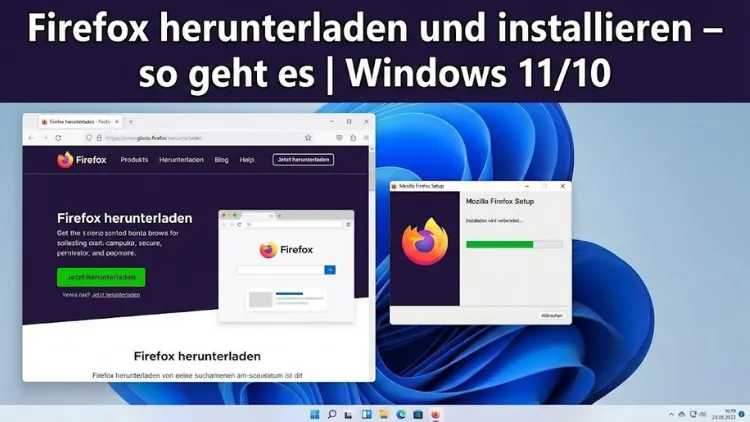
Mozilla Firefox gehört zu den beliebtesten Webbrowsern für Windows 11 und Windows 10. Er überzeugt durch hohe Geschwindigkeit, starke Datenschutzfunktionen und vielfältige Anpassungsmöglichkeiten.
In diesem Artikel erfahren Sie Schritt für Schritt, wie Sie Firefox sicher herunterladen, korrekt installieren und optimal einrichten. Zusätzlich erhalten Sie praxisnahe Tipps zur Fehlerbehebung, zu Updates und zur Personalisierung, damit Sie den Browser effizient und zuverlässig nutzen können.
Was ist Firefox und warum lohnt sich die Nutzung?
Firefox ist ein moderner Webbrowser, der auf Offenheit, Sicherheit und Nutzerkontrolle setzt. Im Vergleich zu vielen anderen Browsern legt Firefox besonderen Wert auf Datenschutz und Transparenz. Tracking-Schutz, regelmäßige Sicherheitsupdates und eine aktive Entwicklergemeinschaft machen ihn zu einer stabilen Wahl für den täglichen Einsatz.
Ein weiterer Vorteil ist die plattformübergreifende Verfügbarkeit. Firefox funktioniert nicht nur unter Windows 11 und Windows 10, sondern auch auf macOS, Linux sowie mobilen Geräten. Einstellungen und Lesezeichen lassen sich synchronisieren, was den Wechsel zwischen verschiedenen Geräten erleichtert.
Systemvoraussetzungen für Windows 11 und Windows 10
Bevor Sie mit dem Download beginnen, sollten Sie prüfen, ob Ihr System die Voraussetzungen erfüllt:
- Windows 11 oder Windows 10 (64 Bit empfohlen)
- Mindestens 2 GB Arbeitsspeicher
- Rund 200 MB freier Festplattenspeicher
- Internetverbindung für Download und Updates
In der Praxis läuft Firefox auch auf älteren Systemen stabil, sofern Windows aktuell gehalten wird.
Vorbereitung: Was Sie vor der Installation beachten sollten
Alte Browser-Versionen prüfen
Falls bereits eine ältere Firefox-Version installiert ist, empfiehlt sich ein Update statt einer Neuinstallation. So bleiben Profile, Lesezeichen und Einstellungen erhalten.
Administratorrechte
Für die Installation benötigen Sie in der Regel Administratorrechte. Ohne diese kann Firefox zwar manchmal im Benutzerverzeichnis installiert werden, jedoch sind dann Updates eingeschränkt.
Sicherheitssoftware
Manche Antivirenprogramme blockieren neue Installationen. Deaktivieren Sie diese nur kurzfristig, falls Probleme auftreten, und aktivieren Sie sie anschließend wieder.
Firefox herunterladen unter Windows 11 und Windows 10
Der Download von Firefox ist unkompliziert. Achten Sie darauf, die offizielle Version zu verwenden, um Sicherheitsrisiken zu vermeiden. Der Installationsassistent erkennt automatisch Ihr Betriebssystem und bietet die passende Version an.
Nach dem Herunterladen erhalten Sie eine ausführbare Installationsdatei. Diese ist meist nur wenige Megabyte groß, da zusätzliche Komponenten während der Installation geladen werden.
Firefox installieren: Schritt-für-Schritt-Anleitung
Schritt 1: Installationsdatei starten
Doppelklicken Sie auf die heruntergeladene Datei. Bestätigen Sie die Sicherheitsabfrage von Windows.
Schritt 2: Installationsart wählen
Standardmäßig wird die empfohlene Installation angeboten. Diese ist für die meisten Nutzer ausreichend. Fortgeschrittene Anwender können eine benutzerdefinierte Installation wählen, um Installationspfad oder Optionen anzupassen.
Schritt 3: Installation abschließen
Nach wenigen Sekunden ist Firefox installiert. Auf Wunsch wird eine Verknüpfung auf dem Desktop erstellt. Anschließend kann der Browser direkt gestartet werden.
Erster Start von Firefox
Beim ersten Start begrüßt Firefox Sie mit einer kurzen Einführung. Hier können Sie grundlegende Einstellungen vornehmen, etwa:
- Firefox als Standardbrowser festlegen
- Datenschutzoptionen auswählen
- Ein Firefox-Konto erstellen oder überspringen
Diese Schritte sind optional und lassen sich später jederzeit ändern.
Firefox als Standardbrowser festlegen
Unter Windows 11 und Windows 10 ist die Festlegung des Standardbrowsers etwas unterschiedlich geregelt. Firefox bietet jedoch eine integrierte Funktion, die Sie direkt zu den passenden Systemeinstellungen führt.
Ein Standardbrowser sorgt dafür, dass Weblinks aus E-Mails oder Dokumenten automatisch in Firefox geöffnet werden.
Benutzeroberfläche und erste Orientierung
Firefox überzeugt durch eine aufgeräumte Oberfläche:
- Adressleiste mit integrierter Suche
- Tab-Leiste für mehrere geöffnete Seiten
- Menü mit schnellen Zugriffen auf Einstellungen
Über das Anpassen-Menü können Sie Symbole verschieben, hinzufügen oder entfernen. So gestalten Sie den Browser nach Ihren persönlichen Vorlieben.
Datenschutz- und Sicherheitseinstellungen
Verbesserter Schutz vor Aktivitätenverfolgung
Firefox blockiert standardmäßig viele Tracker, Cookies und Skripte. Sie können zwischen Standard, Streng und Benutzerdefiniert wählen.
Private Fenster
Im privaten Modus werden keine Chroniken oder Cookies gespeichert. Ideal für sensible Recherchen.
Sicherheitsupdates
Firefox aktualisiert sich automatisch, um Sicherheitslücken schnell zu schließen. Ein regelmäßiger Neustart stellt sicher, dass alle Updates aktiv sind.
Firefox aktualisieren: So bleiben Sie sicher
Updates werden im Hintergrund geladen. Sie können den Status jederzeit im Menü unter „Hilfe“ prüfen. Dort sehen Sie auch die aktuell installierte Version.
Es wird empfohlen, automatische Updates aktiviert zu lassen, um stets von neuen Funktionen und Sicherheitsverbesserungen zu profitieren.
Profile und Daten aus anderen Browsern importieren
Firefox bietet eine Importfunktion, mit der Sie Lesezeichen, Passwörter und Chroniken aus anderen Browsern übernehmen können. Der Assistent führt Sie Schritt für Schritt durch den Prozess.
So gelingt der Umstieg ohne Datenverlust und ohne zusätzlichen Aufwand.
Erweiterungen und Add-ons installieren
Add-ons erweitern den Funktionsumfang von Firefox erheblich. Beliebte Kategorien sind:
- Werbeblocker
- Passwortmanager
- Sicherheits-Tools
- Produktivitäts-Erweiterungen
Achten Sie darauf, nur geprüfte Erweiterungen zu installieren, um Leistung und Sicherheit nicht zu beeinträchtigen.
Firefox individuell anpassen
Themes
Mit Themes ändern Sie das Erscheinungsbild des Browsers. Von dezenten Farben bis zu dunklen Designs ist alles möglich.
Startseite konfigurieren
Legen Sie fest, welche Inhalte beim Start angezeigt werden, etwa häufig besuchte Seiten oder leere Tabs.
Suchmaschinen verwalten
Firefox erlaubt die Auswahl und Verwaltung mehrerer Suchanbieter direkt in der Adressleiste.
Leistung und Geschwindigkeit optimieren
Firefox ist bereits gut optimiert, dennoch können Sie die Leistung weiter verbessern:
- Unnötige Erweiterungen deaktivieren
- Hardwarebeschleunigung aktivieren
- Cache regelmäßig leeren
Gerade auf älteren Rechnern macht sich dies deutlich bemerkbar.
Firefox unter Windows 11: Besonderheiten
Windows 11 bringt ein neues Design und geänderte Systemeinstellungen mit. Firefox ist vollständig kompatibel und integriert sich optisch gut in das System.
Die Verwaltung von Standard-Apps ist unter Windows 11 etwas komplexer, jedoch führt Firefox Sie direkt zu den relevanten Optionen.
Firefox unter Windows 10: Besonderheiten
Unter Windows 10 ist Firefox seit vielen Jahren etabliert. Die Installation und Nutzung verlaufen stabil und ohne Einschränkungen.
Auch hier profitieren Sie von regelmäßigen Updates und einer hohen Kompatibilität mit modernen Webstandards.
Häufige Probleme bei der Installation und deren Lösung
Installation startet nicht
Überprüfen Sie, ob die Installationsdatei vollständig heruntergeladen wurde und keine Sicherheitssoftware blockiert.
Firefox öffnet sich nicht
Ein beschädigtes Profil kann die Ursache sein. In vielen Fällen hilft eine Neuinstallation.
Fehlermeldungen bei Updates
Starten Sie Firefox mit Administratorrechten oder installieren Sie das Update manuell.
Firefox deinstallieren und neu installieren
Falls schwerwiegende Probleme auftreten, kann eine Neuinstallation sinnvoll sein. Vor der Deinstallation sollten Sie wichtige Daten sichern.
Die Deinstallation erfolgt über die Windows-Einstellungen. Anschließend können Sie Firefox erneut installieren und bei Bedarf ein frisches Profil anlegen.
Tipps für fortgeschrittene Nutzer
- Nutzung mehrerer Profile für Arbeit und Privat
- Aktivieren experimenteller Funktionen
- Feinjustierung der Datenschutzoptionen
Diese Möglichkeiten richten sich an Anwender, die Firefox intensiv nutzen möchten.
Firefox im Alltag effizient einsetzen
Mit Funktionen wie Tab-Gruppierung, Lesezeichenverwaltung und integrierter Suche eignet sich Firefox hervorragend für den täglichen Einsatz im Beruf und privat.
Durch regelmäßige Pflege und Anpassung bleibt der Browser schnell und übersichtlich.
Fazit
Firefox lässt sich unter Windows 11 und Windows 10 schnell und sicher herunterladen sowie installieren. Der Browser bietet eine gelungene Kombination aus Leistung, Sicherheit und Flexibilität.
Dank einfacher Bedienung, umfangreicher Anpassungsmöglichkeiten und starker Datenschutzfunktionen ist Firefox eine empfehlenswerte Wahl für alle, die Wert auf Kontrolle und Zuverlässigkeit legen.