
Erfahren Sie, wie Sie Ihren Samsung-Kalender schnell exportieren, Termine sichern und Daten einfach auf andere Geräte oder Dienste übertragen.
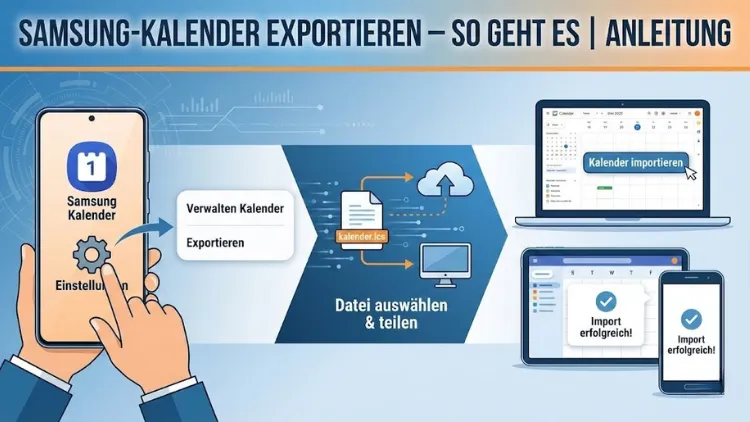
Der Samsung-Kalender ist für viele Nutzer ein zentrales Werkzeug zur Terminplanung. Ob zur Datensicherung, zum Gerätewechsel oder zur Synchronisation mit anderen Diensten – das Exportieren von Kalendereinträgen ist ein häufiger Bedarf.
Diese Anleitung erklärt Schritt für Schritt, wie Sie Ihren Samsung-Kalender zuverlässig exportieren, welche Formate zur Verfügung stehen und welche Methoden sich für unterschiedliche Szenarien eignen. So behalten Sie jederzeit die Kontrolle über Ihre Termine und vermeiden Datenverlust.
Warum den Samsung-Kalender exportieren?
Das Exportieren von Kalendereinträgen ist aus mehreren Gründen sinnvoll. Einer der wichtigsten Aspekte ist die Datensicherung. Termine, Erinnerungen und wiederkehrende Ereignisse stellen oft einen erheblichen organisatorischen Wert dar. Ein technischer Defekt, ein Geräteverlust oder ein fehlgeschlagenes Update kann diese Daten gefährden.
Ein weiterer häufiger Grund ist der Wechsel des Smartphones. Wer von einem Samsung-Gerät zu einem anderen Hersteller oder umgekehrt wechselt, möchte seine Termine nahtlos mitnehmen. Auch bei der Nutzung mehrerer Geräte – etwa Smartphone, Tablet und PC – spielt der Export eine wichtige Rolle.
Zusätzlich kann der Export erforderlich sein, wenn Termine in anderen Kalenderprogrammen wie Desktop-Anwendungen oder Online-Kalendern weiterverwendet werden sollen. Nicht zuletzt nutzen viele Anwender den Export, um Kalenderdaten zu archivieren oder auszuwerten.
Grundlagen: Wie der Samsung-Kalender funktioniert
Bevor Sie mit dem Export beginnen, ist es hilfreich, die Struktur des Samsung-Kalenders zu verstehen. Die App selbst speichert Termine nicht isoliert, sondern greift auf verschiedene Kalenderkonten zu. Dazu zählen:
- Lokaler Gerätekalender
- Samsung-Konto
- Google-Konto
- Microsoft-Konto
- Weitere synchronisierte Konten
Welche Kalender sichtbar sind, hängt von den aktivierten Konten ab. Beim Export ist entscheidend, welcher Kalender die Termine enthält, da nicht jeder Kalender gleich exportiert werden kann.
Vorbereitung: Das sollten Sie vor dem Export prüfen
Kalenderquelle überprüfen
Öffnen Sie den Samsung-Kalender und kontrollieren Sie, aus welchem Konto Ihre Termine stammen. Termine aus einem Google-Konto lassen sich anders exportieren als lokal gespeicherte Einträge.
Synchronisation abschließen
Stellen Sie sicher, dass alle Termine vollständig synchronisiert sind. Eine unterbrochene Synchronisation kann dazu führen, dass nicht alle Einträge exportiert werden.
Aktuelle Softwareversion
Aktualisieren Sie Ihr Samsung-Gerät auf die neueste verfügbare Software. Funktionen und Menübezeichnungen können sich je nach Version unterscheiden.
Samsung-Kalender über das Samsung-Konto exportieren
Anmeldung im Samsung-Konto
Viele Termine sind mit dem Samsung-Konto verknüpft. Diese lassen sich über die Weboberfläche des Kontos sichern.
- Öffnen Sie die Einstellungen auf Ihrem Smartphone.
- Tippen Sie auf „Konten und Sicherung“.
- Wählen Sie Ihr Samsung-Konto aus.
- Prüfen Sie, ob der Kalender synchronisiert wird.
Export über die Datensicherung
Samsung bietet eine integrierte Sicherungsfunktion, mit der Kalenderdaten gesichert werden können. Diese Sicherung kann später auf ein anderes Gerät übertragen werden.
Vorteil: Einfach und sicher.
Nachteil: Kein direkter Zugriff auf eine einzelne Kalenderdatei.
Export über Google Kalender
Viele Nutzer verwenden den Samsung-Kalender in Verbindung mit einem Google-Konto. In diesem Fall ist der Export besonders unkompliziert.
Synchronisation mit Google prüfen
- Öffnen Sie die Einstellungen.
- Gehen Sie zu „Konten“.
- Wählen Sie Ihr Google-Konto aus.
- Aktivieren Sie die Synchronisation für den Kalender.
Export am Computer
- Öffnen Sie den Google-Kalender im Browser.
- Rufen Sie die Einstellungen auf.
- Wählen Sie „Importieren & Exportieren“.
- Exportieren Sie den Kalender als Datei.
Das Ergebnis ist in der Regel eine Datei im ICS-Format, die von nahezu allen Kalenderprogrammen unterstützt wird.
Export als ICS-Datei direkt auf dem Smartphone
Interne Exportfunktion
Je nach Gerätemodell und Softwareversion kann der Samsung-Kalender eine direkte Exportfunktion bieten.
- Öffnen Sie den Samsung-Kalender.
- Tippen Sie auf das Menü.
- Wählen Sie „Kalender verwalten“ oder „Einstellungen“.
- Suchen Sie nach einer Export- oder Freigabefunktion.
Speichern der Datei
Die exportierte Datei wird meist im internen Speicher abgelegt und kann anschließend per E-Mail, Cloud oder USB übertragen werden.
Export mit Samsung Smart Switch
Samsung Smart Switch ist ein offizielles Tool zum Übertragen von Daten zwischen Geräten.
Installation und Einrichtung
Installieren Sie Smart Switch auf Ihrem Computer und verbinden Sie Ihr Smartphone per USB-Kabel.
Auswahl der Daten
Wählen Sie beim Backup gezielt den Kalender aus. Die Daten werden in einer Sicherungsdatei gespeichert.
Wiederherstellung
Diese Sicherung kann später auf ein anderes Samsung-Gerät übertragen werden.
Export mit Drittanbieter-Apps
Vorteile von Drittanbieter-Lösungen
Einige Apps bieten erweiterte Exportoptionen, etwa die Auswahl einzelner Kalender oder Zeiträume.
Risiken beachten
Achten Sie auf Datenschutz und Zugriffsrechte. Nicht jede App geht verantwortungsvoll mit sensiblen Termindaten um.
Dateiformate beim Kalenderexport
ICS-Format
Das ICS-Format ist der Standard für Kalenderdaten. Es unterstützt Termine, Erinnerungen und Wiederholungen.
CSV-Format
CSV-Dateien eignen sich für Tabellenkalkulationen, sind jedoch weniger geeignet für die direkte Wiederverwendung in Kalendern.
Proprietäre Formate
Einige Sicherungen liegen in gerätespezifischen Formaten vor und lassen sich nur eingeschränkt weiterverwenden.
Import der exportierten Kalenderdaten
Import in einen anderen Kalender
Die meisten Kalenderprogramme bieten eine Importfunktion für ICS-Dateien.
Import auf ein neues Smartphone
Beim Einrichten eines neuen Geräts können exportierte Kalenderdaten direkt übernommen werden.
Häufige Probleme und Lösungen
Termine fehlen nach dem Export
Ursache ist oft eine unvollständige Synchronisation. Prüfen Sie die Kontoeinstellungen.
Falsche Zeitzonen
Kontrollieren Sie die Zeitzoneneinstellungen im Quell- und Zielkalender.
Doppelte Einträge
Beim Import können Termine doppelt erscheinen, wenn der Zielkalender bereits ähnliche Einträge enthält.
Sicherheit und Datenschutz
Kalender enthalten oft sensible Informationen. Speichern Sie Exportdateien nur an sicheren Orten und löschen Sie sie, wenn sie nicht mehr benötigt werden. Vermeiden Sie unverschlüsselte Übertragungen über unsichere Netzwerke.
Tipps für eine langfristige Kalenderverwaltung
- Regelmäßige Backups erstellen
- Synchronisation mit einem Hauptkonto nutzen
- Kalender übersichtlich strukturieren
- Alte Termine archivieren
Samsung-Kalender exportieren bei Geräteverlust
Auch ohne Zugriff auf das Smartphone können Termine über verknüpfte Konten wiederhergestellt werden, sofern die Synchronisation zuvor aktiviert war.
Unterschiede zwischen lokalem und cloudbasiertem Export
Lokale Exporte bieten volle Kontrolle über die Datei, während Cloud-Lösungen Komfort und automatische Sicherung bieten. Die Wahl hängt von Ihren Anforderungen ab.
Export einzelner Kalender statt aller Termine
Bei mehreren Kalendern kann es sinnvoll sein, nur bestimmte Einträge zu exportieren, etwa berufliche oder private Termine getrennt.
Automatisierte Backups einrichten
Nutzen Sie integrierte Sicherungsfunktionen, um Kalenderdaten regelmäßig automatisch zu sichern und manuelle Exporte zu vermeiden.
Kompatibilität mit anderen Betriebssystemen
Exportierte ICS-Dateien lassen sich in der Regel problemlos auf Windows-, macOS- und Linux-Systemen verwenden.
Wann ein manueller Export sinnvoll ist
Ein manueller Export empfiehlt sich vor größeren Änderungen, etwa einem Systemupdate oder einer Neuinstallation.
Fazit
Das Exportieren des Samsung-Kalenders ist mit den richtigen Schritten einfach und sicher umsetzbar. Ob über Kontosynchronisation, direkte Exportfunktionen oder Sicherungstools – für nahezu jedes Szenario gibt es eine passende Lösung.
Wer regelmäßig Backups erstellt und die eigenen Kalenderkonten kennt, schützt seine Termine zuverlässig und bleibt flexibel bei Gerätewechseln oder der Nutzung verschiedener Plattformen.
