
Erfahren Sie, wie Sie Ihre Gmail-E-Mail-Adresse ändern oder anpassen, welche Optionen Google bietet und worauf Sie Schritt für Schritt achten sollten.
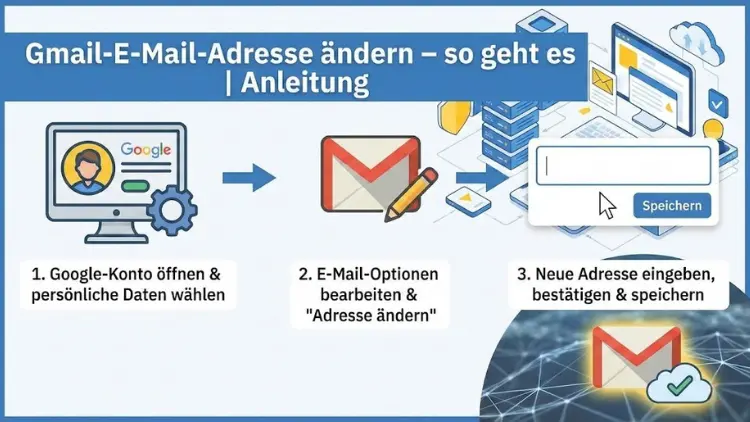
Entdecken Sie, wie Sie Ihre Gmail-E-Mail-Adresse ändern können – Schritt für Schritt und verständlich erklärt. Erfahren Sie, unter welchen Voraussetzungen eine Anpassung möglich ist, wie Sie die Änderung im Google-Konto durchführen und welche Optionen es gibt, wenn eine direkte Änderung nicht möglich ist.
Diese ausführliche Anleitung hilft Ihnen bei der sicheren Verwaltung Ihres Gmail-Profils und Ihrer Kontodaten.
Was bedeutet „Gmail-E-Mail-Adresse ändern“?
Viele Gmail-Nutzer fragen sich, wie sie ihre E-Mail-Adresse ändern können, etwa wenn der Benutzername nicht mehr passt oder veraltet ist. Technisch gesehen ist Ihre Gmail-Adresse der Benutzername in Ihrem Google-Konto, mit dem Sie sich bei Gmail, Google Drive, YouTube und anderen Google-Diensten anmelden. Bis vor Kurzem war es für Nutzer mit @gmail.com-Adressen nicht möglich, diese direkt zu ändern – Sie mussten ein neues Konto erstellen. Allerdings hat Google eine neue Funktion eingeführt, die diese bisherige Einschränkung in vielen Fällen auflöst.
Grundlegende Voraussetzungen
Wann ist eine Änderung möglich?
Die Möglichkeit, Ihre Gmail-E-Mail-Adresse zu ändern, hängt von mehreren Faktoren ab:
- Kontoart: Für persönliche Google-Konten mit einer @gmail.com-Adresse erfolgt die Funktion aktuell schrittweise und ist möglicherweise nicht für alle Nutzer weltweit sofort verfügbar.
- Kontoverwaltung: Wenn Ihr Google-Konto von einer Bildungseinrichtung oder einem Unternehmen verwaltet wird, benötigen Sie eventuell die Zustimmung eines Administrators.
- Technische Voraussetzungen: Die neue Funktion muss in den Kontoeinstellungen Ihres Google-Kontos sichtbar sein – andernfalls können Sie die Adresse derzeit nicht ändern.
Was bleibt erhalten?
Wichtig ist: Wenn die Änderung möglich ist und Sie sie durchführen, bleiben Ihre bestehenden Emails, Kontakte und Daten in Gmail und anderen Google-Diensten erhalten. Ihre alte Adresse wird in vielen Fällen als Alias weitergeführt, sodass Sie weiterhin E-Mails erhalten.
Vorbereitung auf die Änderung
Bevor Sie den Prozess starten, sollten Sie einige Vorbereitungen treffen, um Probleme zu vermeiden und einen reibungslosen Ablauf zu gewährleisten.
Sicherung wichtiger Daten
Auch wenn Ihre Daten nicht gelöscht werden:
- Exportieren Sie wichtige E-Mails oder archivieren Sie sie lokal.
- Notieren Sie sich Zugangsdaten und prüfbare Wiederherstellungs-E-Mail-Adressen.
- Stellen Sie sicher, dass Ihr Konto einem aktuellen Passwort und gegebenenfalls Zwei-Faktor-Authentifizierung (2FA) geschützt ist.
Alternative E-Mail-Adressen hinzufügen
Falls Sie im Prozess gefragt werden, können Sie eine alternative E-Mail-Adresse hinzufügen, die nicht von Gmail stammt. Diese kann später zur Kontowiederherstellung dienen.
Schritt-für-Schritt-Anleitung: Gmail-E-Mail-Adresse ändern
Hier zeigen wir Ihnen die aktuellste Methode, die viele Nutzer verwenden können, um ihre Gmail-Adresse direkt im Google-Konto anzupassen.
Schritt 1: Google-Konto öffnen
- Öffnen Sie einen Webbrowser (z. B. Chrome, Firefox, Safari).
- Rufen Sie die Seite „Google-Konto verwalten“ auf, indem Sie sich in Ihr Gmail-Konto einloggen und dort „Google-Konto verwalten“ auswählen.
- Alternativ geben Sie in die Adresszeile direkt „myaccount.google.com“ ein und melden sich an.
Schritt 2: Persönliche Daten aufrufen
- Navigieren Sie im Menü zu „Persönliche Daten“.
- Unter diesem Punkt finden Sie den Abschnitt „E-Mail“.
Schritt 3: „E-Mail-Adresse Ihres Google-Kontos“ ändern
- Klicken Sie auf den Bereich „E-Mail-Adresse Ihres Google-Kontos“.
- Wenn die Option „E-Mail-Adresse ändern“ angezeigt wird, wählen Sie diese aus.
- Geben Sie Ihre neue gewünschte Adresse ein – diese muss verfügbar und eindeutig sein.
- Bestätigen Sie Ihre Eingabe und folgen Sie den Anweisungen auf dem Bildschirm.
Schritt 4: Bestätigen und Abschließen
Sie werden möglicherweise aufgefordert, Ihre Identität zu bestätigen oder eine Verifizierungs-E-Mail zu öffnen. Bestätigen Sie den Vorgang, damit die Änderung abgeschlossen wird.
Wichtige Hinweise nach der Änderung
- Alias-Funktion: Ihre alte E-Mail-Adresse bleibt in der Regel als Alias bestehen, sodass Sie weiterhin E-Mails dorthin empfangen können.
- Limits: Sie können diese Änderung nur einmal pro Jahr durchführen und maximal mehrere Male im Laufe der Zeit, abhängig von Googles Richtlinien.
- Anmeldung: Sowohl Ihre alte als auch Ihre neue Adresse können in vielen Fällen weiterhin zum Anmelden bei Google-Diensten genutzt werden.
Alternativen, falls die Funktion nicht verfügbar ist
Wenn Sie die Option „E-Mail-Adresse ändern“ in Ihren Kontoeinstellungen nicht sehen, steht sie möglicherweise für Ihr Konto noch nicht zur Verfügung. In diesem Fall gibt es zwei Wege:
Neue Gmail-Adresse erstellen
Erstellen Sie ein komplett neues Google-Konto:
- Öffnen Sie die Gmail-Registrierungsseite.
- Füllen Sie das Formular mit einer neuen E-Mail-Adresse aus.
- Schließen Sie die Erstellung ab.
Anschließend können Sie Mails, Kontakte und Daten aus Ihrem alten Konto exportieren und importieren.
Alias- oder Weiterleitungs-Lösungen
Ist Ihnen nur wichtig, unter einer anderen Adresse zu kommunizieren, können Sie:
- eine alternative E-Mail-Adresse in Gmail hinzufügen und
- Ihre Mails automatisch weiterleiten lassen, oder
- in den Gmail-Einstellungen unter „Senden als“ eine andere Adresse als Absender einrichten.
Vorteile und Nachteile der Gmail-Adressänderung
Vorteile
- Professionellerer Auftritt: Eine neue E-Mail-Adresse kann moderner oder passender sein.
- Daten bleiben erhalten: Ihre alte Adresse bleibt als Alias vorhanden und Sie verlieren keine Daten.
- Einfacher Ablauf: Sie müssen kein komplettes neues Konto aufsetzen, sofern die Funktion verfügbar ist.
Nachteile
- Funktion noch nicht überall verfügbar: Die Änderung wird derzeit schrittweise ausgerollt.
- Einschränkungen: Sie können die Adresse nur begrenzt oft ändern.
- Abhängigkeit von Google-Regeln: Google behält sich vor, diese Funktion weiter anzupassen oder einzuschränken.
Häufige Fragen zur Änderung der Gmail-Adresse
Kann ich jederzeit zurückwechseln?
Ja – in vielen Fällen können Sie wieder zu Ihrer alten Adresse zurückwechseln, solange Google dies unterstützt und die Funktion verfügbar ist.
Werden E-Mails gelöscht?
Nein – Ihre E-Mails, Kontakte, Dateien und Kontoeinstellungen bleiben erhalten.
Können andere meine alte Adresse nutzen?
Nein – Ihre alte Adresse bleibt mit Ihrem Konto verbunden und kann nicht von anderen genutzt werden.
Fazit
Die Möglichkeit, Ihre Gmail-E-Mail-Adresse zu ändern, ist ein seit Langem gewünschtes Feature, das Google nun schrittweise für viele Nutzer bereitstellt. Die Änderung erfolgt direkt in Ihrem Google-Konto über den Bereich „Persönliche Daten“ und kann Ihre Gmail-Nutzung erheblich flexibler machen.
Alternativen wie das Erstellen eines neuen Kontos oder das Einrichten einer Alias-Adresse bieten zusätzliche Optionen, falls die Funktion in Ihrem Konto noch nicht sichtbar ist.
