
Erfahren Sie, wie Sie in Word die Hintergrundfarbe ändern, Dokumente optisch aufwerten und Schritt für Schritt die passenden Einstellungen schnell finden.
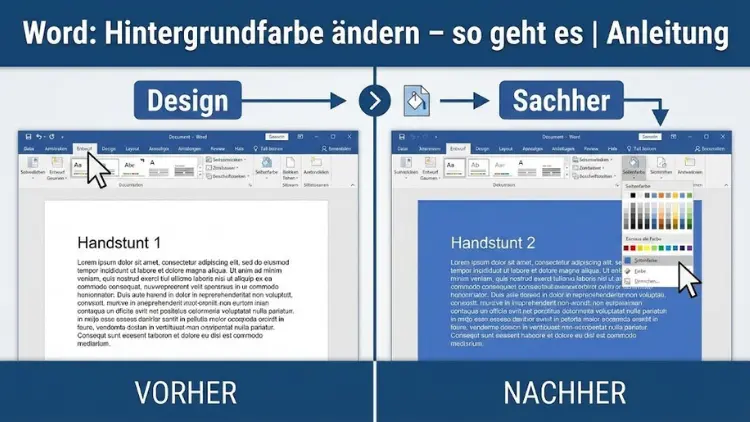
Die Hintergrundfarbe in Word zu ändern, ist eine einfache Möglichkeit, Dokumente übersichtlicher, professioneller oder kreativer zu gestalten. Ob für interne Berichte, Präsentationshandouts oder private Texte – mit der passenden Hintergrundfarbe lassen sich Inhalte besser strukturieren und hervorheben.
In dieser Anleitung erfahren Sie Schritt für Schritt, wie Sie die Hintergrundfarbe in Word ändern, anpassen oder wieder entfernen. Zusätzlich erhalten Sie praxisnahe Tipps, um typische Fehler zu vermeiden und optimale Druck- sowie Anzeigeergebnisse zu erzielen.
Warum die Hintergrundfarbe in Word ändern sinnvoll ist
Die Standarddarstellung in Word ist meist ein weißer Hintergrund mit schwarzer Schrift. Das ist funktional, aber nicht immer ideal. Eine angepasste Hintergrundfarbe kann mehrere Vorteile bieten:
- Bessere Lesbarkeit: Dezente Farbtöne entlasten die Augen bei langen Texten.
- Strukturierung von Inhalten: Unterschiedliche Farben helfen, Abschnitte oder Themenbereiche zu trennen.
- Professionelles Design: Firmenfarben lassen sich einfach integrieren.
- Hervorhebung wichtiger Dokumente: Zum Beispiel für Entwürfe, Hinweise oder Schulungsunterlagen.
Gerade im beruflichen Umfeld kann eine gezielte Farbgestaltung den Gesamteindruck eines Dokuments deutlich verbessern.
Grundlagen: Was bedeutet Hintergrundfarbe in Word?
Bevor Sie mit der Umsetzung beginnen, ist es wichtig zu verstehen, was in Word unter Hintergrundfarbe verstanden wird. Grundsätzlich gibt es drei Varianten:
- Seitenhintergrundfarbe: Betrifft die gesamte Seite.
- Absatz- oder Textfeldhintergrund: Nur bestimmte Bereiche sind farbig.
- Textmarkierung: Eine Art Hervorhebung einzelner Wörter oder Sätze.
Diese Anleitung konzentriert sich hauptsächlich auf die Seitenhintergrundfarbe, geht aber auch auf die anderen Möglichkeiten ein.
Hintergrundfarbe einer gesamten Seite ändern
Schritt-für-Schritt-Anleitung
- Öffnen Sie Ihr Dokument in Word.
- Wechseln Sie in das Register „Entwurf“ oder „Seitenlayout“ (je nach Version).
- Suchen Sie den Bereich Seitenhintergrund.
- Klicken Sie auf Seitenfarbe.
- Wählen Sie eine Farbe aus der Palette oder definieren Sie eine benutzerdefinierte Farbe.
Sobald Sie eine Farbe auswählen, wird sie direkt auf alle Seiten des Dokuments angewendet.
Benutzerdefinierte Hintergrundfarben verwenden
Neben den Standardfarben bietet Word die Möglichkeit, individuelle Farbtöne zu erstellen. Das ist besonders hilfreich, wenn Sie mit festen Farbwerten arbeiten.
So legen Sie eine benutzerdefinierte Farbe fest
- Öffnen Sie erneut die Seitenfarbe.
- Wählen Sie Weitere Farben.
- Geben Sie RGB- oder HEX-Werte ein.
- Bestätigen Sie mit OK.
Diese Methode eignet sich besonders für Corporate-Design-Vorgaben oder spezielle Layoutanforderungen.
Hintergrundfarbe nur für einzelne Seiten festlegen
Word erlaubt standardmäßig nur eine einheitliche Seitenfarbe für das gesamte Dokument. Mit einem Trick können Sie jedoch einzelne Seiten farblich absetzen.
Lösung mit Abschnittswechseln
- Setzen Sie den Cursor an das Ende der Seite vor dem Farbwechsel.
- Fügen Sie einen Abschnittswechsel – Nächste Seite ein.
- Wiederholen Sie dies nach der letzten Seite mit anderer Farbe.
- Arbeiten Sie mit Textfeldern oder Formen, um den Hintergrund farblich darzustellen.
Diese Methode erfordert etwas Übung, bietet aber maximale Flexibilität.
Hintergrundfarbe für Absätze ändern
Manchmal reicht es aus, nur einzelne Textabschnitte farblich zu hinterlegen.
Vorgehensweise
- Markieren Sie den gewünschten Absatz.
- Öffnen Sie das Register „Start“.
- Klicken Sie auf das Symbol Schattierung.
- Wählen Sie eine passende Farbe.
Diese Funktion ist ideal für Hinweise, Zusammenfassungen oder wichtige Passagen.
Textmarkierung versus Hintergrundfarbe
Viele Nutzer verwechseln die Textmarkierung mit der Hintergrundfarbe. Beide Funktionen haben unterschiedliche Einsatzzwecke:
- Textmarkierung: Ähnlich wie ein Textmarker, gut für Entwürfe.
- Hintergrundfarbe: Teil des Layouts, dauerhaft sichtbar.
Für professionelle Dokumente empfiehlt sich die Hintergrundfarbe statt der Markierung.
Hintergrundfarbe entfernen oder zurücksetzen
Falls Sie die Farbe wieder entfernen möchten, gehen Sie wie folgt vor:
- Öffnen Sie Seitenfarbe.
- Wählen Sie Keine Farbe.
Der Seitenhintergrund wird wieder auf die Standarddarstellung zurückgesetzt.
Hintergrundfarbe und Drucken: Das sollten Sie beachten
Standardmäßig werden Hintergrundfarben beim Drucken oft nicht berücksichtigt. Um sicherzustellen, dass Farben mitgedruckt werden:
- Öffnen Sie die Optionen.
- Navigieren Sie zu Anzeige.
- Aktivieren Sie Hintergrundfarben und -bilder drucken.
Beachten Sie, dass dies den Tintenverbrauch deutlich erhöhen kann.
Lesbarkeit und Farbwahl: Praktische Tipps
Die Wahl der richtigen Hintergrundfarbe ist entscheidend für die Lesbarkeit:
- Vermeiden Sie zu dunkle Farben.
- Nutzen Sie helle Pastelltöne.
- Achten Sie auf ausreichenden Kontrast zur Schriftfarbe.
- Verwenden Sie maximal zwei bis drei Hintergrundfarben pro Dokument.
Eine klare Farbstrategie wirkt professionell und aufgeräumt.
Hintergrundfarbe in Vorlagen speichern
Wenn Sie häufiger mit bestimmten Farben arbeiten, lohnt es sich, eine Vorlage zu erstellen:
- Gestalten Sie ein Dokument mit gewünschter Hintergrundfarbe.
- Speichern Sie es als Vorlage.
- Nutzen Sie diese Vorlage für zukünftige Dokumente.
So sparen Sie Zeit und sorgen für einheitliche Gestaltung.
Häufige Probleme und Lösungen
Hintergrundfarbe wird nicht angezeigt
- Prüfen Sie die Ansichtseinstellungen.
- Wechseln Sie zur Drucklayout-Ansicht.
Farbe verschwindet beim Export
- Stellen Sie sicher, dass der Export Hintergrundfarben unterstützt.
Unterschiedliche Darstellung auf anderen Geräten
- Nutzen Sie Standardfarben statt benutzerdefinierter Farbräume.
Alternative Gestaltungsmöglichkeiten
Falls eine Seitenhintergrundfarbe nicht ideal ist, gibt es Alternativen:
- Farbige Kopf- und Fußzeilen
- Rahmen um Textbereiche
- Dezente Linien und Formen
Diese Methoden sind oft druckerfreundlicher und flexibler.
Hintergrundfarbe für barrierefreie Dokumente
Auch die Barrierefreiheit spielt eine Rolle:
- Verwenden Sie Farben mit hohem Kontrast.
- Verlassen Sie sich nicht ausschließlich auf Farben zur Informationsvermittlung.
- Testen Sie die Lesbarkeit bei verschiedenen Bildschirmhelligkeiten.
So stellen Sie sicher, dass Ihr Dokument für alle Nutzer gut zugänglich ist.
Empfohlene Vorgehensweisen für den professionellen Einsatz
- Hintergrundfarben sparsam einsetzen.
- Einheitliche Farbpalette nutzen.
- Vor dem Versand oder Druck testen.
- Farben an Zielgruppe und Zweck anpassen.
Diese Grundregeln helfen, einen seriösen und konsistenten Eindruck zu hinterlassen.
Fazit
Die Hintergrundfarbe in Word zu ändern, ist eine wirkungsvolle Methode, um Dokumente optisch aufzuwerten und Inhalte klarer zu strukturieren. Mit den richtigen Einstellungen, einer durchdachten Farbwahl und etwas Übung lassen sich sowohl einfache als auch komplexe Layouts umsetzen.
Ob für den beruflichen Alltag oder private Projekte – wer die Möglichkeiten der Hintergrundgestaltung kennt, nutzt Word deutlich effizienter und professioneller.
